TslaCast - Képernyőre vetítés az autóban
1. Nyissa meg az iPhone [Beállítások] menüpontját, és engedélyezze a [Mások csatlakozásának engedélyezése] opciót a [Személyes hotspot] menüpontban.
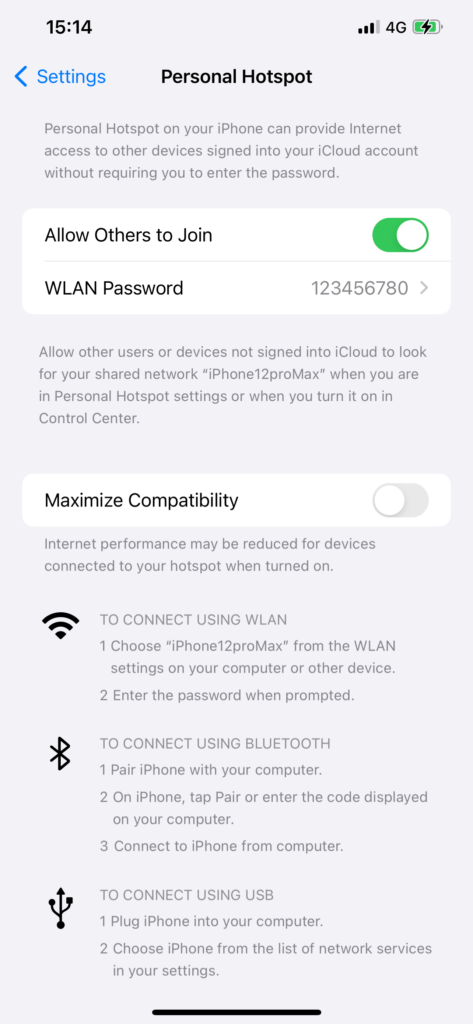
2. Csatlakoztassa a Teslát az iPhone személyes hotspotjához.
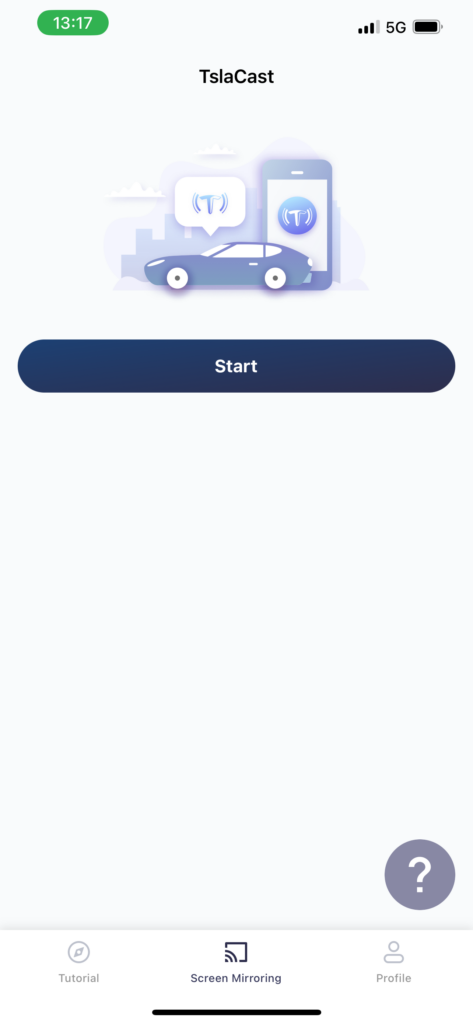
3. Indítsa el a TslaCast alkalmazást a telefonján.
Engedélyezze a "TslaCast" engedélyét a "WLAN és mobilhálózat" a megfelelő működéshez.
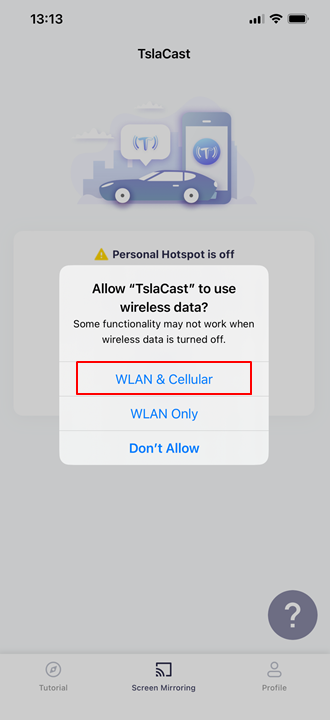
Válassza az "Engedélyezés" lehetőséget
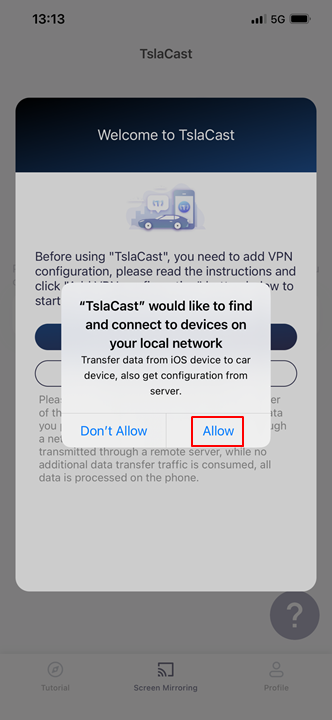
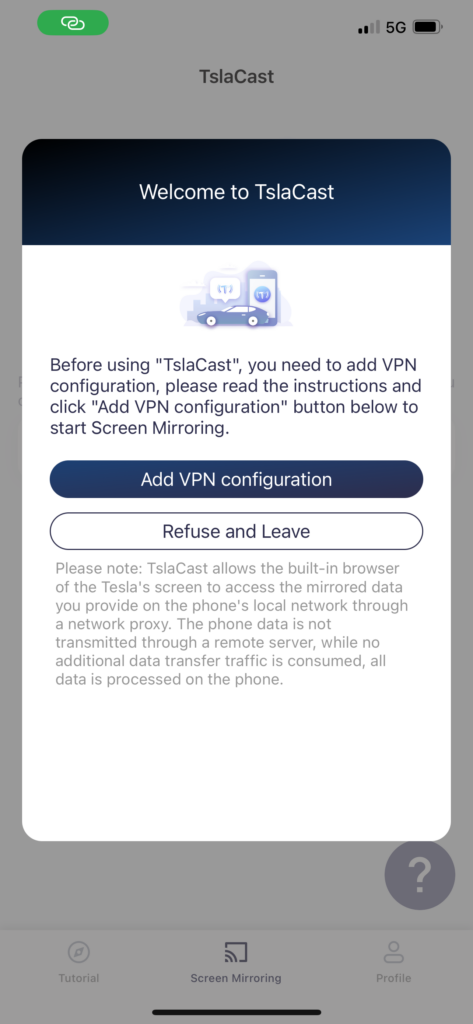
4. Kattintson a "VPN konfiguráció hozzáadása" a csatlakozáshoz.
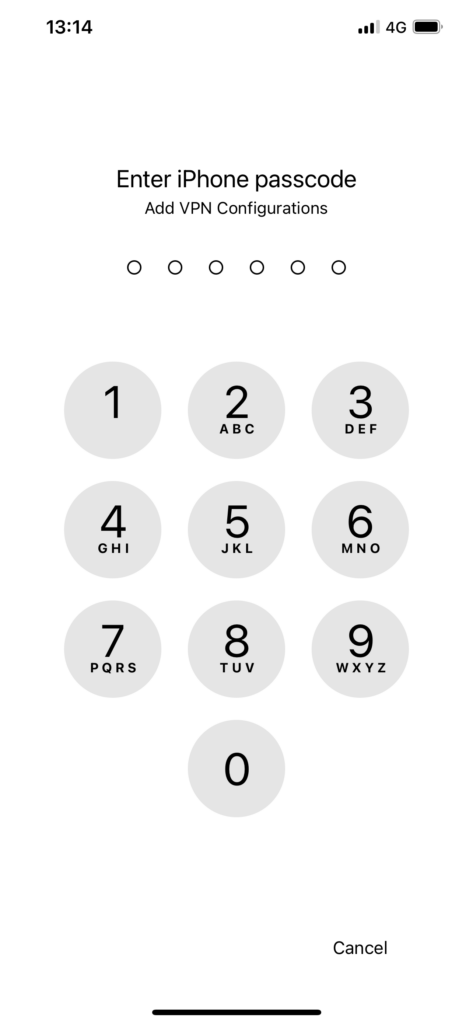
Adja meg a telefon jelszavát a VPN hozzáadásához.
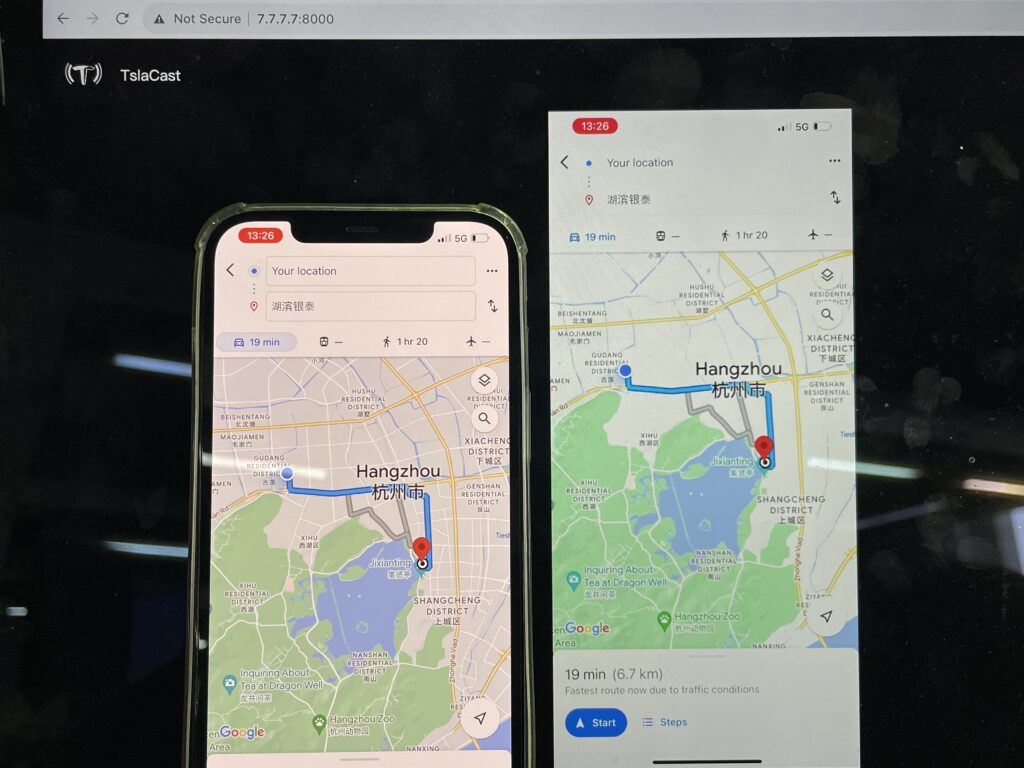
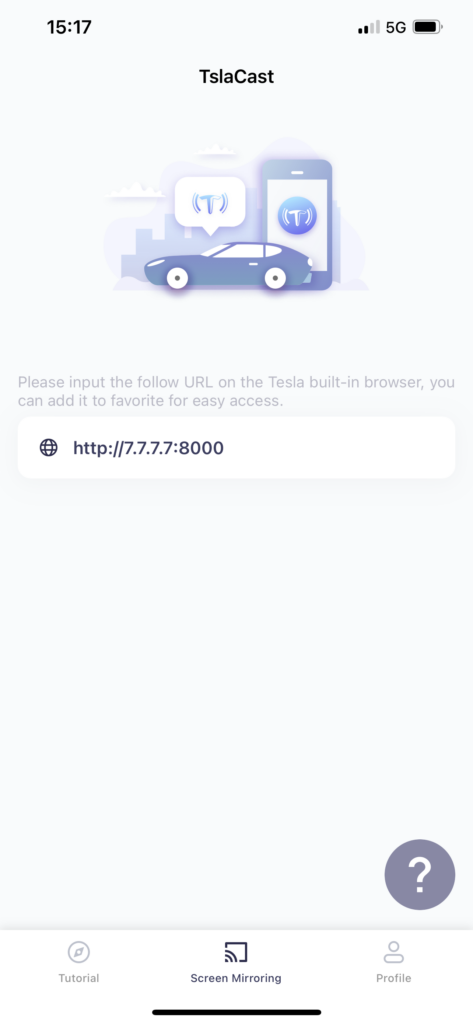
5. Nyissa meg a 'http://7.7.7.7:8000' oldalt a Tesla böngészőjében.
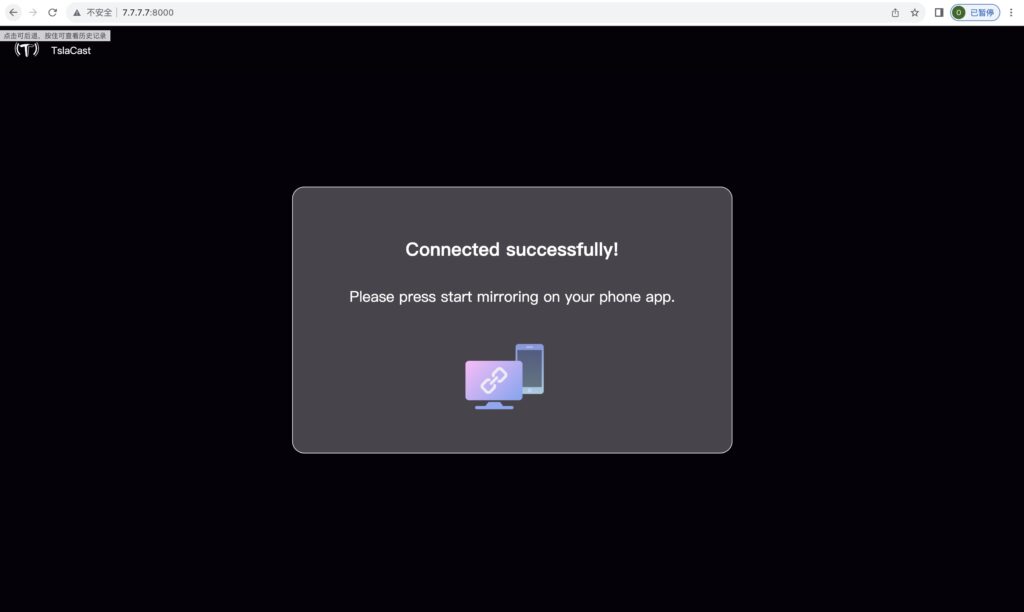
6. Koppintson a 'Start' gombra a képernyőközvetítés elindításához
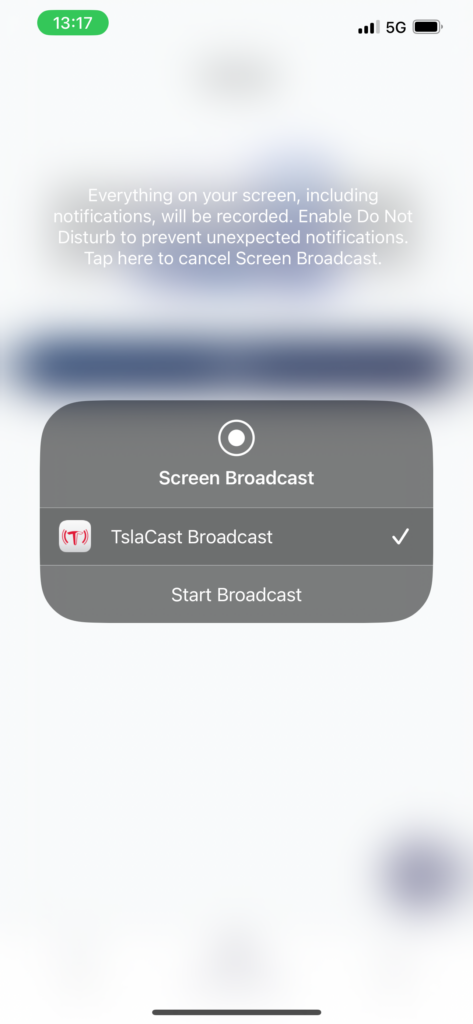
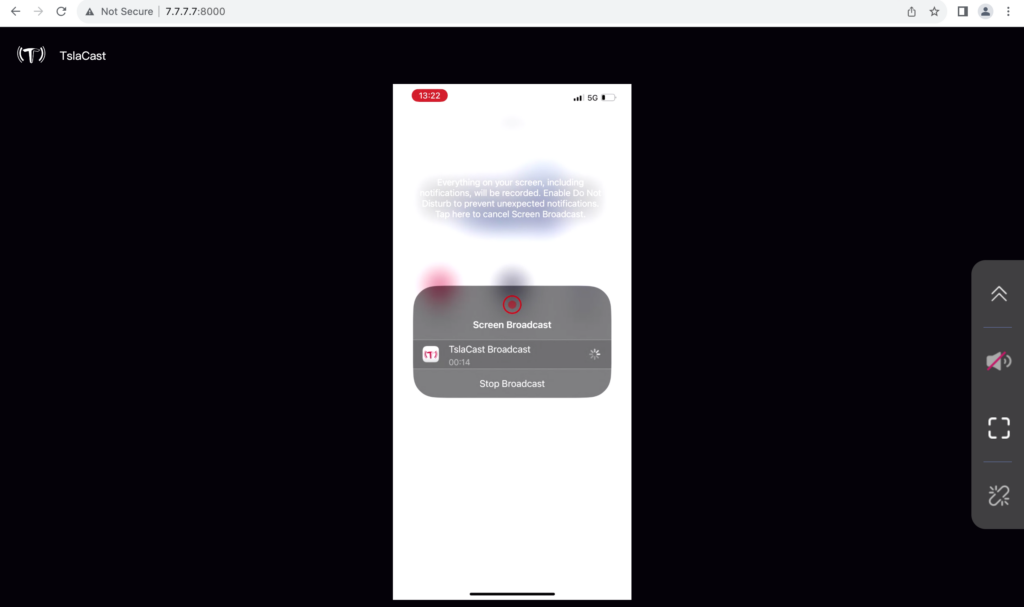
A visszaszámlálás után a képernyőöntés sikeresen elindul.
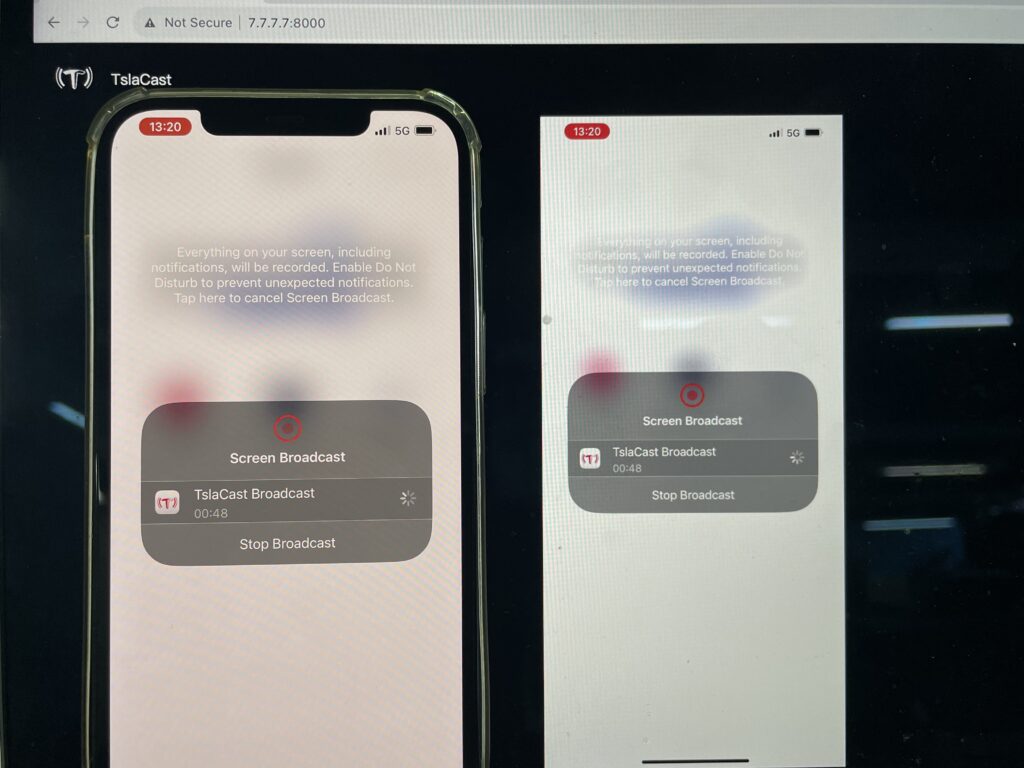
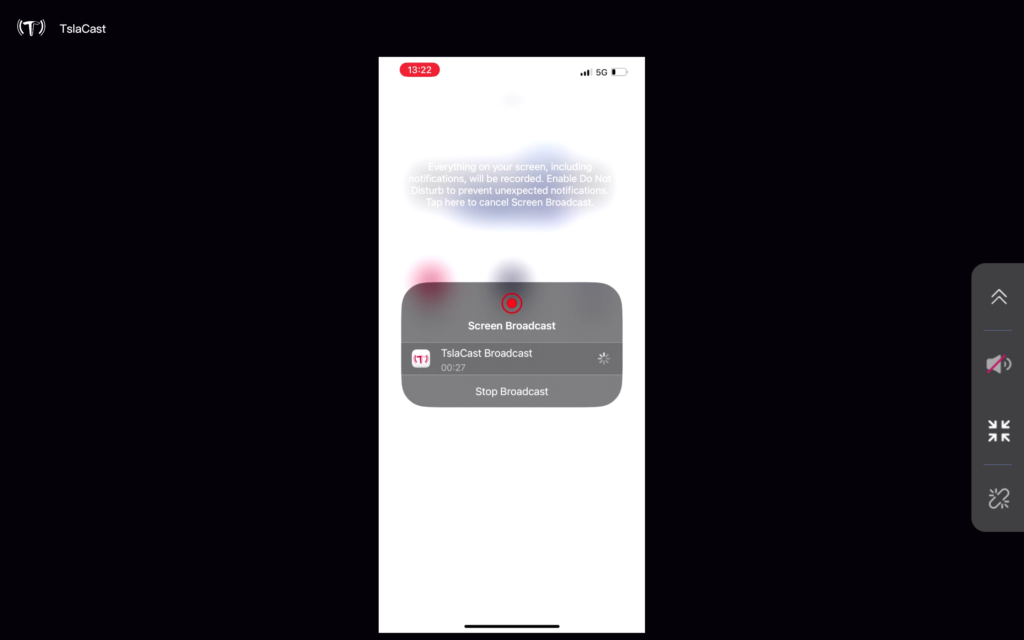
Könnyedén válthat a vízszintes és függőleges képernyők között:
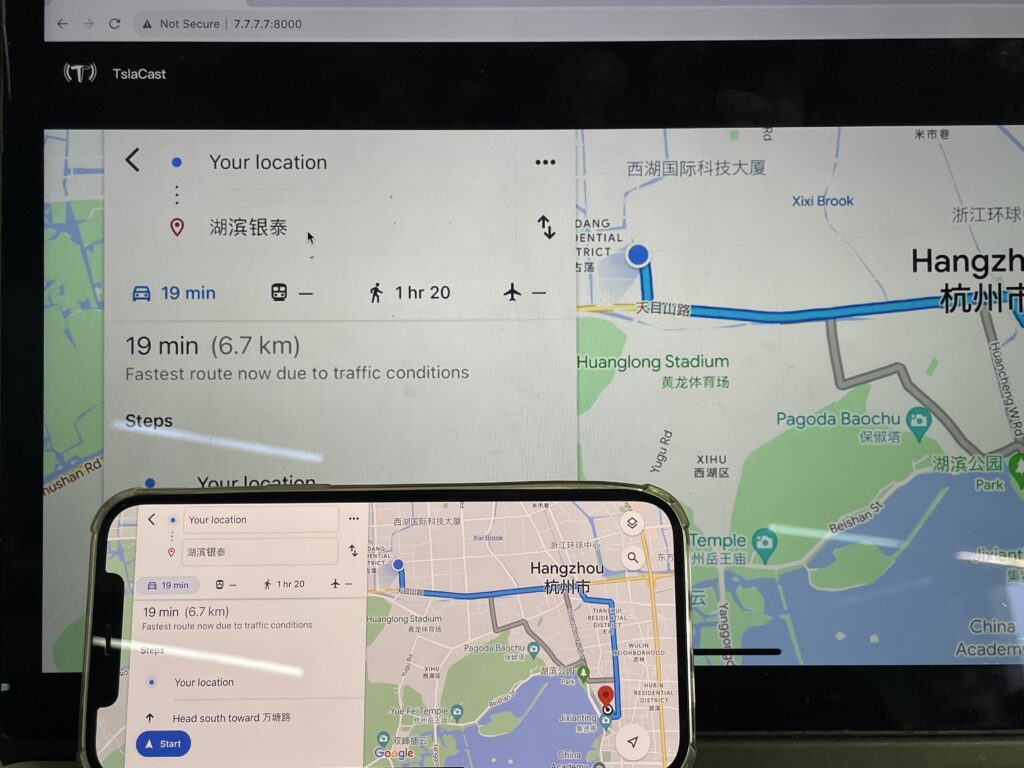
A mobiltelefonon engedélyezheti a hangot; a Teslán megerősítésre van szükség.
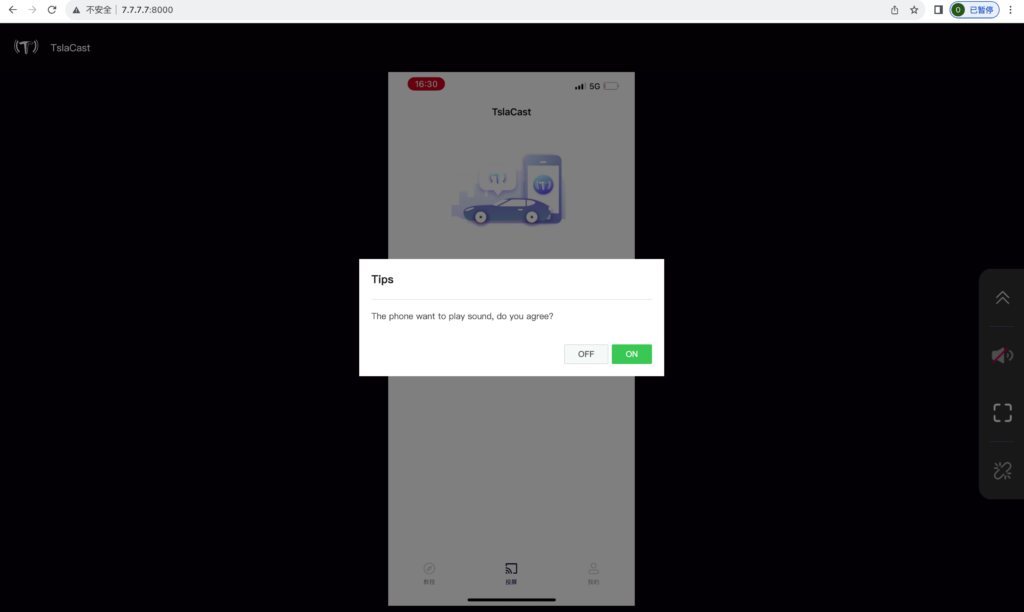
Kattintson a teljes képernyőre váltáshoz
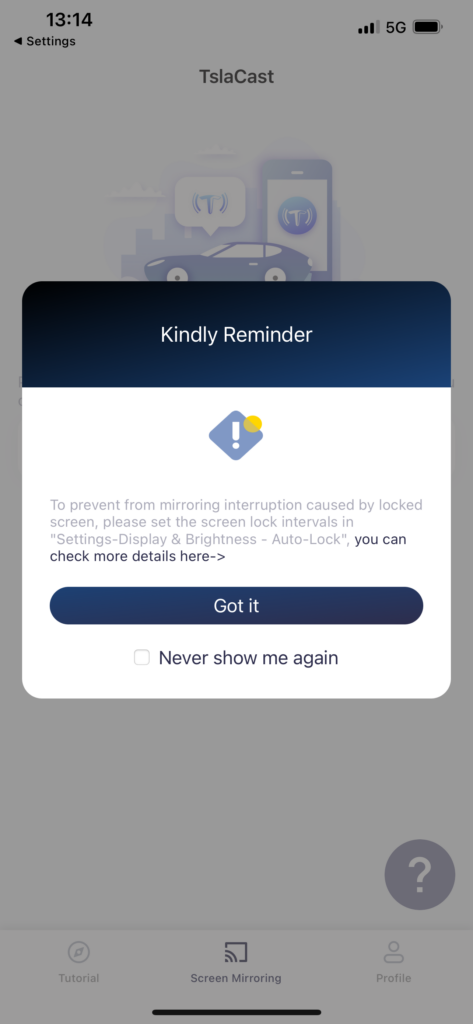
7.Tartsa a képernyőt lezáratlanul a megszakítás nélküli tükrözéshez.
Kattintson "TslaCast" az APP letöltéséhez most!

További információk
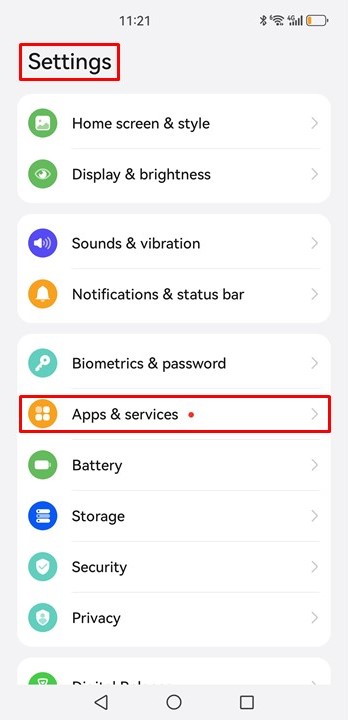 Stabil képernyőtükrözési kapcsolat biztosítása HUAWEI telefonokon (pl. Mate40 Pro)
Ha a Huawei telefonod folyamatosan megszakítja a kapcsolatot, miközben a 1001 TVs alkalmazást használod a képernyőtükrözéshez, az valószínűleg azért van, mert az energiagazdálkodási beállítások korlátozzák a háttérben futó tevékenységeket....
Stabil képernyőtükrözési kapcsolat biztosítása HUAWEI telefonokon (pl. Mate40 Pro)
Ha a Huawei telefonod folyamatosan megszakítja a kapcsolatot, miközben a 1001 TVs alkalmazást használod a képernyőtükrözéshez, az valószínűleg azért van, mert az energiagazdálkodási beállítások korlátozzák a háttérben futó tevékenységeket....
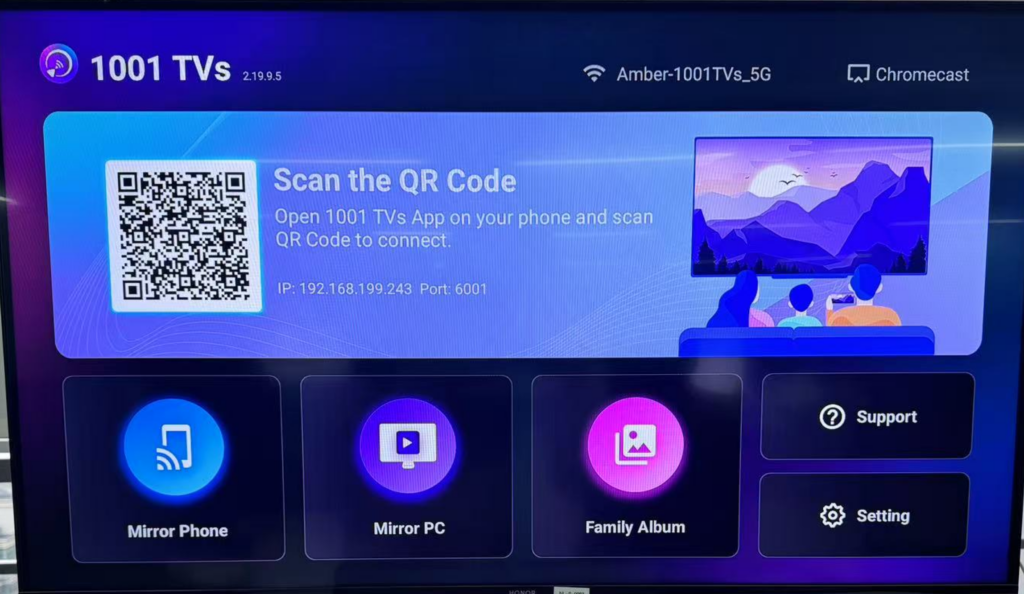 Útmutató az 1001 TVs-vel történő képernyőtükrözéshez a TCL 65″ Class 4-Series 4K UHD HDR 4K UHD HDR LED Smart Android TV-nél
1. Az 1001 TVs letöltése és telepítése: Keresd meg az 1001 TVs alkalmazást a Google Play áruházban, vagy látogass el az 1001 TVs weboldalára, és töltsd le az alkalmazást. Telepítsd a...
Útmutató az 1001 TVs-vel történő képernyőtükrözéshez a TCL 65″ Class 4-Series 4K UHD HDR 4K UHD HDR LED Smart Android TV-nél
1. Az 1001 TVs letöltése és telepítése: Keresd meg az 1001 TVs alkalmazást a Google Play áruházban, vagy látogass el az 1001 TVs weboldalára, és töltsd le az alkalmazást. Telepítsd a...

