TslaCast - کار میں اسکرین کاسٹ
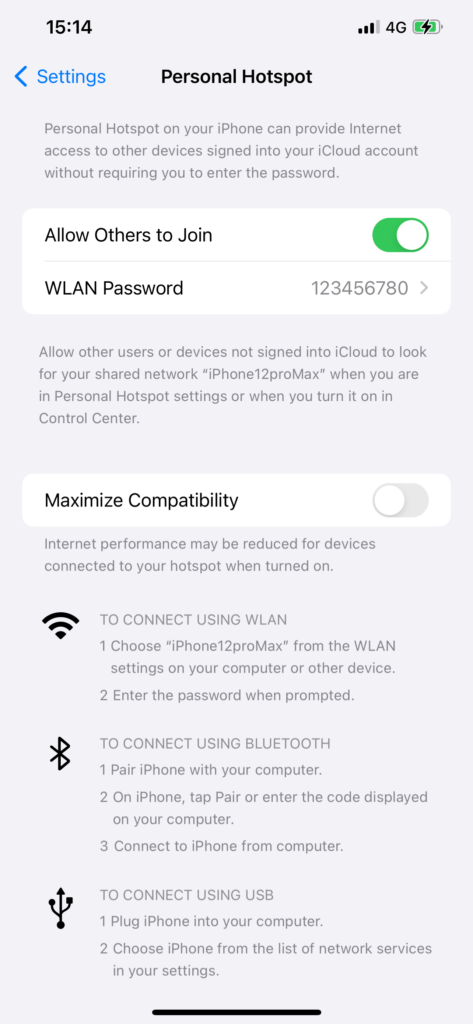
1. اپنے آئی فون کی [ترتیبات] کھولیں اور [پرسنل ہاٹ اسپاٹ] میں [دوسروں کو شامل ہونے کی اجازت دیں] کو فعال کریں۔
2. اپنے ٹیسلا کو اپنے آئی فون کے ذاتی ہاٹ سپاٹ سے جوڑیں۔
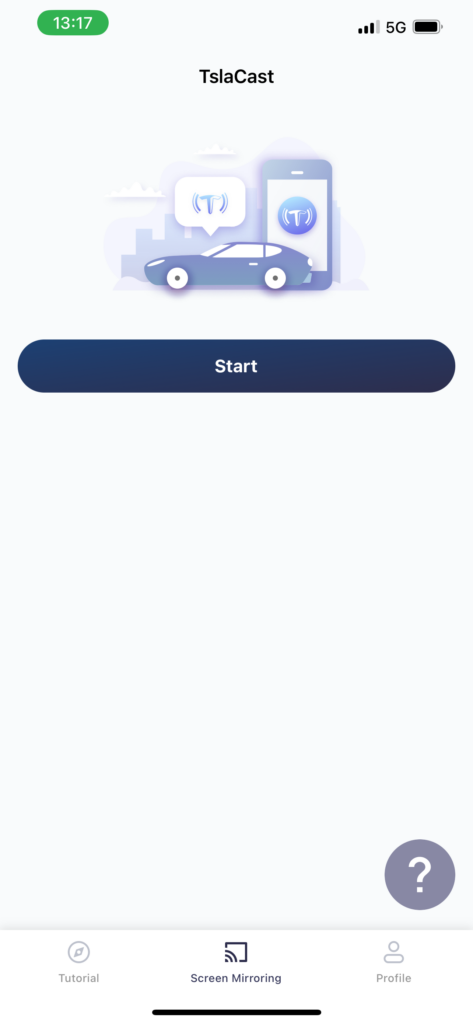
3. اپنے فون پر TslaCast ایپ لانچ کریں۔
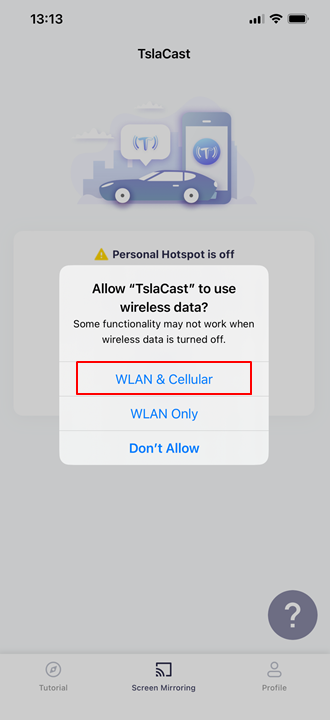
"TslaCast" کو استعمال کرنے کی اجازت دیں۔“WLAN اور سیلولر”"مناسب فعلیت کے لیے۔.
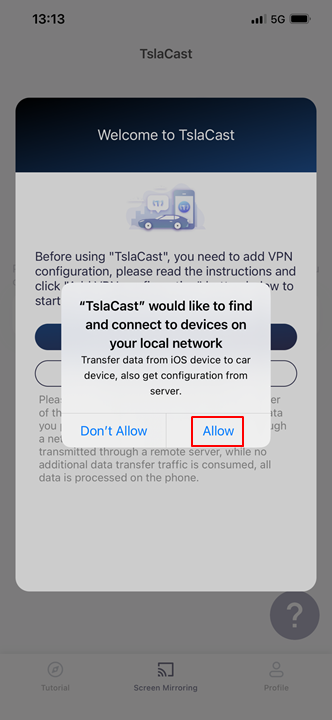
"اجازت دیں" کو منتخب کریں“
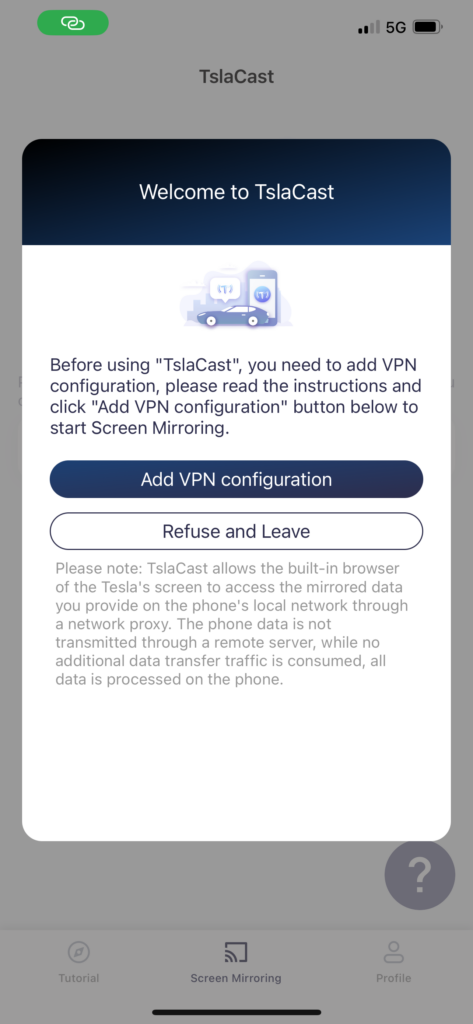
4. کلک کریں "“VPN کنفیگریشن شامل کریں۔”" منسلک کرنے کے لئے.
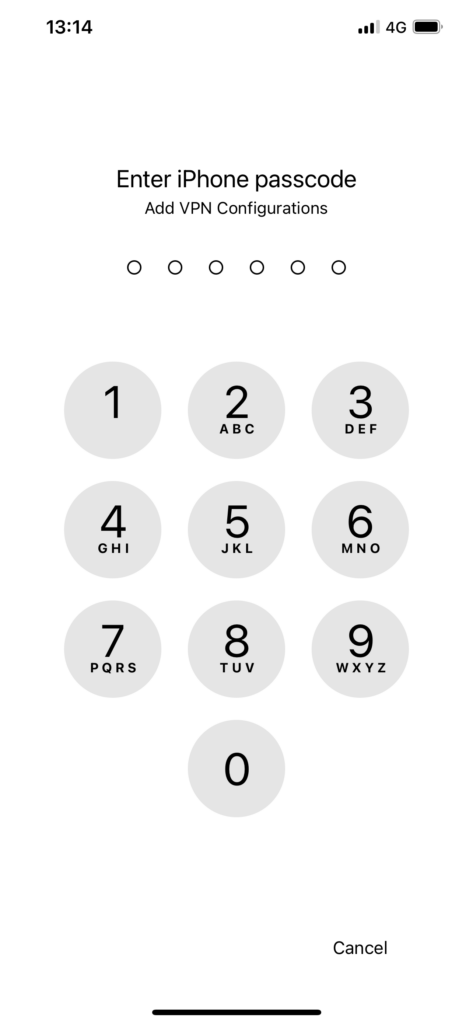
VPN شامل کرنے کے لیے اپنے فون کا پاس کوڈ درج کریں۔.
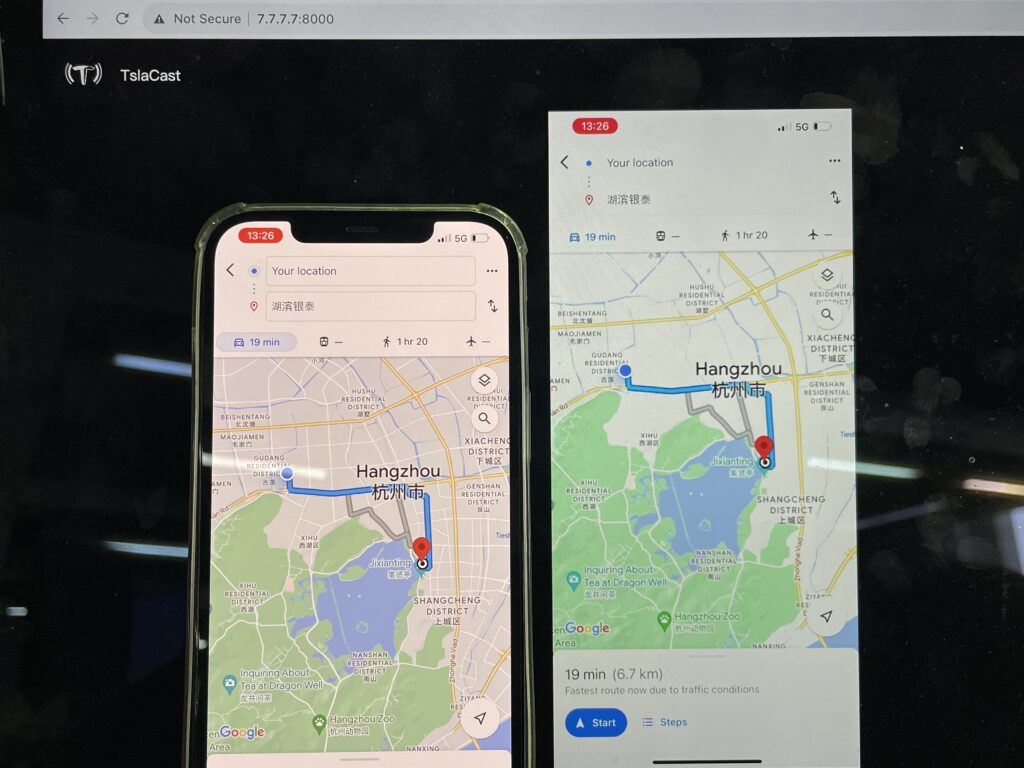
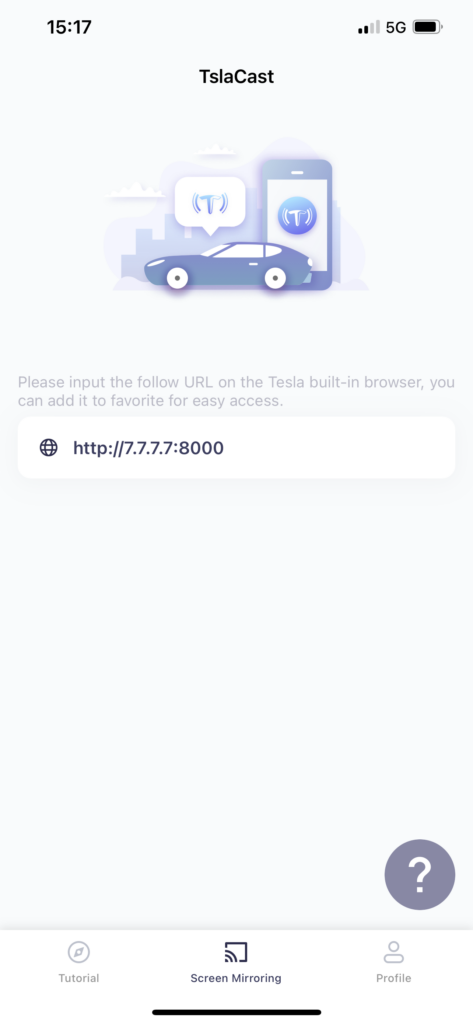
5. اپنے Tesla کے براؤزر میں 'http://7.7.7.7:8000' کھولیں
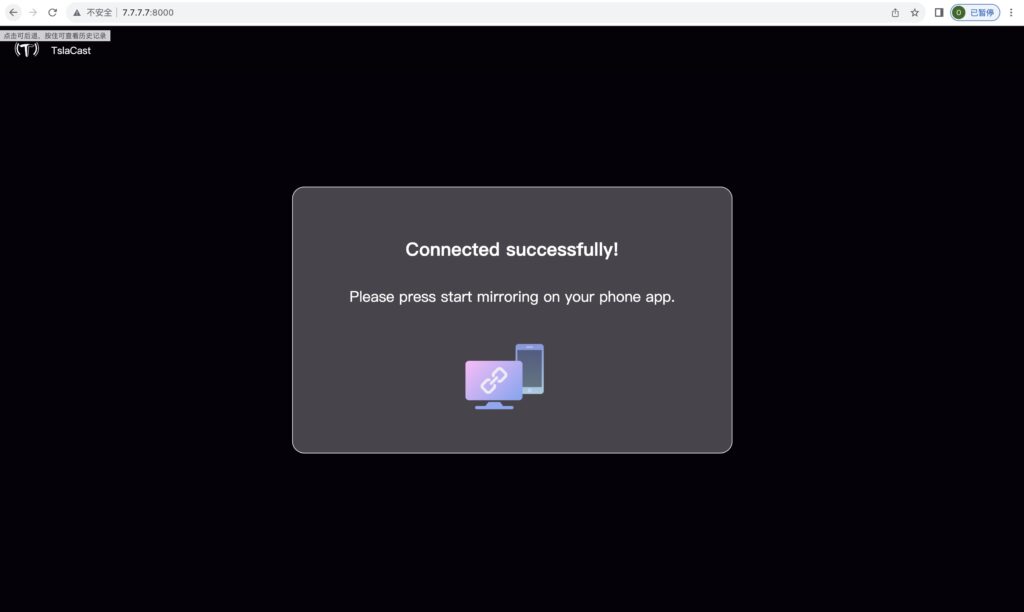
6. اسکرین براڈکاسٹ شروع کرنے کے لیے 'اسٹارٹ' کو تھپتھپائیں۔
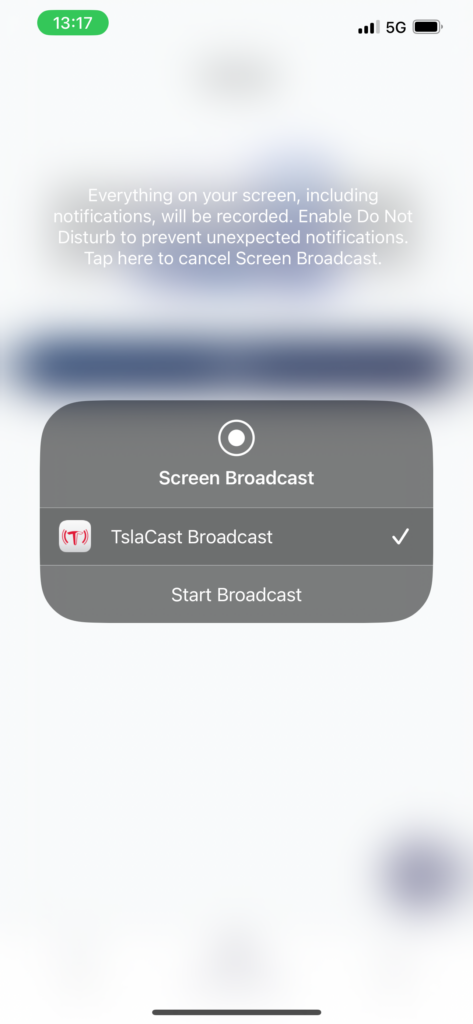
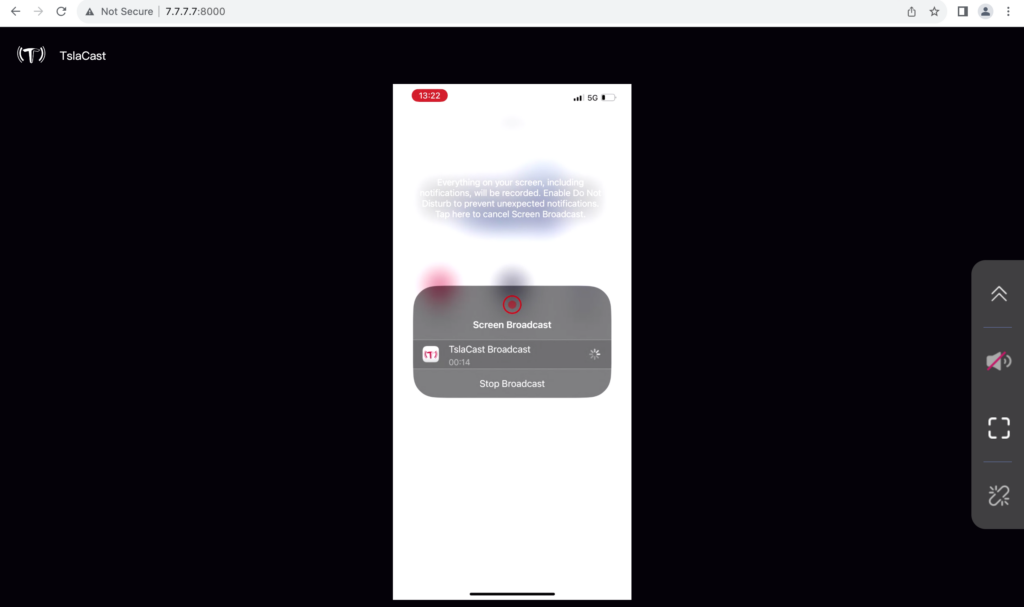
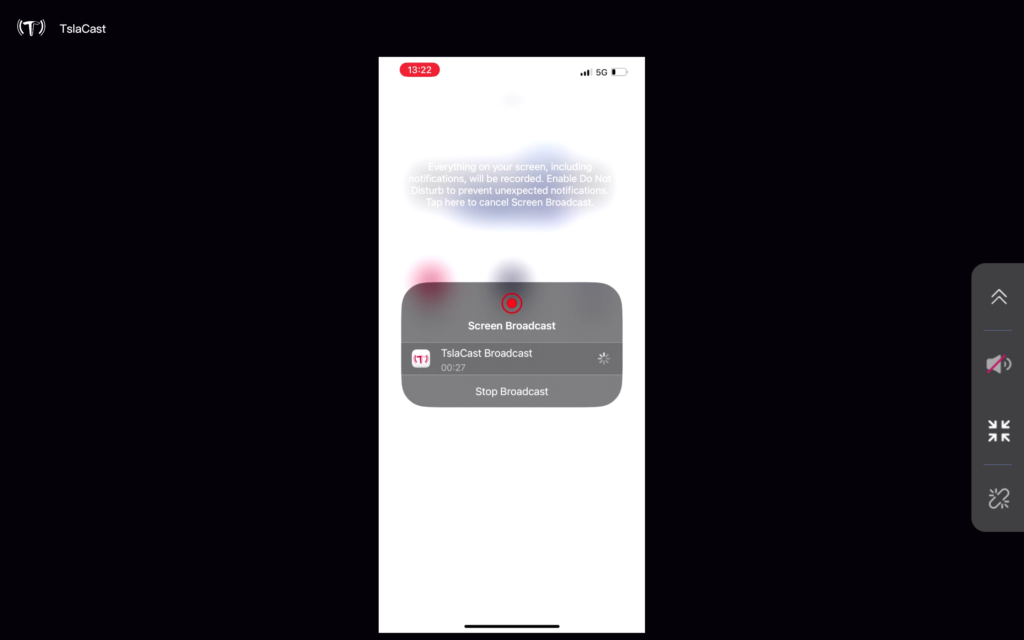
الٹی گنتی کے بعد اسکرین کاسٹنگ کامیابی کے ساتھ شروع کی گئی ہے۔.
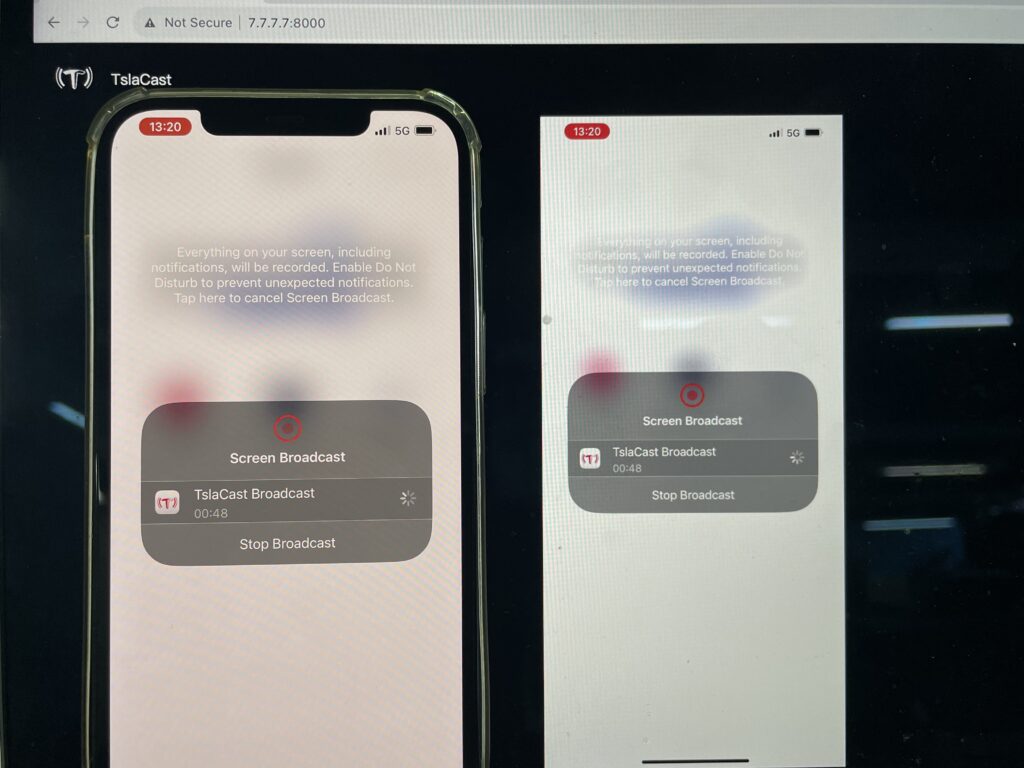
افقی اور عمودی اسکرینوں کے درمیان آسانی سے سوئچ کریں:
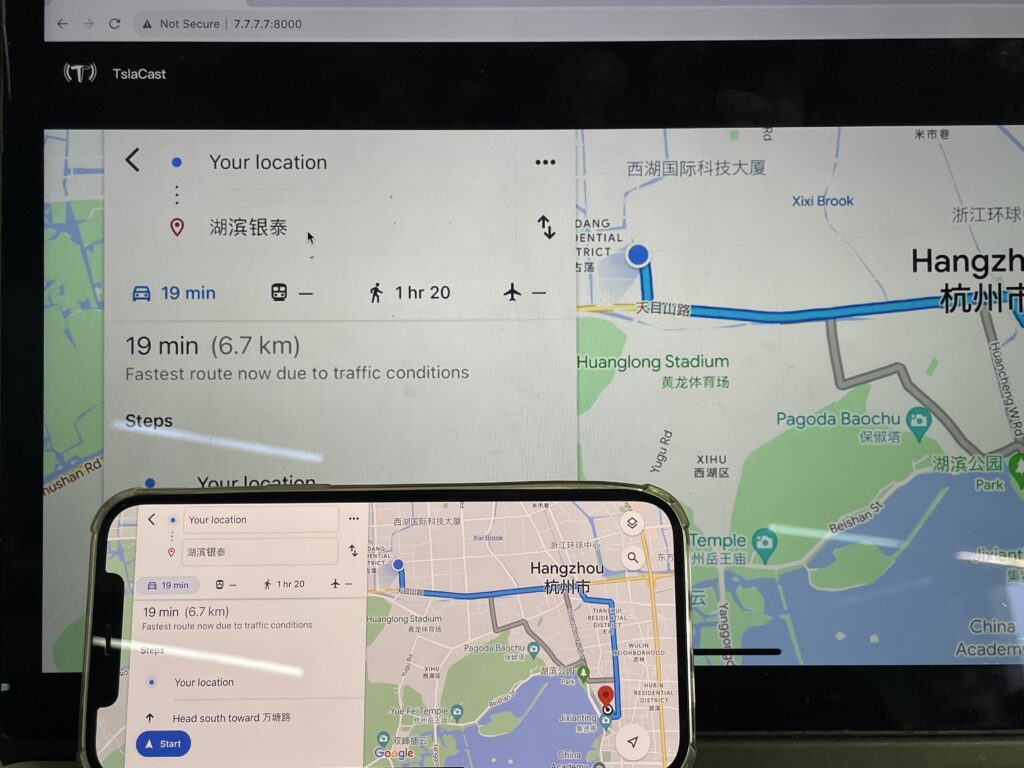
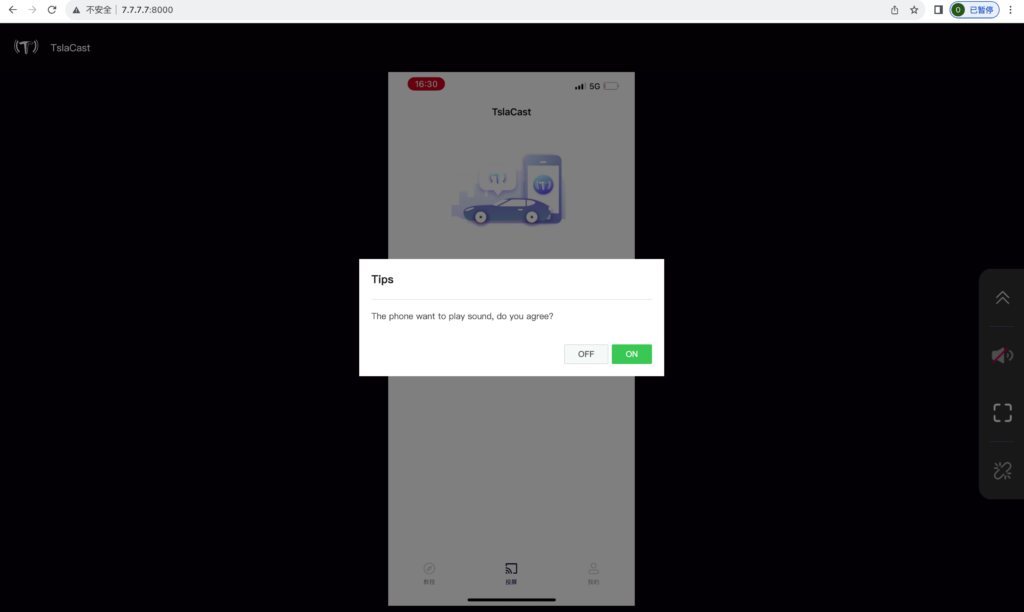
آپ اپنے موبائل فون پر آواز کو فعال کر سکتے ہیں؛ Tesla پر تصدیق کی ضرورت ہے۔.
فل سکرین پر سوئچ کرنے کے لیے کلک کریں۔
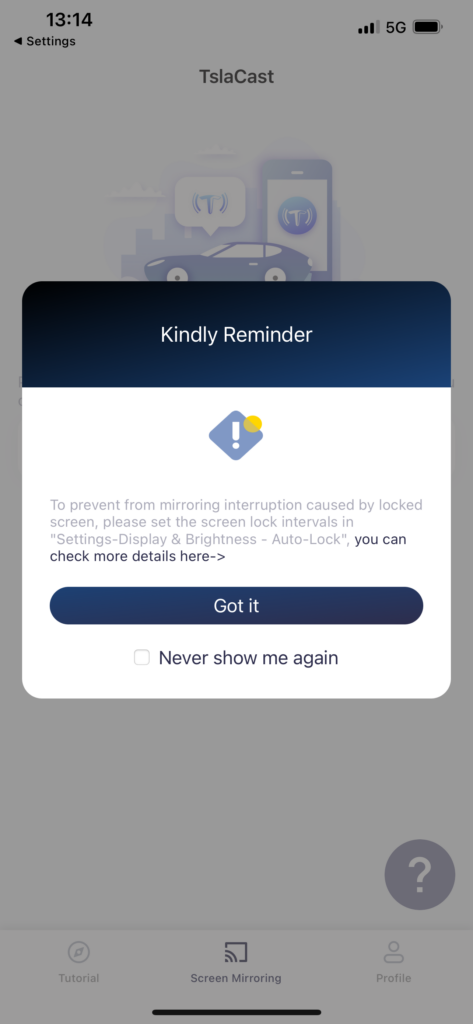
7. بلاتعطل عکس بندی کے لیے اپنی اسکرین کو غیر مقفل رکھیں۔.
کلک کریں "“TslaCast”"ابھی اے پی پی ڈاؤن لوڈ کرنے کے لئے!

مزید پڑھیں
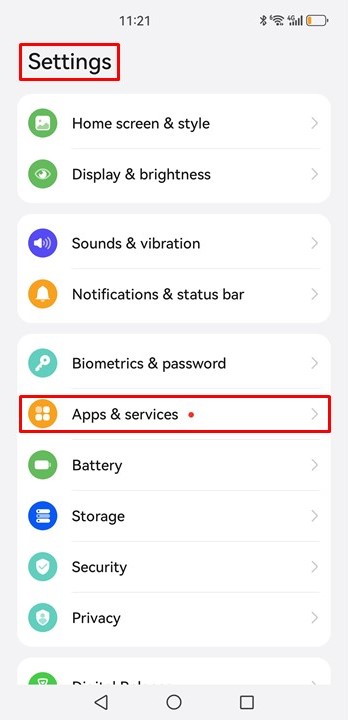 HUAWEI فونز پر ایک مستحکم سکرین مررنگ کنکشن کو یقینی بنائیں (مثلاً Mate40 Pro)
اگر آپ کا ہواوے فون 1001 TVs کے ذریعے اسکرین مِررنگ استعمال کرتے وقت بار بار منقطع ہو رہا ہے تو ممکن ہے کہ پاور مینجمنٹ سیٹنگز پسِ منظر میں چلنے والی سرگرمیوں کو محدود کر رہی ہوں۔
HUAWEI فونز پر ایک مستحکم سکرین مررنگ کنکشن کو یقینی بنائیں (مثلاً Mate40 Pro)
اگر آپ کا ہواوے فون 1001 TVs کے ذریعے اسکرین مِررنگ استعمال کرتے وقت بار بار منقطع ہو رہا ہے تو ممکن ہے کہ پاور مینجمنٹ سیٹنگز پسِ منظر میں چلنے والی سرگرمیوں کو محدود کر رہی ہوں۔
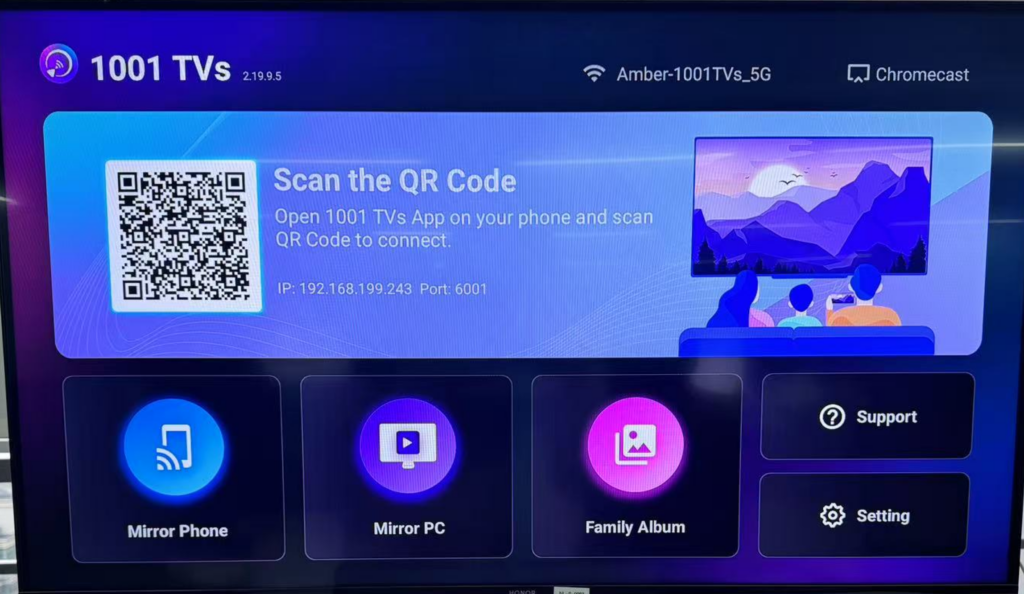 TCL 65″ کلاس 4-سیریز 4K UHD HDR LED Smart Android TV پر 1001 TVs کے ساتھ اسکرین مررنگ کے لیے گائیڈ لائن
1. 1001 TVs ڈاؤن لوڈ اور انسٹال کریں: گوگل پلے اسٹور میں 1001 TVs تلاش کریں، یا 1001 TVs کی ویب سائٹ پر جائیں اور ایپ ڈاؤن لوڈ کریں۔ اسے انسٹال کریں…
TCL 65″ کلاس 4-سیریز 4K UHD HDR LED Smart Android TV پر 1001 TVs کے ساتھ اسکرین مررنگ کے لیے گائیڈ لائن
1. 1001 TVs ڈاؤن لوڈ اور انسٹال کریں: گوگل پلے اسٹور میں 1001 TVs تلاش کریں، یا 1001 TVs کی ویب سائٹ پر جائیں اور ایپ ڈاؤن لوڈ کریں۔ اسے انسٹال کریں…

