
Hogyan lehet a Mac képernyőjét egy másik eszközre kiterjeszteni?
A címen 1001 TVs, kiterjesztheti Mac asztali számítógépét egy másik eszközre (pl. PC, Mac, telefon, TV), és azt második kijelzőként használhatja.
Az Apple házirendjének követelményei miatt ez a funkció nem érhető el a hivatalos disztribúcióban. Manuálisan kell letöltenie és telepítenie.
Letöltési link: Kattintson ide a letöltéshez
Fontos megjegyzések:
- Telepítse a megadott linkről származó verziót a bővíteni kívánt Mac számítógépre.
- A fogadó eszköz használhatja az App Store szabványos verzióját.
- Ha 1001 TVs már telepítve van a Mac számítógépére, győződjön meg róla, hogy a távolítsa el az új verzió telepítése előtt.
A telepítés befejezése és a kiterjesztett kijelző engedélyezése
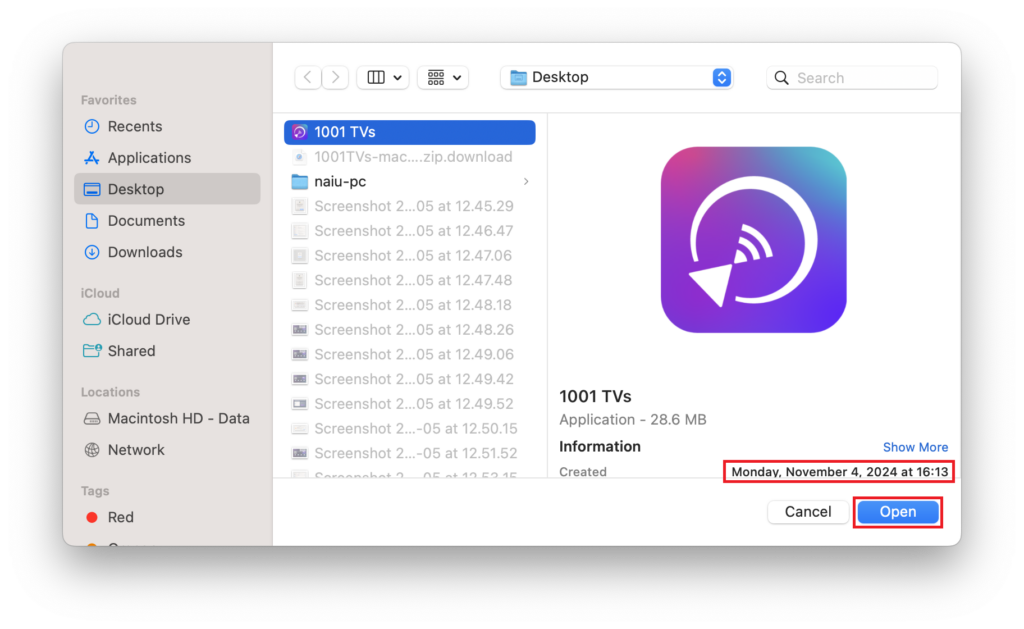
1. Engedje, hogy a telepítő megnyíljon
A letöltés után kattintson duplán a telepítőfájlra a kezdéshez.
- Ha a következő felugró ablak jelenik meg:
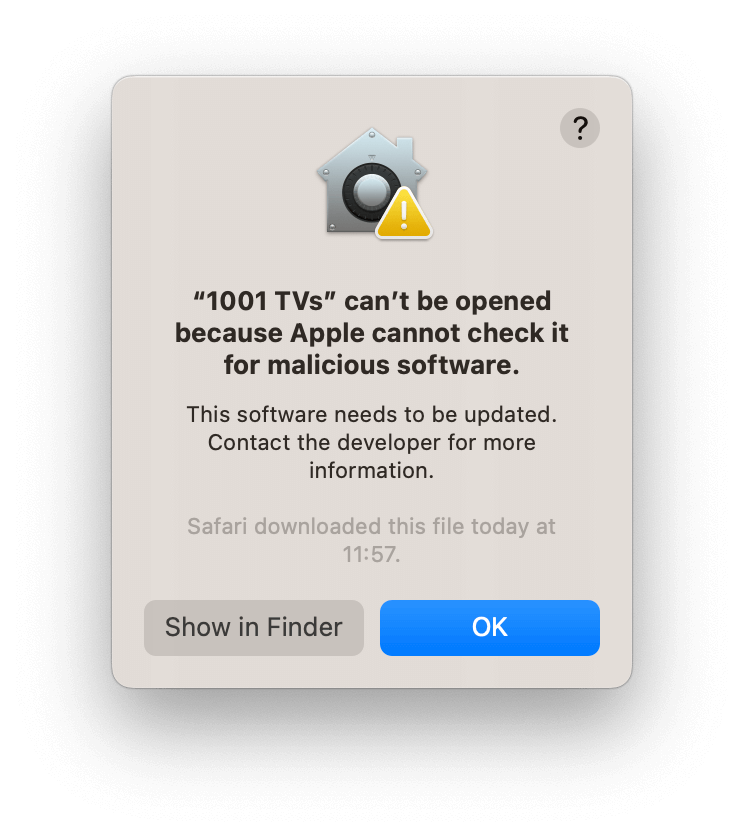
- Tovább a "Beállítások” > “Adatvédelem és biztonság" és válassza a "Nyisd meg egyébként" a folytatáshoz.
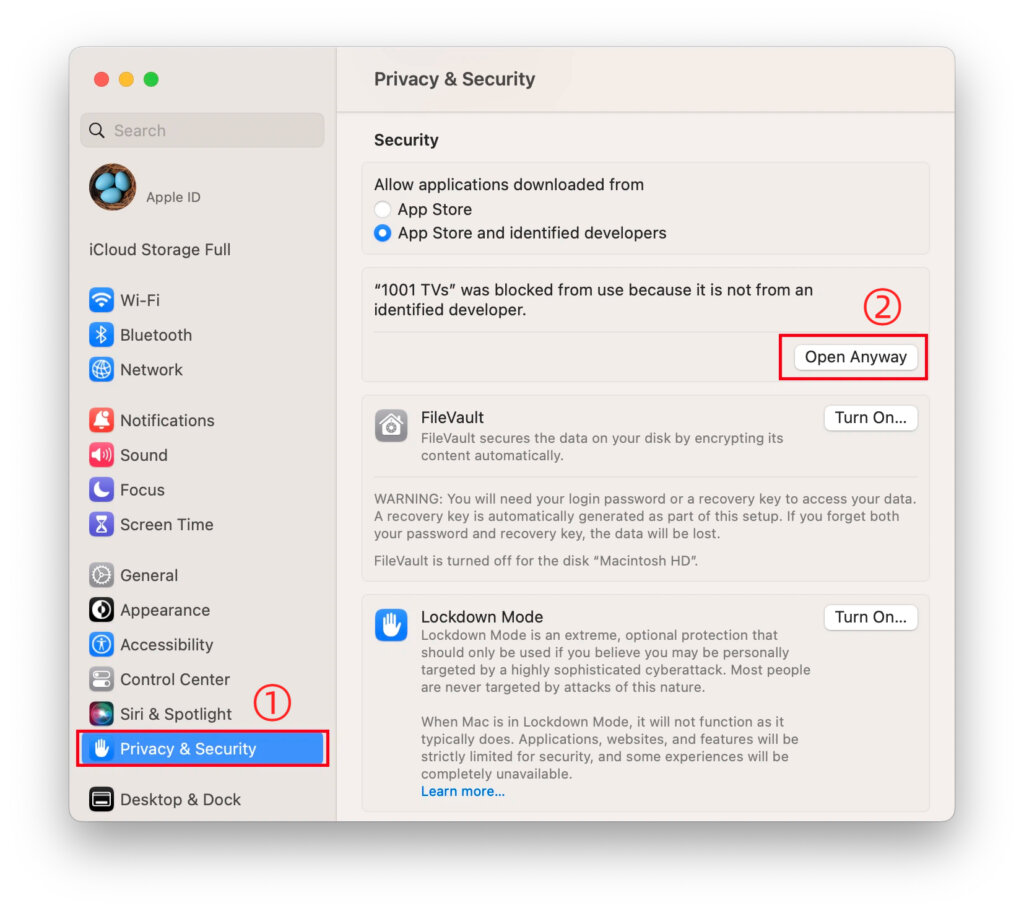
2. Engedélyek megadása
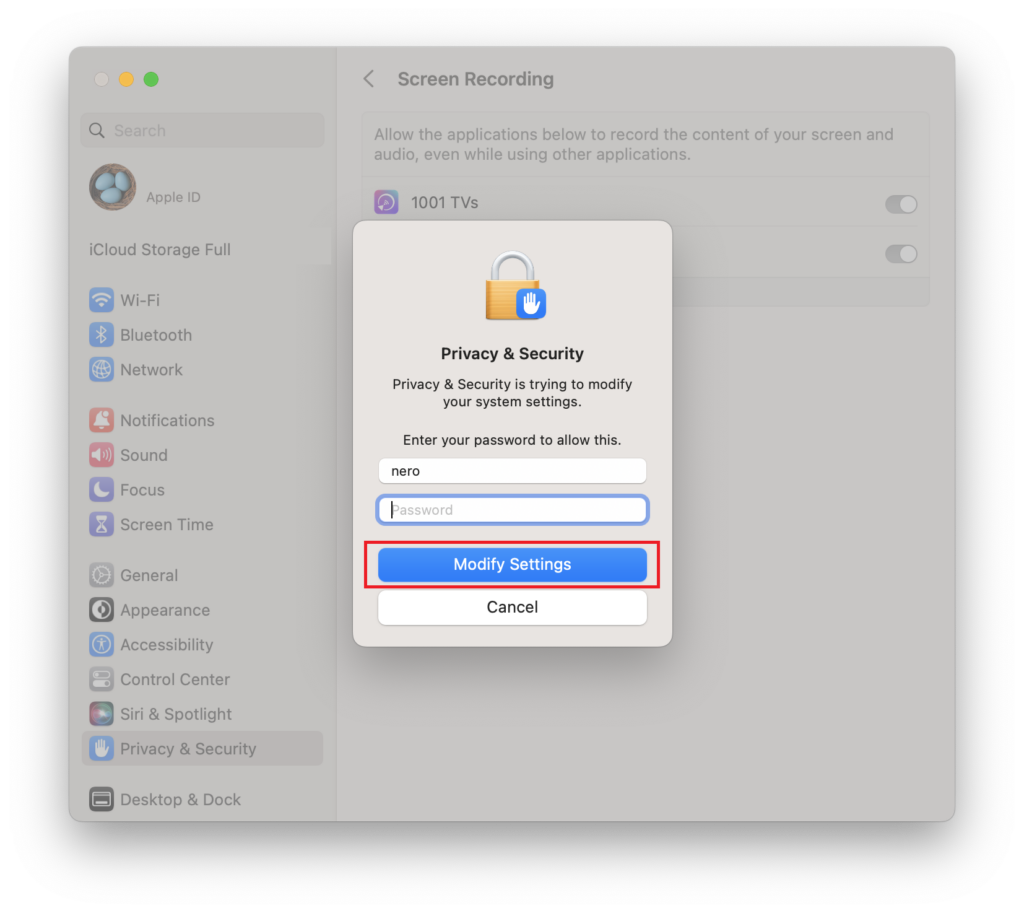
Amikor a jelszó megadására kérdeznek, adja meg a Mac bejelentkezési jelszavát a módosítások engedélyezéséhez, és válassza a “Mindig engedélyezze” .
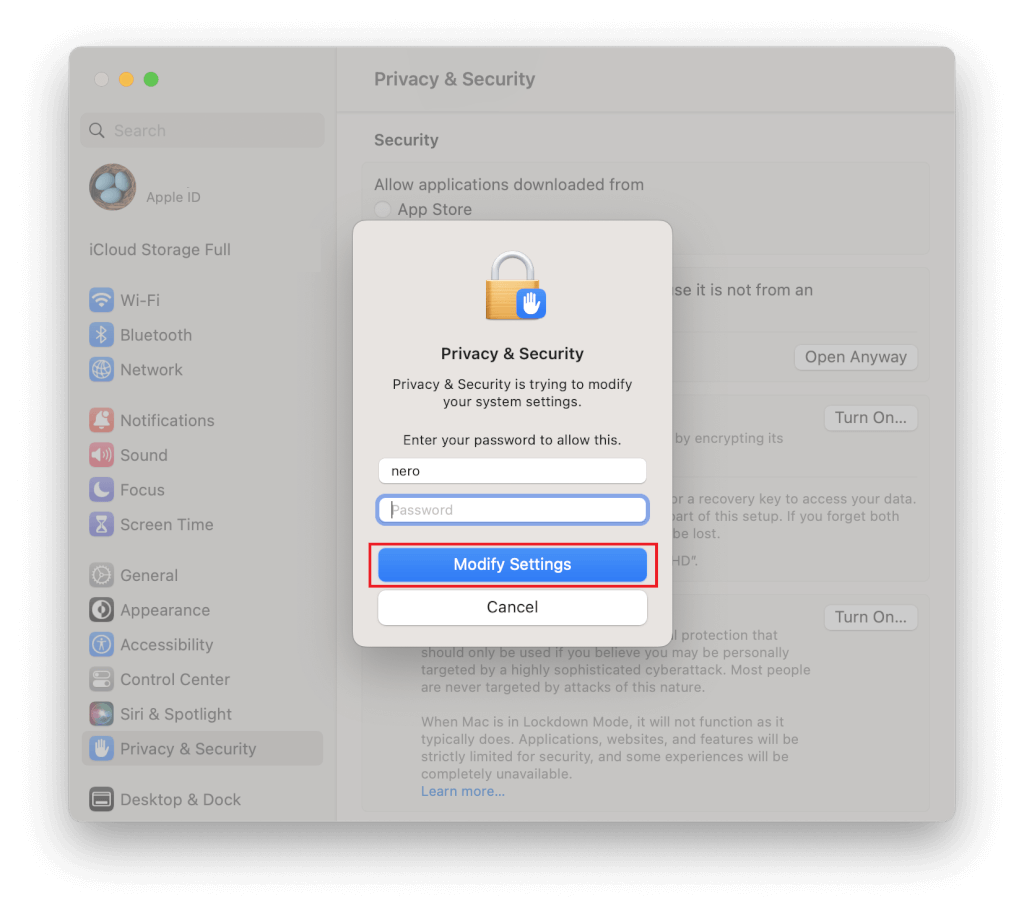
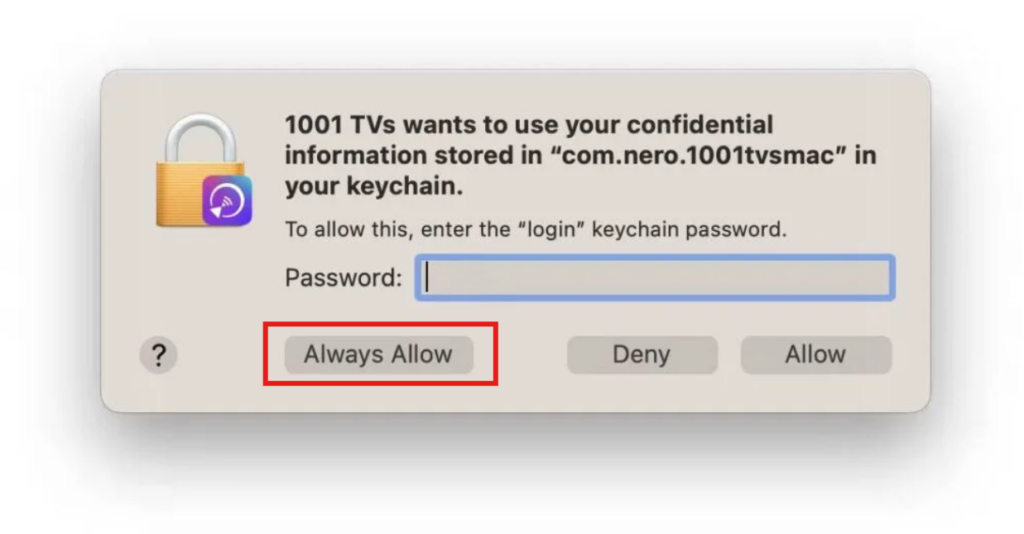
Képernyőfelvételi engedélyek engedélyezése:
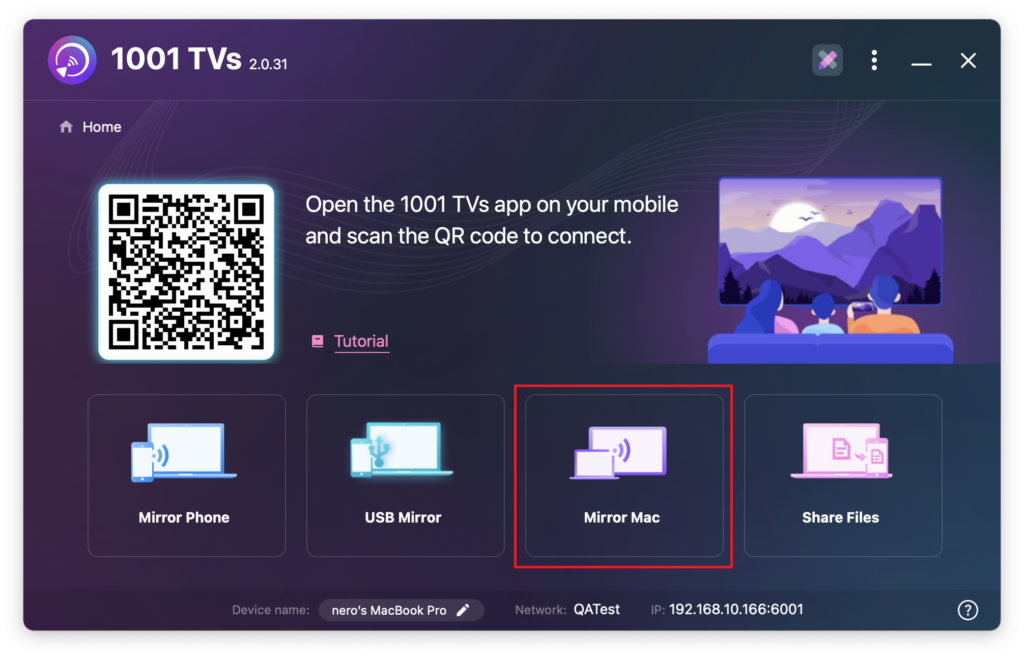
1) Kattintson a “Mirror Mac”>”Hozzáférés engedélyezése" > "Rendszerbeállítások megnyitása“.
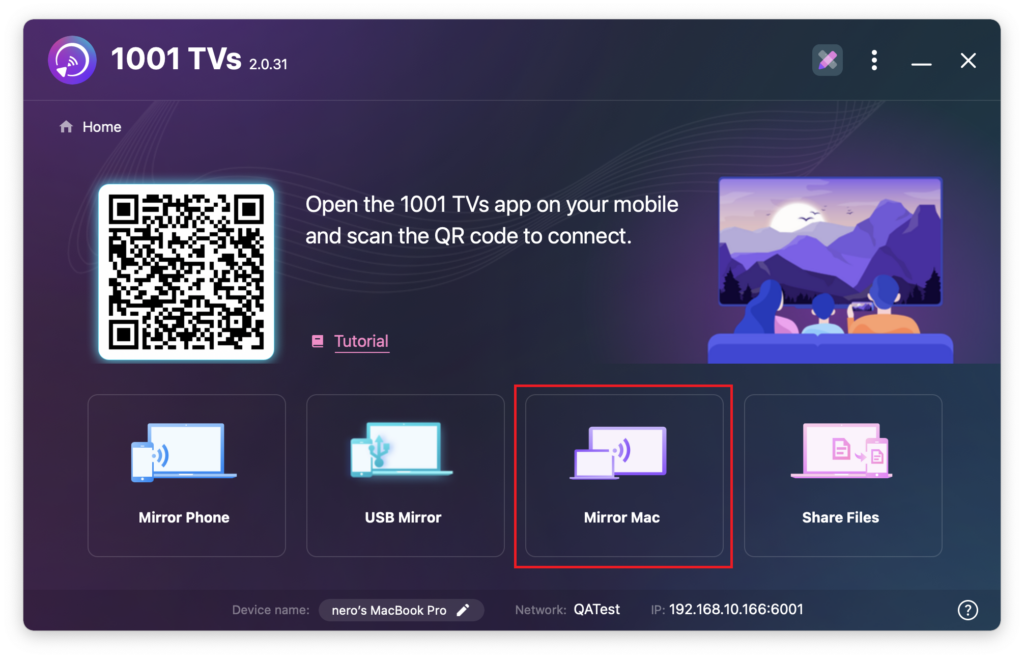
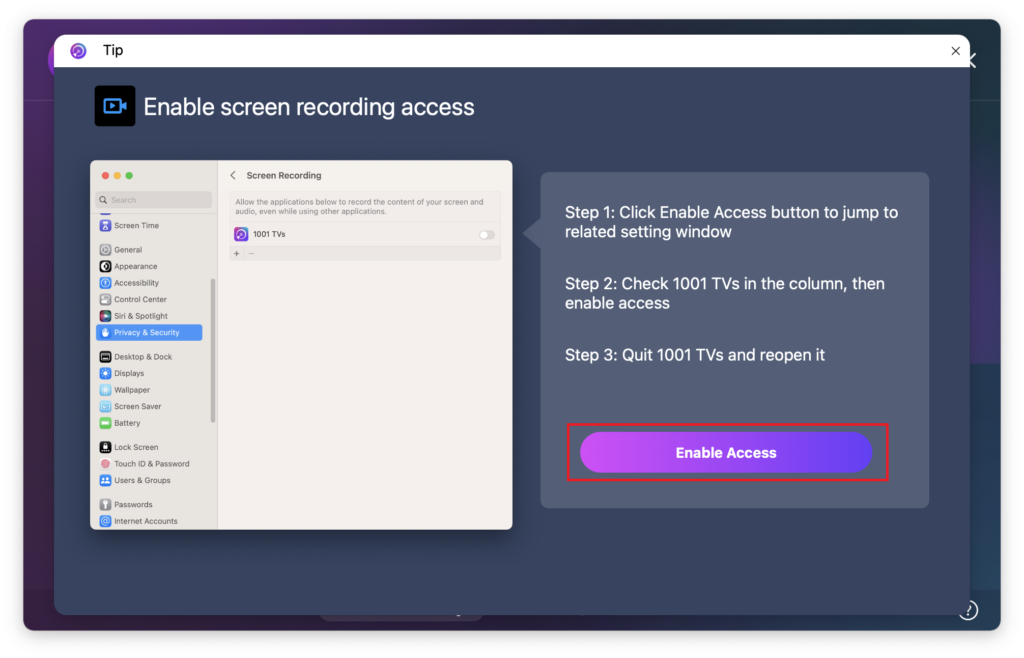
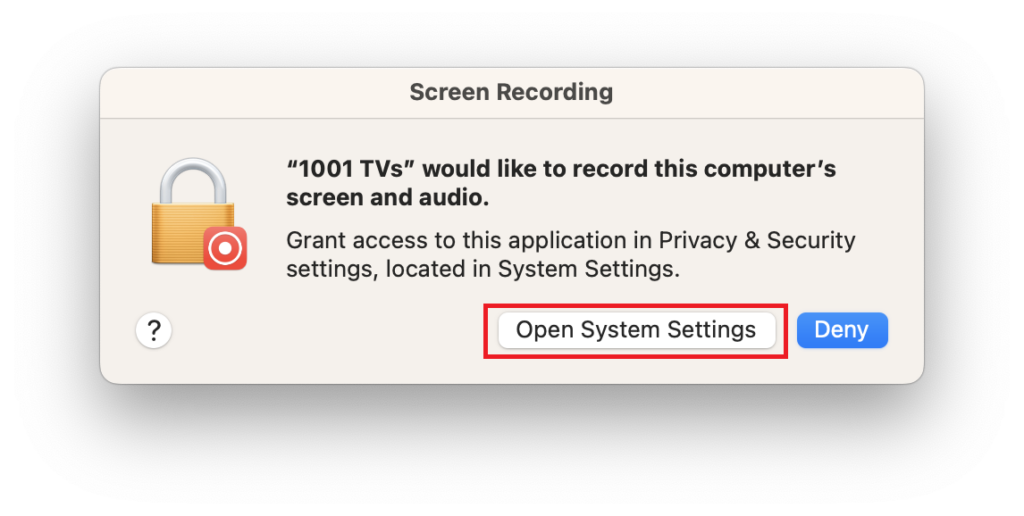
2) Kapcsolja be az engedélyeket a 1001 TVs.
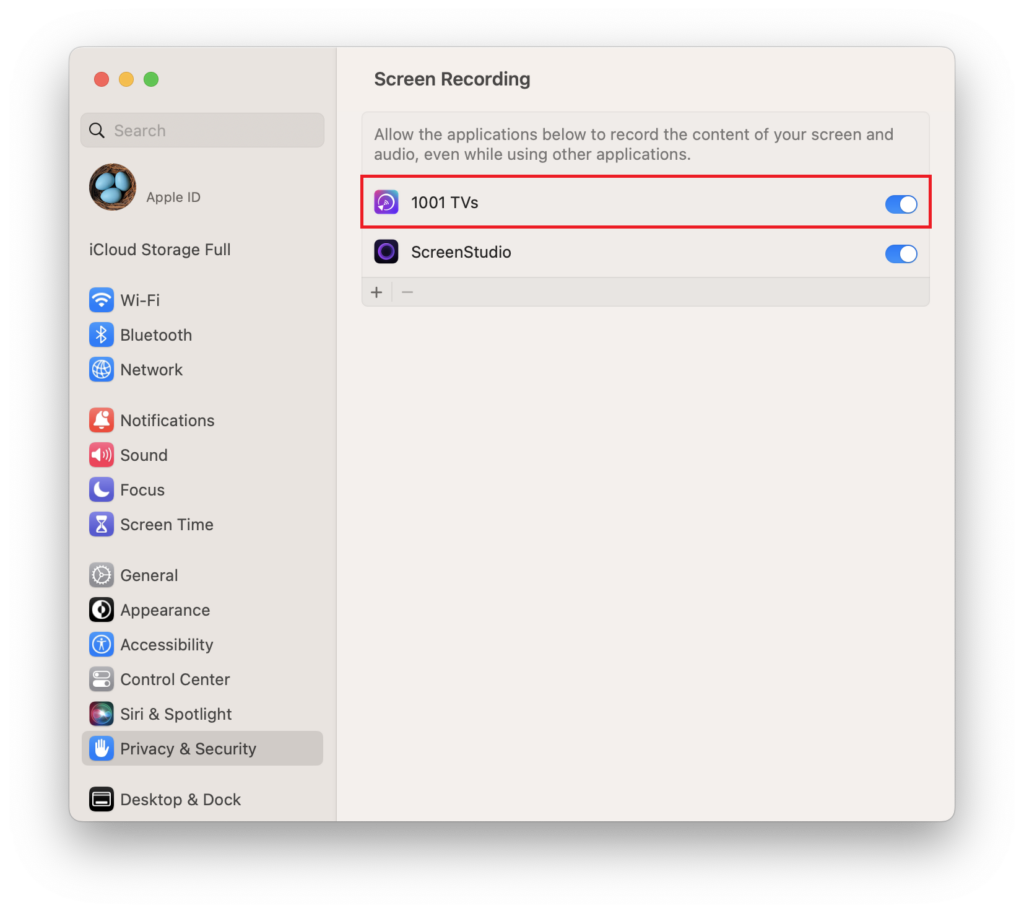
3) Adja meg a Mac bejelentkezési jelszó hogy engedélyezze az igénylést és újraindítsa a 1001 TVs app.
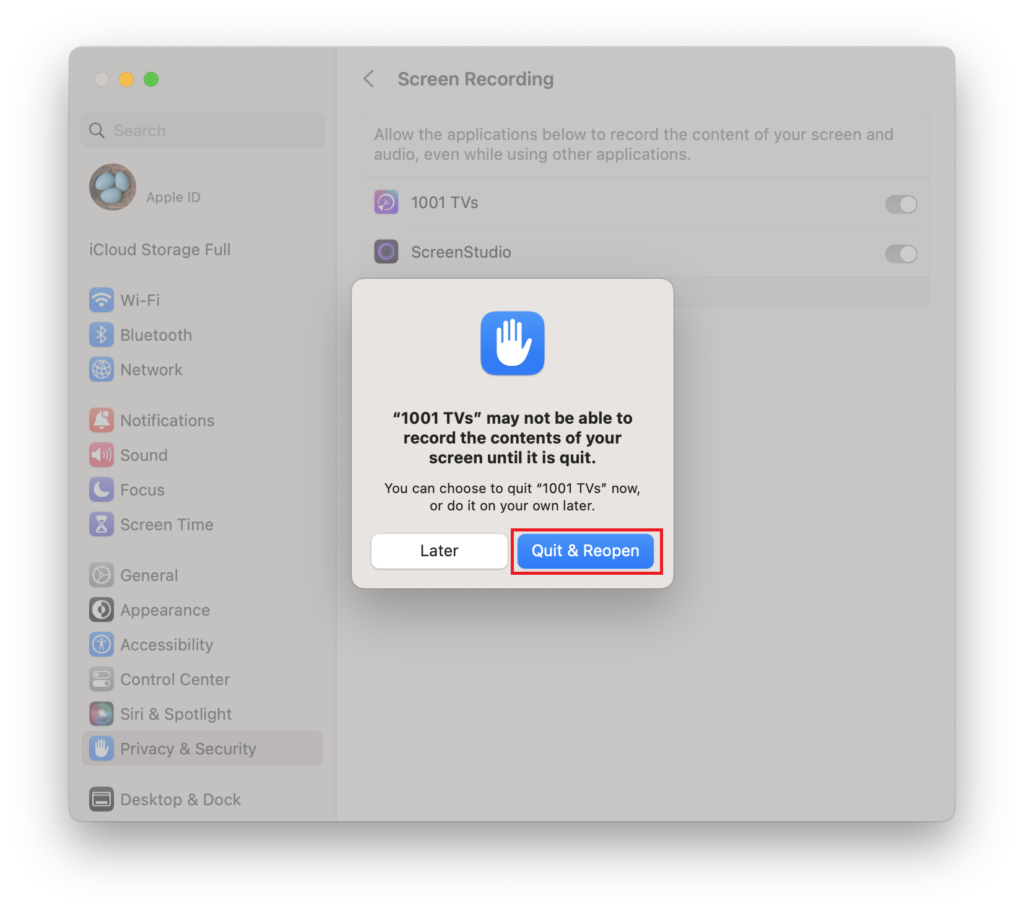
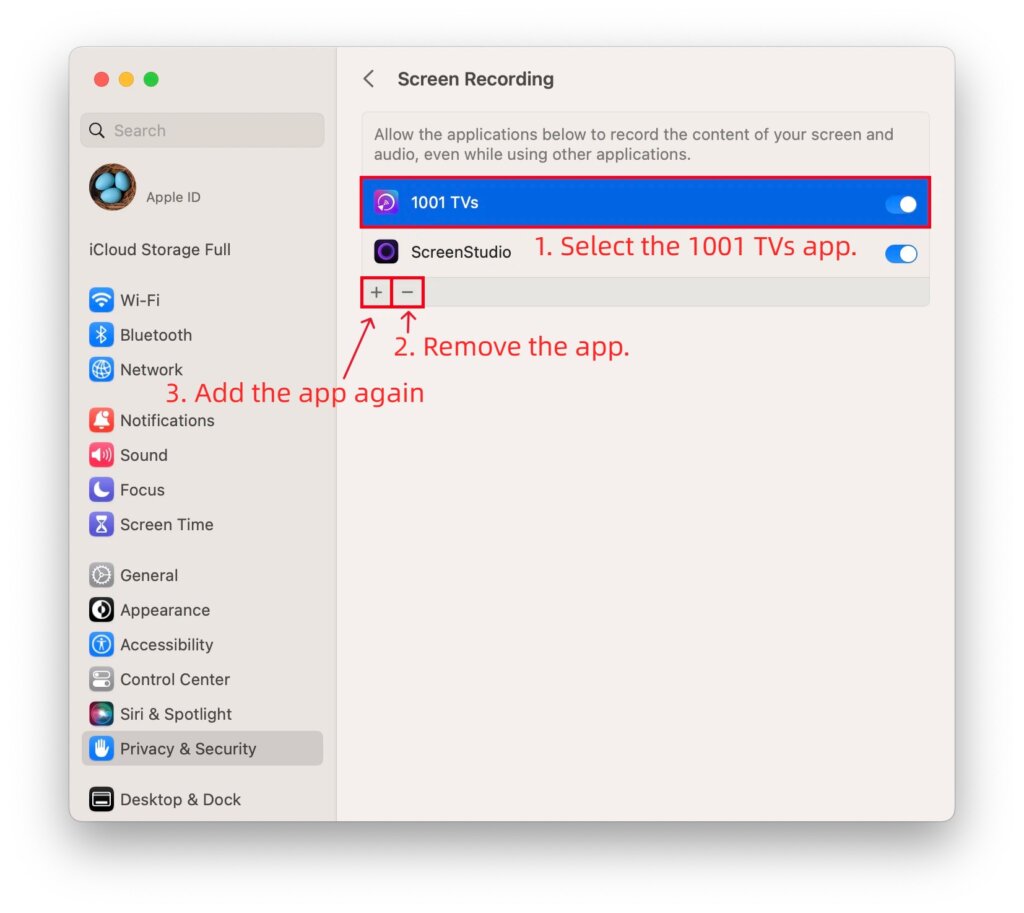
Ha az engedélyek már engedélyezve vannak, de a "Képernyőfelvétel engedélyezése" felugró ablak még mindig megjelenik:
1) Távolítsa el 1001 TVs alkalmazást az engedélyek listájából a - ikon.
2) Adja hozzá újra az alkalmazást a + ikon és engedélyezze újra a jogosultságokat.
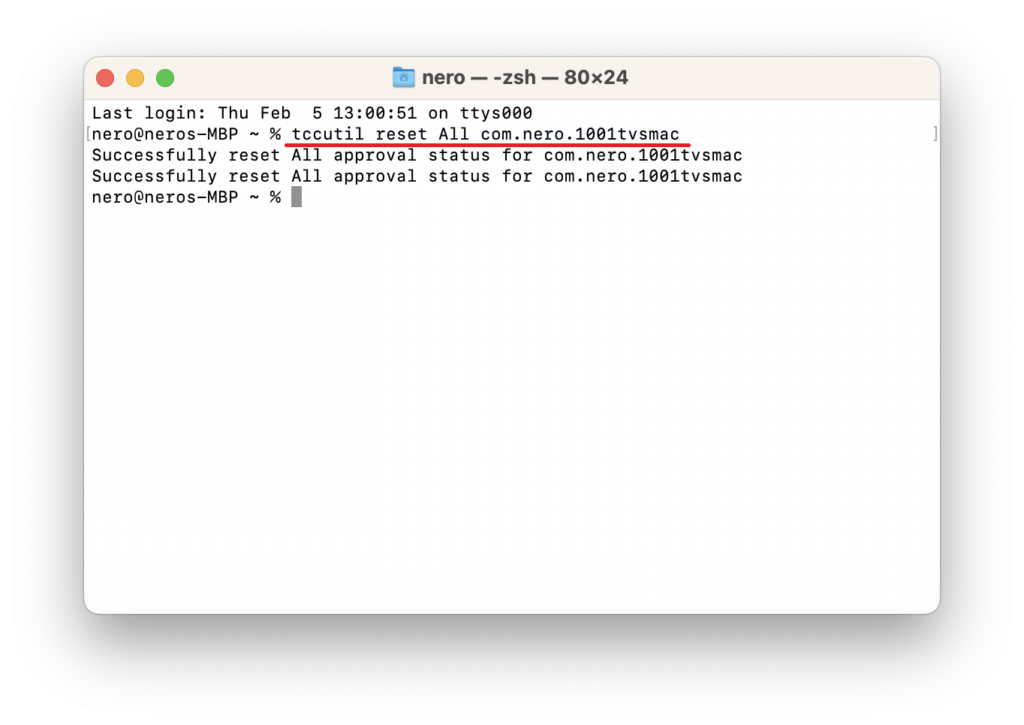
Ha a mínusz (-) gomb nem elérhető:
1) Bezár 1001 TVs.
2) Nyitva Terminál a Launchpadon keresztül.
3) Adja meg a következő parancsot: tccutil reset All com.nero.1001tvsmac
4) Nyomja meg Írja be a címet. végrehajtásához, majd indítsa újra a 1001 TVs és állítsa be újra a jogosultságokat.
3. Eszközök csatlakoztatása és a kijelző kiterjesztése
Nyissa meg az 1001 TVs-t mind a küldő, mind a fogadó eszközön.
Azon a Mac számítógépen, amelyről bővíteni szeretne:
1) Válassza ki “Mirror Mac” > “Kijelző kiterjesztése”.
2) Válassza ki a fogadó eszközt a listából.
A fogadó eszközön kattintson a “Engedélyezd” amikor erre kérik.
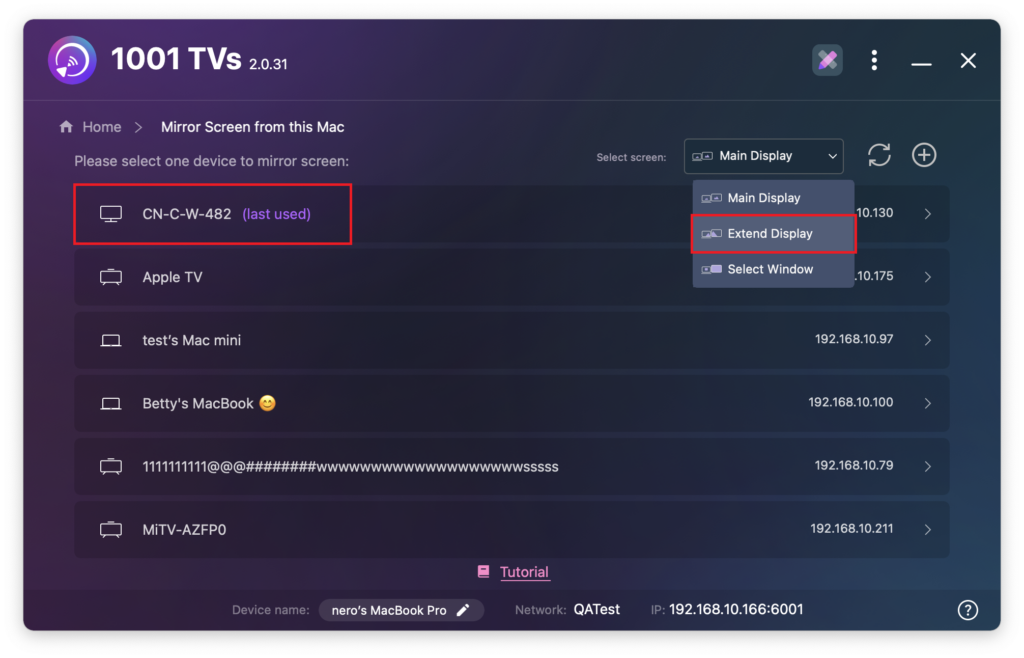
A kijelzőt sikeresen kiterjesztettük.
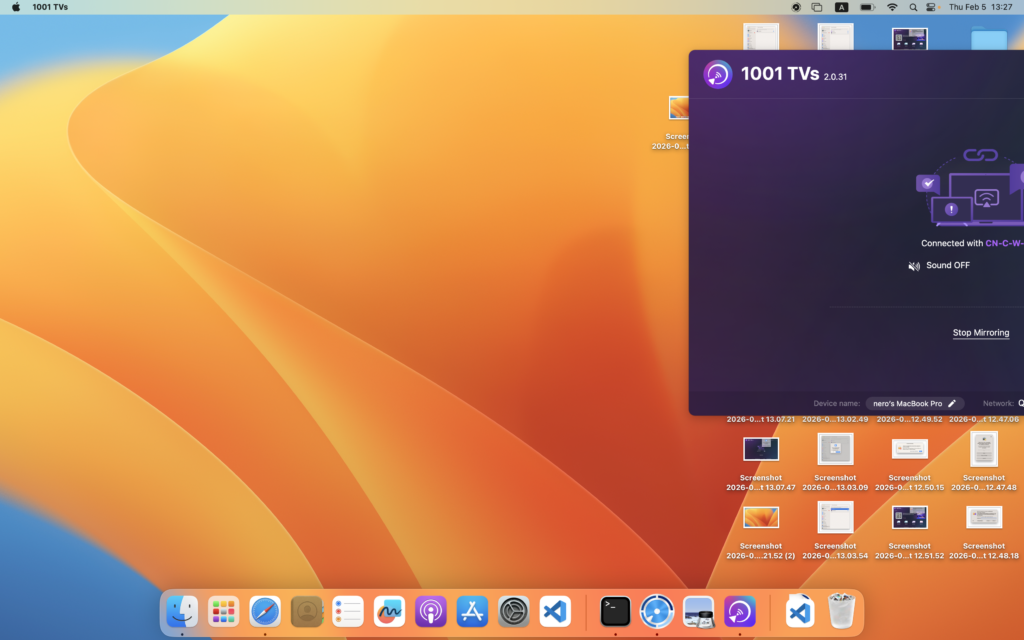
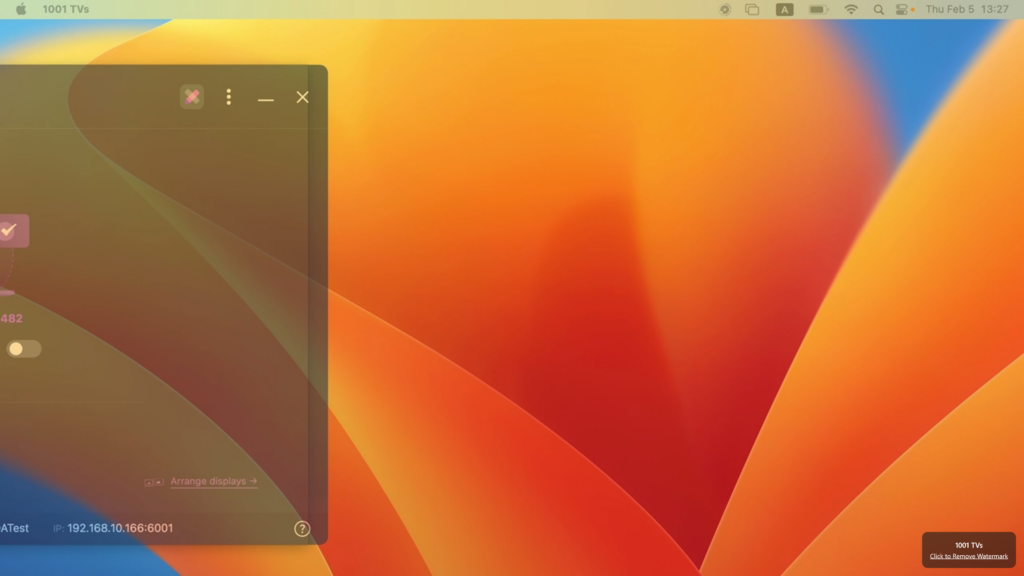
Alternatíva Mac felhasználók számára: A macOS beállítások használatával történő kiterjesztés engedélyezése
Ha ki kell terjesztenie a Mac számítógépét több képernyőre, amelyek ugyanazt a kiterjesztett tartalmat mutatják, a macOS az 1001 TVs alkalmazással együtt ezt lehetővé teszi.⭐
A beállítási utasításokat lásd a következő útmutatóban:
Hogyan lehet meghosszabbítani a Mac képernyőjét a macOS beállítások segítségével az 1001 TVs segítségével