
Hogyan tükrözheti a képernyőjét egy Android telefonra vagy iPhone-ra?
1. Csatlakozzon ugyanahhoz a Wi-Fi hálózathoz:
Győződjön meg róla, hogy a küldő eszköz (pl. PC, Mac, táblagép vagy telefon) és a fogadó eszköz (Android vagy iOS telefon) ugyanahhoz a Wi-Fi hálózathoz csatlakozik.
A legjobb teljesítmény érdekében használjon 5 GHz-es Wi-Fi hálózat a késleltetés csökkentése és a stabilitás javítása érdekében.
2. Telepítse és nyissa meg az 1001 TVs-t mindkét eszközön.
📥 Mac App: Letöltés az App Store-ból
📥 PC App: Letöltés a Microsoft Store
A részletes lépéseket lásd a PC telepítési útmutató
📱 iOS alkalmazás: Letöltés az App Store-ból
📱 Android alkalmazás: Letöltés a Google Play-ről
3. Tükrözés elindítása
1) Tükrözze a telefont/iPadet/Android táblagépet a telefonra
A fogadó telefonon koppintson a “Képernyővevő” és tartsa a készüléket csatlakoztatásra készen.
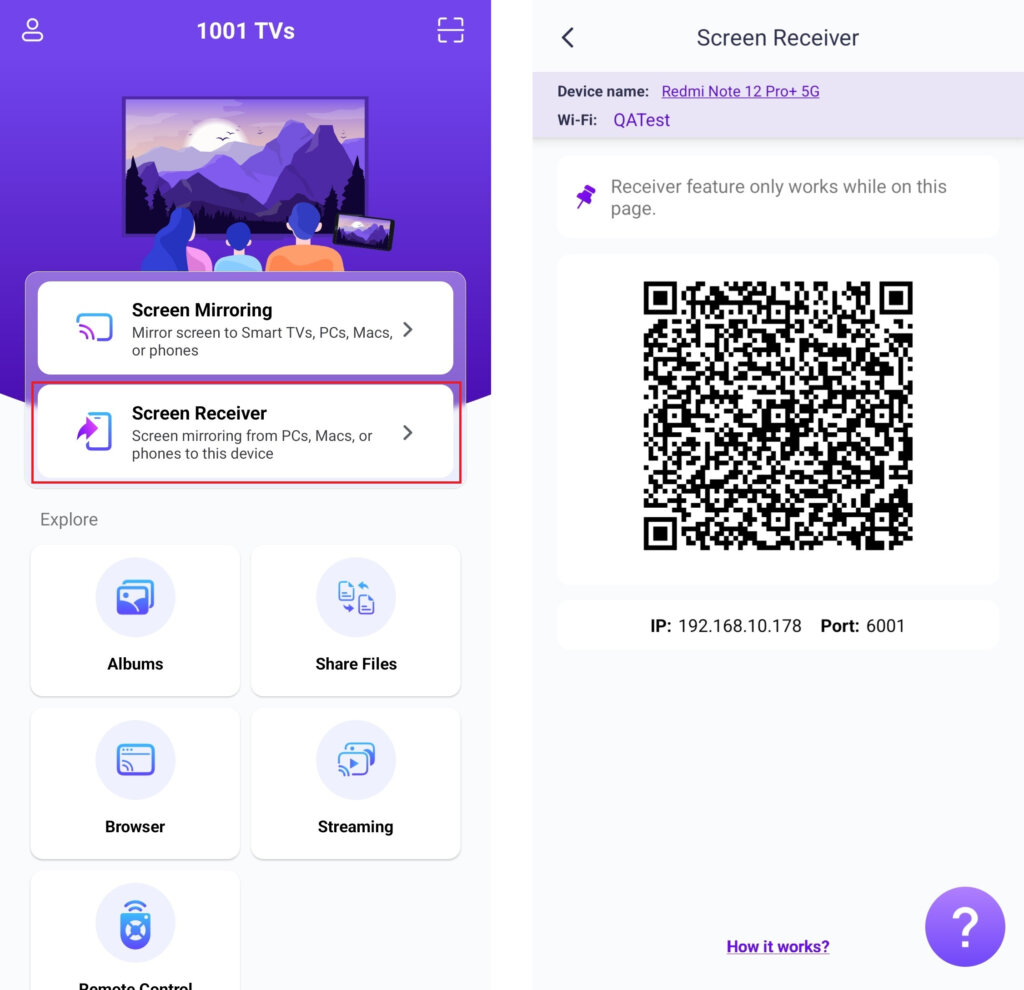
A küldő telefonon válasszon egy kapcsolódási módszert:
- Szkennelje be a QR-kódot a kezdőképernyőn vagy a Képernyő tükrözés oldal.
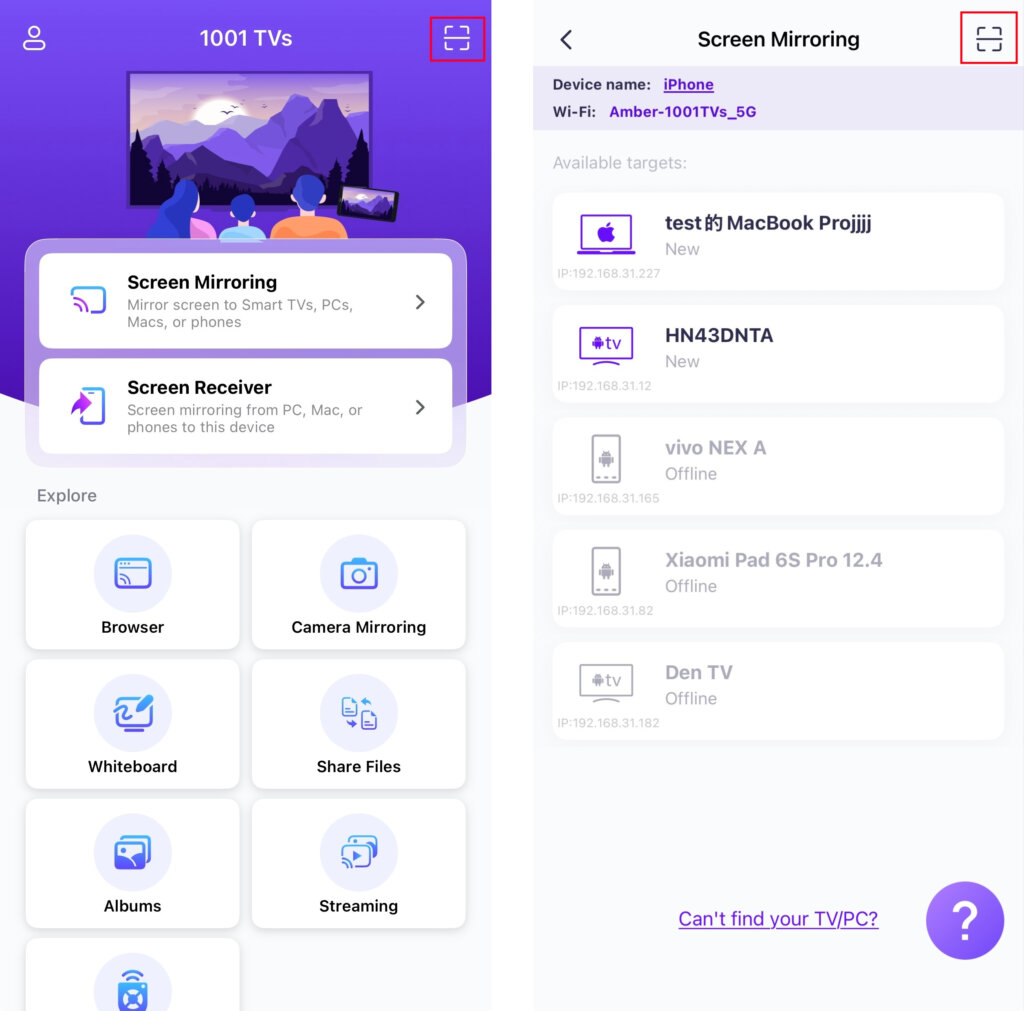
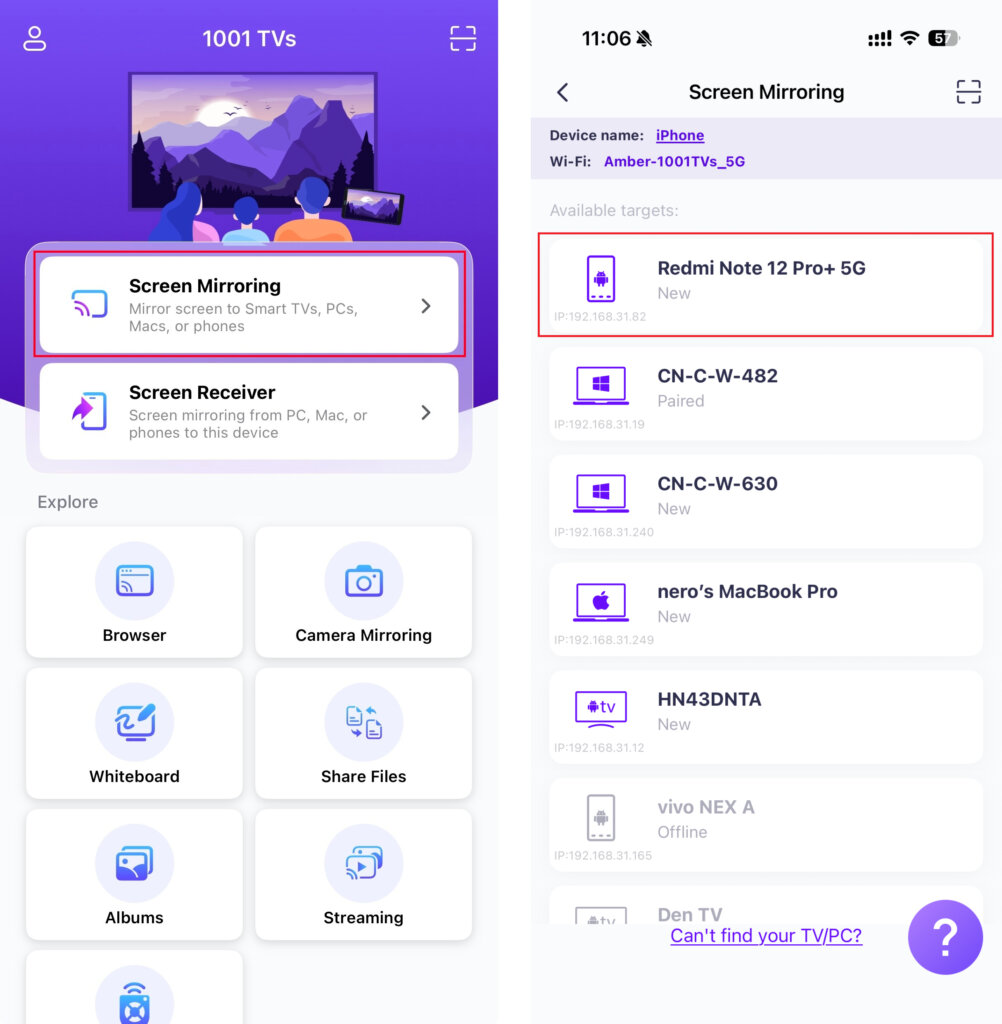
- Vagy koppintson a “Képernyő tükrözés”, várja meg, hogy az alkalmazás felismerje a rendelkezésre álló eszközöket, és válassza ki a célkészüléket.
2) Tükrözze a számítógépet a telefonra
A fogadó telefonon koppintson a “Képernyővevő” és tartsa a készüléket csatlakoztatásra készen.
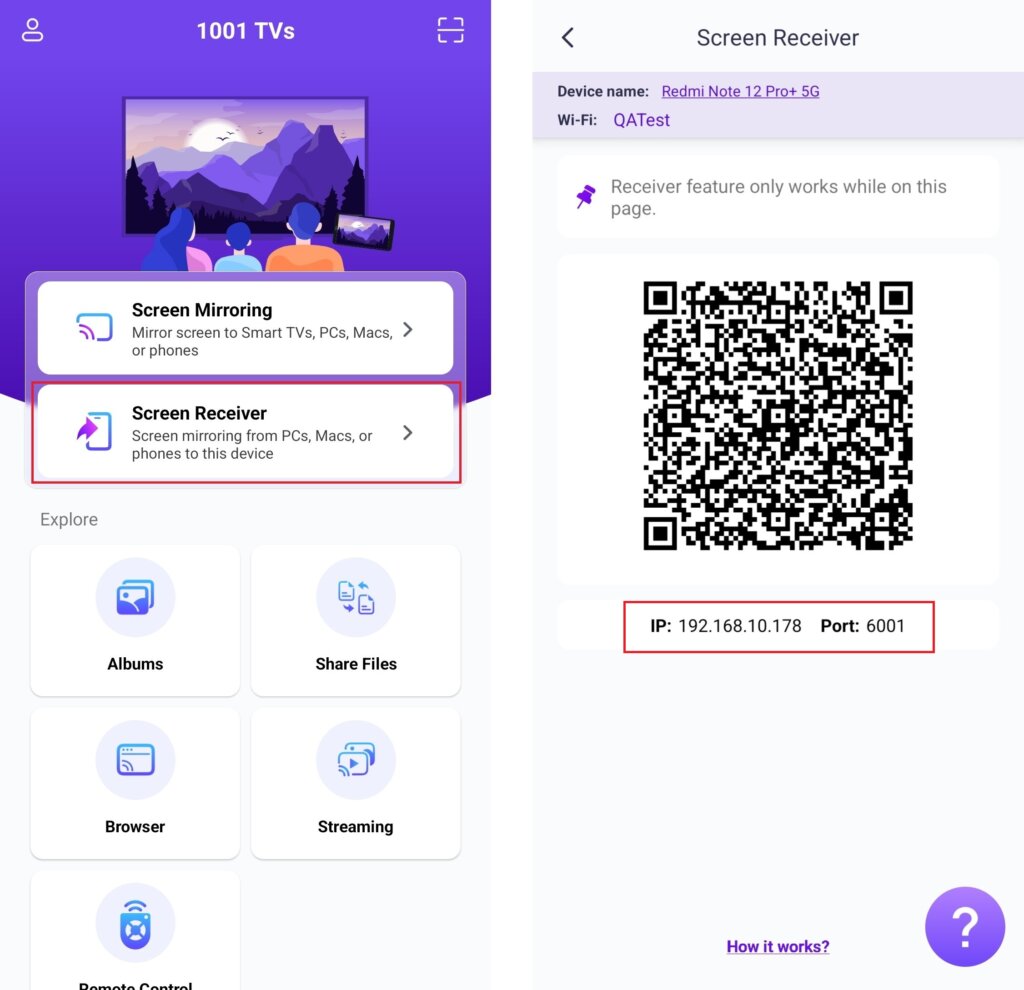
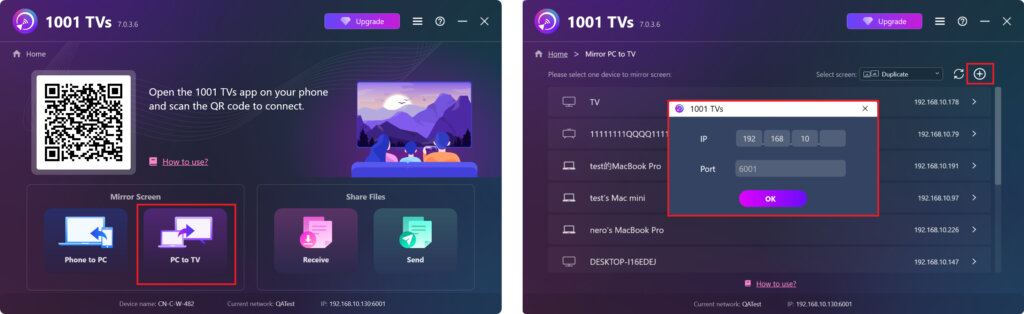
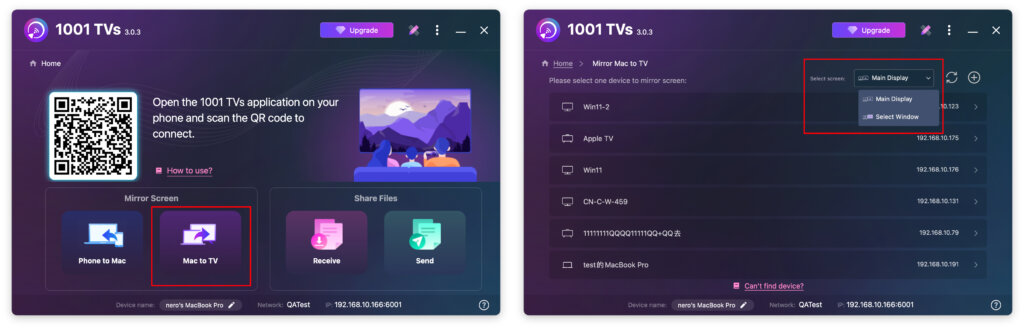
A számítógépen válassza a “PC-ről TV-re” vagy “Mac a TV-hez”.
Kattintson a + ikon a jobb felső sarokban, majd írja be a telefonon látható IP-címet.
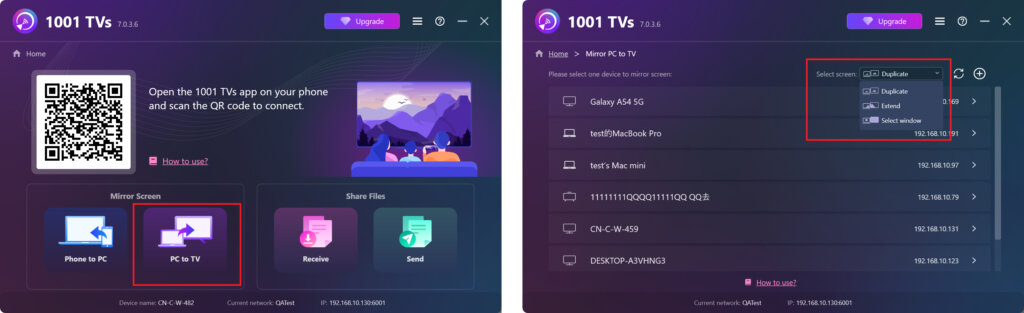
- A Windows a következő képernyőmódokat támogatja: “Duplikátum“, ”Kiterjeszteni“, vagy ”Select Window“
- Mac a következő képernyőmódokat támogatja: ”Fő kijelző“ vagy ”Select Window“
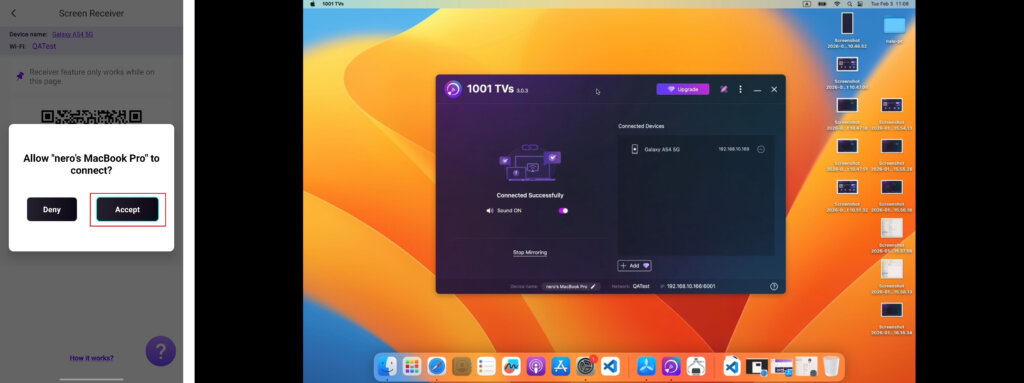
A fogadó telefonon koppintson a ”Elfogadom“ a kérés megerősítéséhez és a tükrözés elindításához.
Szerezd meg az 1001 TVs most!
📥 Mac App: Letöltés az App Store-ból
📥 PC App: Letöltés a Microsoft Store
A részletes lépéseket lásd a PC telepítési útmutató
📱 iOS alkalmazás: Letöltés az App Store-ból
📱 Android alkalmazás: Letöltés a Google Play-ről