Hogyan tükrözzünk Zoom megbeszéléseket a TV-re (hanggal) - Easy 2026 útmutató
A Zoom-értekezletet hanggal együtt megjelenítheti a tévéképernyőn, de a megfelelő módszer attól függ, hogy milyen eszközt használ, és mit képes fogadni a tévéje. Az AirPlay praktikus megoldás a kompatibilis Apple-eszközök és tévék esetében. Az Android- és Windows-felhasználók esetleg kompatibilis casting- vagy vezeték nélküli kijelző-funkciót vehetnek igénybe. Fontos értekezlet vagy megbízhatatlan vezeték nélküli kapcsolat esetén a HDMI gyakran a kiszámíthatóbb tartalék megoldás.
Először az alábbiakban határozza meg a készülékét és a tévé beállításait. Ha a kép megjelenik a tévén, de a találkozó hangja nem hallható, ellenőrizze az audio kimenetet és az esetlegesen csatlakoztatott Bluetooth-eszközöket, mielőtt más módszert próbálna ki.
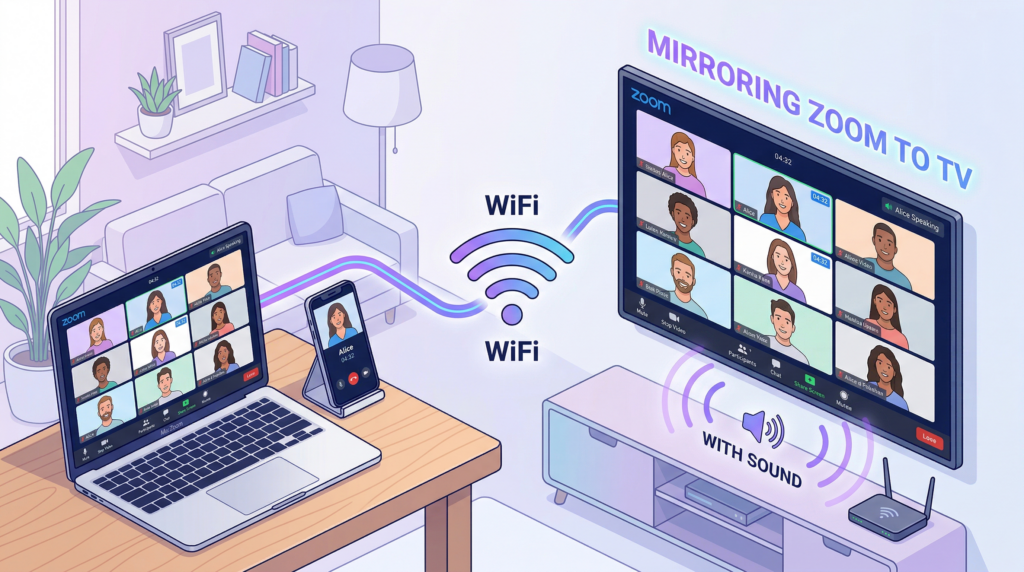
Válassza ki a megfelelő módszert a Zoom TV-re történő telepítéséhez
| A beállításod | Kezdjük azzal, hogy | Kulcsellenőrzés |
| iPhone vagy iPad | AirPlay | Ellenőrizze, hogy a tévé vagy az Apple TV támogatja-e az AirPlay funkciót, és ugyanazon a helyi hálózaton van-e. |
| Android-telefon vagy -tábla | Képernyőre vetítés vagy vezeték nélküli kijelzés | Ellenőrizze, hogy a telefon, a tévé vagy a vevőkészülék támogatja-e ugyanazt a vetítési vagy megjelenítési módot. |
| Mac | AirPlay | Ellenőrizze a tévé kompatibilitását, és ellenőrizze a Mac hangkimenetét. |
| Windows PC | Vezeték nélküli kijelző vagy HDMI | Ellenőrizze, hogy megjelenik-e a Windowsban egy kompatibilis vezeték nélküli kijelző; ha nem, akkor használja a HDMI-csatlakozást. |
| A tévékészülék nem támogatja a kívánt natív útvonalat | Ellenőrizze a kompatibilis tükrözési alkalmazásokat | Csak akkor használj egy alkalmazást, ha annak a küldő és fogadó oldali beállítása hivatalosan támogatott. |
Ha a küldő eszközöd és a TV-vevőkészüléked támogatott, akkor a 1001 TVs egy további lehetőség lehet az eszközök közötti képernyőtükrözéshez. A telepítés előtt, illetve mielőtt egy megbeszélés során rá támaszkodnál, ellenőrizd a támogatott konfigurációkat.
Nem tudod, hogy a számítógéped vagy a telefonod képes-e a Zoom képernyőjét a tévédre tükrözni? Használd a Képernyő-tükrözés kompatibilitás-ellenőrző hogy még a megbeszélés előtt megtalálja a megfelelő csatlakozási módot.
Mielőtt csatlakoznál az értekezlethez: ellenőrizd ezt a 3 dolgot
Egy percnyi előkészület a megbeszélés előtt megelőzheti a szokásos problémákat: hogy a kép nem jelenik meg, hogy nincs hang, vagy hogy a kapcsolat a beszélgetés közben megszakad.
- Ellenőrizze, hogy a tévékészüléke milyen módon veszi a tartalmakat. Lehet, hogy a tévékészülék támogatja az AirPlay, a Google Cast, a Miracast vagy más vezeték nélküli kijelzőátviteli módot. Ha nem, akkor szükség lehet egy kompatibilis vevőkészülékre vagy HDMI-csatlakozásra.
- A vezeték nélküli módszerek esetén ugyanazt a helyi hálózatot használja. Előfordulhat, hogy a vendéghálózaton, VPN-en, hotspoton vagy elszigetelt hálózaton lévő telefon vagy számítógép nem tudja megtalálni a tévét vagy a vevőkészüléket.
- Ellenőrizd, hol szól a találkozó hanganyaga. Növelje mind a forráskészülék, mind a tévé hangerejét. Ha a Bluetooth-fejhallgató vagy -hangszóró még mindig a hangkimenetként van beállítva, válassza le azokat.
1. módszer: A Mirror Zoom vezeték nélküli továbbítása a tévére
A vezeték nélküli képernyőtükrözés akkor praktikus, ha a forráskészülék és a tévé ugyanazt a csatlakozási módot támogatja. A pontos kezelési lépések készülékenként eltérőek, de a cél ugyanaz: indítsd el a csatlakozást, válaszd ki a tévét vagy a vevőkészüléket, majd a találkozó kezdete előtt ellenőrizd mind a Zoom-képet, mind a hangot.
iPhone vagy iPad: Használja az AirPlay funkciót
iPhone vagy iPad használatához szükséged van egy Apple TV-re vagy egy AirPlay-kompatibilis okos tévére, valamint egy olyan helyi hálózati kapcsolatra, amelyen keresztül az eszközök egymást felismerhetik. Az Apple elmagyarázza, hogyan kell az iPhone-od vagy iPad-ed képernyőjét tükrözd egy tévére vagy Mac-re ugyanazon a Wi-Fi-hálózaton keresztül, és a Képernyő tükrözés vezérlés a Vezérlőközpontban.
- Csatlakozz a Zoom-találkozóhoz, vagy készítsd elő a csatlakozást.
- Nyissa meg a címet. Vezérlőközpont az iPhone-on vagy az iPad-en.
- Tap Képernyő tükrözés, majd válassza ki a tévéjét vagy az Apple TV-jét.
- Ha kód megadását kéri a rendszer, írja be a tévéképernyőn megjelenő kódot.
- Az értekezlet kezdete előtt ellenőrizd, hogy a kép megjelenik-e a tévéképernyőn, és hogy a hang a várt helyre jut-e.
Ha a videó megjelenik a tévéképernyőn, de a hang nem hallható, először ellenőrizze az iPhone vagy iPad hangerejét, a tévé hangerejét, a Bluetooth-kiegészítőket és a kiválasztott hangkimenetet. Az AirPlay-tükrözés egy képernyő-tükrözési módszer; a Zoom-értekezlet hangjának megjelenése továbbra is függhet az eszköztől, a tévétől, az operációs rendszer beállításaitól és az aktív hangkimenettől.
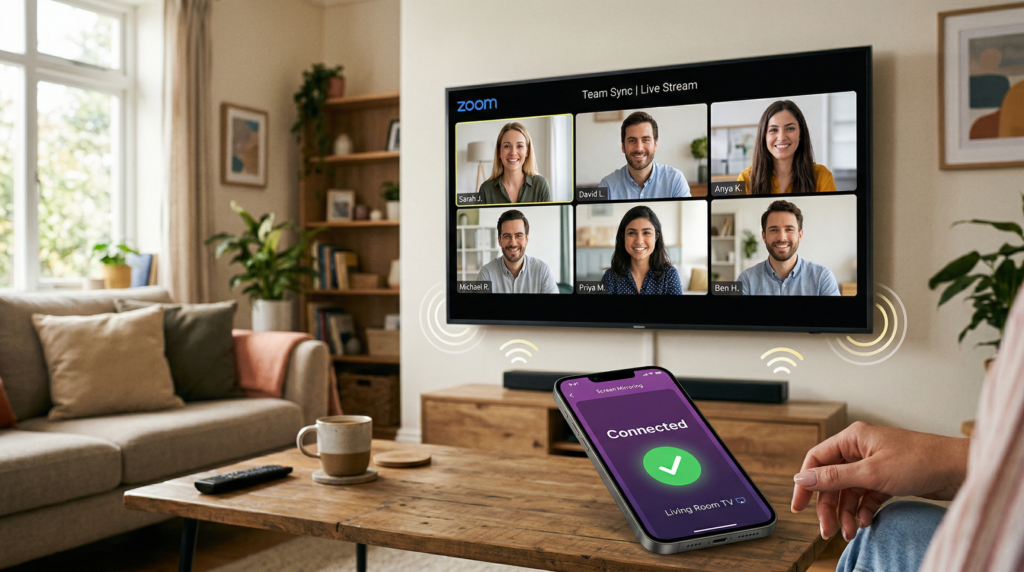
Android: Használja a Cast vagy a Wireless Display funkciót
Az Android nem minden telefonon ugyanazt a tükrözési menüt használja. A funkció neve és az elérhető módszerek a telefon márkájától, az Android-verziótól, a tévétől és a vevőkészüléktől függően változhatnak. Keresse meg a telefonján a „casting” vagy „wireless-display” opciót, majd győződjön meg arról, hogy a tévé vagy a vevőkészülék támogatja-e ugyanazt a módszert.
- Győződjön meg arról, hogy a telefon és a tévé vagy a vevőkészülék kompatibilis-e az Ön által használni kívánt csatlakozási módszerrel.
- Csatlakoztassa őket a kívánt hálózathoz, ha a kiválasztott módszer a helyi felderítést használja.
- Indítsa el az Android-eszközön a rendelkezésre álló tartalomtovábbítási vagy vezeték nélküli kijelző funkciót.
- Válassza ki a tévét vagy a vevőkészüléket, majd nyissa meg a Zoom alkalmazást, vagy térjen vissza az értekezletre.
- A hívás megkezdése előtt ellenőrizze a tévéképet és a hangot.
Ha a tévéd vagy a vevőkészüléked a Google Cast szolgáltatást használja, kövesd az adott Android-eszközhöz és vevőkészülékhez rendelkezésre álló közvetítési folyamatot. Ne feltételezd, hogy minden mobil Zoom-beállítás ugyanazzal a beépített Chromecast-vezérléssel rendelkezik, vagy hogy az audio viselkedése minden eszközön azonos lenne.
Ha a tévé csatlakozik, de a Zoom hangja nem hallható, az újracsatlakozás előtt ellenőrizze a telefon és a tévé hangerejét, a Bluetooth-kiegészítőket, valamint a kiválasztott hangkimenetet. Ha a kapcsolat egy időérzékeny megbeszélés során instabil, inkább használjon HDMI-t.
Mac: Használja az AirPlay-t, ha a tévé támogatja
Egy AirPlay-kompatibilis tévével vagy Apple TV-vel rendelkező Mac számítógépen nyissa meg a Vezérlőközpont, válasszon Képernyő tükrözés, majd válassza ki a tévét. Előfordulhat, hogy meg kell adnia a tévéképernyőn megjelenő kódot.
Ha a Zoom képe a tévéképernyőn jelenik meg, de a hang továbbra is a Mac-ről hallható, ellenőrizd a Mac hangkimeneti beállításait, és válaszd le az esetlegesen még aktív Bluetooth-fejhallgatókat vagy hangszórókat. A Zoom „Hang megosztása” opció arra szolgál, hogy a számítógépről hangot továbbítson az értekezlet résztvevőinek; ez nem ugyanaz, mint annak kiválasztása, hogy hol szólaljon meg a saját értekezleti hangod.
Windows: Használja a vezeték nélküli kijelzőt, ha elérhető
A Windows-alapú számítógépek akkor tudják használni a vezeték nélküli képernyőmegosztást, ha a számítógép és a tévé vagy a vevőkészülék támogatja az ehhez szükséges kapcsolatot. A Microsoft A vezeték nélküli kijelző használati útmutatója használat Windows-gomb + K válasszon ki egy elérhető kijelzőt; ha a tévé képernyőjén megjelenik egy kérés, erősítse meg azt.
Ha a tévé nem jelenik meg, ne töltsön túl sok időt a hibaelhárításra egy időszűkös megbeszélés során. Ellenőrizze, hogy a tévé vagy a vevőkészülék támogatja-e a kiválasztott kijelzőútvonalat. Ha nem, vagy ha a kapcsolat instabil, váltson inkább HDMI-re.
Ha a vezeték nélküli képernyőtükrözés nem működik stabilan
Ha a kapcsolat akadozik vagy folyamatosan megszakad, akkor ha lehetséges, közelebb kell menni az útválasztóhoz, és csökkenteni kell az egyéb, nagy hálózati terhelést jelentő tevékenységeket. A telefont, táblagépet vagy laptopot ne állítsd alvó módba, és kerüld az akkumulátorkímélő beállításokat, amelyek megszakíthatják a vezeték nélküli kapcsolatot.
Ha a kapcsolat továbbra is instabil, inkább HDMI-n keresztül csatlakozz az értekezlethez, ahelyett, hogy további időt szánnál a vezeték nélküli kapcsolat javítására. A vezeték nélküli beállításokkal később is foglalkozhatsz, amikor már nem áll fenn az értekezlet megszakadásának veszélye.
2. módszer: Használja az 1001 TVs szolgáltatást az eszközök közötti tükrözéshez, ha a rendszerkonfigurációja ezt támogatja
Egy harmadik féltől származó tükrözőalkalmazás akkor lehet hasznos, ha a beépített megoldás nem felel meg az adott küldő eszköz és a TV-vevő kombinációjának. Ez akkor fordulhat elő, ha a telefonod, a számítógéped és a tévéd különböző rendszereket használ, vagy ha a pontos konfigurációdhoz nem áll rendelkezésre natív tükrözési lehetőség.
Az 1001 TVs csak akkor alkalmazható, ha a konkrét feladó–címzett konfigurációt jelenleg támogatja a rendszer. Mielőtt egy megbeszélés során erre támaszkodna, ellenőrizze a támogatott kombinációkat, majd a hívás előtt tesztelje mind a képet, mind a hangot.
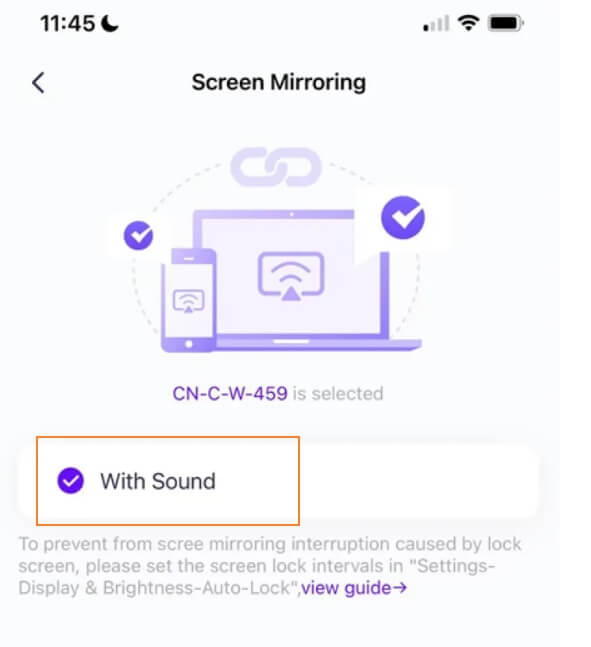
Ha a hitelesített konfigurációdhoz hang is rendelkezésre áll, a tükrözés elindításakor megjelenik a hangbeállítás:
3. módszer: Használjon HDMI-t a megbízhatóbb kapcsolat érdekében
A HDMI gyakran a legegyszerűbb alternatíva, ha a vezeték nélküli eszközfelismerés nem sikerül, a hálózat megbízhatatlan, vagy az értekezlet annyira fontos, hogy a kapcsolódási változókat a lehető legkevesebbre szeretnéd csökkenteni. Ez ugyan nem garantálja a nulla késleltetést, de elkerüli a vezeték nélküli eszközfelismeréstől való függést.
Szükséged lesz:
- Egy HDMI-kábel
- A megfelelő adapter, ha a telefonodnak, táblagépednek vagy laptopodnak nincs HDMI-csatlakozója
- A tévé rendelkezik HDMI-bemenettel
- Csatlakoztassa a forráskészüléket a tévéhez a kábellel és az esetleg szükséges adapterrel.
- Válassza ki a megfelelő HDMI-bemenetet a tévékészüléken.
- Indítsa el a Zoom alkalmazást, és ha a készülék kéri, válassza ki a megfelelő hangszórót vagy hangkimenetet.
- Mielőtt csatlakoznál egy fontos megbeszéléshez, ellenőrizd mind a videót, mind a hangot.
Használja a HDMI-t, ha a stabil, közvetlen kapcsolat fontosabb, mint a vezeték nélküli kényelem. Különösen akkor hasznos, ha a tévé nem érzékelhető, a vezeték nélküli kapcsolat folyamatosan megszakad, vagy nincs ideje a vevőkészülék hibakeresésével foglalkozni.
Gyakran ismételt kérdések
A Zoom hangja lejátszható-e a tévémön a képernyőtükrözés közben?
Lehetséges, de az eredmény a forráseszköztől, a tévétől vagy a vevőkészüléktől, valamint az aktív hangkimenettől függ. Ha a videó a tévén látható, de a hang továbbra is a telefonon vagy a számítógépen hallható, ellenőrizze az eszköz és a tévé hangerejét, válassza le a Bluetooth-hangeszközöket, és ellenőrizze a kiválasztott hangkimenetet, mielőtt újra csatlakozna.
A HDMI jobb megoldás a Zoomhoz, mint a vezeték nélküli képernyőtükrözés?
Egyik módszer sem minden esetben jobb. A vezeték nélküli képernyőtükrözés akkor kényelmesebb, ha az eszközök már támogatják a kompatibilis kapcsolatot. Fontos megbeszélés vagy instabil vezeték nélküli kapcsolat esetén gyakran a HDMI a megbízhatóbb választás.


További információk
 Hogyan lehet a 2026-os FIFA World Cupot a tévébe vetíteni: AirPlay, Chromecast és más
Ha a világbajnokságról készült felvételeket szeretnéd a tévédre továbbítani, használd a streaming-alkalmazásod által támogatott Cast- vagy AirPlay-opciót, illetve egy kompatibilis HDMI-kapcsolatot. Képernyő-tükröző alkalmazások...
Hogyan lehet a 2026-os FIFA World Cupot a tévébe vetíteni: AirPlay, Chromecast és más
Ha a világbajnokságról készült felvételeket szeretnéd a tévédre továbbítani, használd a streaming-alkalmazásod által támogatott Cast- vagy AirPlay-opciót, illetve egy kompatibilis HDMI-kapcsolatot. Képernyő-tükröző alkalmazások...
 2027-es útmutató: Hogyan tükrözzük a számítógép képernyőjét a tévére?
Ha a számítógép képernyőjét a tévére szeretnéd tükrözni, csatlakoztasd az HDMI-kábelt, majd nyomd meg a Windows + P billentyűkombinációt → „Duplicate” (Képernyőmásolás), vagy nyomd meg a Windows + K billentyűkombinációt...
2027-es útmutató: Hogyan tükrözzük a számítógép képernyőjét a tévére?
Ha a számítógép képernyőjét a tévére szeretnéd tükrözni, csatlakoztasd az HDMI-kábelt, majd nyomd meg a Windows + P billentyűkombinációt → „Duplicate” (Képernyőmásolás), vagy nyomd meg a Windows + K billentyűkombinációt...

