检测到浏览器语言为中文,点此切换到中文页面->
Stream Media in 3 Easy Steps
1
Install the App
Download and open the app on your phone. (No installation is required on your TV.)
2
Connect Devices
Make sure your phone and TV are on the same Wi-Fi network. The app will automatically detect devices nearby.
3
Start Streaming
Choose any photo, video, or music file and cast it instantly to your TV.
No TV App Needed — Just Tap and Stream
Stream to Any Device
Automatically connects to any — including smart TVs, PlayStation, Roku, NAS, and even older models — for high-resolution streaming.
Stream All Media Formats in Original Quality
Stream MP4, MOV, M4A, MP3, JPG, and more — with full compatibility. Cast your media in original quality to your TV — no compression, no loss, just crystal-clear playback.
all Media Formats
Use Cases
Photo Sharing
High-Fidelity Music Playback
Live Show Streaming
Turn Photos Into Shared Moments
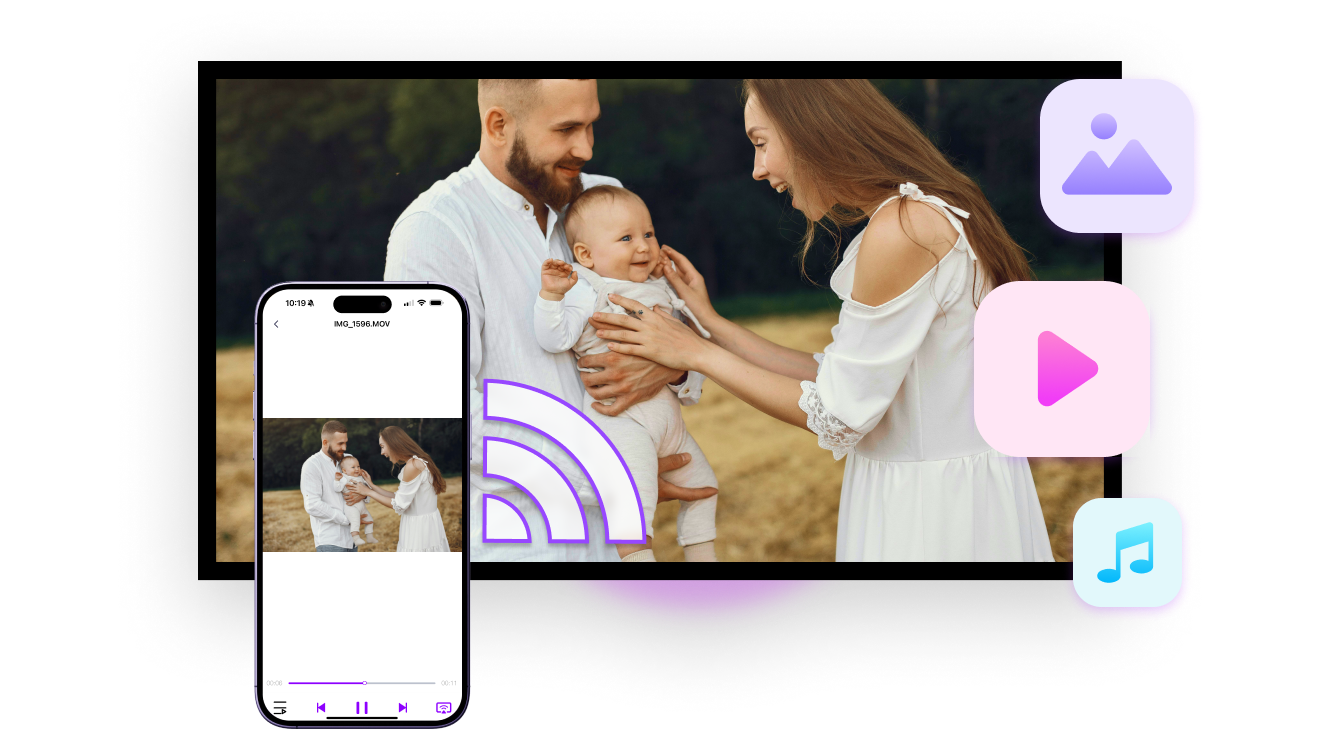
Easily share travel photos, family albums, and cherished memories on the big screen — it’s more fun when everyone enjoys the moment together.

Photos are smartly organized by album for quick selection. Pick as many as you like — there’s no limit.

Perfect for trips, celebrations, or cozy family nights. Once streaming starts, you can swipe through photos freely, one by one.
photo-sharing
Music That Fills the Room — and Beyond
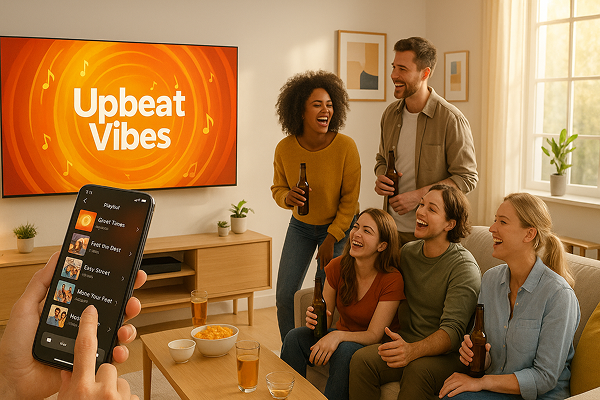
Cast your favorite playlists from your phone to TV, PC, or high-fidelity speakers — in just seconds.

Enjoy louder sound, richer detail, and lossless audio quality that brings out every layer of your music.

Whether it’s a party, a chill night, or a serious listening session, switch tracks effortlessly and let the sound shine.
music-that-fills-the-room
Replay Highlights — From Stage to Stadium
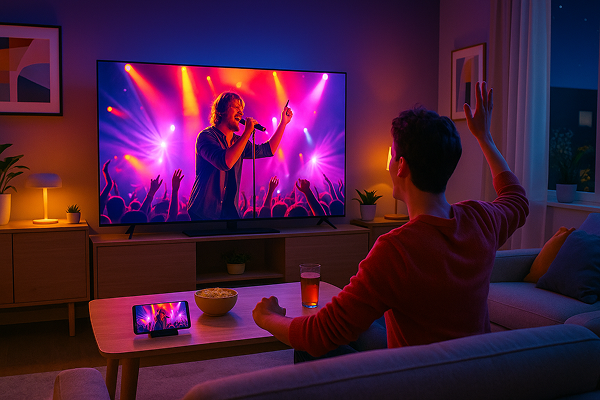
Relive your favorite moments — from concerts and football matches to fan events and gaming highlights — all on the big screen.

Simply cast your personal recordings from your phone to your TV with no uploads, no delays, and no privacy concerns.

Whether it’s a night of music, a last-minute goal, or an epic gaming clip, stream it instantly and feel like you’re right back in the moment.
concert-experience-at-home
डाउनलोड करना
अक्सर पूछे जाने वाले प्रश्न
क्या 1001 TVs निःशुल्क है?
1001 TVs 3 दिन का निःशुल्क परीक्षण प्रदान करता है जिसमें एचडी मिररिंग, विज्ञापन-मुक्त दृश्य और ब्राउज़र कास्टिंग जैसी प्रीमियम सुविधाओं का पूरा उपयोग शामिल है। परीक्षण के बाद, आप इनका उपयोग जारी रखने के लिए सदस्यता ले सकते हैं।.
क्या स्क्रीन मिररिंग सुरक्षित है?
1001 TVs केवल आपके स्थानीय नेटवर्क के भीतर ही डेटा ट्रांसफर करता है और कभी भी इंटरनेट के माध्यम से नहीं जाता! इसके अलावा, हमारे पास कोई अकाउंट सिस्टम भी नहीं है, इसलिए आपकी कोई भी व्यक्तिगत जानकारी संग्रहीत नहीं होती है!
मैं डिवाइस सूची में अपना टीवी या पीसी क्यों नहीं ढूंढ पा रहा हूं?
  • सुनिश्चित करें कि आपका फ़ोन और कंप्यूटर/टीवी दोनों एक ही वाई-फ़ाई नेटवर्क से जुड़े हों। ज़रूरत पड़ने पर, राउटर को रीस्टार्ट करके देखें।.
  • iPhones के लिए, सुनिश्चित करें कि आपने "लोकल नेटवर्क" और "वायरलेस डेटा" तक पहुँच प्रदान की है। सेटिंग्स → ऐप्स → 1001 TVs तक नीचे स्क्रॉल करें → लोकल नेटवर्क सक्षम करें → वायरलेस डेटा → WLAN और सेलुलर पर जाएँ।.
  • सुनिश्चित करें कि 1001 TVs आपके फोन और प्राप्तकर्ता डिवाइस (कंप्यूटर या टीवी) दोनों पर स्थापित और खुला है।.
  • यदि आपको कोई समस्या आती है, तो 1001 TVs को पुनः आरंभ करें और पुनः प्रयास करें।.
  • होटल या हवाईअड्डे जैसे स्थानों पर सार्वजनिक वाई-फाई नेटवर्क में एपी आइसोलेशन हो सकता है, जो कनेक्शन को अवरुद्ध कर सकता है।.
  • वैकल्पिक रूप से, अपने फोन का हॉटस्पॉट चालू करें और अपने कंप्यूटर या टीवी को उससे कनेक्ट करें, फिर स्क्रीन मिररिंग का प्रयास करें।.
  • यदि यह अभी भी काम नहीं कर रहा है, तो अपने फोन को पुनः आरंभ करें और एक बार फिर प्रयास करें।.
मेरी मिरर्ड स्क्रीन धुंधली क्यों दिखती है?
  • मूल फ़ोन गुणवत्ता बनाए रखने के लिए, प्रेषक डिवाइस पर स्वचालित छवि गुणवत्ता बंद करें। प्रोफ़ाइल → सेटिंग्स → "अनुकूली छवि गुणवत्ता (प्रेषक)" बंद करें पर जाएँ।.
  • अगर आप Xiaomi फ़ोन इस्तेमाल कर रहे हैं, तो समस्या MIUI एंटी-स्कैम प्रोटेक्शन की वजह से हो सकती है। इसे ठीक करने के लिए, सेटिंग्स → सुरक्षा → एंटी-फ्रॉड → स्क्रीन शेयरिंग प्रोटेक्शन → बंद करें पर जाएँ और फिर से कास्टिंग करने की कोशिश करें।.
  • विंडोज़ पर, ऐप सेटिंग में "स्थिर मोड" पर स्विच करें।.
  • अगर समस्या बनी रहती है और तस्वीर अभी भी धुंधली है, तो यह खराब नेटवर्क कनेक्शन के कारण हो सकता है। मोबाइल हॉटस्पॉट चालू करें, अपने कंप्यूटर/टीवी को हॉटस्पॉट से कनेक्ट करें, और स्क्रीन मिररिंग फिर से करने का प्रयास करें।.
सदस्यता कैसे रद्द करें?
अपने iOS पर सदस्यता रद्द करें
· सेटिंग्स ऐप खोलें → आपका नाम → सदस्यताएँ → सदस्यता → सदस्यता रद्द करें
Google Play पर सदस्यता रद्द करें
· Google Play स्टोर ऐप खोलें → ऊपर दाईं ओर प्रोफ़ाइल चित्र → भुगतान और सदस्यताएँ → सदस्यताएँ → सदस्यता → सदस्यता रद्द करें → रद्दीकरण की पुष्टि करें
धन वापसी का अनुरोध कैसे करें?
अपने iOS पर धनवापसी का अनुरोध करें
· सदस्यता रद्द करें पहला।.
· सेटिंग्स ऐप खोलें → आपका नाम → मीडिया और खरीदारी → खाता देखें → खरीदारी इतिहास → सदस्यता → समस्या की रिपोर्ट करें → धनवापसी का अनुरोध और कारण चुनें
Google Play पर धनवापसी का अनुरोध करें
· play.google.com पर जाएं। → ऊपर दाईं ओर प्रोफ़ाइल चित्र → भुगतान और सदस्यताएँ → बजट और ऑर्डर इतिहास → समस्या की रिपोर्ट करें → अपनी स्थिति का वर्णन करने वाला विकल्प चुनें → सबमिट करें