
1001 TVs का उपयोग करके macOS सेटिंग्स के साथ अपने Mac स्क्रीन को कैसे विस्तारित करें
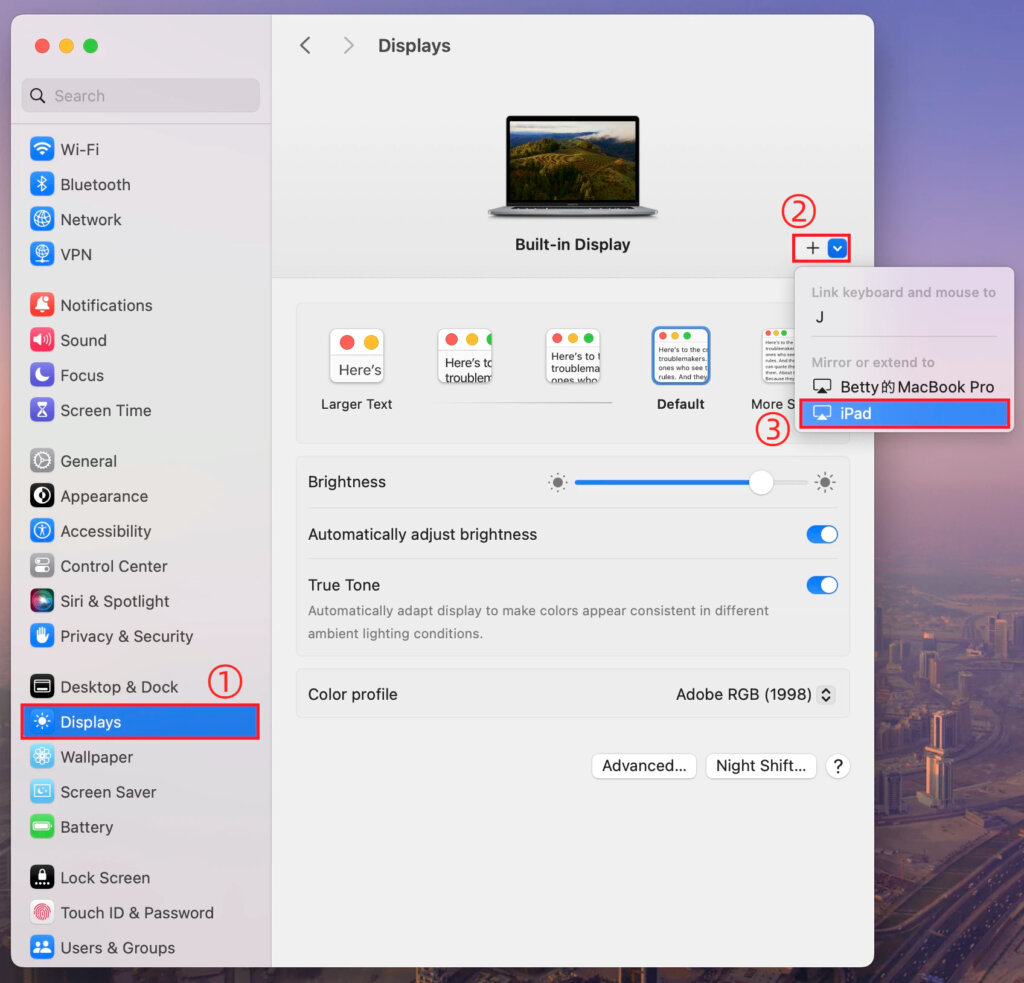
macOS आपको सिस्टम डिस्प्ले सेटिंग्स का उपयोग करके अपने डेस्कटॉप को बाहरी डिस्प्ले तक विस्तारित करने की अनुमति देता है। 1001 TVs की मदद से, इस क्षमता को और भी बढ़ाया जा सकता है—जिससे आप अपने Mac स्क्रीन को एक फिजिकल डिस्प्ले और कई वर्चुअल डिस्प्ले तक विस्तारित कर सकते हैं, जिससे एक अधिक लचीला मल्टी-स्क्रीन सेटअप संभव हो जाता है। सभी कनेक्टेड डिस्प्ले एक ही विस्तारित डेस्कटॉप दिखाते हैं और आपके माउस से पूरी तरह से नियंत्रित होते हैं, इसलिए यह ऐसा लगता है जैसे आपने अपनी मुख्य डिस्प्ले को निजी रखते हुए एक और उपयोगी स्क्रीन जोड़ दी हो। 1. macOS का उपयोग करके एक फिजिकल डिस्प्ले कनेक्ट करें अपने Mac पर, सेटिंग्स > डिस्प्ले पर जाएं, + आइकन पर क्लिक करें और अपना फिजिकल डिस्प्ले जोड़ें। आप किसी भी स्क्रीन को मुख्य डिस्प्ले के रूप में सेट कर सकते हैं, और दूसरी स्क्रीन स्वचालित रूप से विस्तारित डिस्प्ले बन जाएगी। एक बार पूरा होने पर, आपका Mac डेस्कटॉप…
