एंड्रॉइड टीवी पर वर्टिकल स्क्रीन मोड: बड़ी स्क्रीन पर मिरर करें, शेयर करें और आनंद लें
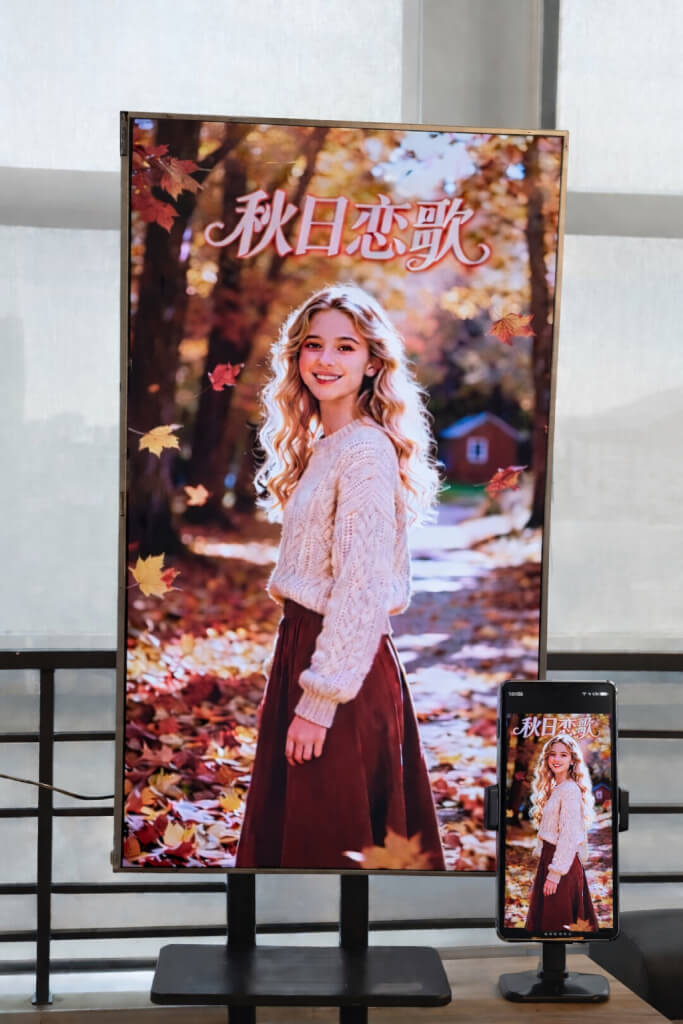
1001 TVs के साथ, आप पारंपरिक क्षैतिज मिररिंग तक सीमित नहीं हैं।.
अब आप अपने Android TV पर पूरी तरह से अनुकूलित ऊर्ध्वाधर देखने का अनुभव का आनंद ले सकते हैं।.
चाहे आप छोटे वीडियो देख रहे हों, सोशल मीडिया ब्राउज़ कर रहे हों, एल्बम साझा कर रहे हों या फ़ाइलें ट्रांसफर कर रहे हों, 1001 TVs बड़ी स्क्रीन पर सब कुछ सहज और आसान बना देता है।.
1. अपने एंड्रॉयड टीवी पर 1001 TVs इंस्टॉल करें
डाउनलोड करें और इंस्टॉल करें 1001 TVs ऐप आपके फोन और Android TV दोनों पर।.
सुनिश्चित करें कि आपका टीवी और मोबाइल डिवाइस एक ही वाई-फाई नेटवर्क से जुड़े हों।.
📥 टीवी ऐप: अपने टीवी पर 1001 TVs कैसे इंस्टॉल करें
📱 iOS ऐप: ऐप स्टोर से डाउनलोड करें
📱 एंड्रॉइड ऐप: Google Play से डाउनलोड करें
अपने टीवी पर 1001 TVs ऐप खोलें और जाएँ सेटिंग.
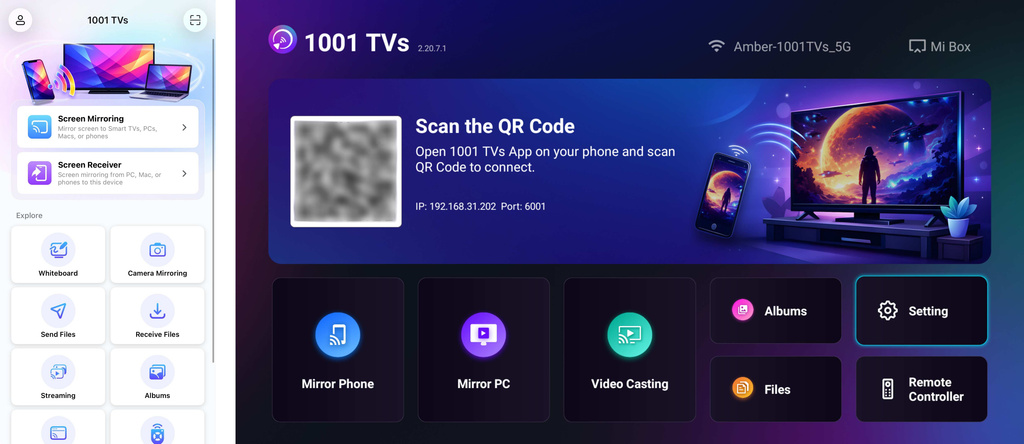
2. स्क्रीन अभिविन्यास समायोजित करें
में सेटिंग, चुनें कोण समायोजित करें।.
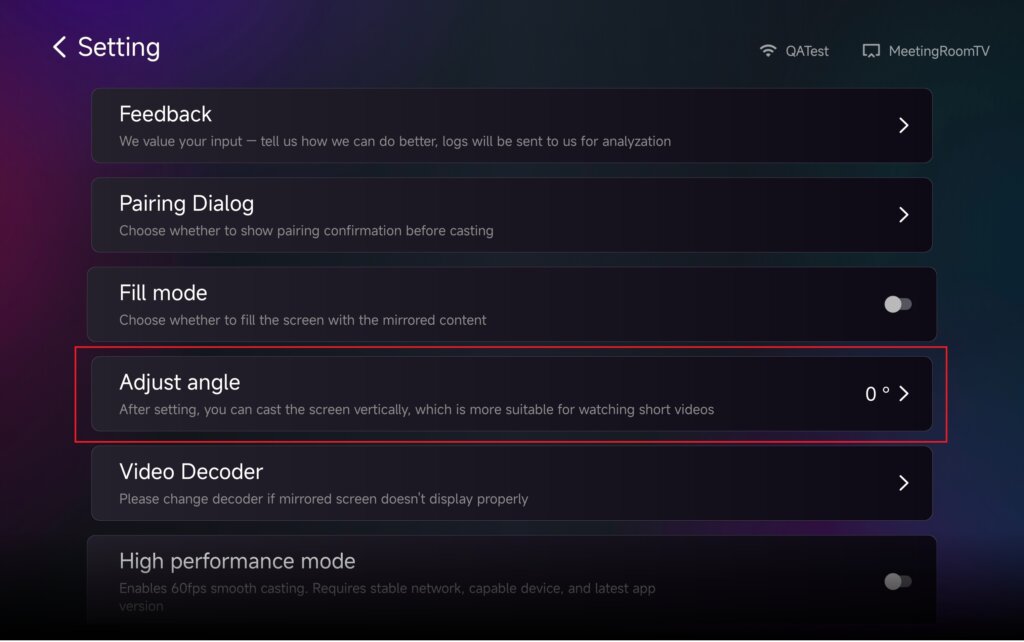
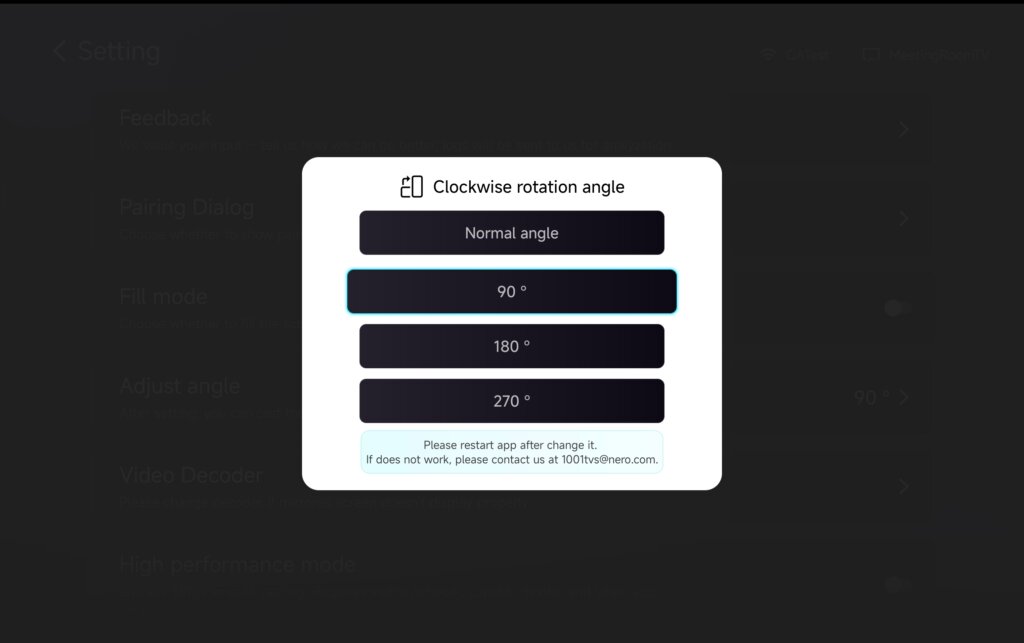
अपनी आवश्यकताओं के अनुसार वर्टिकल मोड सक्षम करने के लिए कोण समायोजित करें।.
कोण बदलने के बाद, कृपया पुनः आरंभ करें बदलाव लागू करने के लिए ऐप।.
3. मिररिंग, फ़ाइल ट्रांसफ़र और एल्बम के साथ वर्टिकल मोड का उपयोग करें
स्क्रीन मिरर
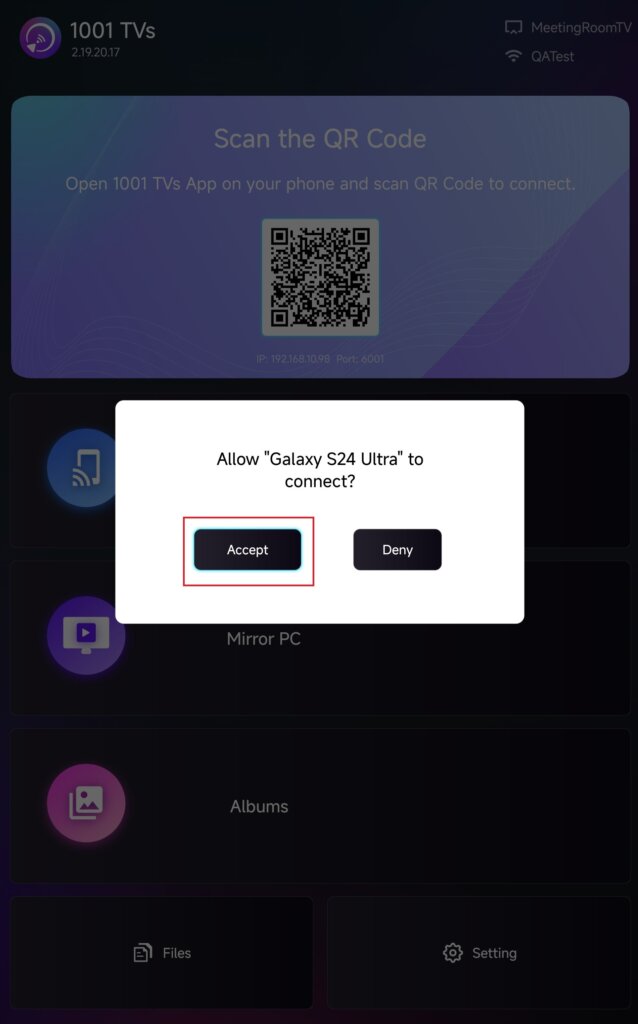
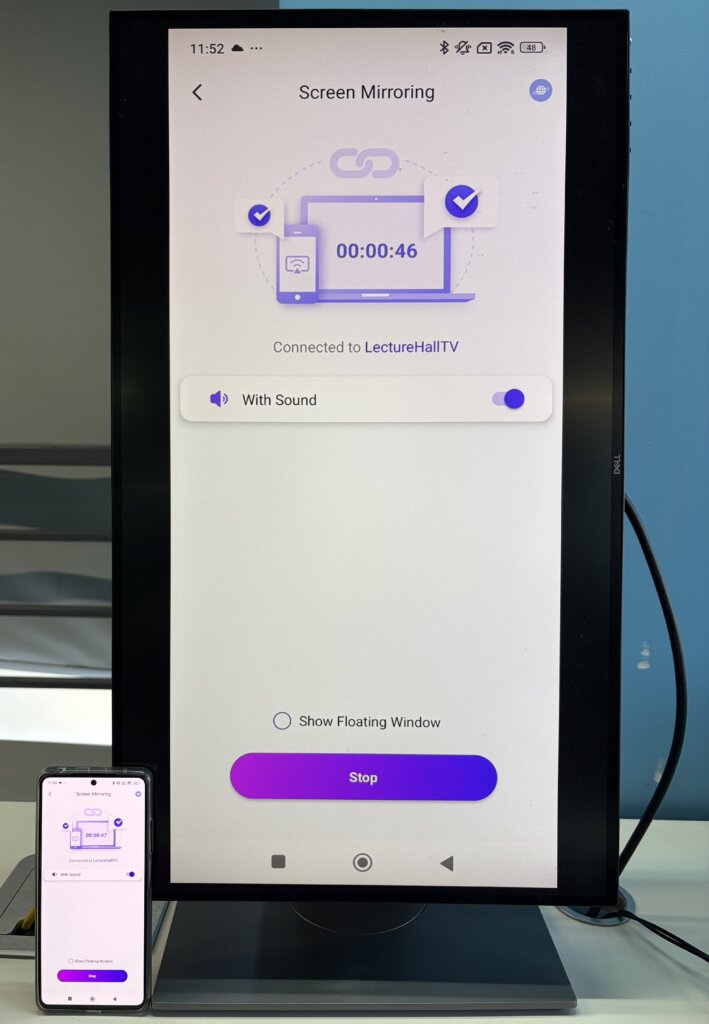
डिवाइस सूची से अपना टीवी चुनें, या अपनी टीवी स्क्रीन पर दिखाए गए QR कोड को स्कैन करें।.
एक बार जुड़ जाने पर, टैप करें स्वीकार करना मिररिंग शुरू करने के लिए अपने टीवी पर।.
फ़ाइलें भेजें
कनेक्शन स्थापित करने के लिए डिवाइस सूची से अपना टीवी चुनें।.
फिर टैप करें भेजना और वे फ़ाइलें चुनें जिन्हें आप ट्रांसफ़र करना चाहते हैं।.
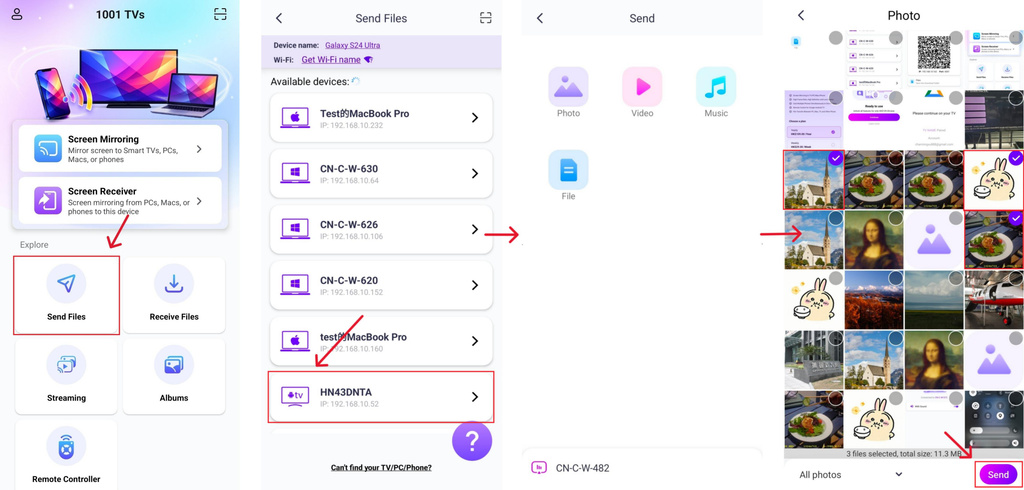
फ़ाइलें सीधे आपके टीवी पर पहुँचा दी जाएँगी और खोलने के लिए तैयार होंगी।.
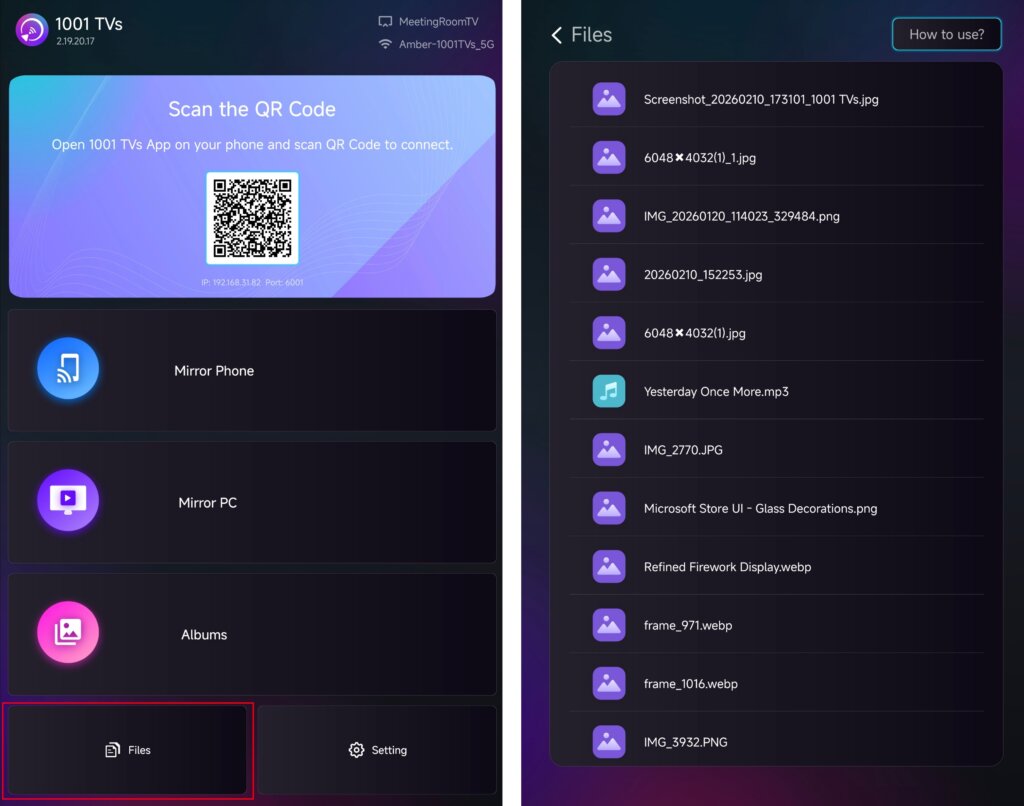
विस्तृत निर्देशों के लिए, ट्यूटोरियल देखें: अपने फ़ोन से टीवी पर फ़ाइलें भेजें
एलबम
डिवाइस सूची से अपना टीवी चुनें और अपने फोन से अपनी तस्वीरें या वीडियो अपलोड करें।.
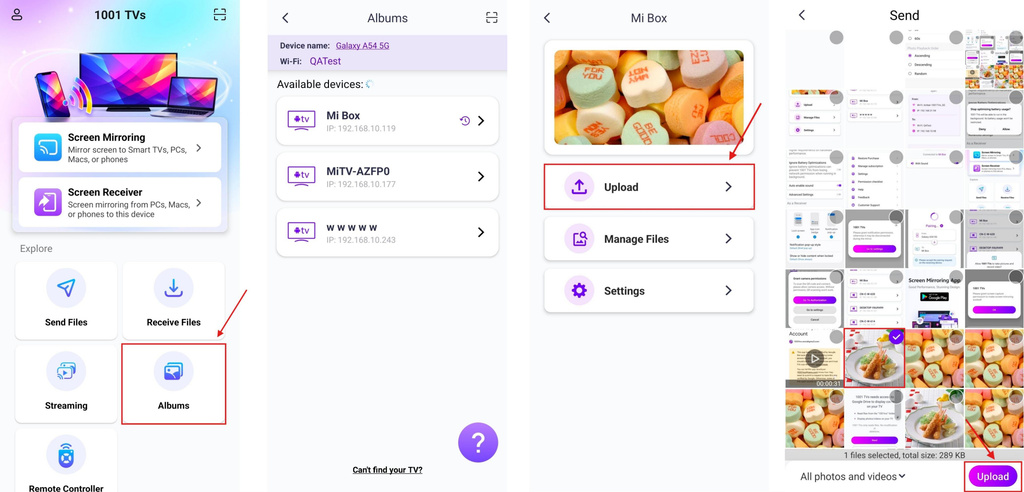
अपने टीवी पर खोलें एलबम किसी भी समय अपलोड की गई सामग्री को ब्राउज़ और चलाने के लिए।.
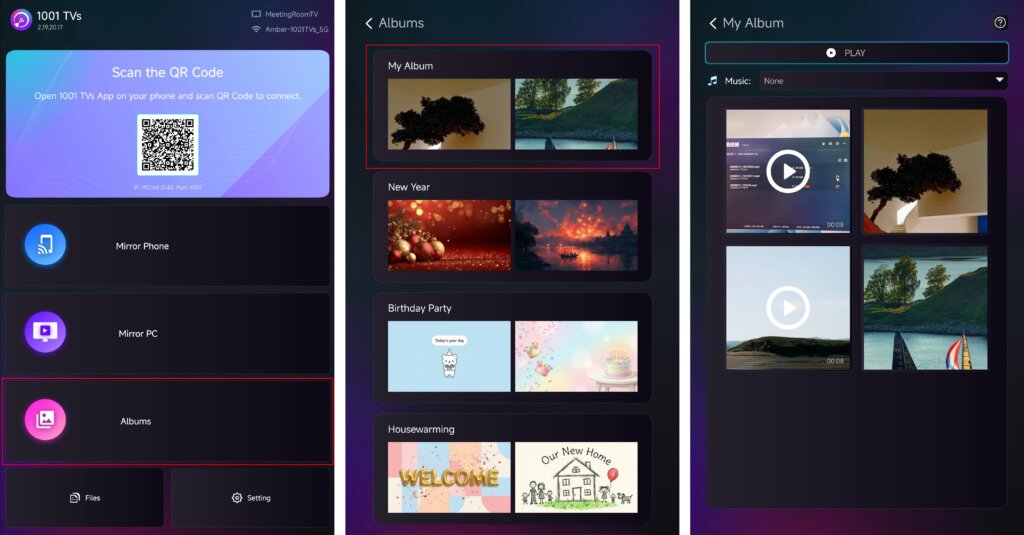
विस्तृत निर्देशों के लिए, ट्यूटोरियल देखें: फ़ोन से टीवी पर होम स्लाइडशो/फ़ैमिली एल्बम कैसे शेयर करें
स्ट्रीमिंग
✅ Android TV 2.20.2.0+ पर समर्थित
डिवाइस सूची से अपना टीवी चुनें और वह सामग्री चुनें जिसे आप स्ट्रीम करना चाहते हैं।.
मीडिया आपके टीवी पर स्वचालित रूप से चलने लगेगा, जिससे आप इसे बड़ी स्क्रीन पर आनंद ले सकते हैं।.
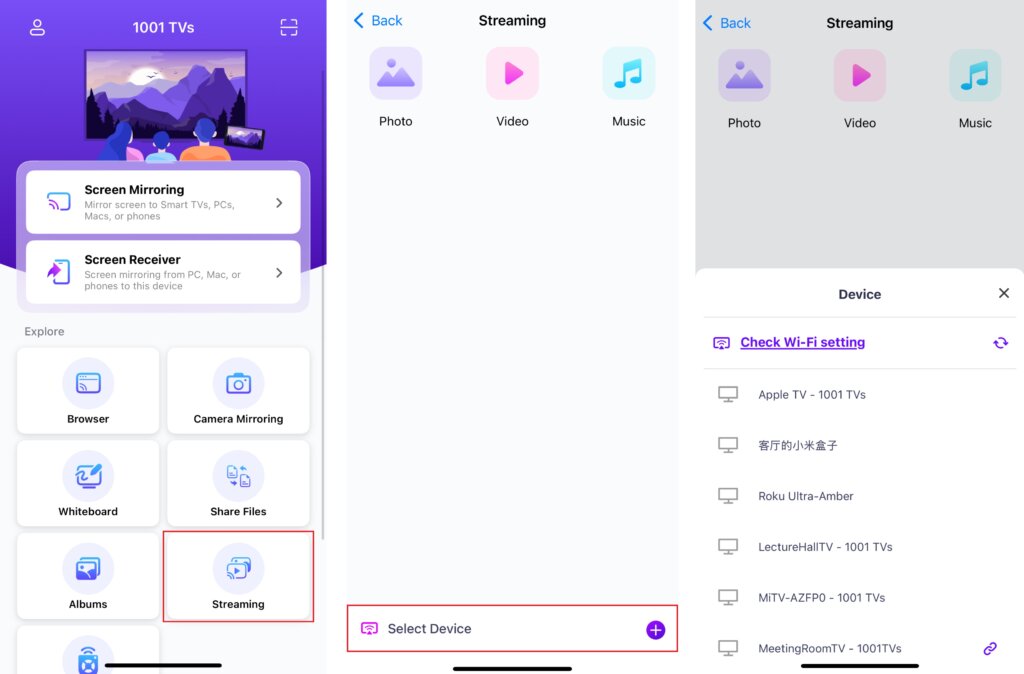
विस्तृत निर्देशों के लिए, ट्यूटोरियल देखें: फ़ोन से टीवी पर मीडिया फ़ाइलें कैसे स्ट्रीम करें
4. स्क्रीन सामग्री का आकार बदलें
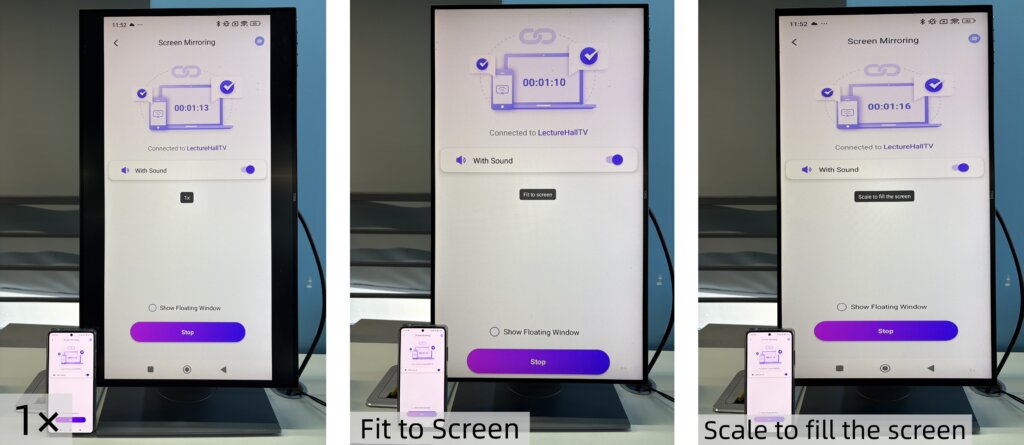
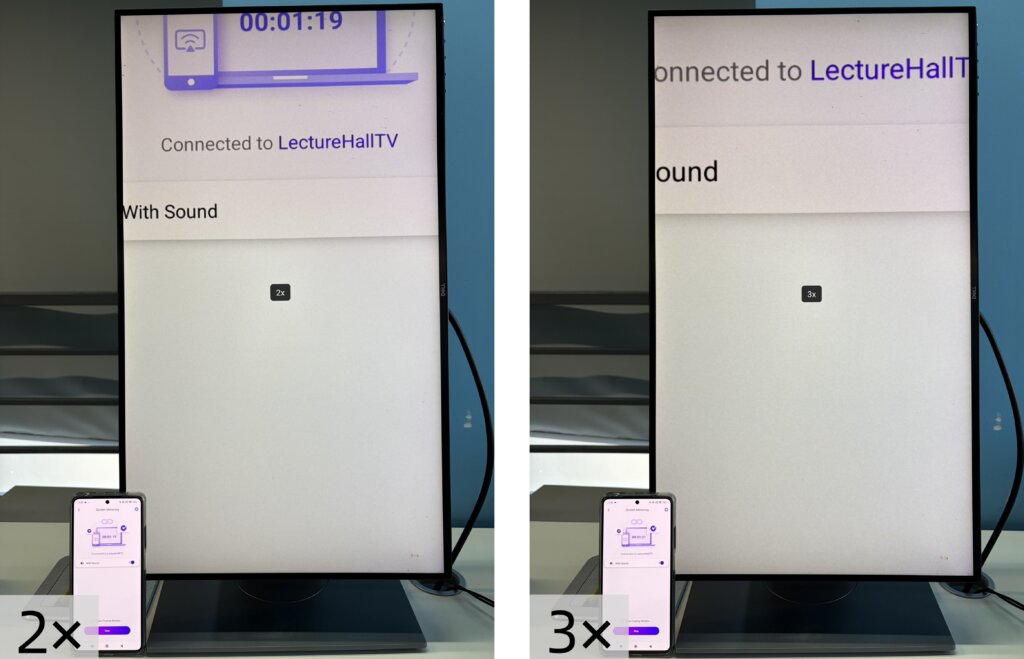
प्रदर्शित सामग्री के आकार को ठीक करने के लिए, दबाएँ ऊपर और नीचे आपके टीवी रिमोट पर बटन।.
आप निम्नलिखित प्रदर्शन मोड के बीच स्विच कर सकते हैं:
- 1 × – मूल आकार पर प्रदर्शित करें
- स्क्रीन के अनुरूप – मूल आस्पेक्ट रेशियो को बनाए रखते हुए स्क्रीन भरने के लिए स्वचालित रूप से आकार बदलता है
- स्क्रीन भरने के लिए स्केल करें – स्क्रीन को पूरी तरह से भरने के लिए छवि को खींचता है।
- दो गुना / तीन गुना – करीब से देखने के लिए ज़ूम करें
अपनी देखने की ज़रूरतों के हिसाब से सबसे उपयुक्त डिस्प्ले मोड चुनें।.
टिप्पणी:
रिसाइज़ मोड्स पूरी तरह से समर्थित हैं। स्क्रीन मिरर.
वे में समर्थित नहीं हैं स्ट्रीमिंग.
में फ़ाइलें और एलबम, 2× और 3× ज़ूम उपलब्ध नहीं हैं।.
5. वर्टिकल मोड का आनंद लें
आप पूरी तरह तैयार हैं। वर्टिकल मोड में सामग्री को मिरर या शेयर करना शुरू करें और अपने टीवी पर एक नए देखने के अनुभव का आनंद लें।.
अभी 1001 TVs प्राप्त करें!
📥 टीवी ऐप: अपने टीवी पर 1001 TVs कैसे इंस्टॉल करें
📱 iOS ऐप: ऐप स्टोर से डाउनलोड करें
📱 एंड्रॉइड ऐप: Google Play से डाउनलोड करें

और पढ़ें
 iOS: स्क्रीन मिररिंग के दौरान गायब ऐप सूचनाओं को कैसे ठीक करें
सूचनाएं क्यों गायब हैं जब आप अपने iPhone की स्क्रीन को मिरर करते हैं, तो अन्य ऐप्स की सूचनाएं मिरर की गई स्क्रीन पर दिखाई नहीं दे सकतीं। ऐसा हो सकता है…
iOS: स्क्रीन मिररिंग के दौरान गायब ऐप सूचनाओं को कैसे ठीक करें
सूचनाएं क्यों गायब हैं जब आप अपने iPhone की स्क्रीन को मिरर करते हैं, तो अन्य ऐप्स की सूचनाएं मिरर की गई स्क्रीन पर दिखाई नहीं दे सकतीं। ऐसा हो सकता है…
 इनेबल वर्चुअल आईडी रिक्वायर्ड पॉप-अप को कैसे ठीक करें
यदि आप Xiaomi या Redmi फोन या टैबलेट का उपयोग कर रहे हैं, तो जब आप लॉन्च करते हैं तो आपको एक पॉप-अप दिखाई दे सकता है जिसमें लिखा होता है "वर्चुअल आईडी सक्षम करना आवश्यक है"…
इनेबल वर्चुअल आईडी रिक्वायर्ड पॉप-अप को कैसे ठीक करें
यदि आप Xiaomi या Redmi फोन या टैबलेट का उपयोग कर रहे हैं, तो जब आप लॉन्च करते हैं तो आपको एक पॉप-अप दिखाई दे सकता है जिसमें लिखा होता है "वर्चुअल आईडी सक्षम करना आवश्यक है"…

