检测到浏览器语言为中文,点此切换到中文页面->
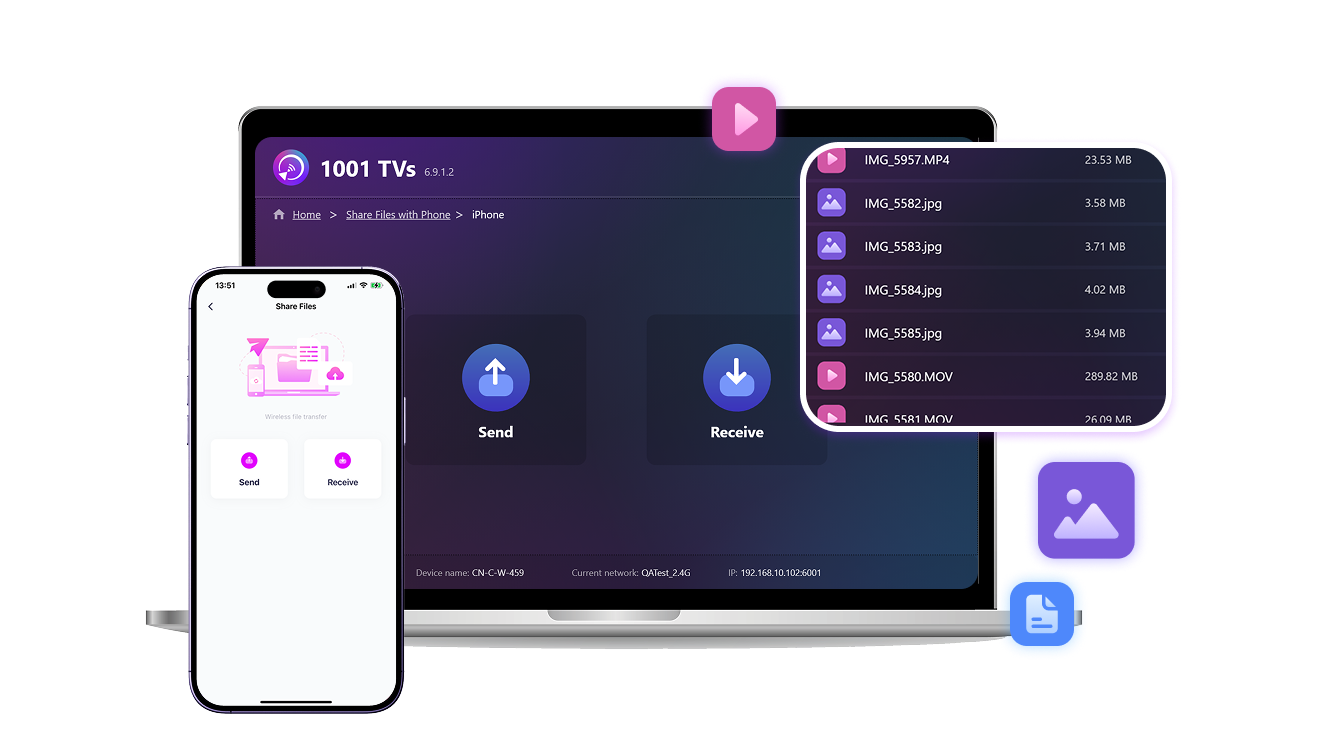
How to Share Files in 3 Simple Steps?
1
Install the App
Download and launch the 1001 TVs app on both devices.
2
Connect Devices
Make sure both devices are on the same Wi-Fi. Tap “File Transfer” in the app to scan and connect.
3
Send Files
Select what you want to share — no cables, no size limits, and no waiting.
Private, Fast & Flexible File Sharing
FAST TRANSFER
Transfer large files at high speed over Wi-Fi — no cables, no cloud, no delays. Files move instantly and stay within your local network.
fast-transfers
ZERO BARRIERS
Cross-platform and private. Seamlessly share files between Windows/macOS and Android/iOS — safely and easily, all on the same Wi-Fi.
zero-barriers
Use Cases
Photos Backup
Video Export
File Transfer
Secure & Effortless Photo Backup
Free up your phone storage and keep your memories safe — without the cloud, without logging in.

Whether it’s photos, videos, music, or more, 1001 TVs lets you wirelessly back up your entire gallery to your Windows or Mac in one tap.

No internet required. No size limits. Just fast, private transfers on your local Wi-Fi.
photos-backup
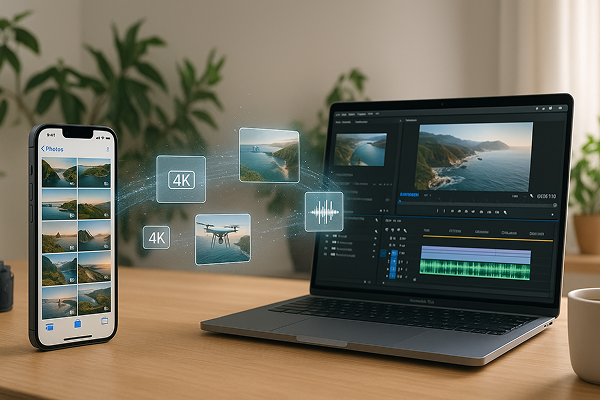
Reliable Video Export — Even for Large 4K Files
As video quality keeps improving, so does file size — making it harder to move your footage around.

Whether it's drone clips, lectures, or 4K vlogs, large files often fail to send via AirDrop or take forever with cables.

1001 TVs gives you a better way: transfer videos wirelessly from your phone to your computer without compression. No cloud, no cables, and no failed transfers — just smooth, secure exporting over your local Wi-Fi.
video-export
Batch File Transfer — Send Everything at Once
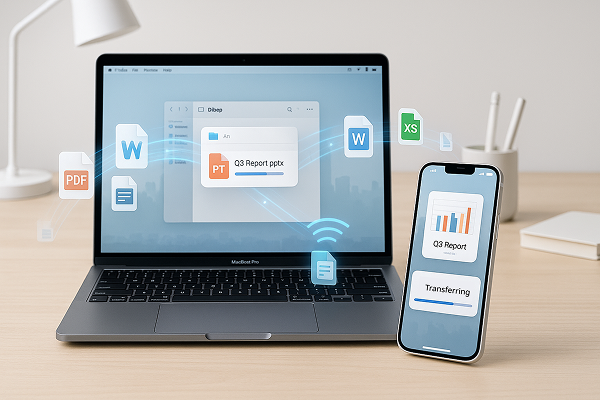
Need to send a folder full of photos, videos, or documents?

1001 TVs lets you transfer files in bulk — with no size or quantity limits. As long as your receiving device has enough space, you're good to go.

Whether it’s images, videos, audio, or work files, everything is sent wirelessly over your local network — fast, private, and without any quality loss.
file-transfer
डाउनलोड करना
अक्सर पूछे जाने वाले प्रश्न
क्या 1001 TVs निःशुल्क है?
1001 TVs 3 दिन का निःशुल्क परीक्षण प्रदान करता है जिसमें एचडी मिररिंग, विज्ञापन-मुक्त दृश्य और ब्राउज़र कास्टिंग जैसी प्रीमियम सुविधाओं का पूरा उपयोग शामिल है। परीक्षण के बाद, आप इनका उपयोग जारी रखने के लिए सदस्यता ले सकते हैं।.
क्या स्क्रीन मिररिंग सुरक्षित है?
1001 TVs केवल आपके स्थानीय नेटवर्क के भीतर ही डेटा ट्रांसफर करता है और कभी भी इंटरनेट के माध्यम से नहीं जाता! इसके अलावा, हमारे पास कोई अकाउंट सिस्टम भी नहीं है, इसलिए आपकी कोई भी व्यक्तिगत जानकारी संग्रहीत नहीं होती है!
मैं डिवाइस सूची में अपना टीवी या पीसी क्यों नहीं ढूंढ पा रहा हूं?
  • सुनिश्चित करें कि आपका फ़ोन और कंप्यूटर/टीवी दोनों एक ही वाई-फ़ाई नेटवर्क से जुड़े हों। ज़रूरत पड़ने पर, राउटर को रीस्टार्ट करके देखें।.
  • iPhones के लिए, सुनिश्चित करें कि आपने "लोकल नेटवर्क" और "वायरलेस डेटा" तक पहुँच प्रदान की है। सेटिंग्स → ऐप्स → 1001 TVs तक नीचे स्क्रॉल करें → लोकल नेटवर्क सक्षम करें → वायरलेस डेटा → WLAN और सेलुलर पर जाएँ।.
  • सुनिश्चित करें कि 1001 TVs आपके फोन और प्राप्तकर्ता डिवाइस (कंप्यूटर या टीवी) दोनों पर स्थापित और खुला है।.
  • यदि आपको कोई समस्या आती है, तो 1001 TVs को पुनः आरंभ करें और पुनः प्रयास करें।.
  • होटल या हवाईअड्डे जैसे स्थानों पर सार्वजनिक वाई-फाई नेटवर्क में एपी आइसोलेशन हो सकता है, जो कनेक्शन को अवरुद्ध कर सकता है।.
  • वैकल्पिक रूप से, अपने फोन का हॉटस्पॉट चालू करें और अपने कंप्यूटर या टीवी को उससे कनेक्ट करें, फिर स्क्रीन मिररिंग का प्रयास करें।.
  • यदि यह अभी भी काम नहीं कर रहा है, तो अपने फोन को पुनः आरंभ करें और एक बार फिर प्रयास करें।.
मेरी मिरर्ड स्क्रीन धुंधली क्यों दिखती है?
  • मूल फ़ोन गुणवत्ता बनाए रखने के लिए, प्रेषक डिवाइस पर स्वचालित छवि गुणवत्ता बंद करें। प्रोफ़ाइल → सेटिंग्स → "अनुकूली छवि गुणवत्ता (प्रेषक)" बंद करें पर जाएँ।.
  • अगर आप Xiaomi फ़ोन इस्तेमाल कर रहे हैं, तो समस्या MIUI एंटी-स्कैम प्रोटेक्शन की वजह से हो सकती है। इसे ठीक करने के लिए, सेटिंग्स → सुरक्षा → एंटी-फ्रॉड → स्क्रीन शेयरिंग प्रोटेक्शन → बंद करें पर जाएँ और फिर से कास्टिंग करने की कोशिश करें।.
  • विंडोज़ पर, ऐप सेटिंग में "स्थिर मोड" पर स्विच करें।.
  • अगर समस्या बनी रहती है और तस्वीर अभी भी धुंधली है, तो यह खराब नेटवर्क कनेक्शन के कारण हो सकता है। मोबाइल हॉटस्पॉट चालू करें, अपने कंप्यूटर/टीवी को हॉटस्पॉट से कनेक्ट करें, और स्क्रीन मिररिंग फिर से करने का प्रयास करें।.
सदस्यता कैसे रद्द करें?
अपने iOS पर सदस्यता रद्द करें
· सेटिंग्स ऐप खोलें → आपका नाम → सदस्यताएँ → सदस्यता → सदस्यता रद्द करें
Google Play पर सदस्यता रद्द करें
· Google Play स्टोर ऐप खोलें → ऊपर दाईं ओर प्रोफ़ाइल चित्र → भुगतान और सदस्यताएँ → सदस्यताएँ → सदस्यता → सदस्यता रद्द करें → रद्दीकरण की पुष्टि करें
धन वापसी का अनुरोध कैसे करें?
अपने iOS पर धनवापसी का अनुरोध करें
· सदस्यता रद्द करें पहला।.
· सेटिंग्स ऐप खोलें → आपका नाम → मीडिया और खरीदारी → खाता देखें → खरीदारी इतिहास → सदस्यता → समस्या की रिपोर्ट करें → धनवापसी का अनुरोध और कारण चुनें
Google Play पर धनवापसी का अनुरोध करें
· play.google.com पर जाएं। → ऊपर दाईं ओर प्रोफ़ाइल चित्र → भुगतान और सदस्यताएँ → बजट और ऑर्डर इतिहास → समस्या की रिपोर्ट करें → अपनी स्थिति का वर्णन करने वाला विकल्प चुनें → सबमिट करें