एक ही वाई-फाई नेटवर्क पर स्क्रीन मिररिंग कैसे सुनिश्चित करें
स्क्रीन मिररिंग की समस्याएँ काफी परेशान करने वाली हो सकती हैं, खासकर जब आपके सभी डिवाइस एक ही वाई-फाई नेटवर्क पर हों। ये समस्याएँ नेटवर्क सेटिंग्स, फ़ायरवॉल प्रतिबंधों या पुराने सॉफ़्टवेयर के कारण हो सकती हैं। नीचे दिए गए चरणों का पालन करके आप समस्या का निवारण कर सकते हैं और स्क्रीन मिररिंग के अनुभव को बेहतर बना सकते हैं।.
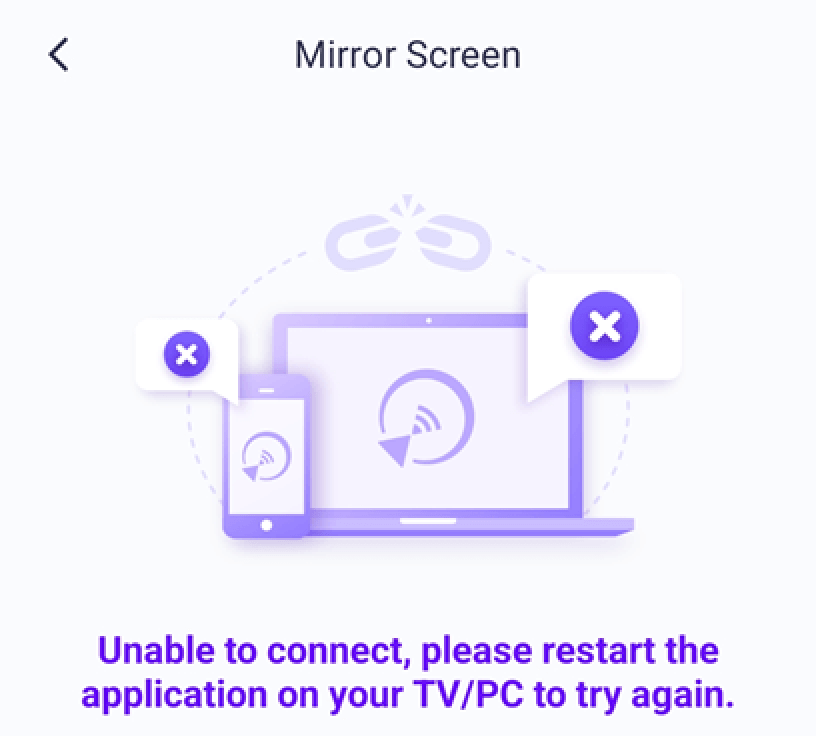
1. आईफोन उपयोगकर्ताओं के लिए:
यदि आप अपने iPhone पर कोई रिमाइंडर देखते हैं, तो “ सक्षम करें“स्थानीय नेटवर्क”इन चरणों का पालन करके 1001 TVs के लिए अनुमति:
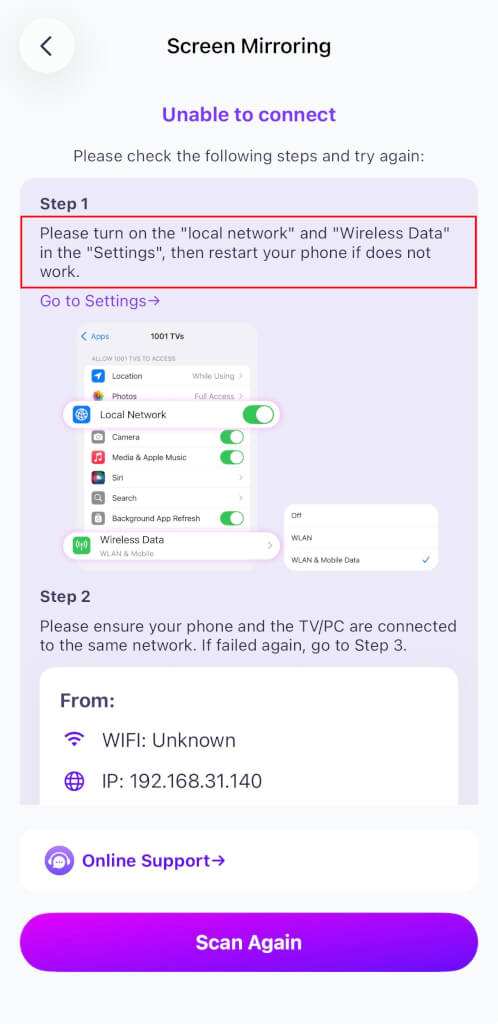
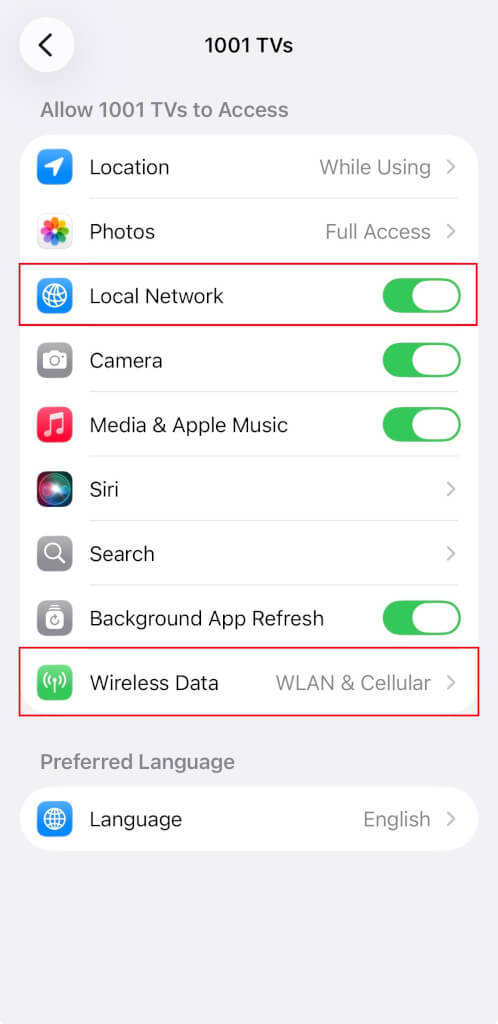
जाओ सेटिंग्स → ऐप्स → 1001 TVs तक नीचे स्क्रॉल करें → सक्षम करें स्थानीय नेटवर्क
→ वायरलेस डेटा → डब्ल्यूएलएएन और सेलुलर.
2. macOS 15+ उपयोगकर्ताओं के लिए:
यदि आप उपयोग कर रहे हैं macOS 15 या उसके बाद के संस्करण और यह त्रुटि सामने आती है:
“पेयरिंग समय-सीमा समाप्त हो गई! रिसीवर ने पेयरिंग अनुरोध स्वीकार नहीं किया। कृपया फिर से पेयरिंग करने का प्रयास करें।”
— भले ही दोनों डिवाइस से जुड़े हों वही वाई-फाई नेटवर्क — समस्या की संभावना निम्नलिखित कारण से है macOS 15+ की लोकल नेटवर्क अनुमति प्रतिबंध.

निम्नलिखित कमांड चलाएँ टर्मिनल नेटवर्क अनुमतियों को रीसेट करने के लिए:
sudo rm /Library/Preferences/com.apple.networkextension.plist sudo rm /Library/Preferences/com.apple.networkextension.uuidcache.plist तब अपने मैक को रीस्टार्ट करें.
⚠️ महत्वपूर्ण:
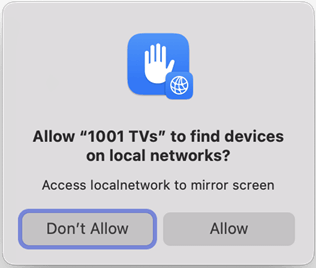
रिबूट करने के बाद, यदि macOS संकेत देता है तो स्थानीय नेटवर्क पहुंच, क्लिक करना सुनिश्चित करें “"अनुमति दें"” अनुमति देना।.
3. कंप्यूटर उपयोगकर्ताओं के लिए:
समस्या फ़ायरवॉल द्वारा कनेक्शन को ब्लॉक करने के कारण हो सकती है।.
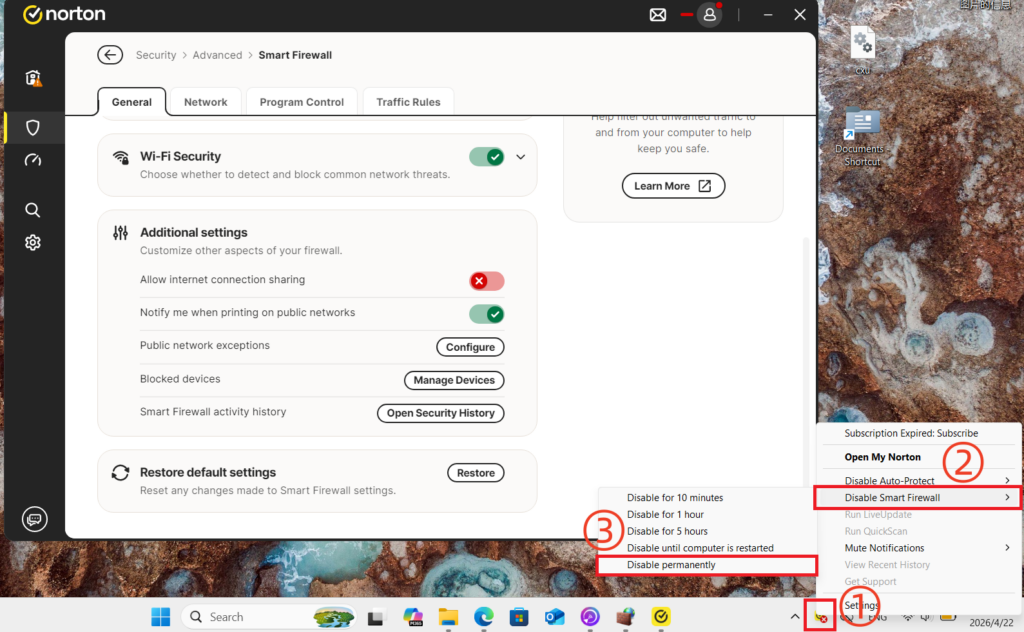
उपयोग करके नॉर्टन 360 उदाहरण के तौर पर:
- 1001 TVs ऐप बंद करें।.
- अपने डेस्कटॉप के निचले दाएँ कोने में सिस्टम ट्रे में एप्लिकेशन आइकन पर राइट-क्लिक करें।.
- चुनना स्मार्ट फ़ायरवॉल अक्षम करें, फिर एक अवधि चुनें (जैसे, 10 मिनट, 1 घंटा, या फिर से शुरू होने तक); या सीधे Smart Firewall को अक्षम करने के लिए जाएँ उन्नत सुरक्षा > नेटवर्क नॉर्टन 360 में।.
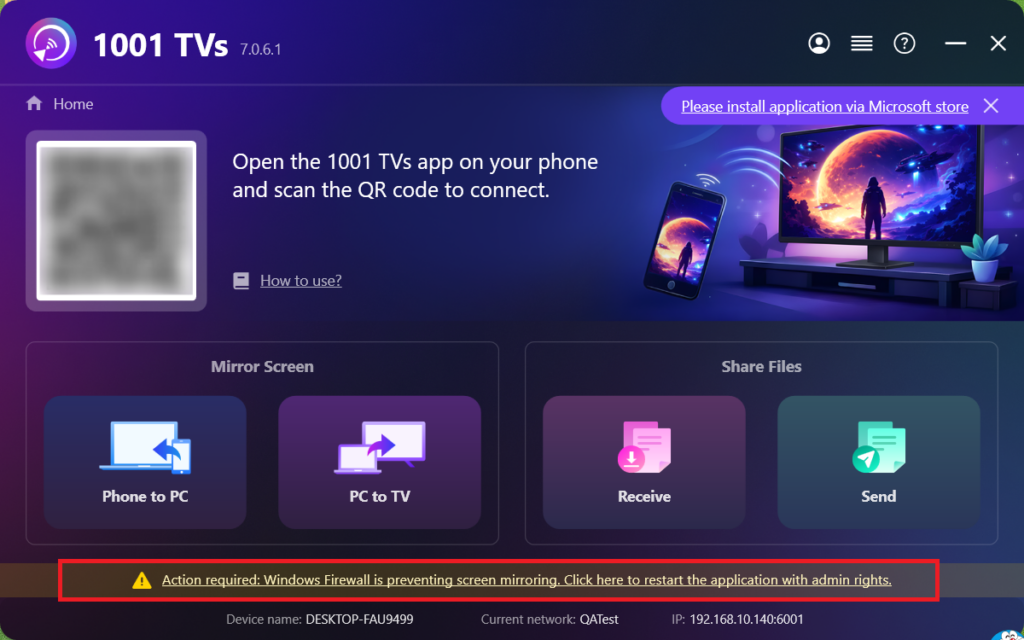
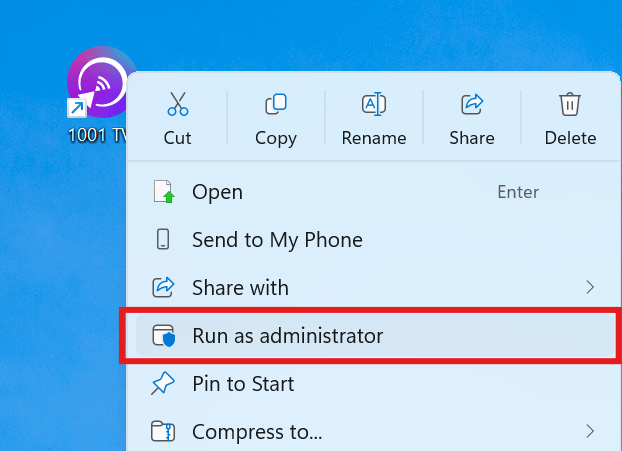
फ़ायरवॉल को अक्षम करने के बाद, 1001 TVs ऐप को पुनः आरंभ करें। प्रशासक के रूप में (एप्लिकेशन पर राइट-क्लिक करें और चुनें प्रशासक के रूप में चलाएँस्क्रीनकास्ट को फिर से प्राप्त करने का प्रयास करने से पहले।.
यदि कोई संकेत दिखाई दे, तो कृपया क्लिक करें “हाँ”इसे चलाने की अनुमति देने के लिए।.
4. यदि मिरर स्क्रीन से टीवी पर:
टीवी बंद करें, 3 मिनट प्रतीक्षा करें, फिर इसे वापस चालू करें।.
5. अभी भी काम नहीं कर रहा है?
राउटर को बंद करें, 3 मिनट प्रतीक्षा करें, फिर इसे पुनः चालू करें। इससे विभिन्न नेटवर्क समस्याओं का समाधान हो सकता है।.
6. सार्वजनिक वाई-फाई नेटवर्क के लिए (जैसे, होटल, हवाई अड्डे):
एपी आइसोलेशन सक्षम किया जा सकता है, जो स्क्रीन मिररिंग को ब्लॉक करता है।.
अपने राउटर की सेटिंग्स जांचें और अक्षम करें यदि संभव हो तो एपी पृथक्करण।.
उदाहरण के लिए, TP-Link राउटर्स पर: डिवाइस प्रबंधन → एपी आइसोलेशन → बंद.
वैकल्पिक रूप से, अपने फोन का चालू करें। व्यक्तिगत हॉटस्पोट, फिर अपने कंप्यूटर या टीवी को इससे कनेक्ट करें और फिर से मिररिंग का प्रयास करें। यदि यह काम करता है, तो समस्या संभवतः मूल नेटवर्क में है।.
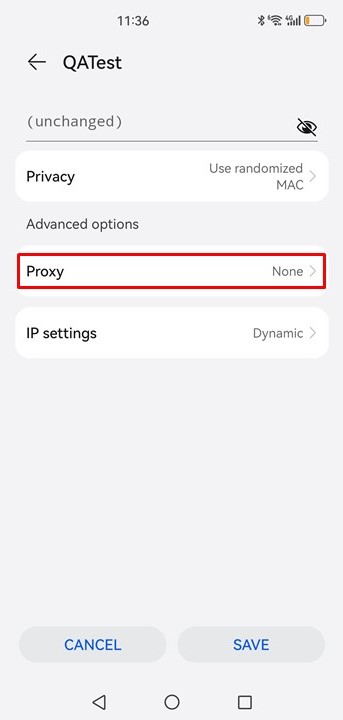
7. प्रॉक्सी सेटिंग्स जांचें:
यदि आपके डिवाइस (मोबाइल या कंप्यूटर) पर कोई प्रॉक्सी सक्रिय है, तो मैनुअल प्रॉक्सी बंद करें या लक्ष्य डिवाइस का आईपी पता अपवाद सूची में जोड़ें।.
8. 1001 TVs पीसी ऐप को अपडेट करें:
सुनिश्चित करें कि 1001 TVs पीसी ऐप अपडेटेड है। यदि नहीं, तो नवीनतम संस्करण में अपग्रेड करें।.
9. “मिरर टू ब्राउज़र” फ़ंक्शन का उपयोग करें:
यदि स्क्रीन मिररिंग की समस्याएँ बनी रहती हैं, तो आप [ब्राउज़र में मिरर करें] फ़ंक्शन का उपयोग कर सकते हैं:
अपने फोन को पीसी ब्राउज़र पर कैसे मिरर करें?
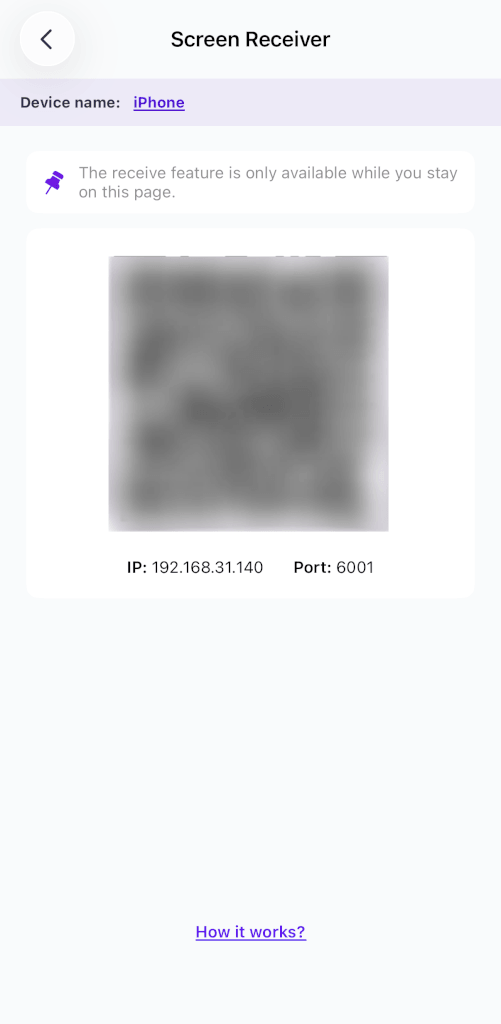
10. स्क्रीन रिसीवर पृष्ठ पर बने रहें:
यदि आप फोन/टैबलेट पर मिरर करने का प्रयास कर रहे हैं, तो स्क्रीन रिसीवर पेज पर ही रहें और बाहर न निकलें।.
ग्राहक सहायता से संपर्क करें:
यदि यह अभी भी काम नहीं कर रहा है, तो कृपया सहायता के लिए 1001tvs@nero.com पर ग्राहक सहायता से संपर्क करें।.

और पढ़ें
 iOS: स्क्रीन मिररिंग के दौरान गायब ऐप सूचनाओं को कैसे ठीक करें
सूचनाएं क्यों गायब हैं जब आप अपने iPhone की स्क्रीन को मिरर करते हैं, तो अन्य ऐप्स की सूचनाएं मिरर की गई स्क्रीन पर दिखाई नहीं दे सकतीं। ऐसा हो सकता है…
iOS: स्क्रीन मिररिंग के दौरान गायब ऐप सूचनाओं को कैसे ठीक करें
सूचनाएं क्यों गायब हैं जब आप अपने iPhone की स्क्रीन को मिरर करते हैं, तो अन्य ऐप्स की सूचनाएं मिरर की गई स्क्रीन पर दिखाई नहीं दे सकतीं। ऐसा हो सकता है…
 इनेबल वर्चुअल आईडी रिक्वायर्ड पॉप-अप को कैसे ठीक करें
यदि आप Xiaomi या Redmi फोन या टैबलेट का उपयोग कर रहे हैं, तो जब आप लॉन्च करते हैं तो आपको एक पॉप-अप दिखाई दे सकता है जिसमें लिखा होता है "वर्चुअल आईडी सक्षम करना आवश्यक है"…
इनेबल वर्चुअल आईडी रिक्वायर्ड पॉप-अप को कैसे ठीक करें
यदि आप Xiaomi या Redmi फोन या टैबलेट का उपयोग कर रहे हैं, तो जब आप लॉन्च करते हैं तो आपको एक पॉप-अप दिखाई दे सकता है जिसमें लिखा होता है "वर्चुअल आईडी सक्षम करना आवश्यक है"…

