FIFA विश्व कप 2026 को टीवी पर कैसे कैस्ट करें: एयरप्ले, क्रोमकास्ट और अन्य
वर्ल्ड कप की फुटेज को अपने टीवी पर कास्ट करने के लिए, अपने स्ट्रीमिंग ऐप के समर्थित Cast या AirPlay विकल्प का उपयोग करें, या एक संगत HDMI कनेक्शन का उपयोग करें। स्क्रीन-मिररिंग ऐप्स केवल तभी काम करती हैं जब सामग्री कैप्चर की अनुमति देती हो।.
2026 फीफा विश्व कप से 11 जून से 19 जुलाई कनाडा, मेक्सिको और संयुक्त राज्य अमेरिका में 104 मैचों के साथ। अगला विश्व कप 2030 में मोरक्को, पुर्तगाल और स्पेन द्वारा आयोजित किया जाएगा। रीप्ले या हाइलाइट्स के लिए, पहले जांचें कि आपके प्रदाता आपके देश में अभी क्या उपलब्ध कराता है।.
अगर आपने कभी लाइव स्पोर्ट्स इवेंट कास्ट करने की कोशिश की है, तो आप इस निराशा को जानते हैं। गोल होने से ठीक पहले बफ़रिंग। ऑडियो सिंक से बाहर हो जाना। किकऑफ से कुछ ही सेकंड दूर होने पर आपका स्ट्रीम कनेक्ट नहीं हो पाना।.
यहाँ असलियत है: लाइव स्पोर्ट्स का कास्टिंग करना नियमित सामग्री को स्ट्रीम करने से कहीं अधिक कठिन है। असली उपयोगकर्ता लगातार ऐसी समस्याओं की रिपोर्ट करते हैं जो Netflix या YouTube पर नहीं होतीं। क्यों? लाइव स्पोर्ट्स को आवश्यकता होती है:
1. उच्च बैंडविड्थ (एचडी/4K के लिए 25-50 एमबीपीएस)
2. पूरे 90 मिनट के लिए अटूट कनेक्शन
3. कम विलंब (ताकि आप गोल देखने से पहले अपने पड़ोसी की खुशी की आवाज़ न सुनें)
यह गाइड वास्तविक उपयोगकर्ताओं के अनुभवों पर आधारित हर प्रमाणित तरीके को कवर करती है, जिससे आप वर्ल्ड कप 2026 को अपने टीवी पर कास्ट कर सकते हैं। आप एक भी पल खोए बिना सभी 104 मैचों के लिए तैयार रहेंगे।.
हमारा विश्व कप 2026 देखने की गाइड प्रसारक की जानकारी सूचीबद्ध करता है। वर्तमान रिप्ले उपलब्धता प्रदाता से पुष्टि करें; टूर्नामेंट प्रसारण अधिकार यह गारंटी नहीं देते कि रिकॉर्डिंग उपलब्ध रहेगी।.
आपको कौन-सी कास्टिंग विधि का उपयोग करना चाहिए?
यदि आपके पास पहले से ही हार्डवेयर है:
अपने टीवी और स्ट्रीमिंग ऐप दोनों द्वारा समर्थित रिसीवर का उपयोग करें। Google Cast Android या iPhone के साथ काम कर सकता है; AirPlay के लिए एक संगत Apple डिवाइस और रिसीवर की आवश्यकता होती है। यदि आपके टीवी में प्रदाता का आधिकारिक ऐप है, तो आप कास्ट किए बिना सीधे देख सकते हैं। यदि आपके पास इनमें से कोई भी नहीं है, तो महंगे हार्डवेयर खरीदने से बचें और आज़माएँ 1टीपी1टी इसके बजाय एक मुफ्त परीक्षण के साथ।.
यदि आप कुछ नया खरीद रहे हैं:
रिसीवर, केबल या एडाप्टर खरीदने से पहले अपने डिवाइस के आउटपुट सपोर्ट और स्ट्रीमिंग सेवा के प्लेबैक नियमों की जांच करें। HDMI वायरलेस स्क्रीन-शेयरिंग लिंक को हटा देता है, लेकिन ऑनलाइन वीडियो के लिए स्रोत डिवाइस को अभी भी इंटरनेट कनेक्शन की आवश्यकता होती है।.
सबसे अच्छा मूल्य प्रयास करना है। 1टीपी1टी (नि:शुल्क परीक्षण उपलब्ध) साथ ही बैकअप के लिए $15 HDMI केबल खरीदें। यदि आप वाई-फाई संबंधी समस्याओं की परवाह किए बिना सबसे विश्वसनीय सेटअप चाहते हैं, तो केवल एक HDMI केबल ($10-20) शून्य बफरिंग और शून्य लैग की गारंटी देता है।.
| विधि | हार्डवेयर की लागत | विश्वसनीयता | बैटरी की खपत | के लिए सर्वश्रेष्ठ |
|---|---|---|---|---|
| Chromecast | $0 (बिल्ट-इन) या $30-50 | ⭐⭐⭐⭐ अच्छा | कम | एंड्रॉइड उपयोगकर्ता, अंतर्निहित टीवी समर्थन |
| एयरप्ले | $0 (Apple TV $129+ की आवश्यकता है) | ⭐⭐⭐ ठीक है | उच्च | ऐप्पल टीवी वाले आईफोन उपयोगकर्ता |
| 1टीपी1टी | निःशुल्क परीक्षण उपलब्ध है | ⭐⭐⭐⭐⭐ उत्कृष्ट | मध्यम | सार्वभौमिक समाधान, कोई भी सेवा |
| एचडीएमआई केबल | $10-20 | ⭐⭐⭐⭐⭐ उत्तम | कोई नहीं | अधिकतम विश्वसनीयता, शून्य विलंब |
विधि 1: Chromecast – Android उपयोगकर्ताओं के लिए सर्वश्रेष्ठ
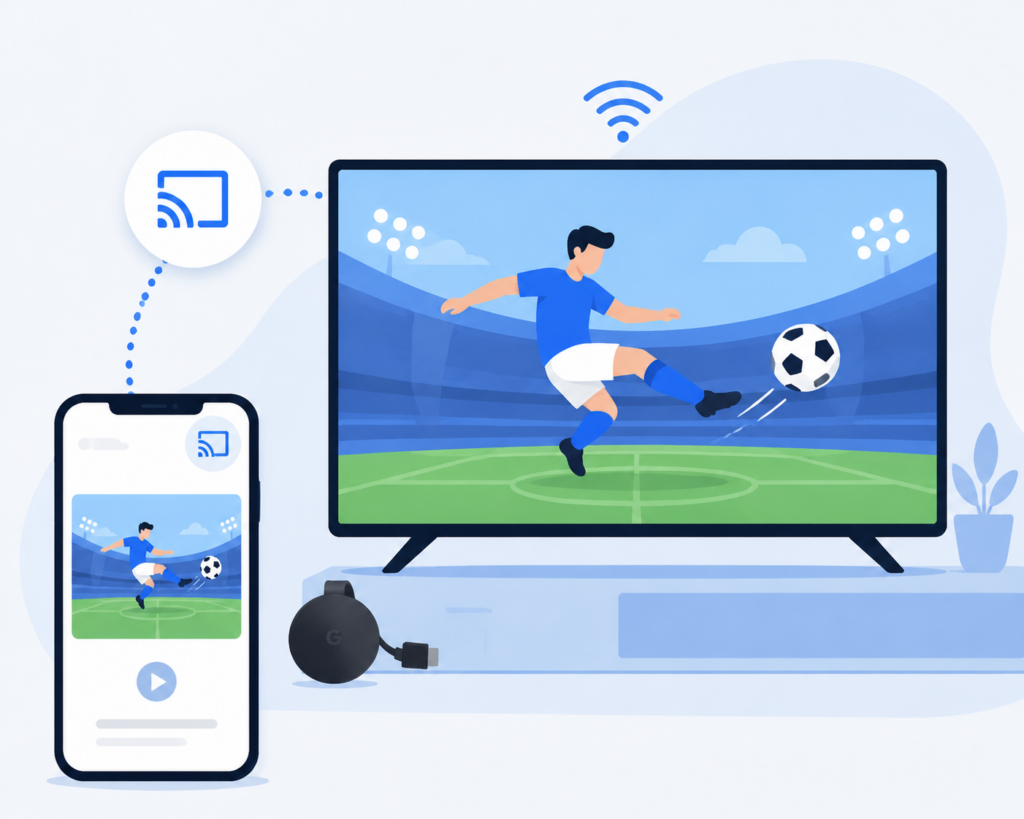
Chromecast वीडियो URL सीधे आपके टीवी पर भेजता है, जो फिर इंटरनेट से सामग्री स्वतंत्र रूप से स्ट्रीम करता है। आपका फोन केवल रिमोट कंट्रोल के रूप में काम करता है। आप इसे लॉक कर सकते हैं, अन्य ऐप्स का उपयोग कर सकते हैं, या मैच चलते रहने के दौरान इसे दूसरे कमरे में भी ले जा सकते हैं।.
क्या आपके पास यह पहले से है? 2018 के बाद बने कई टीवी में Chromecast बिल्ट-इन होता है। अपने टीवी सेटिंग्स में “Chromecast built-in” या “Google Cast” देखें। यदि नहीं, तो आपको $30-50 के लिए Chromecast डोंगल खरीदना होगा।.
अपने टीवी की विशिष्टताओं के लिए जांचें गूगल कास्ट समर्थन, या Google TV Streamer जैसे संगत रिसीवर का उपयोग करें। Google ने अगस्त 2024 में Chromecast का उत्पादन समाप्त करने की घोषणा की; मौजूदा समर्थित Chromecast डिवाइस अभी भी उपयोग किए जा सकते हैं। केवल टीवी के वर्ष के आधार पर संगतता की उम्मीद न करें।.
सेटअप सरल है:
1. सुनिश्चित करें कि आपका फ़ोन और टीवी एक ही वाईफ़ाई नेटवर्क पर हैं (यह #1 कारण है कि कास्टिंग विफल हो जाती है)
2. अपनी स्ट्रीमिंग ऐप (FOX Sports, BBC iPlayer, आदि) खोलें।
3. कास्ट आइकन (वाईफ़ाई तरंगों वाला आयत) पर टैप करें।
4. सूची से अपना टीवी चुनें।
5. अपना मैच खेलें
फायदे: बैटरी की खपत कम, मैच के दौरान अपने फोन का बेधड़क इस्तेमाल करें, Android और iPhone दोनों पर काम करता है।.
नुकसान: कुछ उपयोगकर्ताओं ने बताया है कि लाइव स्पोर्ट्स स्ट्रीम, खासकर अनौपचारिक साइटों पर, अटक-अटक सकती हैं।.
सामान्य समस्याएँ और समाधान:
क्या आपको अपना Chromecast नहीं मिल रहा है?
1. जाँचें कि दोनों डिवाइस एक ही वाई-फाई (गेस्ट नेटवर्क नहीं) पर हैं।
2. क्रोमकास्ट को 30 सेकंड के लिए अनप्लग करके पुनः आरंभ करें।
3. गूगल होम ऐप अपडेट करें
लाइव स्पोर्ट्स बार-बार बफ़र क्यों हो रहे हैं? (बहुत आम शिकायत)
1. जाँचें कि आपके पास 25+ Mbps है। स्पीडटेस्ट डॉट नेट
2. 5GHz वाई-फाई पर स्विच करें (कम हस्तक्षेप)
3. मैच के दौरान अन्य उपकरणों को डिस्कनेक्ट करें
4. ऑटो के बजाय मैन्युअली 720p चुनें
ऑडियो असंगत है?
1. कास्ट सत्र को पुनः आरंभ करें
2. टीवी ऑडियो देरी सेटिंग्स की जाँच करें
लागत: यदि अंतर्निर्मित हो तो $0, अन्यथा डिवाइस के लिए $30-50।.
विधि 2: Apple AirPlay – iPhone उपयोगकर्ताओं के लिए
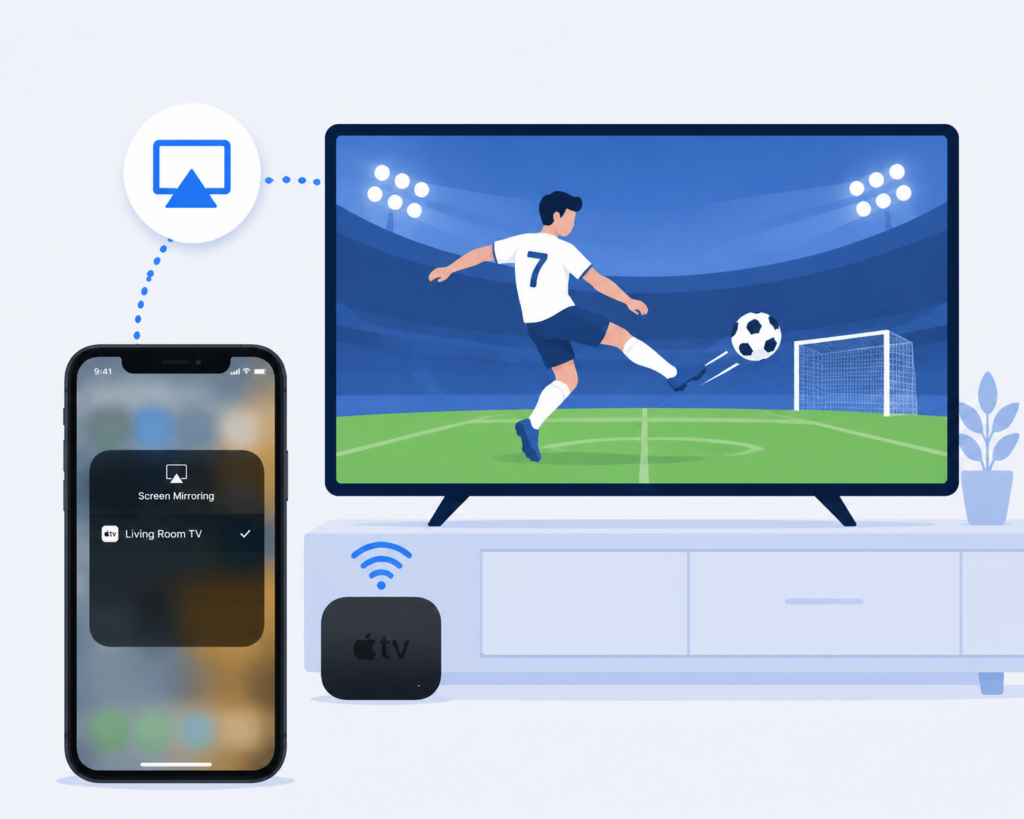
AirPlay समर्थित ऐप से वीडियो स्ट्रीम कर सकता है या आपके iPhone/iPad स्क्रीन को Apple TV या AirPlay-संगत टेलीविजन पर मिरर कर सकता है। जब उपलब्ध हो तो ऐप के वीडियो-स्ट्रीमिंग विकल्प का उपयोग करें; कुछ वीडियो ऐप्स AirPlay का समर्थन नहीं करते।.
आपको क्या चाहिए:
1. Apple TV ($129+) या AirPlay 2 बिल्ट-इन वाला स्मार्ट टीवी (Samsung, LG, Sony, Vizio 2019+ से)
2. आईफोन या आईपैड
3. दोनों एक ही वाई-फाई नेटवर्क पर
सेटअप में सेकंड लगते हैं:
1. ऊपर-दाएँ से नीचे की ओर स्वाइप करें (iPhone X+), या नीचे से ऊपर की ओर स्वाइप करें (पुराने iPhones)
2. स्क्रीन मिररिंग पर टैप करें
3. अपना Apple TV चुनें
4. स्ट्रीमिंग ऐप खोलें और चलाएँ
5. मैच के दौरान अपने फोन को चार्ज पर लगाकर रखें।
विशेषज्ञ सलाह: कुछ स्ट्रीमिंग ऐप्स में एक समर्पित AirPlay बटन (तरंगों वाला त्रिकोण) होता है। यह आपको अपनी पूरी स्क्रीन को मिरर किए बिना कास्ट करने की सुविधा देता है, जो अधिक कुशल है।.
फायदे: Apple डिवाइसों में अंतर्निहित, अच्छी वीडियो गुणवत्ता, यदि आप Apple इकोसिस्टम में हैं तो निर्बाध।.
नुकसान: बहुत अधिक बैटरी खपत, फोन चालू रखना अनिवार्य, मिररिंग के दौरान अन्य ऐप्स का उपयोग नहीं कर सकते (जब तक ऐप नेटिव AirPlay को सपोर्ट न करे)।.
यथार्थ की जाँच: कई iPhone उपयोगकर्ता रिपोर्ट करते हैं कि लाइव स्पोर्ट्स के लिए AirPlay, Chromecast की तुलना में कम विश्वसनीय है। यदि आपके पास पहले से Apple TV है, तो यह ठीक काम करता है—बस अपने iPhone को चार्ज पर लगाकर रखें। लेकिन अगर आप विशेष रूप से वर्ल्ड कप 2026 के लिए नया हार्डवेयर खरीद रहे हैं, तो लाइव स्पोर्ट्स के लिए Chromecast या 1001 TVs अधिक व्यावहारिक हैं।.
लागत: AirPlay स्वयं मुफ्त है। यदि आपके पास पहले से Apple TV हार्डवेयर ($129-149) नहीं है, तो आपको बस एक AirPlay 2-संगत टीवी की आवश्यकता है।.
विधि 3: 1001 TVs – विभिन्न उपकरणों पर स्क्रीन मिररिंग
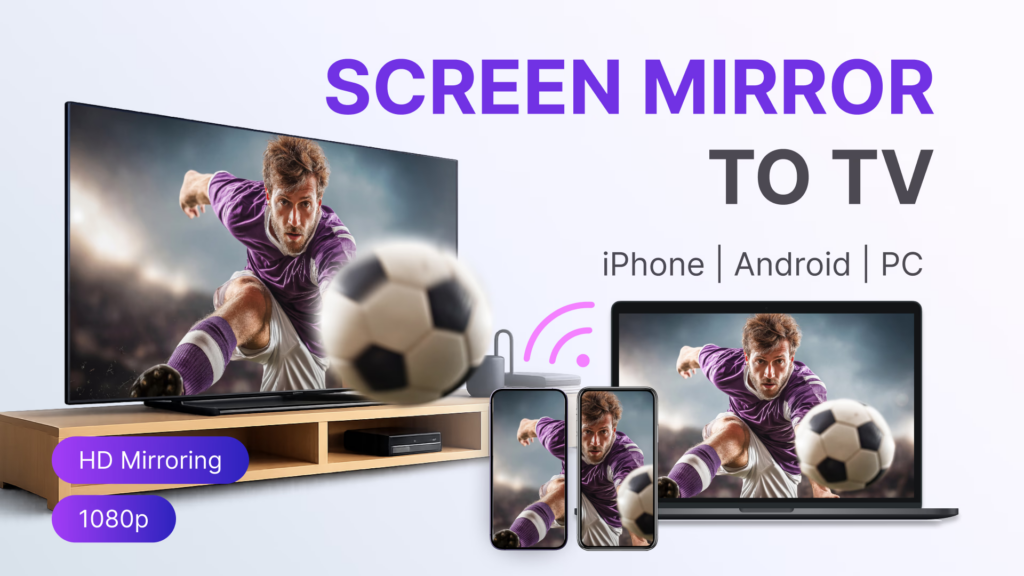
1टीपी1टी मिररिंग संगत उपकरणों के बीच स्क्रीन सामग्री की अनुमति देती है। कनेक्ट करने से पहले सेंडर और रिसीवर ऐप्स इंस्टॉल करें। DRM या स्ट्रीमिंग सेवा की कैप्चर प्रतिबंधों के कारण, वीडियो आपके फोन पर चलने के बावजूद भी स्क्रीन काली दिखाई दे सकती है।.
1001 TVs का अस्तित्व विश्व कप प्रशंसकों को जिन सटीक समस्याओं का सामना करना पड़ता है, उन्हें हल करने के लिए है:
1. आपकी स्ट्रीमिंग सेवा नेटिव कास्टिंग को ब्लॉक करती है।
2. आपके पास Apple TV या Chromecast नहीं है
3. आपका टीवी आधुनिक प्रोटोकॉल का समर्थन करने के लिए बहुत पुराना है।
4. आप एक ऐसा ऐप चाहते हैं जो हर चीज़ के साथ काम करे
यह कैसे काम करता है: यह ऐप आपके पूरे फोन स्क्रीन को आपके टीवी पर दर्शाता है। यदि आप मैच अपने फोन पर देख सकते हैं, तो आप इसे अपने टीवी पर भी देख सकते हैं।.
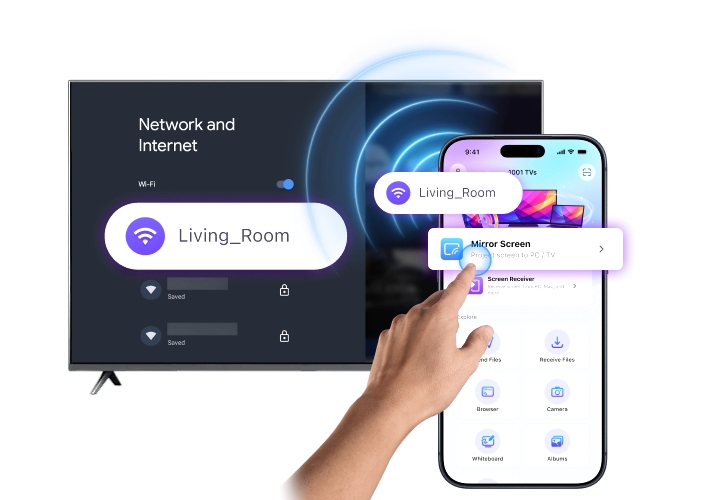
सेटअप बेहद सरल है:
1. से डाउनलोड करें www.1001tvs.com
2. सुनिश्चित करें कि फोन और टीवी एक ही वाई-फाई पर हैं।
3. ऐप खोलें → “स्क्रीन मिरर” पर टैप करें”
4. सूची से अपना टीवी चुनें।
5. स्ट्रीमिंग ऐप खोलें और चलाएँ
अब आपके फोन की स्क्रीन पर जो कुछ भी है, वह सब आपके टीवी पर दिखाई देता है।.
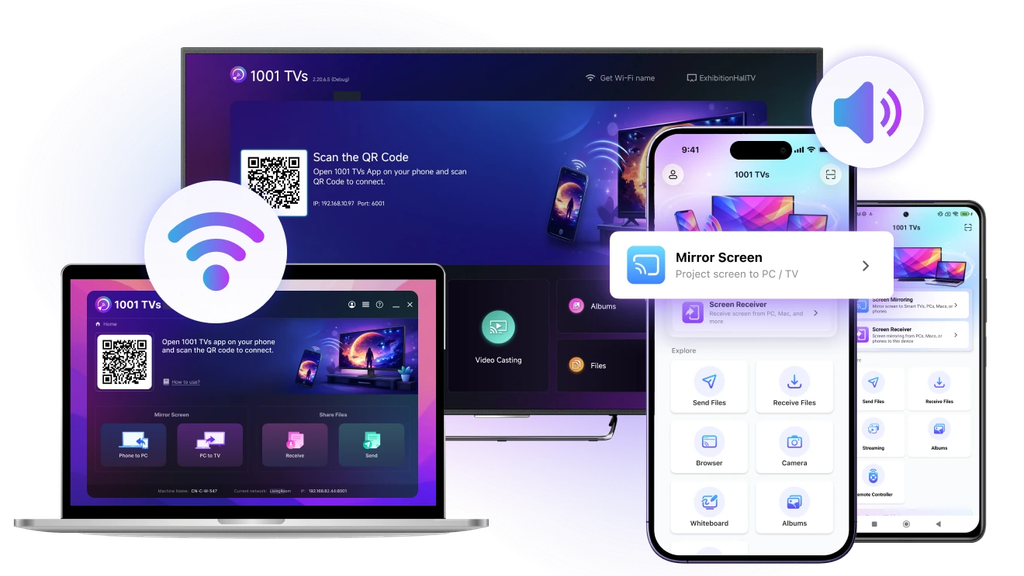
लागत: नि:शुल्क परीक्षण उपलब्ध है, फिर प्रीमियम के लिए $19.99/वर्ष।.
1001 TVs डाउनलोड करें: ऐप प्राप्त करें www.1001tvs.com (iOS, Android, Mac, Apple TV, और Android TV के लिए उपलब्ध).

विधि 4: एचडीएमआई केबल – एक तारयुक्त बैकअप
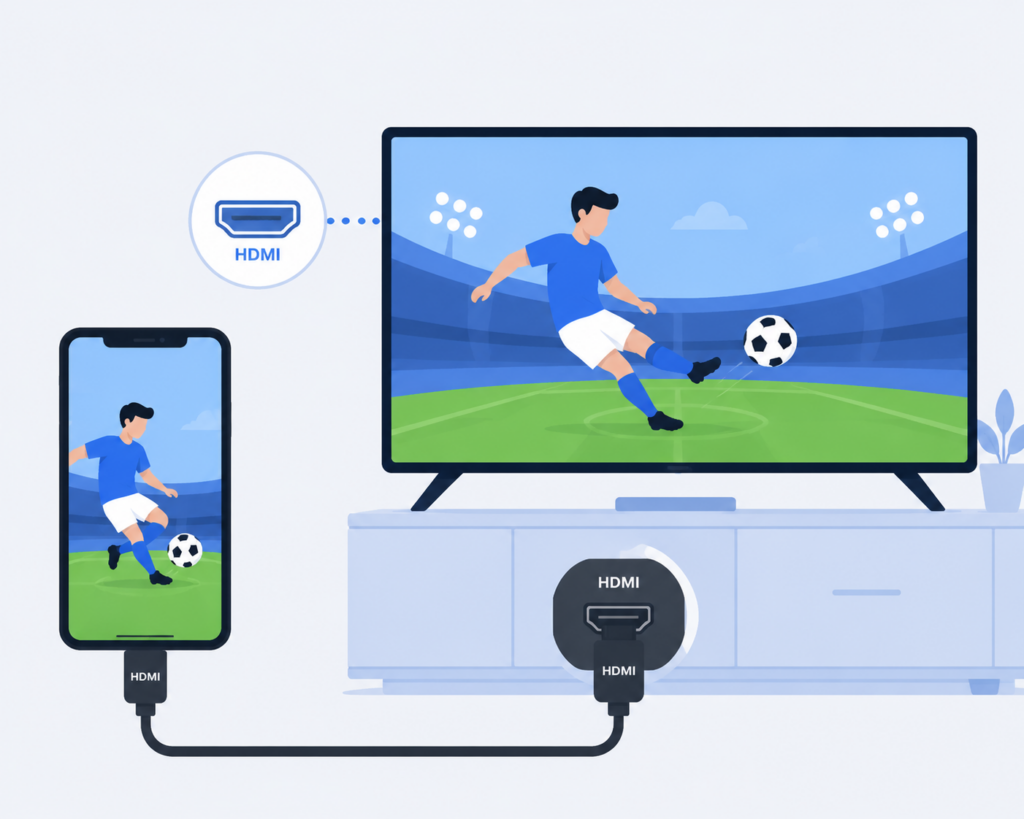
जब वायरलेस स्क्रीन-शेयरिंग कनेक्शन अस्थिर हो, तो HDMI मदद कर सकता है। यह इंटरनेट बफ़रिंग को समाप्त नहीं करता, शून्य विलंब की गारंटी नहीं देता, और स्ट्रीमिंग सेवा की प्लेबैक प्रतिबंधों को बायपास नहीं करता।.
वास्तविक उपयोगकर्ता कहानी: “मैंने सब कुछ आज़माया—Chromecast बफर हो गया, AirPlay डिस्कनेक्ट हो गया। अंत में किकऑफ से 10 मिनट पहले HDMI केबल लगाई। यह बिल्कुल सही काम कर गया। शुरू से ही ऐसा कर देना चाहिए था।”
आपको क्या चाहिए:
- लैपटॉप: एक HDMI आउटपुट या एक संगत वीडियो-आउटपुट एडाप्टर, साथ ही एक HDMI केबल। ($10-15)
- आईफोन: कनेक्टर और सटीक मॉडल के लिए उपयुक्त एडाप्टर। हर USB-C iPhone बाहरी वीडियो आउटपुट का समर्थन नहीं करता; एडाप्टर खरीदने से पहले Apple की मॉडल सूची देखें – लाइटनिंग से HDMI एडाप्टर ($15-49), या iPhone 15+ के लिए USB-C से HDMI।
- एंड्रॉइड: एक ऐसा फोन जो बाहरी वीडियो आउटपुट का समर्थन करता हो और एक संगत एडाप्टर। केवल USB-C कनेक्टर इस समर्थन को सुनिश्चित नहीं करता।. ($10-25)
सेटअप में 2 मिनट लगते हैं:
1. अपने टीवी में HDMI केबल लगाएँ (ध्यान दें कि कौन सा पोर्ट है: HDMI 1, 2, आदि)
2. दूसरे सिरे को अपने फोन/लैपटॉप में लगाएँ (यदि आवश्यक हो तो एडाप्टर का उपयोग करें)
3. टीवी को उस HDMI इनपुट पर स्विच करें।
4. स्ट्रीमिंग ऐप खोलें और चलाएँ
लाभ अतुलनीय हैं:
- शून्य बफ़रिंग (कोई वाई-फाई शामिल नहीं)
- शून्य लैग—लाइव स्पोर्ट्स के लिए एकदम सही
- वायरलेस ट्रांसमिशन से बैटरी की खपत नहीं होती।
- किसी भी डिवाइस के साथ काम करता है जिसमें HDMI/USB-C आउटपुट हो।
एकमात्र कमी: आप एक केबल से बंधे होते हैं (आमतौर पर 6–10 फीट)। लेकिन उन महत्वपूर्ण मैचों के लिए जहाँ सुविधा की तुलना में विश्वसनीयता अधिक मायने रखती है, यह समझौता सार्थक है। सुरक्षित वीडियो के लिए HDCP-संगत कनेक्शन की आवश्यकता हो सकती है, और कुछ ऐप्स विशिष्ट एडॉप्टर्स का समर्थन नहीं करते।एप्पल का एडाप्टर और HDCP मार्गदर्शन)
लागत: $10-50 कुल (केबल + यदि आवश्यक हो तो एडाप्टर)।.
11 जून से पहले के आवश्यक सेटअप चरण
अभी अपनी इंटरनेट स्पीड टेस्ट करें पर जाकर स्पीडटेस्ट डॉट नेट और शाम के समय जब आपका नेटवर्क सबसे व्यस्त हो, तब एक परीक्षण चलाएँ—HD स्ट्रीमिंग के लिए आपको कम से कम 25 Mbps और 4K के लिए 50+ Mbps की आवश्यकता है, और यदि आप लगातार 25 Mbps से कम पर हैं, तो आपको या तो अपने ISP को अपग्रेड के लिए कॉल करना होगा या कम गुणवत्ता सेटिंग्स पर देखने की योजना बनानी होगी। किकऑफ़ तक इंतज़ार न करें जब आपको पता चले कि आपका सेटअप काम नहीं कर रहा है; 11 जून से 2-3 दिन पहले किसी भी लाइव स्ट्रीम के साथ अपने चुने हुए कास्टिंग तरीके का परीक्षण करें ताकि आप जान सकें कि टीवी इनपुट कैसे बदलें और किसी भी कनेक्शन संबंधी समस्या का पहले से समाधान कैसे करें।.
डाउनलोड करना 1टीपी1टी बैकअप के रूप में भले ही आप Chromecast या AirPlay को अपनी प्राथमिक विधि के रूप में उपयोग करने की योजना बना रहे हों, क्योंकि इसे सेट अप करने में सिर्फ 5 मिनट लगते हैं और यदि आपकी मुख्य विधि किसी महत्वपूर्ण मैच के दौरान विफल हो जाती है तो यह आपके देखने के अनुभव को बचा सकता है। एक $15 HDMI केबल आपातकालीन बैकअप के रूप में रखें—जब आपकी टीम फाइनल में पहुंचे, तो आप नहीं चाहेंगे कि वाई-फाई की समस्याओं से वह पल बर्बाद हो जाए। टूर्नामेंट के दौरान संगतता संबंधी समस्याओं से बचने के लिए अपने सभी ऐप्स (स्ट्रीमिंग ऐप्स जैसे FOX Sports, Peacock, BBC iPlayer; कास्टिंग ऐप्स जैसे 1001 TVs, Google Home), टीवी फर्मवेयर और फोन ऑपरेटिंग सिस्टम को अपडेट करें।.
मैचों के दौरान समस्या निवारण
यदि आप बफ़रिंग का अनुभव कर रहे हैं: बफ़र बनाने के लिए स्ट्रीम को 30 सेकंड के लिए रोकें, अपने ऐप की सेटिंग्स में वीडियो गुणवत्ता को ऑटो से 720p पर कम करें, बैंडविड्थ मुक्त करने के लिए अन्य उपकरणों को वाई-फाई से डिस्कनेक्ट करें, अपने फोन पर सभी बैकग्राउंड ऐप्स बंद करें, अपने राउटर के करीब जाएँ या उसे पुनः आरंभ करें, और यदि कुछ भी काम नहीं करता है, तो एक्शन से चूकने से बचने के लिए तुरंत अपने HDMI केबल बैकअप पर स्विच करें।.
यदि आप कास्ट करने की कोशिश करते समय अपना टीवी नहीं ढूंढ पा रहे हैं: सबसे आम कारण यह है कि डिवाइस अलग-अलग वाई-फाई नेटवर्क पर होते हैं—यह सुनिश्चित करें कि आपका फोन और टीवी दोनों एक ही नेटवर्क (गेस्ट नेटवर्क नहीं) पर हैं, सुनिश्चित करें कि आपका टीवी चालू है और सही इनपुट पर सेट है, दोनों डिवाइसों को पूरी तरह से पुनः आरंभ करें, अपने फोन पर कोई भी वीपीएन अक्षम करें, और जांचें कि आपके राउटर में “एपी आइसोलेशन” सक्षम तो नहीं है (कास्टिंग के काम करने के लिए इसे अक्षम करना आवश्यक है)। कुछ राउटर 2.4GHz और 5GHz को एक ही नेटवर्क नाम में मिला देते हैं, जिससे समस्याएँ हो सकती हैं, इसलिए अपने राउटर सेटिंग्स में इन्हें अलग-अलग नेटवर्क में विभाजित करने का प्रयास करें।.
यदि कास्टिंग बार-बार डिस्कनेक्ट हो रही है: अपने राउटर सेटिंग्स में वाई-फाई चैनल बदलें (2.4GHz के लिए चैनल 1, 6, या 11 आज़माएँ), अपने राउटर को टीवी के करीब लाएँ या वाई-फाई एक्सटेंडर जोड़ें, मैचों के दौरान अपने नेटवर्क से अन्य डिवाइसों को डिस्कनेक्ट करें, और अपने राउटर का फर्मवेयर अपडेट करें। ऑडियो सिंक समस्याओं के लिए, कास्ट सत्र को पूरी तरह से पुनः आरंभ करें, अपने टीवी की ऑडियो देरी सेटिंग्स (अक्सर “ऑडियो देरी” या “लिप सिंक” के तहत साउंड मेनू में पाई जाती हैं) की जाँच करें, एक अलग कास्टिंग विधि आज़माएँ, या एक HDMI केबल का उपयोग करें जिसमें कोई सिंक समस्या न हो।.
वाई-फाई अनुकूलन टिप्स: कम हस्तक्षेप और तेज़ गति के लिए 2.4GHz की बजाय 5GHz वाई-फ़ाई का उपयोग करें, अपने राउटर को फर्श से ऊपर किसी केंद्रीय स्थान पर रखें, इसे माइक्रोवेव और धातु की वस्तुओं से दूर रखें जो हस्तक्षेप का कारण बनती हैं, और मैचों के दौरान बैंडविड्थ-भारी डाउनलोड से बचने के लिए सभी उपकरणों पर स्वचालित अपडेट बंद कर दें।.
स्ट्रीमिंग सेवा संगतता
सभी वर्ल्ड कप 2026 स्ट्रीमिंग सेवाएँ सभी कास्टिंग तरीकों का समर्थन नहीं करतीं। आधिकारिक दस्तावेज़ों और वास्तविक उपयोगकर्ता रिपोर्टों के आधार पर यहाँ बताया गया है कि वास्तव में क्या काम करता है:
| सेवा | देश | Chromecast | एयरप्ले | 1टीपी1टी | एचडीएमआई |
|---|---|---|---|---|---|
| फॉक्स स्पोर्ट्स | संयुक्त राज्य अमेरिका | ✅ | ✅ | ✅ | ✅ |
| मोर | संयुक्त राज्य अमेरिका | ✅ | ✅ | ✅ | ✅ |
| बीबीसी आईप्लेयर | यूके | ✅ | ✅ | ✅ | ✅ |
| आईटीवीएक्स | यूके | ✅ | ✅ | ✅ | ✅ |
| टीएसएन+ | कनाडा | ✅ | ✅ | ✅ | ✅ |
| डीएजेडएन | एकाधिक | ✅ | ✅ | ✅ | ✅ |
| बीइन स्पोर्ट्स | मध्य पूर्व और उत्तरी अफ्रीका | ⚠️ अविश्वसनीय | ⚠️ अविश्वसनीय | ✅ | ✅ |
| एसबीएस ऑन डिमांड | ऑस्ट्रेलिया | ✅ | ✅ | ✅ | ✅ |
कुंजी:
- ✅ = पूरी तरह से समर्थित और विश्वसनीय रूप से काम करता है
- ⚠️ = आधिकारिक तौर पर समर्थित, लेकिन उपयोगकर्ताओं को बार-बार डिस्कनेक्शन और प्लेबैक समस्याओं की रिपोर्ट मिलती है।
- 1001 TVs और HDMI हमेशा काम करते हैं। चूंकि वे ऐप-स्तर की प्रतिबंधों को बायपास करते हैं
अंतिम सिफारिश
जिस चीज़ के आप पहले से ही मालिक हैं, उससे शुरुआत करें—Chromecast या Apple TV अधिकांश स्ट्रीमिंग सेवाओं के लिए विश्वसनीय रूप से काम करते हैं। महत्वपूर्ण मैचों के दौरान वाई-फाई संबंधी समस्याओं को दूर करने के लिए हमेशा एक HDMI केबल को बैकअप के रूप में रखें। यदि आपकी स्ट्रीमिंग सेवा कास्टिंग को ब्लॉक करती है, तो कोशिश करें 1टीपी1टी यूनिवर्सल स्क्रीन मिररिंग के लिए मुफ्त ट्रायल।.
अपना सेटअप टेस्ट करने के लिए किकऑफ़ तक इंतज़ार न करें। सुनिश्चित करें कि आपकी इंटरनेट स्पीड 25+ Mbps तक पहुँच रही है, अपने कास्टिंग तरीके का काम करना सत्यापित करें, और अपनी स्ट्रीमिंग सेवा पर जाएँ। फीफा विश्व कप 2026 कहाँ देखें. 11 जून से पहले सब कुछ परीक्षण करें।.

और पढ़ें
 अमेरिका में टीवी पर एनबीए कैसे देखें
यूएस में अपने टीवी पर एनबीए गेम देखना तब सबसे आसान होता है जब आप दो निर्णय क्रम से लेते हैं: पहले, पुष्टि करें कि कौन सी अधिकृत सेवा प्रसारित करती है…
अमेरिका में टीवी पर एनबीए कैसे देखें
यूएस में अपने टीवी पर एनबीए गेम देखना तब सबसे आसान होता है जब आप दो निर्णय क्रम से लेते हैं: पहले, पुष्टि करें कि कौन सी अधिकृत सेवा प्रसारित करती है…
 Sony Bravia TV (Google TV) पर स्क्रीन मिरर कैसे करें
एक Sony Bravia Google TV हर फोन और कंप्यूटर के लिए एक ही सार्वभौमिक “स्क्रीन मिररिंग” विधि का उपयोग नहीं करता। सही विकल्प दोनों पर निर्भर करता है…
Sony Bravia TV (Google TV) पर स्क्रीन मिरर कैसे करें
एक Sony Bravia Google TV हर फोन और कंप्यूटर के लिए एक ही सार्वभौमिक “स्क्रीन मिररिंग” विधि का उपयोग नहीं करता। सही विकल्प दोनों पर निर्भर करता है…

