检测到浏览器语言为中文,点此切换到中文页面 →
3 चरणों में अपने मैक स्क्रीन का विस्तार कैसे करें
1
अपने मैक पर विशेष संस्करण स्थापित करें
इंस्टॉलर डाउनलोड करें और खोलें।.
क्या आपके पास पहले से 1001 TVs है? पहले इसे अनइंस्टॉल करें।.
प्राप्ति उपकरणों को केवल मानक 1001 TVs ऐप की आवश्यकता है।.
2
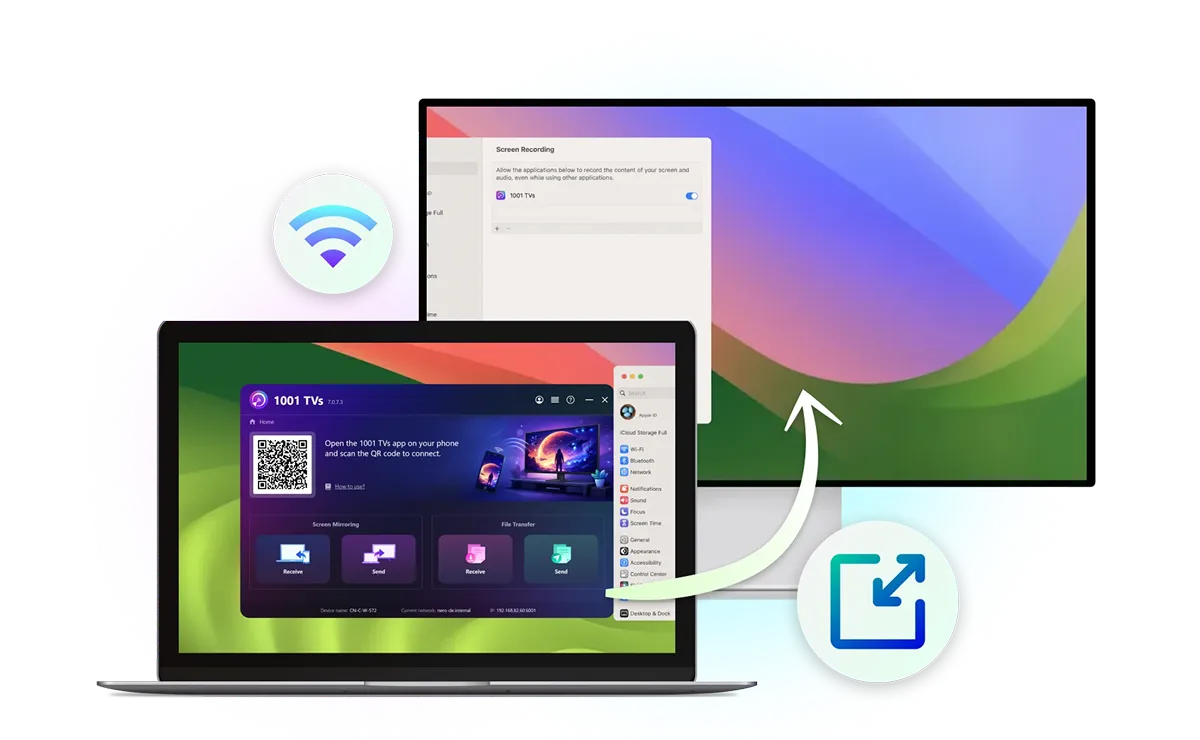
पहुँच की अनुमति दें
इंस्टॉलर को अनुमति देने और सिस्टम सेटिंग्स में 1001 TVs के लिए स्क्रीन रिकॉर्डिंग चालू करने के लिए निर्देशों का पालन करें।.
3
अपनी डिस्प्ले का विस्तार करें
दोनों डिवाइसों को एक ही वाई-फाई से कनेक्ट करें, अपने मैक पर Send > Extend Display चुनें, रिसीवर चुनें, और "Allow" पर टैप करें।.
एक मैक, अधिक स्क्रीन स्थान
अपने फोन को टीवी से कनेक्ट करना तेज़ और सरल है—कोई केबल नहीं, कोई सेटअप झंझट नहीं।.
एक्सटेंड-डिस्प्ले
विस्तार करें, सिर्फ़ प्रतिबिंबित न करें
मिररिंग दोनों स्क्रीन पर समान सामग्री दिखाती है। एक्सटेंड डिस्प्ले अतिरिक्त डेस्कटॉप स्थान बनाता है, जिससे आप अपनी मैक और दूसरी डिस्प्ले के बीच विंडो स्थानांतरित कर सकते हैं।.
मौजूदा उपकरणों के साथ काम करता है
आपके पास पहले से मौजूद डिवाइसों के साथ काम करता है
अपने Mac की दूसरी डिस्प्ले के रूप में स्मार्ट टीवी, Windows PC, किसी अन्य Mac, iPhone, iPad या Android डिवाइस का उपयोग करें। संगत डिवाइस पर वायरलेस स्क्रीन एक्सटेंशन के लिए किसी HDMI केबल की आवश्यकता नहीं है।.
कई उपकरणों तक विस्तारित करें
कई उपकरणों पर विस्तार करें
macOS डिस्प्ले सेटिंग्स के माध्यम से एक मॉनिटर कनेक्ट करें, फिर 1001 TVs का उपयोग करें और डिवाइस जोड़ें वर्चुअल डिस्प्ले के रूप में। आपका मैक और प्राथमिक एक्सटेंडेड स्क्रीन इंटरैक्टिव बने रहते हैं, जबकि अन्य डिवाइस उसी एक्सटेंडेड सामग्री को दिखाते हैं।.
अपनी दूसरी स्क्रीन का पूरा लाभ उठाएँ
एक साथ कई काम करना
पुराने उपकरणों का पुन: उपयोग करें
पोर्टेबल दूसरी स्क्रीन
प्रस्तुति
बिना लगातार विंडो बदलते हुए मल्टीटास्क करें
अपने Mac पर लिखते, डिज़ाइन करते या कोड करते समय दस्तावेज़, संदर्भ या चैट अपनी दूसरी स्क्रीन पर दिखाई देने योग्य रखें। लगातार विंडो बदलने के बजाय एक ही बार में सब कुछ देखें।.
शिक्षा
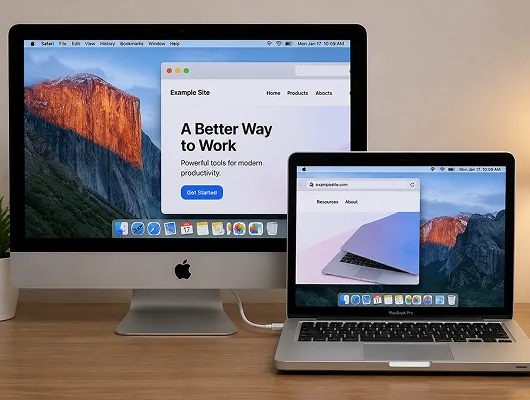
पुराने iMac को दूसरी ज़िंदगी दें
अपने पुराने iMac या MacBook को अपने वर्तमान Mac के लिए वायरलेस सेकंड डिस्प्ले में बदलकर उसे एक नया उद्देश्य दें। अपने पास पहले से मौजूद उपकरणों का अधिकतम लाभ उठाएँ।.
काम
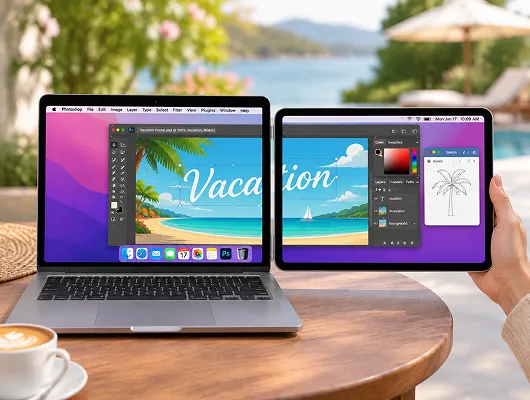
अपनी दूसरी स्क्रीन कहीं भी ले जाएँ
अपनी सामान्य डेस्क से दूर काम कर रहे हैं? अलग से कोई बाहरी मॉनिटर ले जाने की ज़रूरत नहीं, अपने iPad, Android टैबलेट या फोन को अपने Mac के लिए एक पोर्टेबल सेकंड डिस्प्ले के रूप में इस्तेमाल करें।.
मनोरंजन
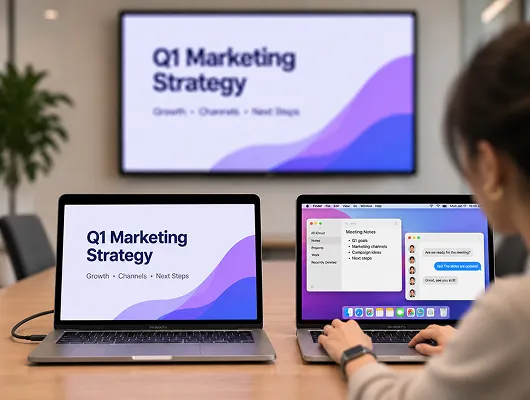
अपने डेस्कटॉप को दिखाए बिना प्रस्तुत करें
अपने Mac पर नोट्स, चैट्स और अन्य विंडो खुली रखते हुए मीटिंग-रूम टीवी पर प्रेजेंटेशन साझा करें। केवल वह सामग्री दिखाएँ जिसे आप विस्तारित डिस्प्ले पर ले जाना चाहते हैं।.
सीधा आ रहा है
पूछे जाने वाले प्रश्न
एक्सटेंड डिस्प्ले ऐप स्टोर संस्करण में उपलब्ध नहीं है। इसे उपयोग करने के लिए ऐप स्टोर संस्करण को अनइंस्टॉल करें और इस पृष्ठ से मैक के लिए विशेष संस्करण इंस्टॉल करें।.
आप 1001 TVs का उपयोग करके अपने Mac की स्क्रीन को संगत स्मार्ट टीवी, Windows पीसी, अन्य Mac, iPhones, iPads, और Android फोन या टैबलेट पर विस्तारित कर सकते हैं।.
नहीं। केवल भेजने वाले मैक को विशेष संस्करण की आवश्यकता है। प्राप्त करने वाले उपकरण मानक 1001 TVs ऐप का उपयोग कर सकते हैं।.
यदि आपके पास पहले से ही Mac के लिए सक्रिय 1001 TVs सदस्यता है, तो आप Extend Display का उपयोग बिना किसी अतिरिक्त शुल्क के कर सकते हैं। नए उपयोगकर्ता सीमित समय के मुफ्त परीक्षण के दौरान इस सुविधा को भी आज़मा सकते हैं। परीक्षण के बाद केवल भेजने वाले Mac को ही भुगतान की गई सदस्यता की आवश्यकता होगी।.
हाँ। अपने Mac और प्राप्त करने वाले उपकरणों को एक ही Wi-Fi नेटवर्क से कनेक्ट करें। बेहतर प्रदर्शन के लिए 5 GHz कनेक्शन की सिफारिश की जाती है। VPN या नेटवर्क प्रतिबंध कनेक्शन में बाधा डाल सकते हैं।.
1टीपी1टी

मिरर. शेयर. कनेक्ट - सब कुछ एक ही ऐप में।.

DMG डाउनलोड करें अभी खरीदें