
Supprimer les barres noires lors de la mise en miroir verticale
Si votre téléviseur est placé verticalement mais que l'écran en miroir affiche toujours des barres noires sur les côtés gauche et droit, ne vous inquiétez pas : ce problème peut être résolu de façon permanente en ajustant un simple paramètre dans l'application TV de 1001 TVs. (Voir comment configurer la mise en miroir verticale 👉Miroir d'écran vertical)
Suivez les étapes ci-dessous pour faire de votre contenu vertical un véritable contenu. plein écran et totalement immersive.
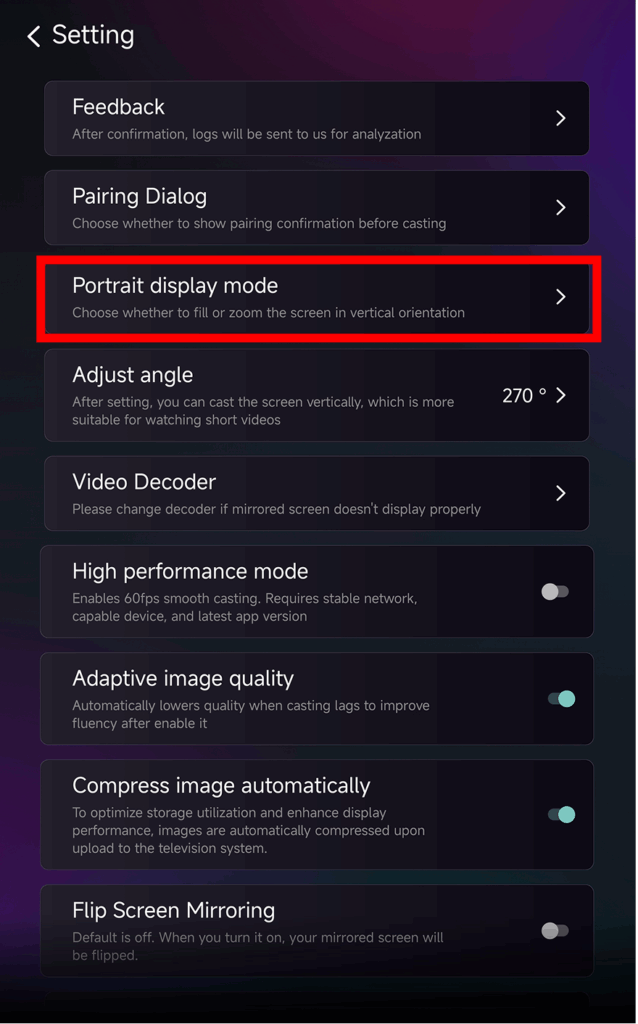
❶ Ouvrez l'application 1001 TVs TV et allez à “Paramètres"

❷ Appuyez sur “Mode d'affichage portrait”
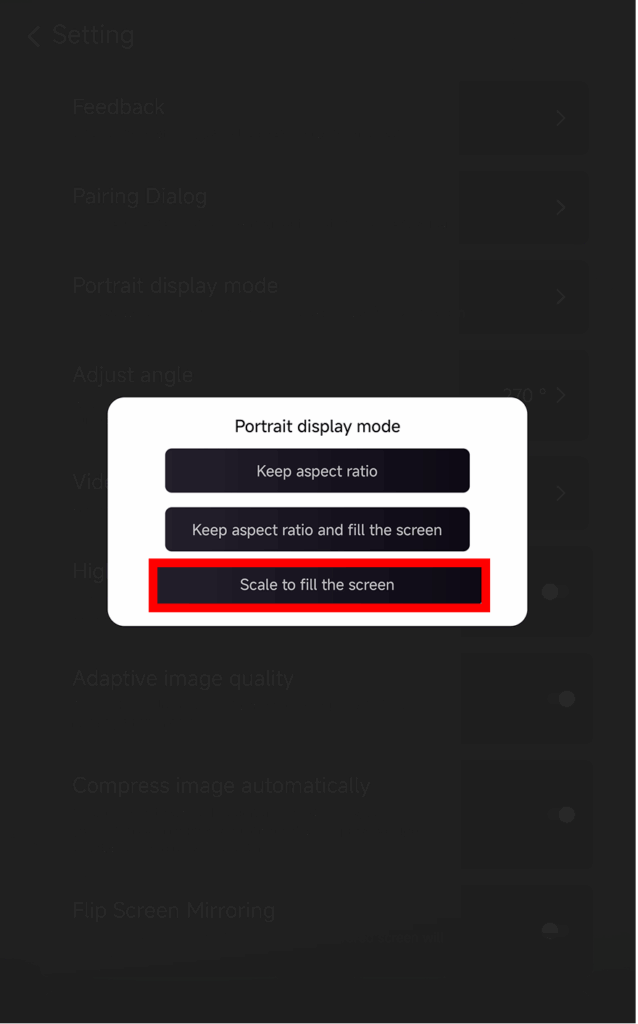
❸ Choisissez “Échelle pour remplir l'écran” pour agrandir l'affichage.
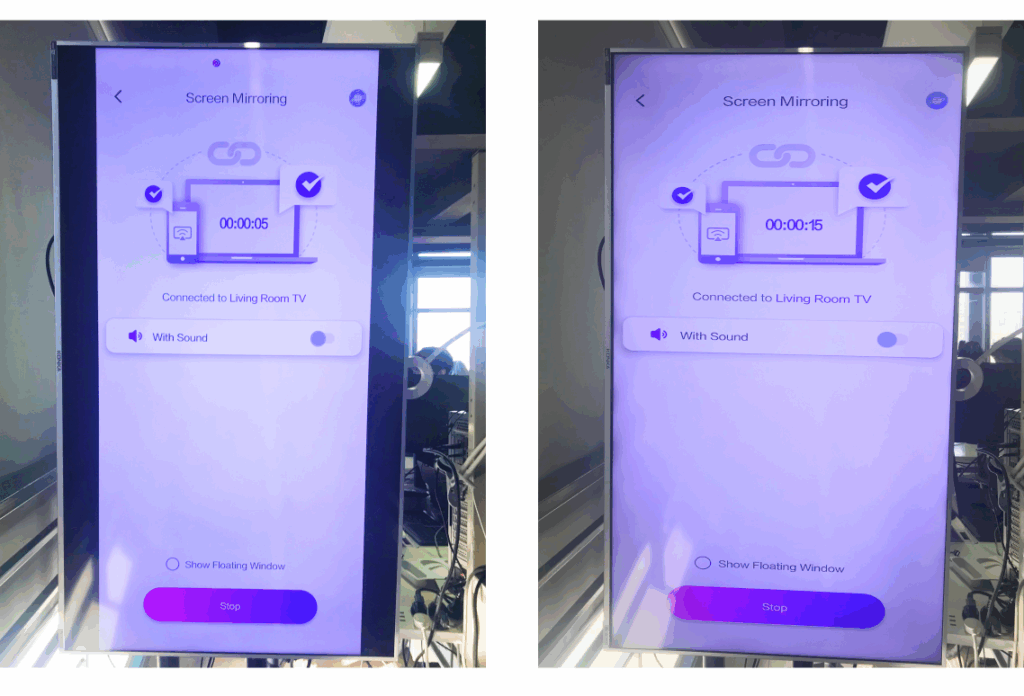
Après avoir activé ce paramètre, la prochaine session de mise en miroir sera complètement différente.
Vous trouverez ci-dessous une comparaison côte à côte :
Conseils sur les options d'affichage
A l'intérieur Mode d'affichage vertical trois choix s'offrent à vous :
- Conserver le rapport hauteur/largeur
Conserve les proportions d'origine ; des barres noires peuvent subsister en fonction de l'appareil. - Conserver le rapport hauteur/largeur et remplir l'écran
Remplit un côté tout en conservant des proportions correctes. - Échelle pour remplir l'écran
Développe le contenu pour qu'il remplisse entièrement le téléviseur vertical.
Quand cette fonctionnalité est-elle utile ?
Cette configuration est parfaite pour :
- Magasins de détail utilisant l'affichage dynamique vertical
- Les utilisateurs domestiques créent un écran d'ambiance vertical
- Enseignants présentant des supports de cours verticaux
- Affichage de photos verticales ou de vidéos en mode portrait
- Lire les courts métrages TikTok/YouTube en plein écran
- Installation d'un studio, d'une galerie ou d'une exposition d'art
Plus de conseils et de tutoriels: