
Comment étendre l'écran de votre Mac à un autre appareil
Avec 1001 TVs, vous pouvez étendre votre bureau Mac à un autre appareil (PC, Mac, téléphone, TV, etc.) et l'utiliser comme second écran.
En raison des exigences de la politique d'Apple, cette fonctionnalité n'est pas disponible dans la distribution officielle. Vous devrez la télécharger et l'installer manuellement.
Lien de téléchargement : Cliquez ici pour télécharger
Remarques importantes :
- Installez la version du lien fourni sur le Mac que vous souhaitez étendre.
- L'appareil récepteur peut utiliser la version standard de l'App Store.
- Si 1001 TVs est déjà installé sur votre Mac, assurez-vous que le désinstaller avant d'installer la nouvelle version.
Comment terminer l'installation et activer l'affichage étendu ?
1. Autoriser l'ouverture du programme d'installation
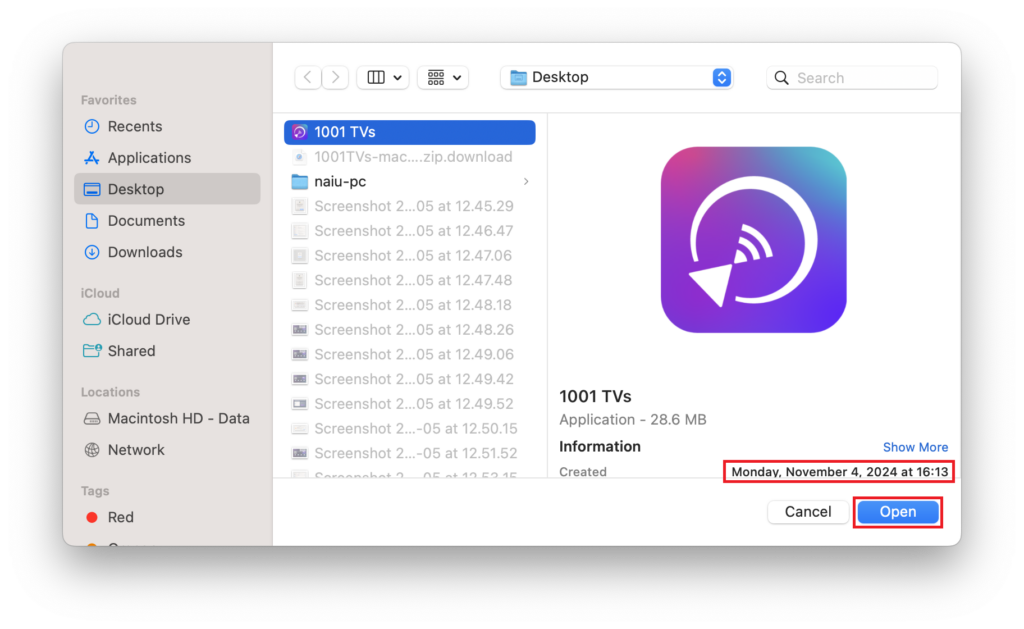
Après le téléchargement, double-cliquez sur le fichier d'installation pour commencer.
- Si la fenêtre suivante s'affiche :
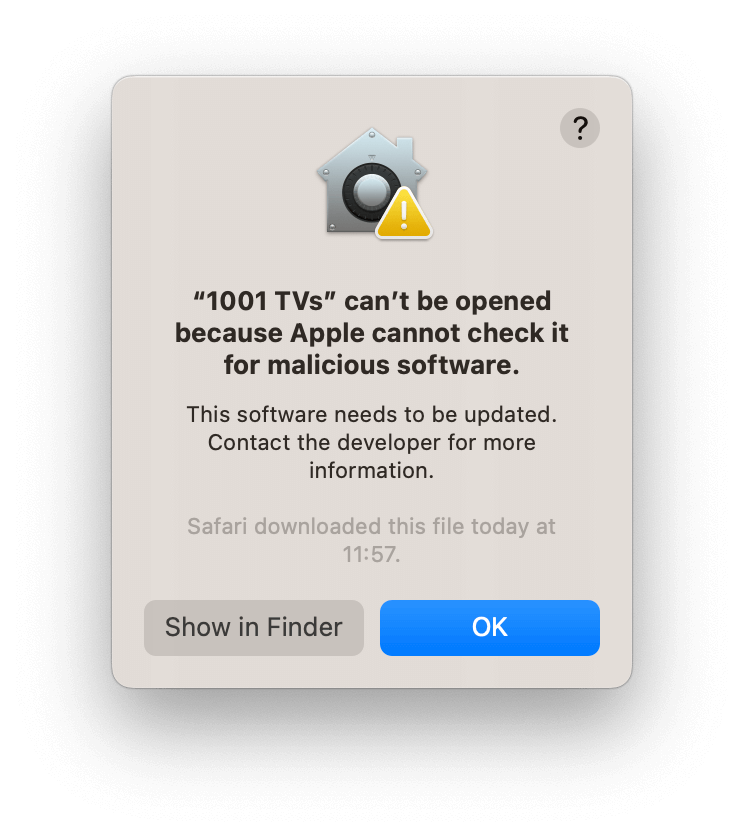
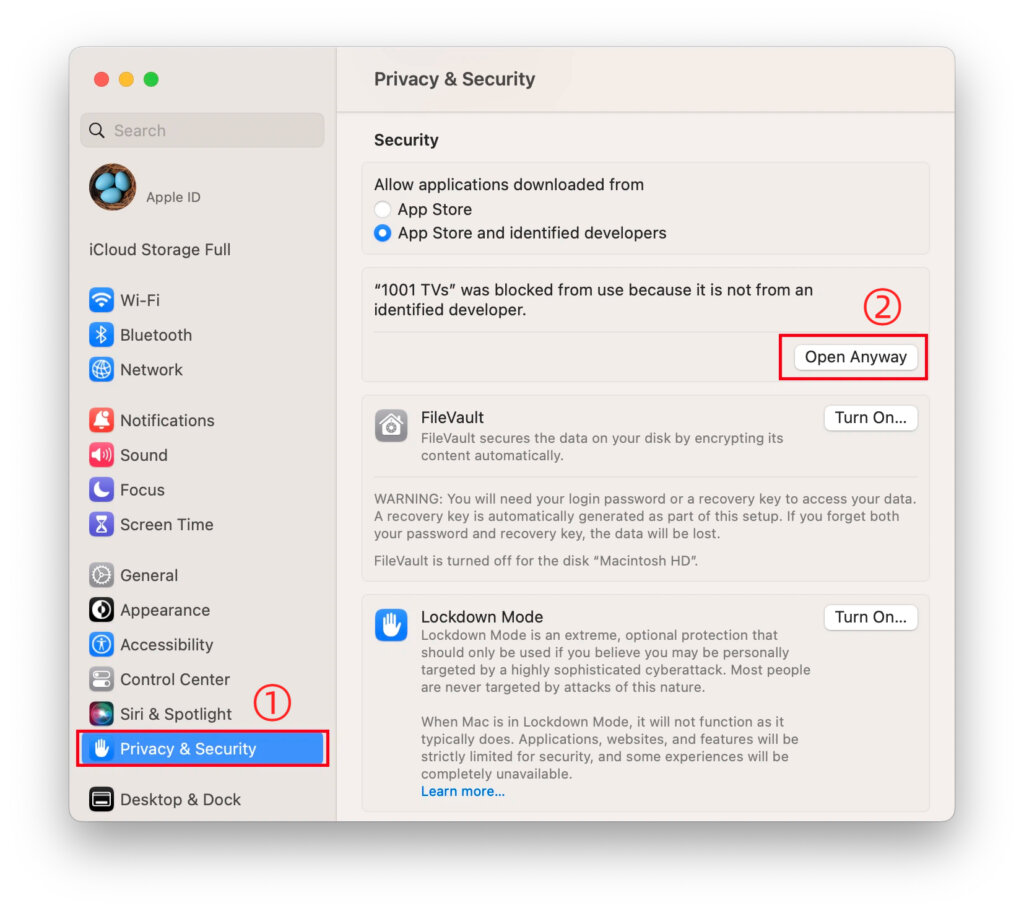
- Aller à "Paramètres” > “Confidentialité et sécurité"et sélectionnez "Ouvrir de toute façon"pour continuer.
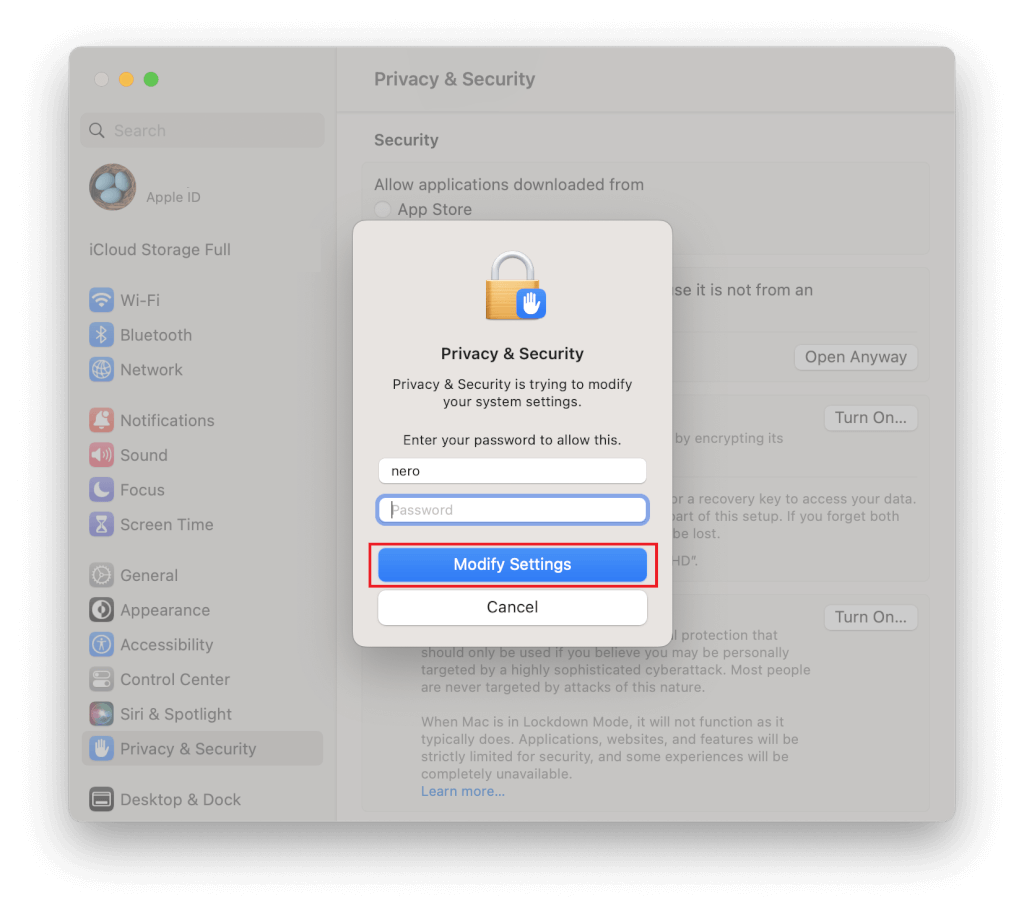
2. Accorder des autorisations
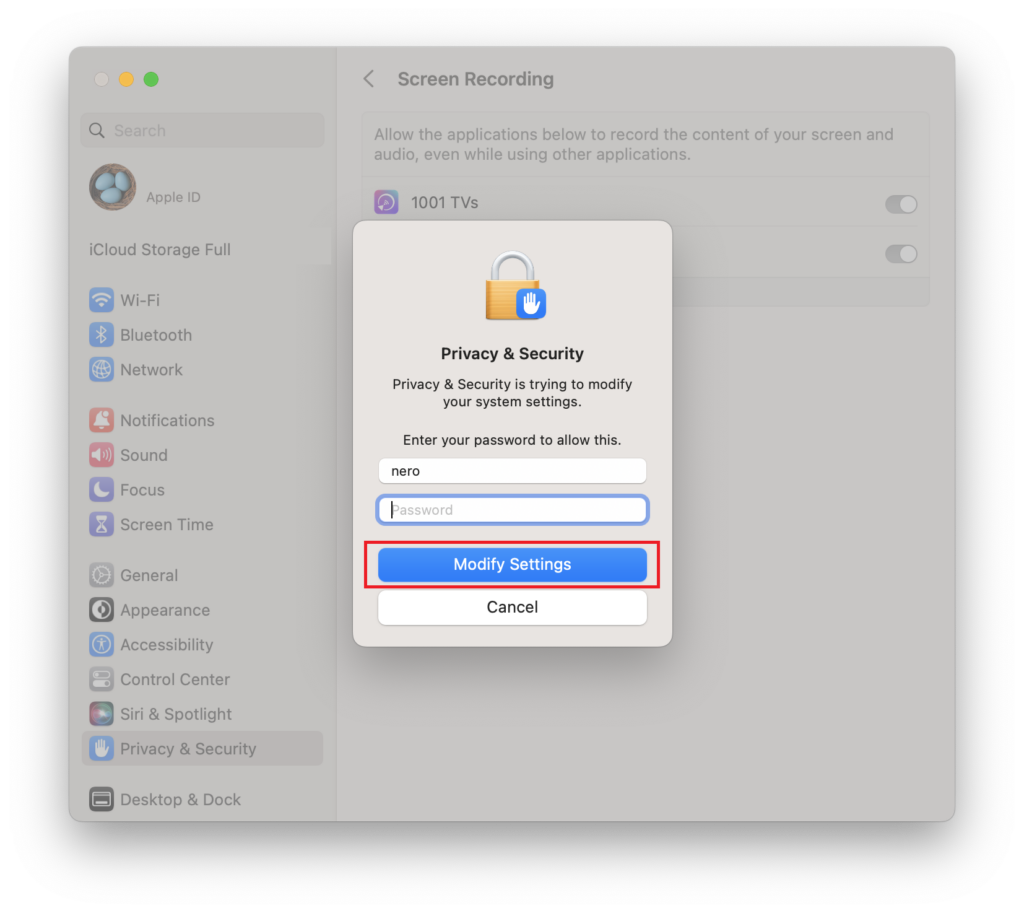
Lorsque l'on vous demande un mot de passe, entrez le mot de passe de connexion de votre Mac pour autoriser les changements et sélectionnez “Toujours autoriser” .
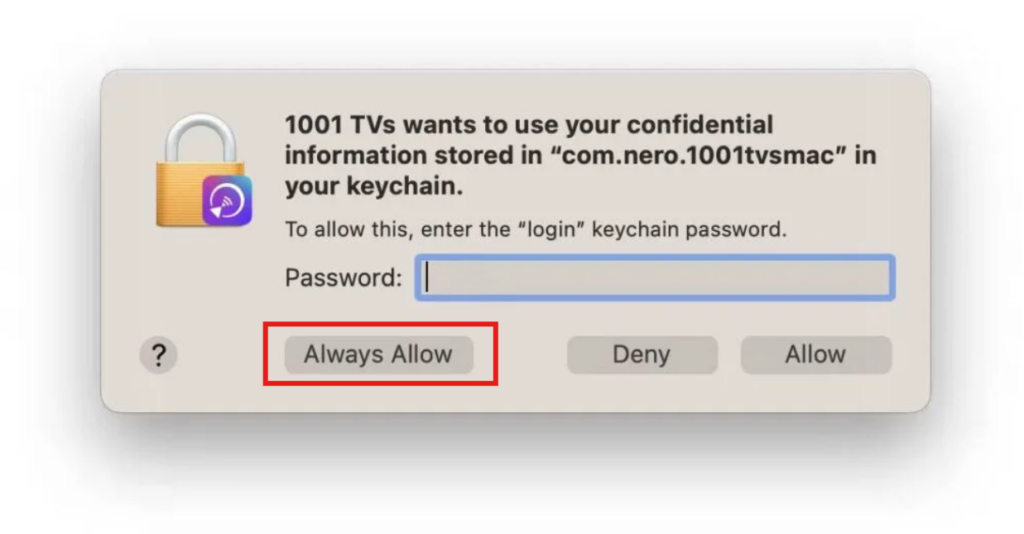
Activer les autorisations d'enregistrement d'écran :
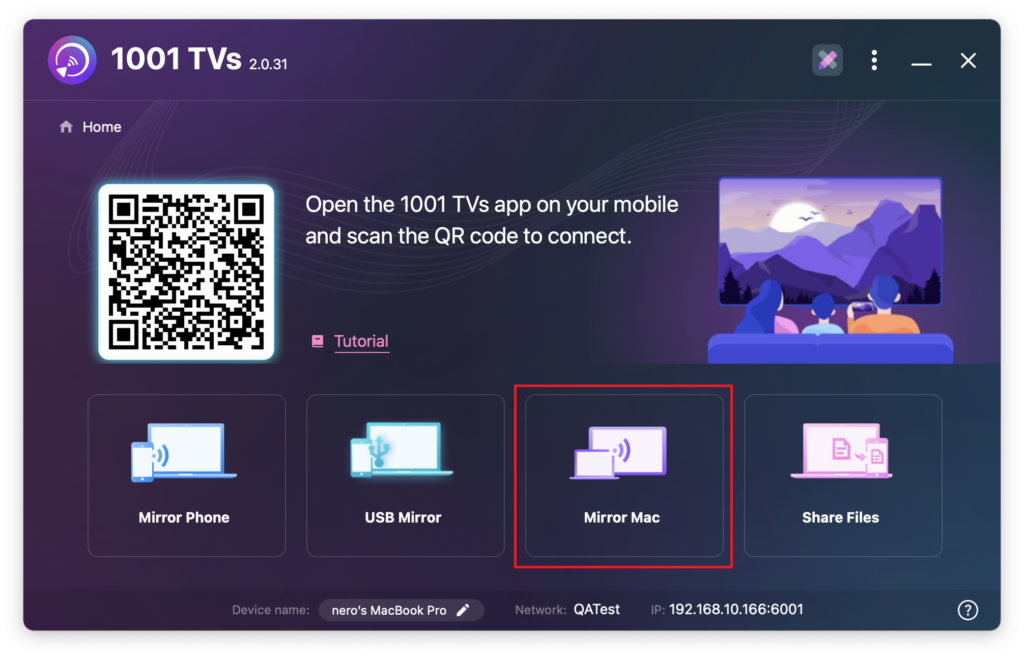
1) Cliquez sur “Miroir Mac”>”Activer l'accès" > "Ouvrir les paramètres du système“.
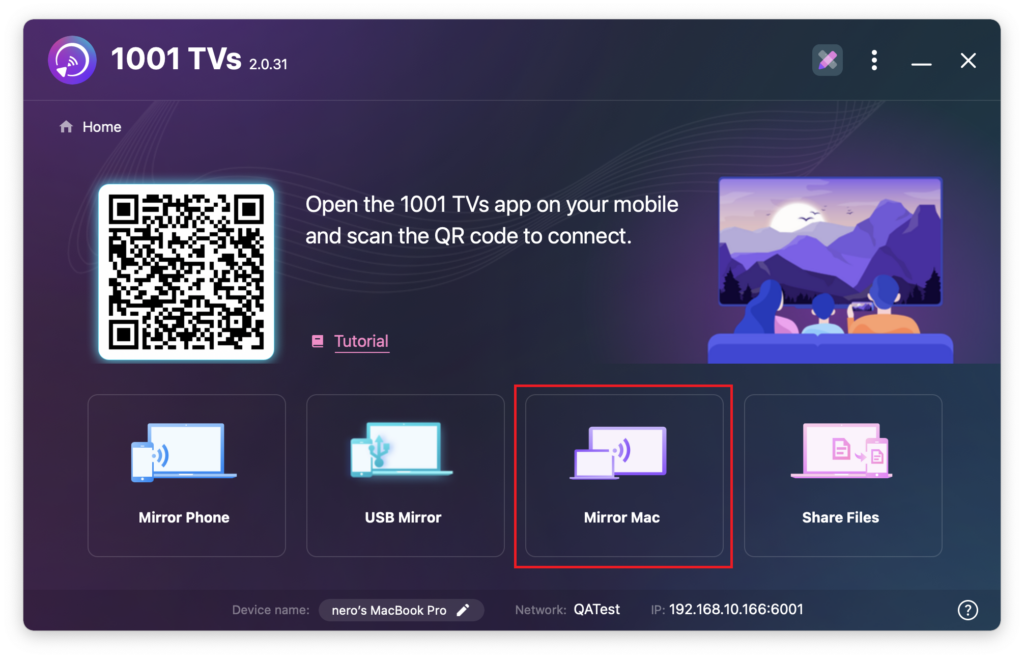
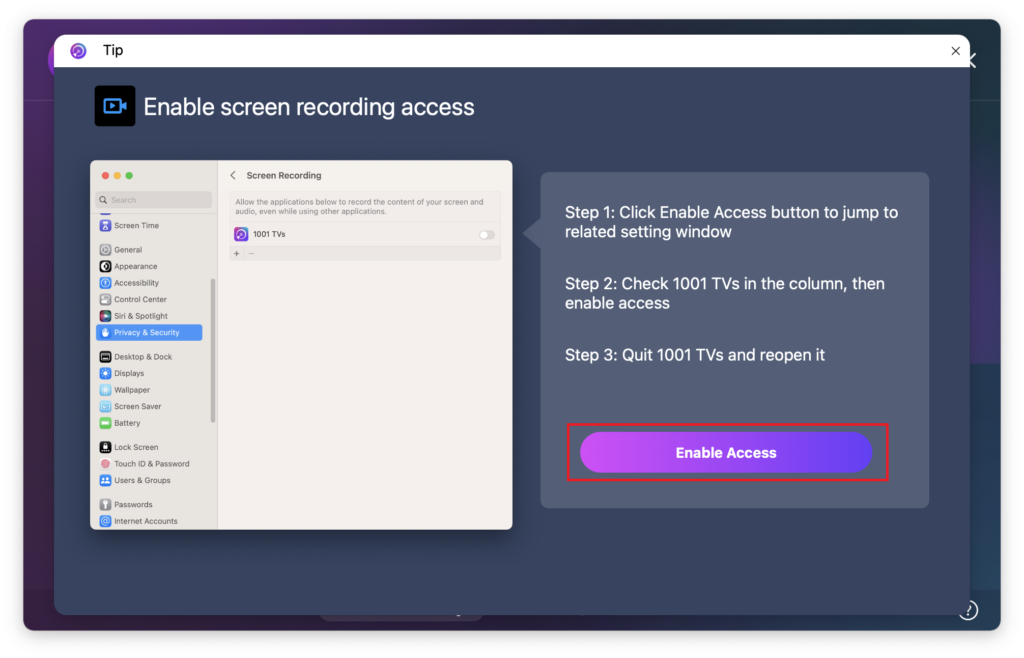
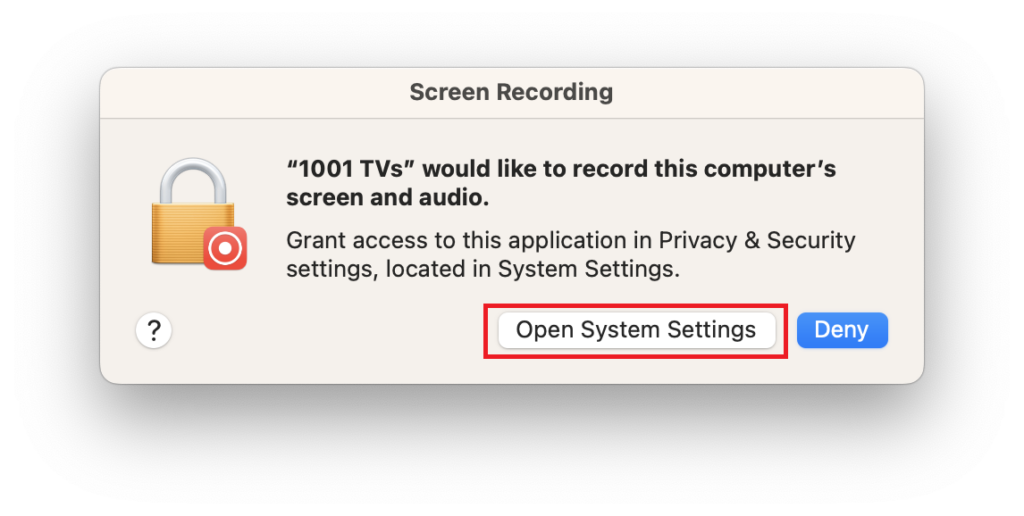
2) Activer les autorisations pour 1001 TVs.
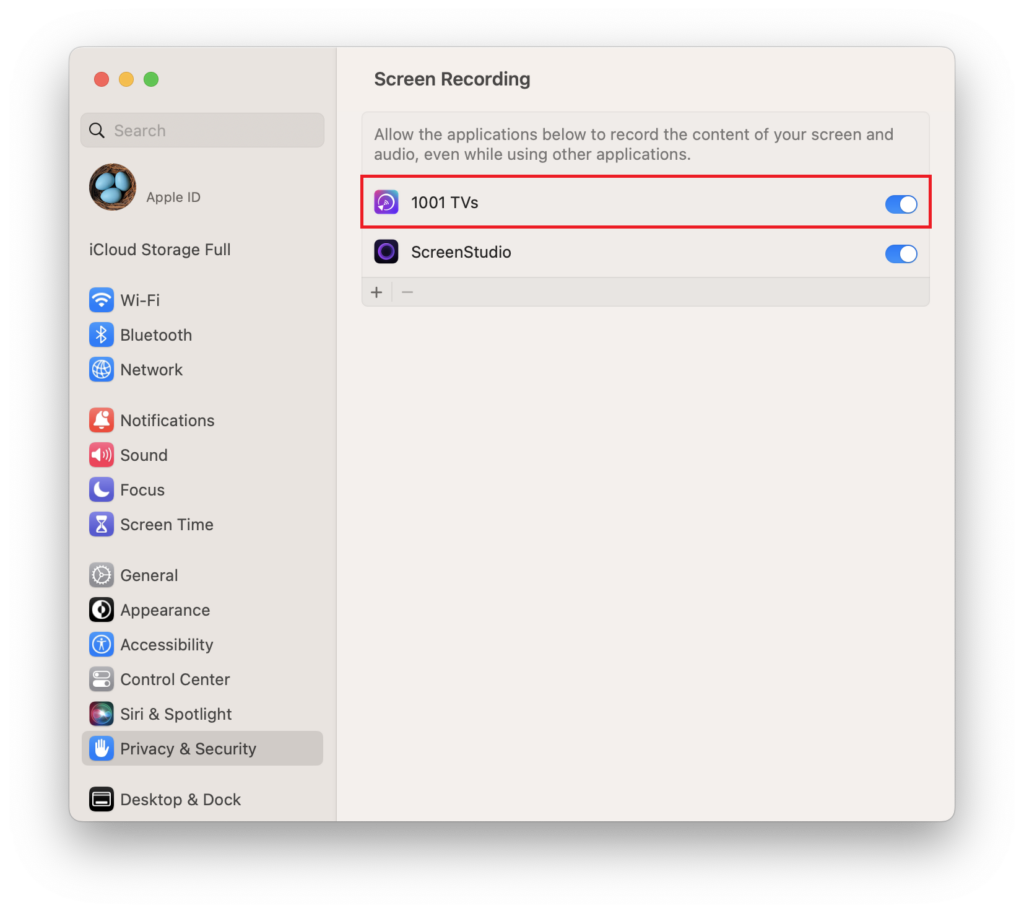
3) Saisissez le numéro de téléphone de votre Mac mot de passe de connexion pour autoriser l'expiration et redémarrer le 1001 TVs app.
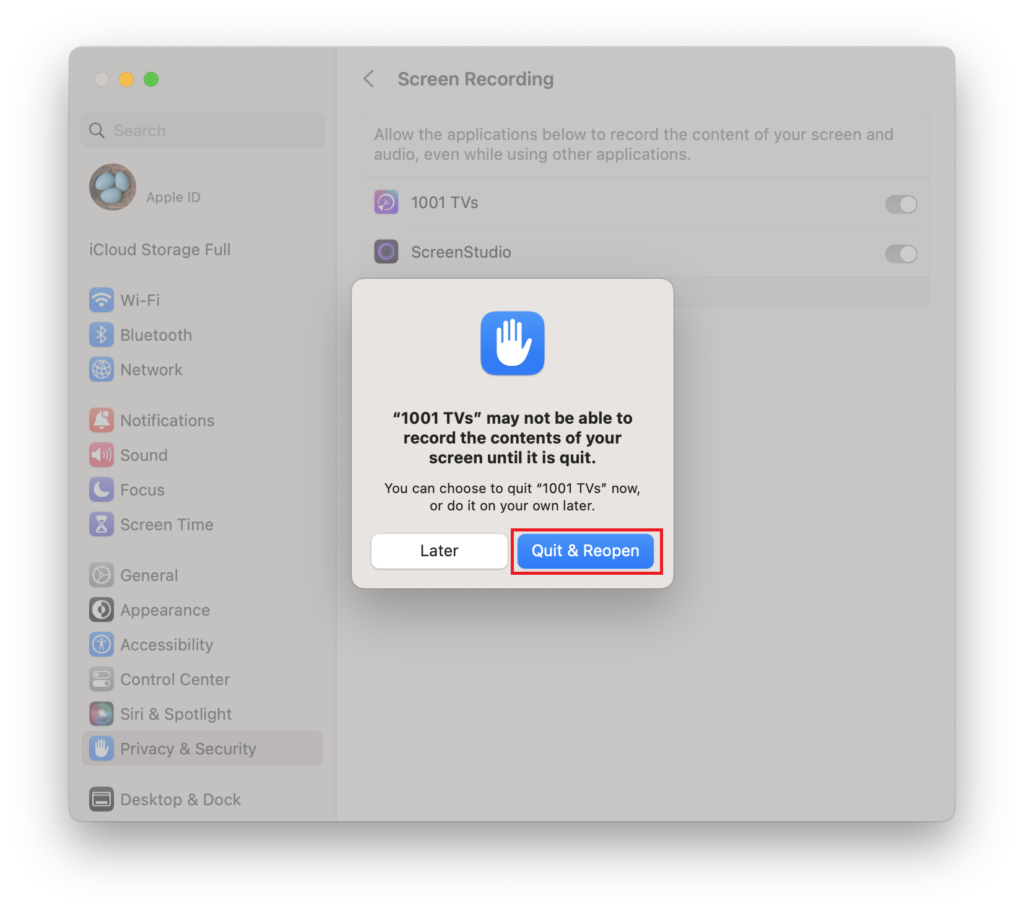
Si les autorisations sont déjà activées mais que la fenêtre contextuelle "Activer l'enregistrement d'écran" s'affiche toujours :
1) Retirer 1001 TVs de la liste des autorisations en cliquant sur le bouton - icône.
2) Ajoutez à nouveau l'application en cliquant sur le bouton + icône et réactivez les autorisations.
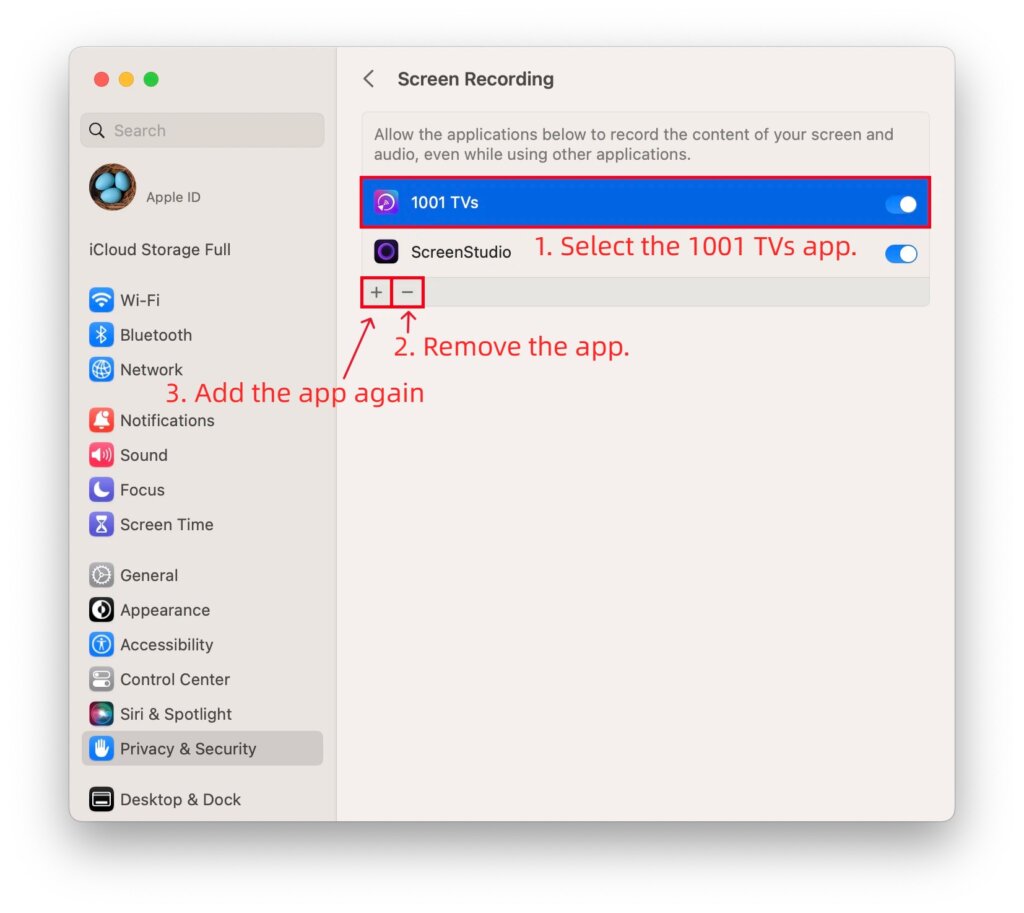
Si le bouton moins (-) n'est pas disponible :
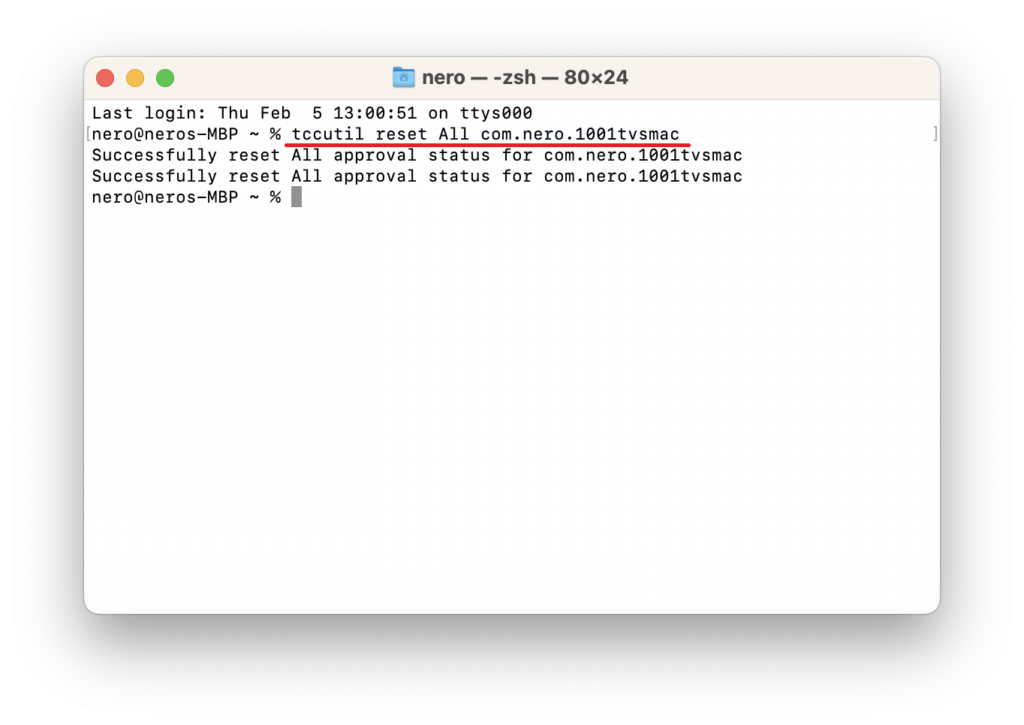
1) Fermer 1001 TVs.
2) Ouvrir Terminal via Launchpad.
3) Entrez la commande suivante : tccutil reset All com.nero.1001tvsmac
4) Appuyez sur Entrer pour l'exécuter, puis redémarrer 1001 TVs et définir à nouveau les autorisations.
3. Connecter des appareils et étendre l'affichage
Ouvrez 1001 TVs sur les appareils d'envoi et de réception.
Sur le Mac à partir duquel vous souhaitez effectuer une extension :
1) Sélectionnez “Miroir Mac” > “Prolonger l'affichage”.
2) Choisissez l'appareil récepteur dans la liste.
Sur l'appareil récepteur, cliquez sur “Permettre” lorsque le système le demande.
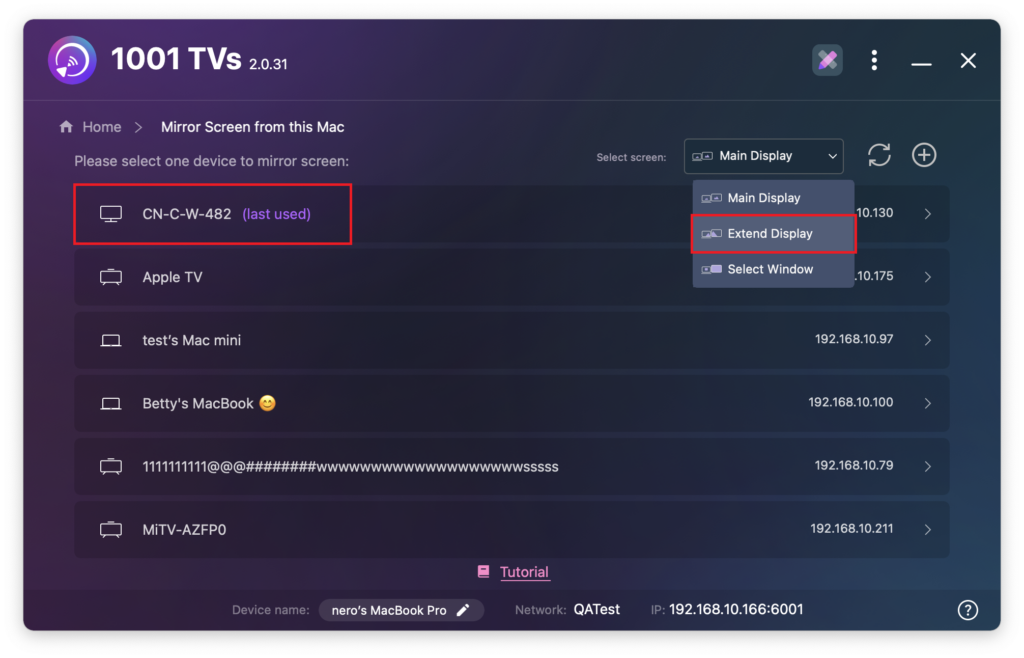
L'écran est maintenant étendu avec succès.
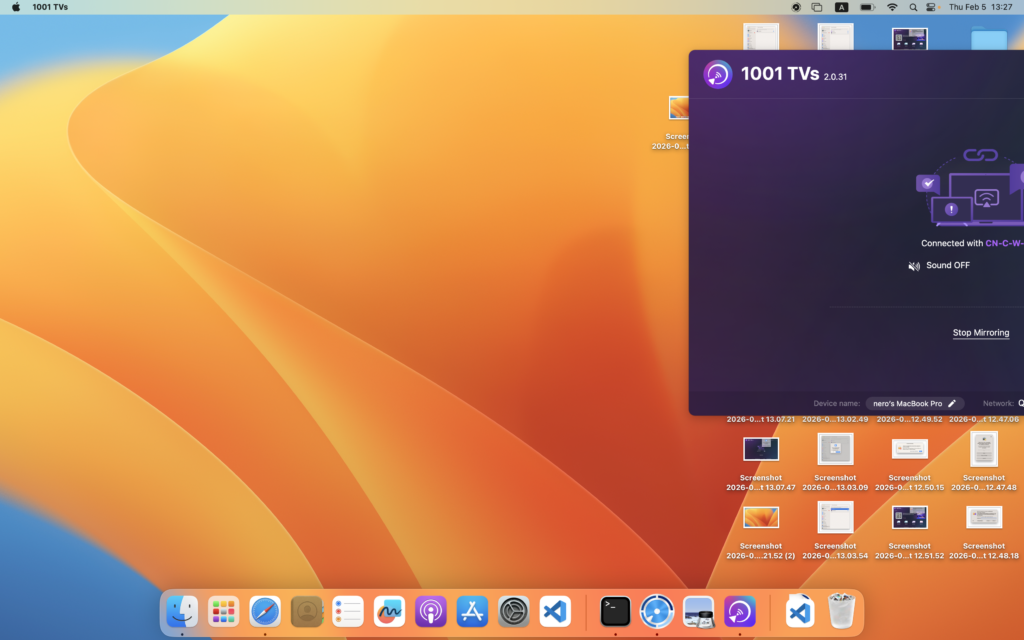
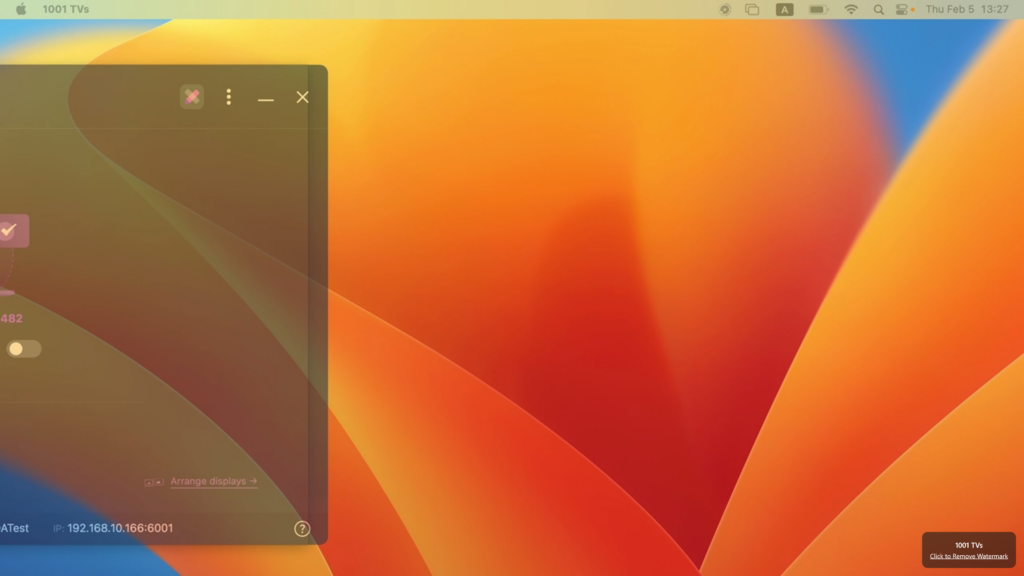
Alternative pour les utilisateurs de Mac : Activer Extend à l'aide des paramètres de macOS
Si vous avez besoin d'étendre votre Mac à plusieurs écrans affichant le même contenu étendu, macOS et l'application 1001 TVs le permettent.⭐
Voir le guide suivant pour les instructions d'installation :
Comment étendre l'écran de votre Mac en utilisant les réglages de macOS avec 1001 TVs