Comment diffuser des fichiers multimédias d'un téléphone vers un téléviseur ?
Avec 1001 TVs, vous pouvez facilement streamer photos, vidéos et musique de votre téléphone à un TV intelligente. Suivez ces étapes simples pour commencer :
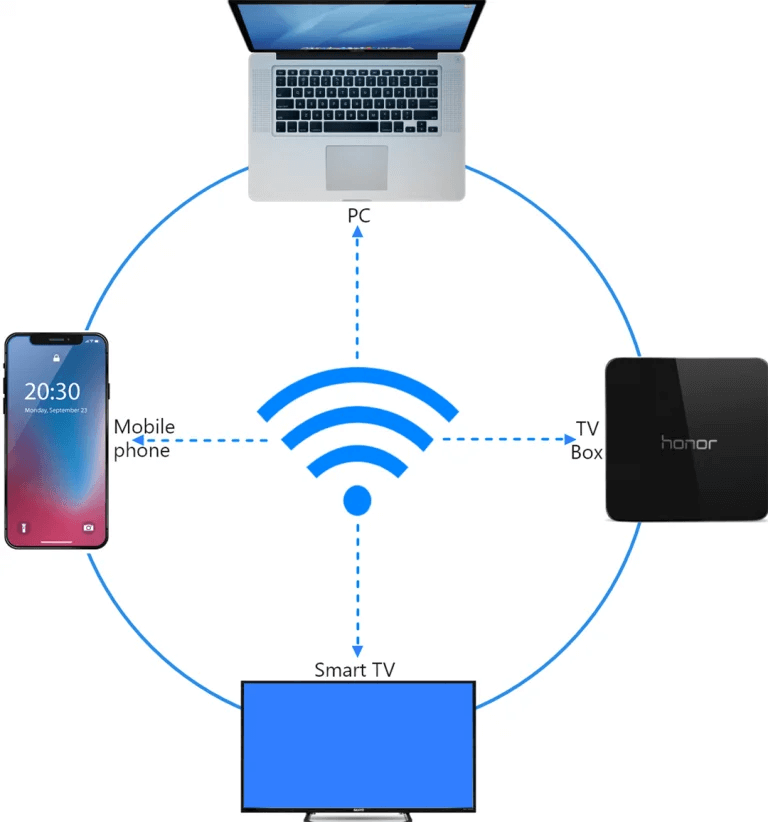
1. Se connecter au même réseau Wi-Fi
Assurez-vous que votre téléphone et télévision sont connectés à la même réseau Wi-Fi.
💡 Conseil : Une connexion Wi-Fi 5GHz est recommandée pour obtenir les meilleures performances.
Si le Wi-Fi n'est pas disponible, vous pouvez également utiliser un hotspot personnel.
2. Recherche et connexion au téléviseur
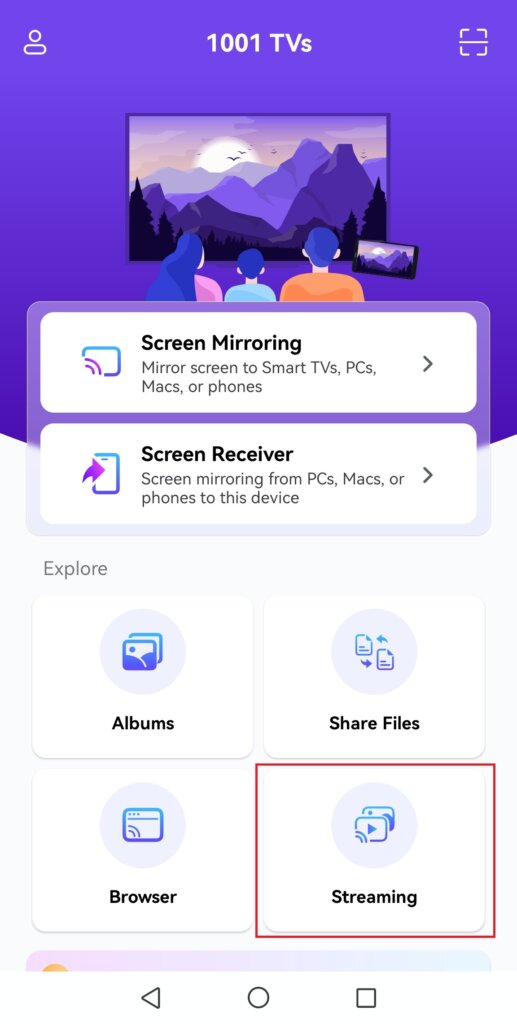
1) Installez et ouvrez le logiciel 1001 TVs app.
📥 TV App : Comment installer 1001 TVs sur votre téléviseur
📱 Application iOS : Télécharger depuis l'App Store
📱 Application Android : Télécharger sur Google Play
2) Tapez sur “Diffusion en continu”, puis appuyez sur l'icône d'actualisation pour rechercher les appareils disponibles.
La plupart des téléviseurs intelligents et des boîtiers TV prennent en charge la diffusion en continu et s'affichent automatiquement une fois qu'ils sont connectés au même réseau.
3) Sélectionnez votre téléviseur dans la liste des appareils
Remarque : Bien que le service DLNA préinstallé sur votre téléviseur puisse être trouvé, nous recommandons d'installer l'application 1001 TVs sur votre téléviseur Android pour une meilleure expérience avec des détails améliorés.
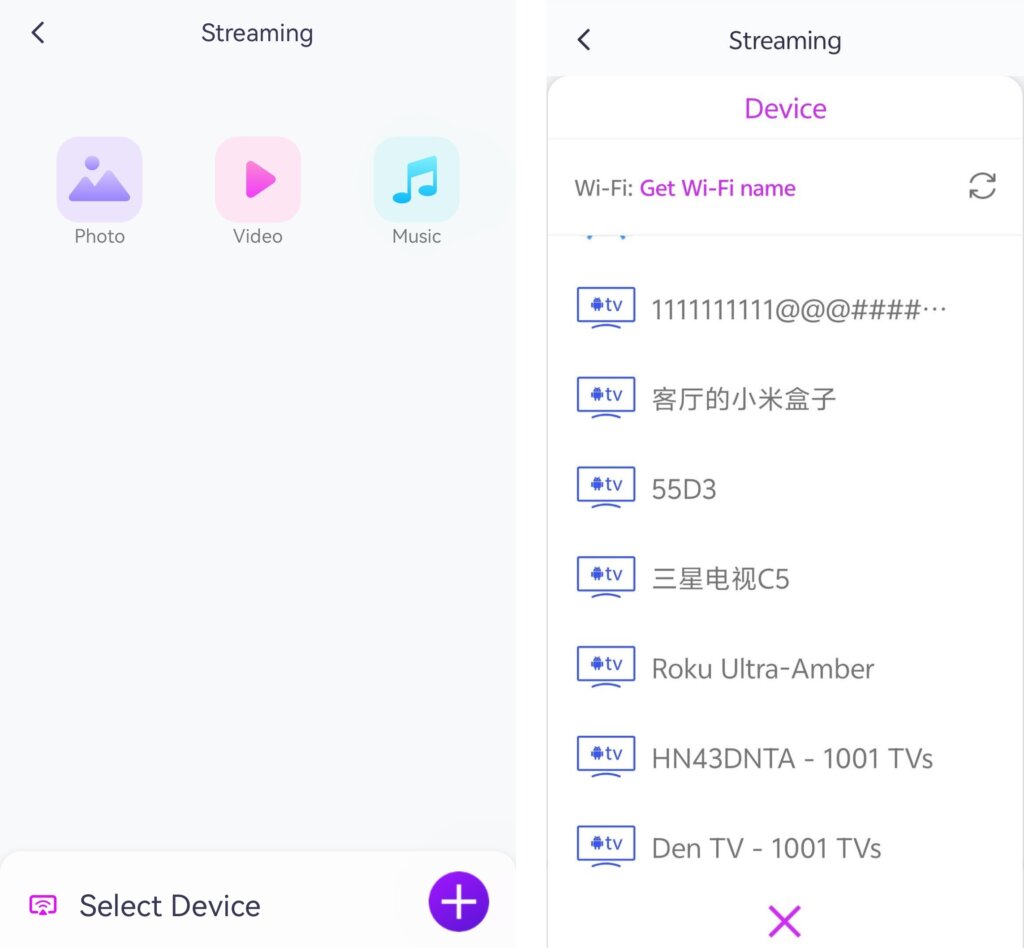
4) Choisissez ce que vous voulez diffuser :
• Photos : Robinet Jouer pour démarrer un diaporama. Vous pouvez régler la vitesse du diaporama dans les Paramètres.
• Vidéos : Sélectionnez une ou plusieurs vidéos à lire en séquence avec du son.
• La musique : Jouez vos chansons préférées directement sur votre téléviseur.
3. Diffusion en continu de contenus multimédias vers le lecteur Windows Media sur votre PC
Vous souhaitez plutôt diffuser en continu sur votre PC Windows ? Vous pouvez utiliser Windows Media Player comme destination de diffusion en continu.
1) Ouvrir Windows Media Player (ancien) sur votre PC.
2) Cliquez sur “Stream” (flux)” et permettre “Autoriser le contrôle à distance de mon lecteur”.”
- Si vous utilisez cette fonction pour la première fois, il se peut que vous deviez d'abord activer la diffusion multimédia.
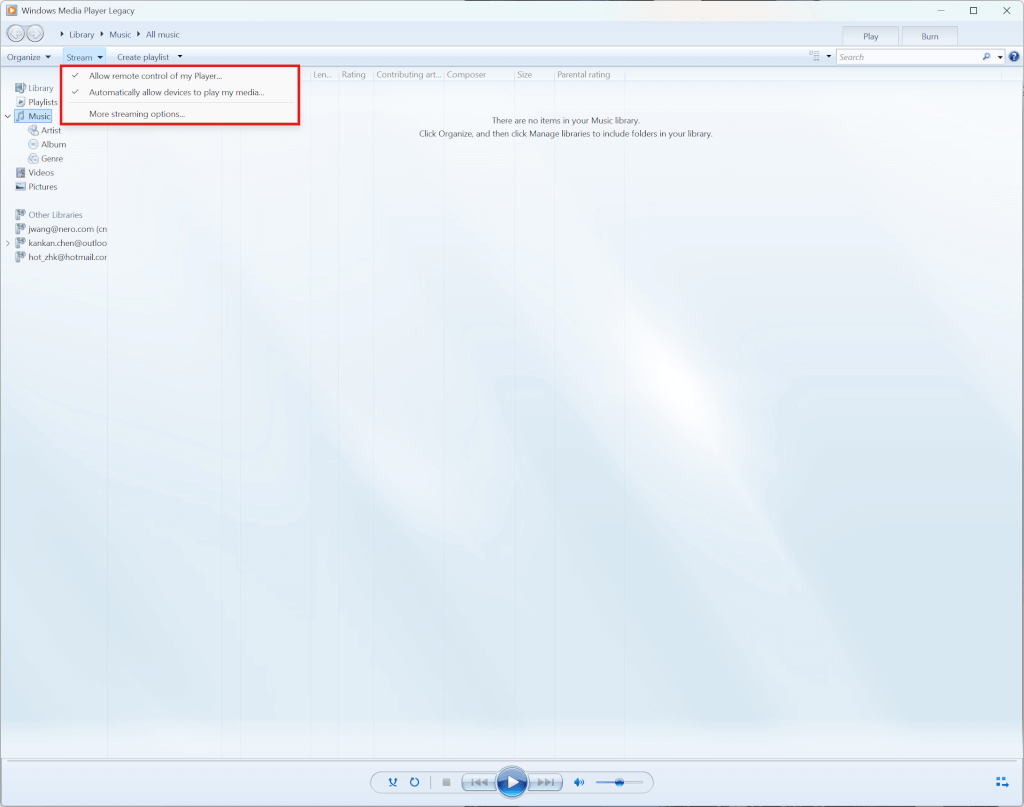
3) En 1001 TVs, rafraîchir le liste des appareils et sélectionnez votre PC.
4) Commencez à diffuser vos fichiers multimédias sur votre ordinateur !
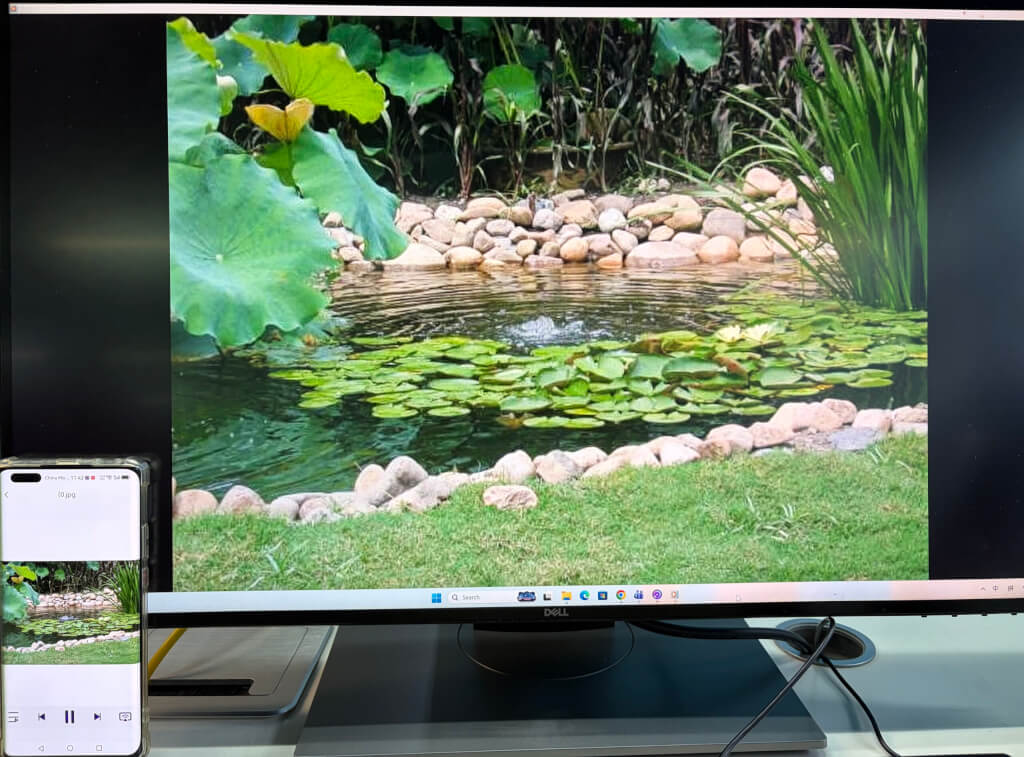
Vous êtes maintenant prêt à profiter de vos médias sur un écran plus grand avec 1001 TVs! 🎬📺🎵
Obtenir 1001 TVs maintenant!
📥 TV App : Comment installer 1001 TVs sur votre téléviseur
📥 PC App : Télécharger à partir de Microsoft Store
Pour les étapes détaillées, voir le Guide d'installation du PC
📱 Application iOS : Télécharger depuis l'App Store
📱 Application Android : Télécharger sur Google Play
Essayez-le maintenant et profitez-en diffusion de médias en continu! 🚀

En savoir plus
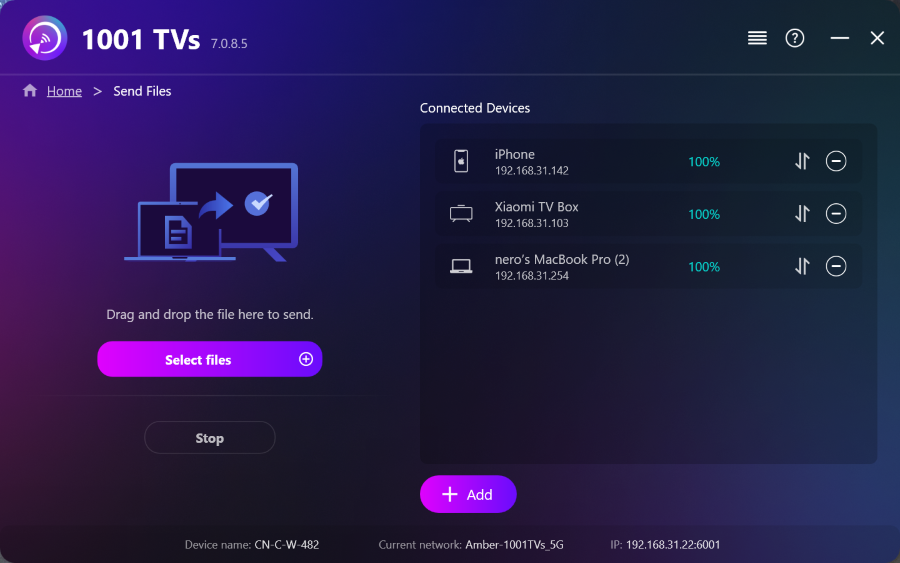 Comment envoyer des fichiers depuis un PC vers plusieurs appareils à la fois (PC, téléphone, téléviseur, tablette)
Avec la dernière version Windows de 1001 TVs (v7.0.8.5), votre PC peut désormais envoyer des fichiers vers plusieurs appareils : téléviseurs, tablettes, téléphones ou autres...
Comment envoyer des fichiers depuis un PC vers plusieurs appareils à la fois (PC, téléphone, téléviseur, tablette)
Avec la dernière version Windows de 1001 TVs (v7.0.8.5), votre PC peut désormais envoyer des fichiers vers plusieurs appareils : téléviseurs, tablettes, téléphones ou autres...
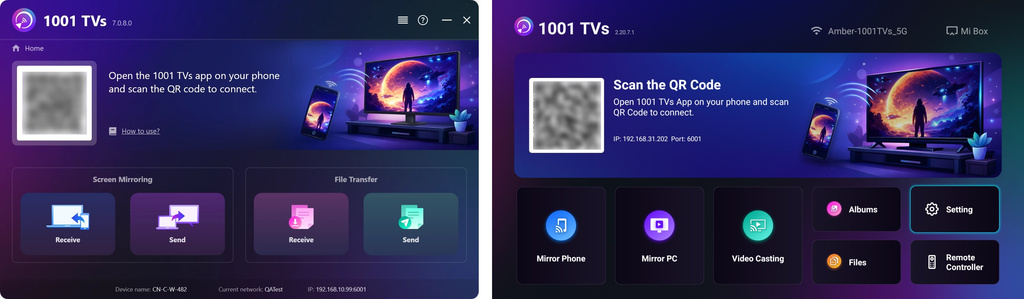 Comment envoyer des fichiers de votre PC/Mac vers votre TV/PC/Mac
Avec 1001 TVs, vous pouvez envoyer des fichiers depuis votre PC ou Mac vers votre téléviseur, votre PC ou votre Mac via le même réseau local. Et oui, aussi bien les PC que les Mac….
Comment envoyer des fichiers de votre PC/Mac vers votre TV/PC/Mac
Avec 1001 TVs, vous pouvez envoyer des fichiers depuis votre PC ou Mac vers votre téléviseur, votre PC ou votre Mac via le même réseau local. Et oui, aussi bien les PC que les Mac….

