
[Mac] Kuinka peilata Mac-näyttö PC:hen/Maciin?
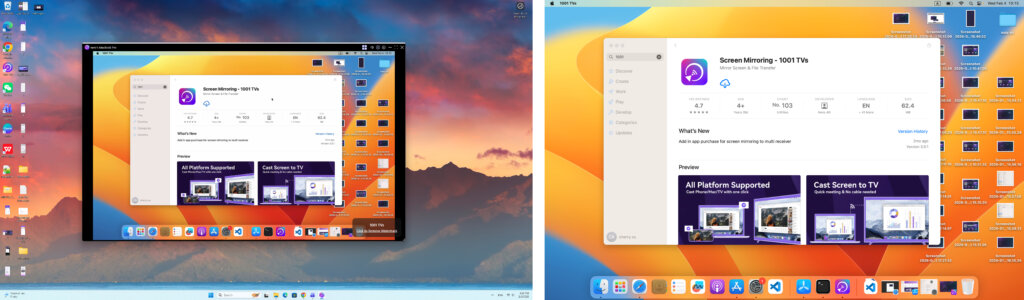
1001 TVs on tehokas monialustatyökalu, joka tekee näytön jakamisesta puhelinten, tietokoneiden ja televisioiden välillä helppoa ja tehokasta.
1. Yhdistä samaan Wi-Fi-yhteyteen
Varmista, että molemmat laitteesi ovat yhteydessä samaan Wi-Fi-verkkoon.
Parhaan suorituskyvyn saat käyttämällä 5 GHz:n Wi-Fi-verkko vähentää viivettä ja parantaa vakautta.
2. Asenna ja Open 1001 TVs
📥 Mac-sovellus: Lataa App Storesta
📥 PC-sovellus: Lataa osoitteesta Microsoft Store
Yksityiskohtaiset vaiheet löytyvät PC-asennusopas
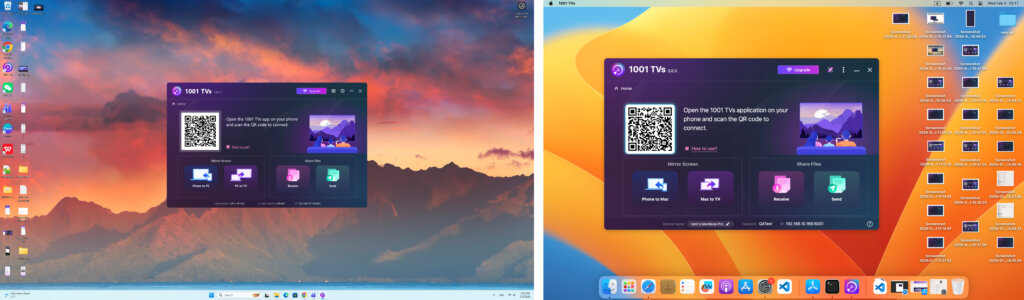
3. Aloita Peilaus
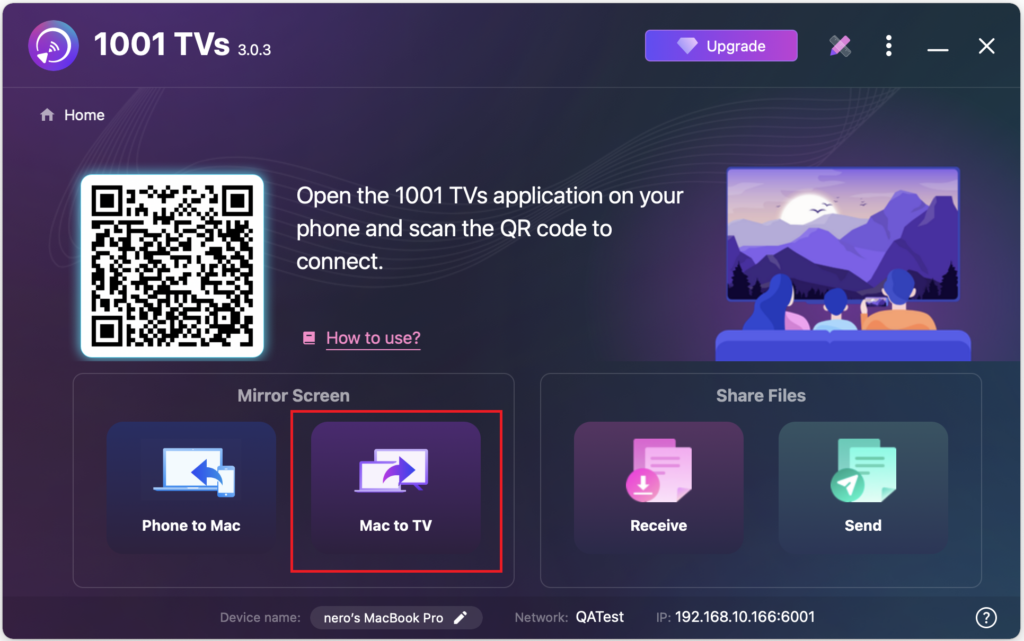
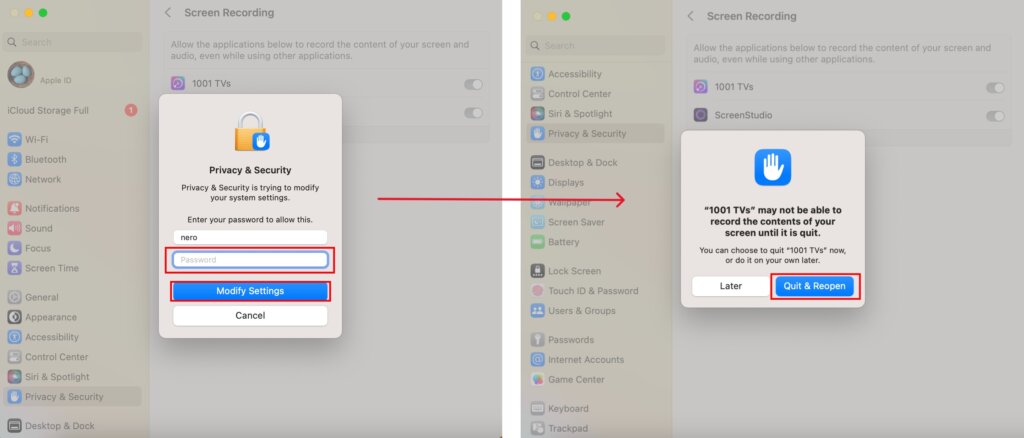
1) Valitse Macissa “Mac televisioon” ja noudata näytön ohjeita.
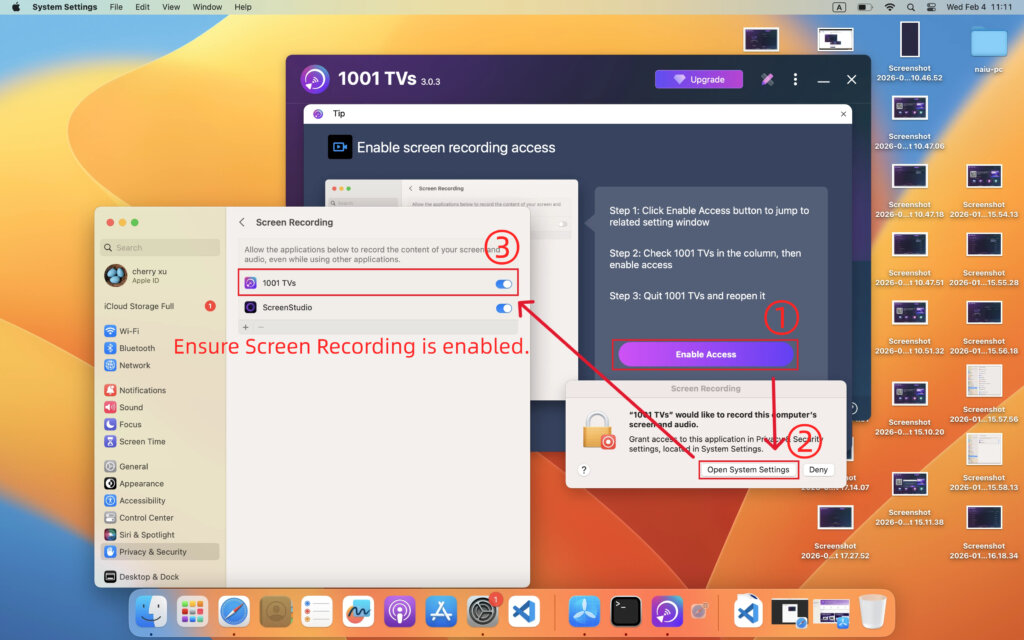
Varmista Näytön tallennus käyttöoikeus on käytössä 1001 TVs.
Jos sinua kehotetaan hyväksymään lupa, salli se ja avaa sovellus uudelleen, jotta muutokset tulevat voimaan.
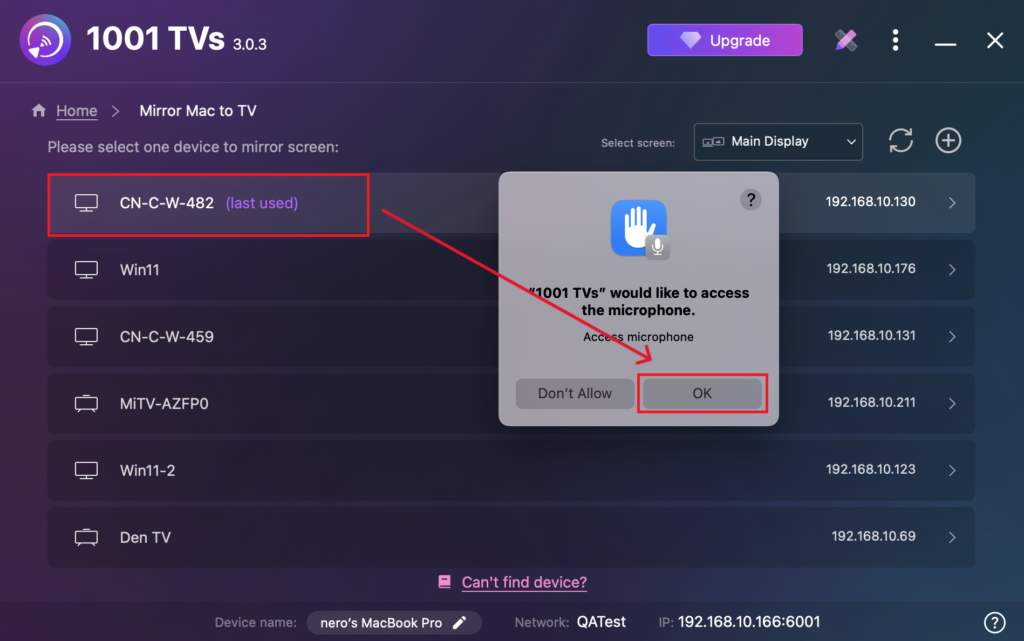
2) Valitse kohdelaite (tässä tapauksessa Windows PC/Mac).
Sovellus havaitsee automaattisesti käytettävissä olevat laitteet (kuten televisiot, TV-boxit ja tietokoneet) samassa verkossa, jossa on 1001 TVs.
Vinkki:
- Jos laitetta ei ole luettelossa, varmista, että sovellus on käynnissä kohdelaitteessa, ja valitse sitten Päivitä ladataksesi laiteluettelon uudelleen.
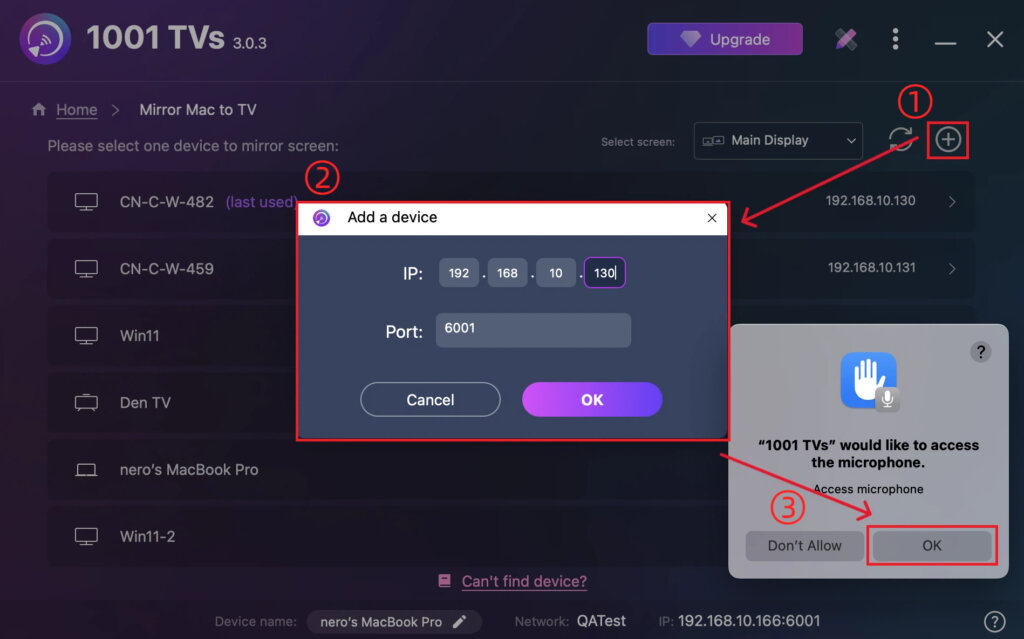
- Voit myös napsauttaa + kuvake kuvaketta oikeassa yläkulmassa ja syötä manuaalisesti kohdelaitteen IP-osoite.
Kun sitä pyydetään, sallia mikrofonin käyttö varmistaaksesi, että ääni toimii oikein.
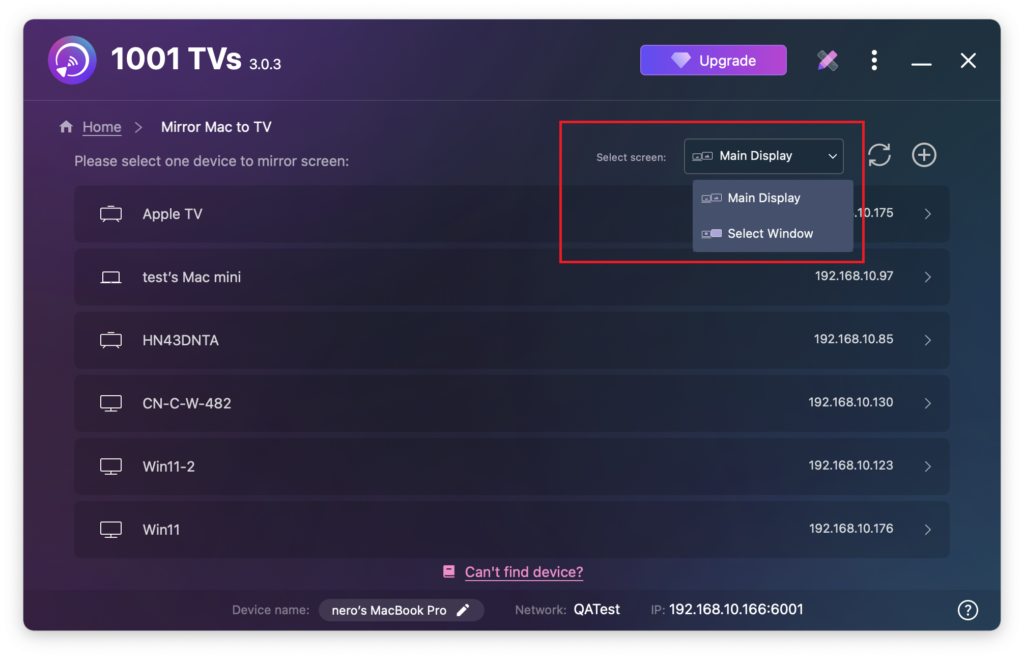
3) Valitse, mitä haluat peilata: koko päänäytön tai tietyn ikkunan.
4. Vahvista yhteys
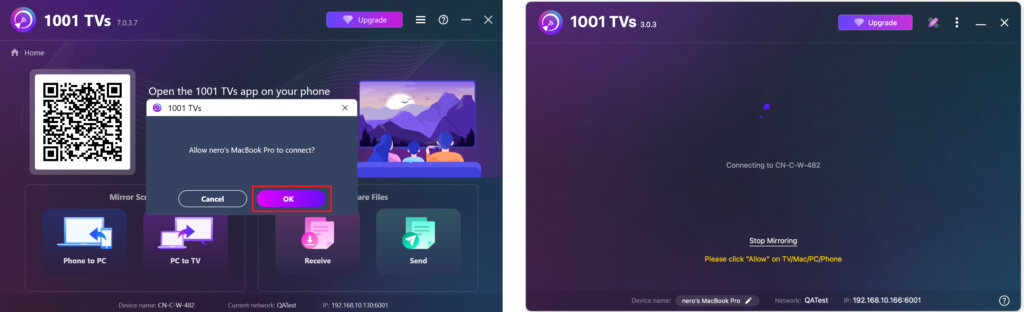
Kun vastaanottavassa laitteessa kysytään, valitse “OK” laitteiden pariliitoksen muodostamiseksi.
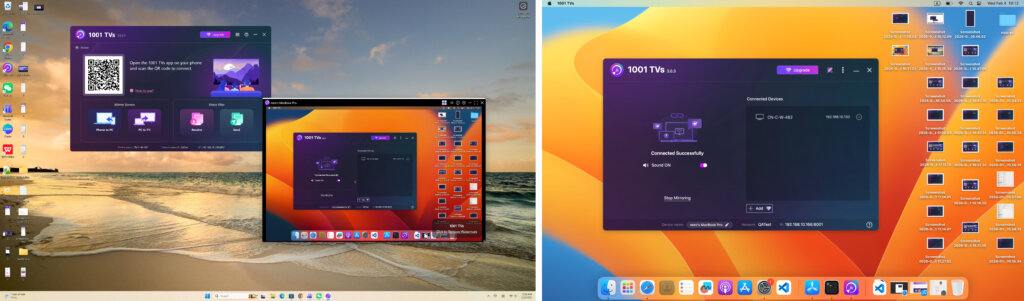
Kun pariliitos on tehty, Macin näyttö peilautuu välittömästi kohdelaitteeseen!
Huomautukset
Ei ääntä: Käytä tietokonetta, jossa on sisäänrakennetut tai ulkoiset kaiuttimet.
Ääntä tuetaan macOS 13.0:ssa ja uudemmissa versioissa.
Vakaa yhteys: Jos haluat sujuvamman näytön suorituskyvyn ja pienemmän viiveen, kytke yhteys 5 GHz Wi-Fi verkko.
Haluatko laajentaa Macin näyttöä?
Näytön peilauksen lisäksi 1001 TVs tukee myös erityistä peilaustilaa, jonka avulla voit laajentaa Macin näytön toiseen laitteeseen ja käyttää sitä kuin toinen näyttö.
👉 Lue lisää: Macin näytön laajentaminen toiseen laitteeseen
Hanki 1001 TVs nyt!
📥 Mac-sovellus: Lataa App Storesta
📥 PC-sovellus: Lataa osoitteesta Microsoft Store
Yksityiskohtaiset vaiheet löytyvät PC-asennusopas