
Cómo mejorar la calidad de Screen Mirroring: Cómo ajustar la resolución

Si estás utilizando la duplicación de pantalla 1001 TVs y la calidad de la imagen aparece borrosa o menos nítida de lo esperado, puedes mejorar el resultado visual ajustando la resolución en las opciones avanzadas. En esta guía te explicamos cómo ajustar los parámetros de anchura máxima y altura máxima para conseguir una calidad de imagen más nítida y detallada.
Pasos detallados de configuración
Step 1. Access Mirror Settings
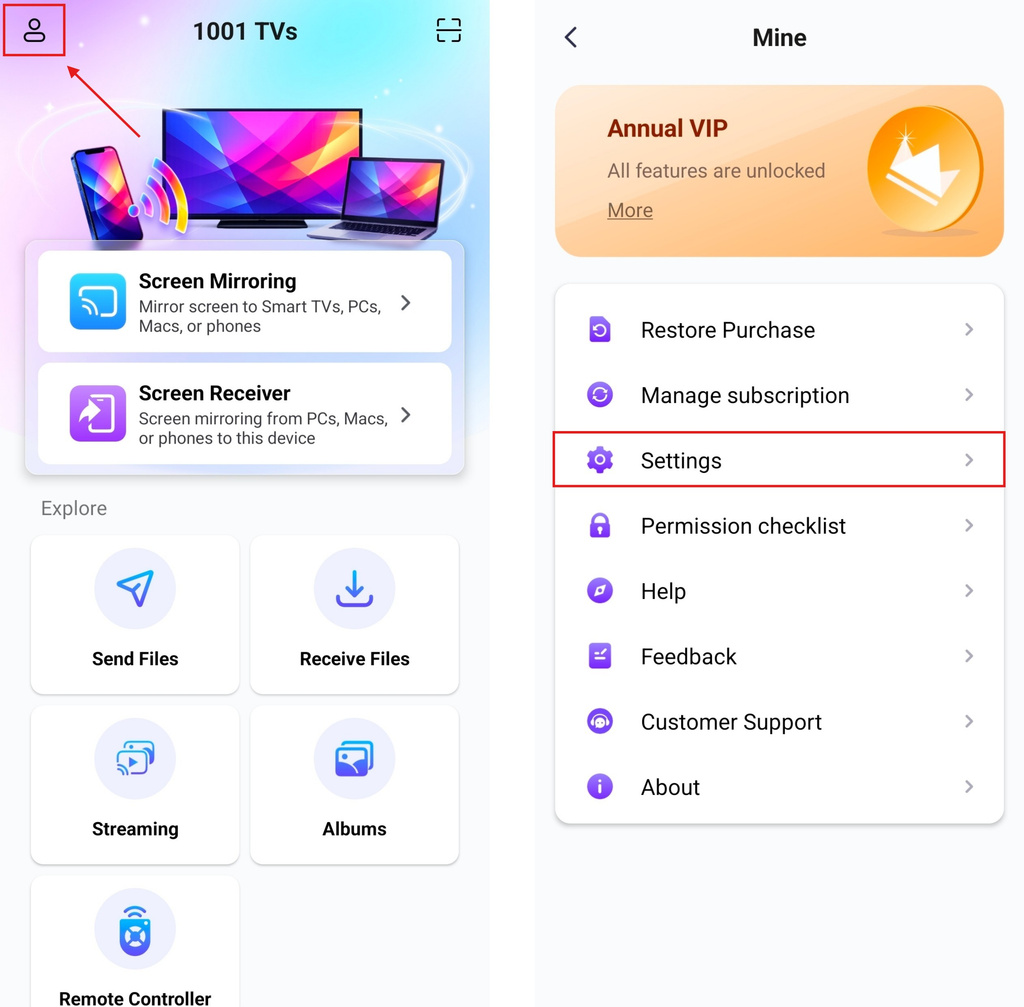
Abra la aplicación 1001 TVs y pulse el botón Profile icon en la esquina superior izquierda.
En la página “Mine”, localice y pulse Ajustes.
Step 2. Enable Advanced Settings
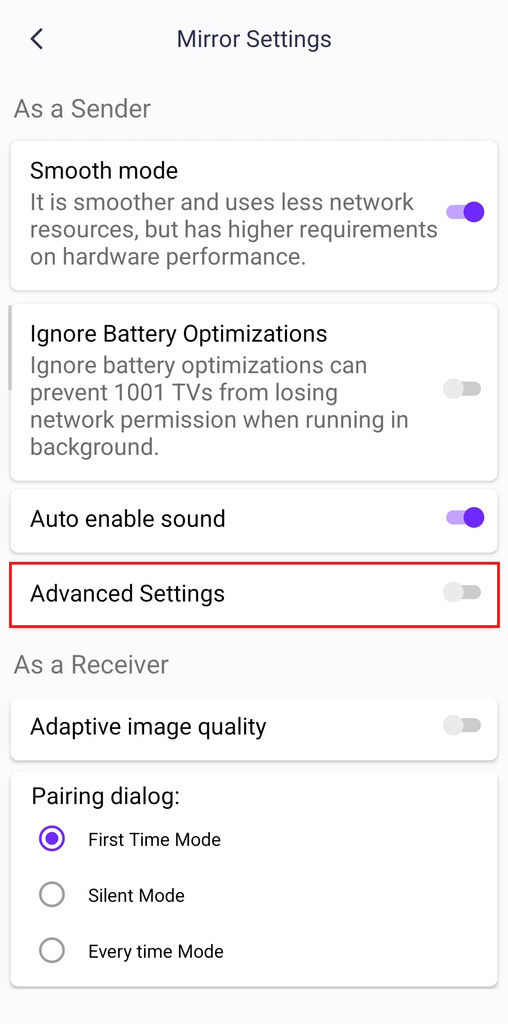
In the Settings page, scroll down to find the Configuración avanzada opción.
Toca el conmutador de la derecha para activarlo (el conmutador se vuelve morado cuando está activado).
Una vez habilitadas, aparecerán a continuación otras opciones de configuración.
Step 3. Adjust Resolution Parameters
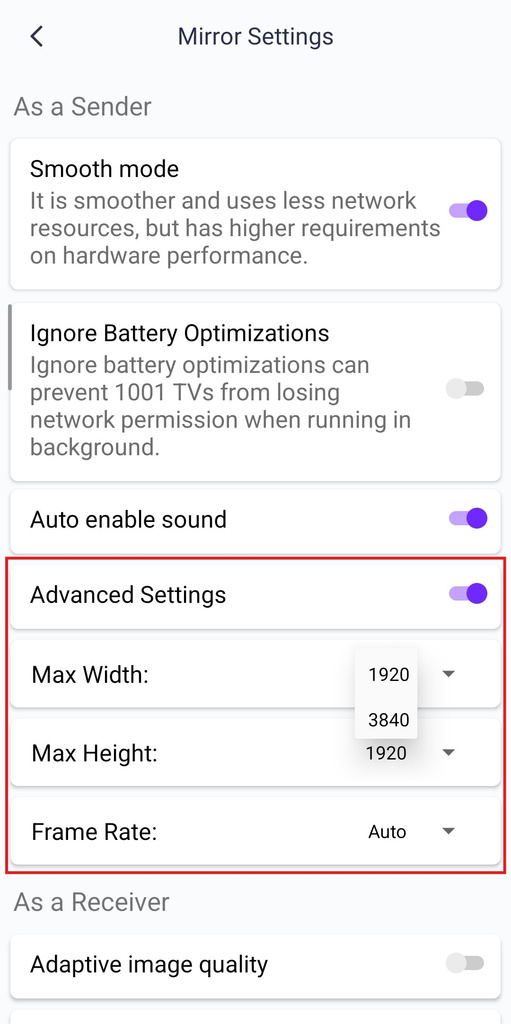
En la sección Configuración avanzada, verás tres parámetros importantes. Los valores más altos proporcionan una mejor calidad de imagen, pero requieren un mayor rendimiento de la red:
1. Anchura máxima
- Valor por defecto: 1920 (píxeles)
- Opciones disponibles: 1920, 3840
2. Altura máxima
- Valor por defecto: 1920 (píxeles)
- Opciones disponibles: 1080, 1920, 3840
3. Frecuencia de imagen
- Default value: Auto
- Available options: Auto/24/30/35/45/60 fps
¿Necesita ayuda?
Si tiene algún problema al utilizar la aplicación, no dude en ponerse en contacto con nuestro equipo de asistencia:
- Más tutoriales: Orientación
- Correo electrónico: 1001tvs@nero.com
- Página web: www.1001tvs.com