Duplicación de pantalla en televisores Samsung: la guía completa (todos los dispositivos)

La función de duplicación de pantalla de los televisores Samsung te permite mostrar la pantalla de tu teléfono, tableta u ordenador en un Smart TV de Samsung, ya sea de forma inalámbrica o mediante un cable. Los televisores Samsung son compatibles con múltiples tecnologías de duplicación de pantalla, como Smart View (para Galaxy y Android), AirPlay 2 (para iPhone y iPad) y Google Cast (para Chrome y PC), además de funciones nativas como Tap View, DeX y Multi View.
Samsung ha sido la marca de televisores más vendida del mundo durante 20 años consecutivos, con una cuota del 29,11 % de los ingresos del mercado mundial de televisores en 2025 (Omdia). Esta guía recoge todos los métodos de duplicación de pantalla, organizados por dispositivo y año de fabricación del televisor, para que puedas encontrar la opción adecuada en cuestión de segundos, en lugar de tener que desplazarte por una docena de tutoriales.
Utiliza las tablas de decisión que aparecen a continuación para identificar qué método se adapta a tu dispositivo y modelo de televisor. A continuación, ve a la sección correspondiente para obtener una visión general de cómo funciona. Para obtener instrucciones de configuración paso a paso con capturas de pantalla, cada sección incluye un enlace a un tutorial detallado específico.
¿Qué método de duplicación de pantalla deberías utilizar?
Por dispositivo
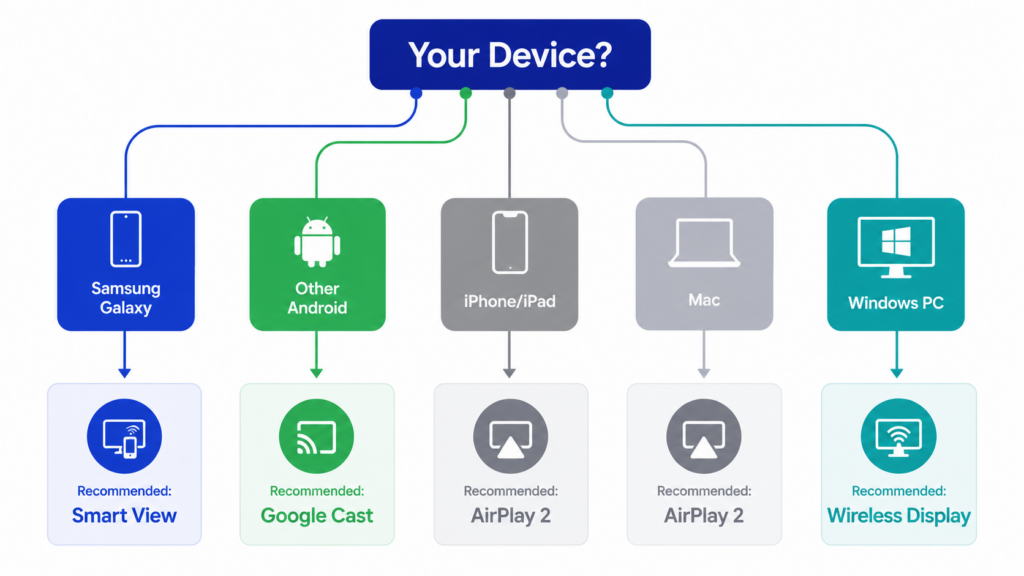
El método adecuado depende principalmente del dispositivo desde el que se vaya a realizar la duplicación de pantalla. Samsung fue la primera gran marca de televisores en admitir de forma nativa los tres principales protocolos de duplicación de pantalla —Miracast, AirPlay 2 y Google Cast— en una misma gama de productos, y sigue siendo una de las pocas que lo hace. Prácticamente cualquier dispositivo puede conectarse.
| Tu dispositivo | Método recomendado | Métodos alternativos |
| Teléfono Samsung Galaxy | Smart View (integrado) | SmartThings, Tap View, DeX |
| Otro teléfono Android | Google Cast (televisores de 2026 en adelante; algunos modelos de 2023-2025 mediante actualización) o 1001 TVs | Miracast |
| iPhone / iPad | AirPlay 2 (modelos de televisor de 2018 en adelante) | Aplicación 1001 TVs, adaptador HDMI, dispositivo de streaming |
| Mac | AirPlay 2 (integrado en macOS) | 1001 TVs, cable HDMI |
| PC con Windows | Pantalla inalámbrica (Miracast) | 1001 TVs, cable HDMI |
Por modelo y año de fabricación de televisores Samsung
No todos los televisores Samsung son compatibles con todas las funciones. El año de fabricación y la serie de tu televisor determinan qué protocolos y funciones nativas están disponibles. Esta es, sin duda, la principal fuente de confusión.
Quien tenga un televisor Samsung de 2017 nunca podrá utilizar AirPlay 2, por muchos tutoriales que siga.
| El año de los televisores Samsung | Smart View (Miracast) | AirPlay 2 | Google Cast | Pulsa en «Ver» | DeX | Vistas múltiples |
| 2016-2017 | Sí | No | No | No | No | No |
| 2018-2019 | Sí | Sí (en determinados modelos) | No | No | No | No |
| 2020-2023 | Sí | Sí | Modelos seleccionados de 2023 (mediante actualización) | Sí | Sí | Sí (2 pantallas) |
| 2024-2025 | Sí | Sí | Sí (mediante una actualización de firmware) | Sí | Sí | Sí (4 pantallas a partir de 2025) |
| 2026 | Sí | Sí | Sí | Sí | Sí | Sí (4 pantallas + iluminación ambiental) |
Cómo comprobar tu televisor‘s año de fabricación:
- En tu televisor Samsung, ve a Ajustes > Todos los ajustes > Acerca de este televisor.
- Busca el código del modelo (por ejemplo, QN65Q80TAFXZA). La letra indica el año: T = 2020, A = 2021, B = 2022, C = 2023, D = 2024, F = 2025.
- Para AirPlay 2, ve a Ajustes > General > Ajustes de Apple AirPlay. Si ese menú aparece, tu televisor es compatible con esta función.
Funciones nativas de duplicación de pantalla de Samsung
Samsung incorpora cinco tecnologías de pantalla compartida en sus televisores inteligentes y dispositivos Galaxy. Cada una de ellas destaca en un ámbito concreto en el que supera a las demás. A continuación te explicamos para qué sirve cada una y cuándo utilizarla.
Smart View (Samsung Galaxy / Android)
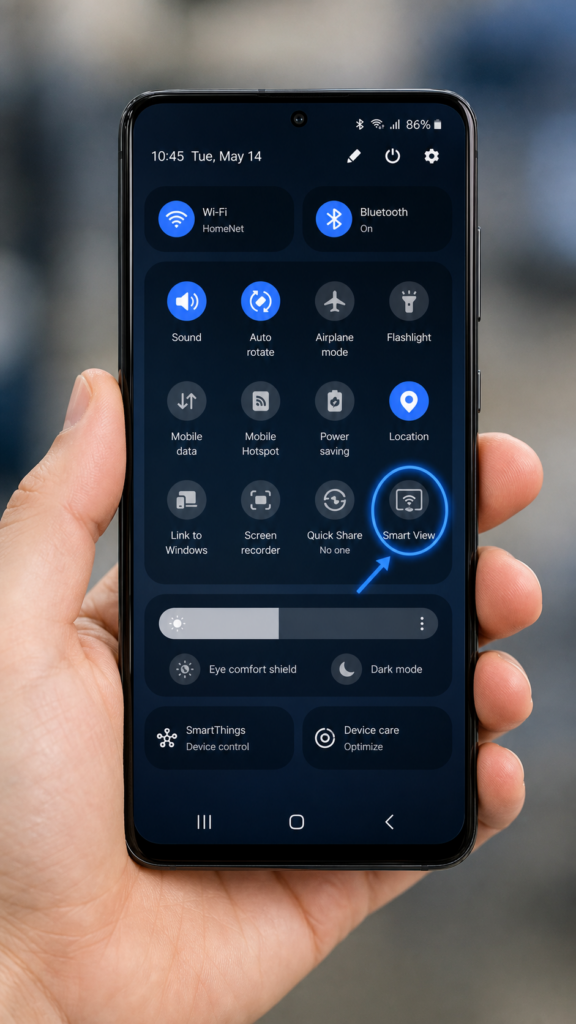
Smart View es la función de duplicación de pantalla integrada de Samsung para teléfonos y tabletas Galaxy, que utiliza Miracast para duplicar de forma inalámbrica la pantalla en cualquier Smart TV de Samsung fabricada a partir de 2016. Puedes acceder a ella desde el panel de ajustes rápidos: desliza el dedo hacia abajo, pulsa el icono de Smart View, selecciona tu televisor y confirma. La función de Samsung Guía oficial de Smart View tiene la configuración completa.
Una diferencia clave: Smart View reproduce toda la pantalla, mientras que la función de transmisión reproduce el vídeo únicamente en el televisor, utilizando el móvil como mando a distancia. Ten en cuenta que el contenido protegido por DRM de Netflix y Disney+ puede mostrar una pantalla en negro durante la reproducción a pantalla completa. En su lugar, utiliza el botón de transmisión o AirPlay de la propia aplicación para esos servicios.
Aplicación SmartThings (centro de control multiplataforma)
SmartThings es la aplicación de Samsung para el hogar inteligente que también permite duplicar la pantalla, y está disponible tanto para Android como para iOS. Utiliza la misma tecnología Miracast que Smart View, pero ofrece una interfaz más completa.
Resulta especialmente útil para los usuarios de iPhone que quieran duplicar la pantalla sin AirPlay 2, y admite la duplicación inversa: transmitir la pantalla del televisor al teléfono. Se requiere la versión 1.745 o superior para que Tap View funcione.
Pulsa en «Ver» (duplicación de pantalla con un solo toque)
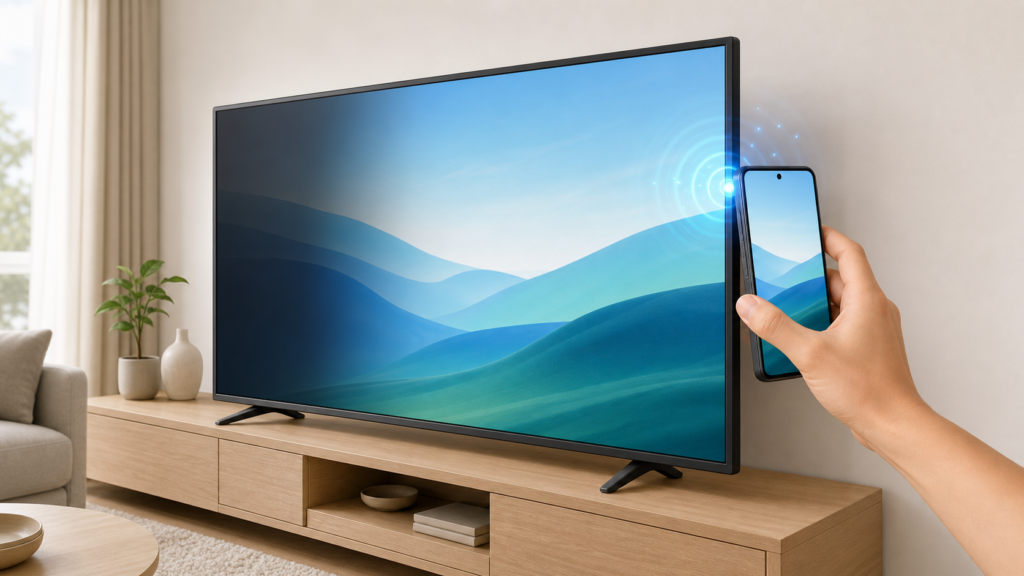
La función «Tap View» te permite iniciar la duplicación de pantalla acercando físicamente tu teléfono Galaxy al lateral de tu televisor Samsung. Disponible en televisores de 2020 en adelante con SmartThings v1.745 o superior, puede incluso encender un televisor apagado en los modelos de 2021 a 2025, tal y como se describe en la guía de Samsung Pulsa en «Ver página de asistencia».
Esta función es exclusiva de los teléfonos Samsung Galaxy. Los usuarios de dispositivos Android que no sean de Samsung deben utilizar Smart View o Google Cast en su lugar.
Samsung DeX (modo escritorio)
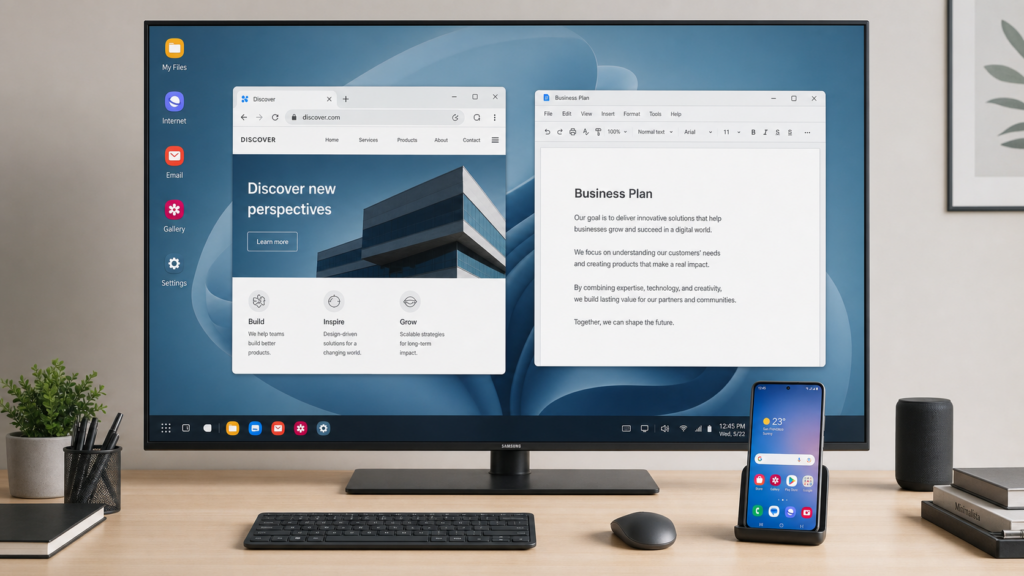
DeX transforma tu teléfono Galaxy en una experiencia similar a la de un ordenador de sobremesa en tu televisor, con una barra de tareas, ventanas redimensionables y atajos de teclado. A diferencia de Smart View, que reproduce la pantalla de tu teléfono, DeX inicia un entorno de escritorio independiente, por lo que puedes seguir utilizando el teléfono para hacer llamadas y navegar por Internet.
Wireless DeX funciona en cualquier televisor compatible con Miracast, no solo en los modelos de Samsung. Está disponible en las series Galaxy S y Note a partir del S8 y el Note8, en la serie Z Fold y en determinadas tabletas Tab.
El Z Flip7 y el Z TriFold son compatibles con DeX, pero los modelos anteriores del Z Flip no lo son. Consulta la página de Samsung Lista de compatibilidad con DeX para tu modelo.
Vista múltiple (duplicación de pantalla en pantalla dividida)
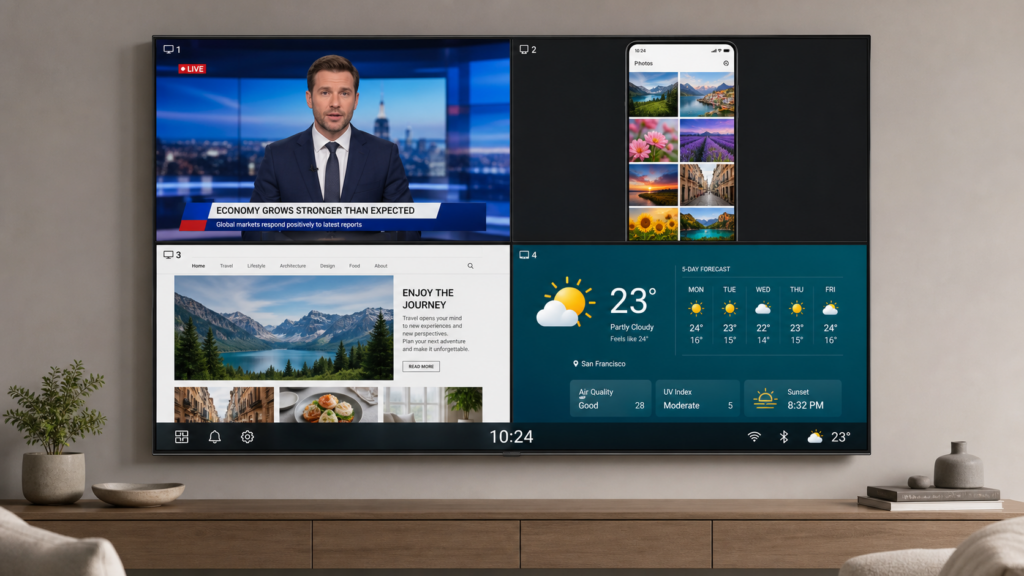
La función «Multi View» permite visualizar varias fuentes de contenido al mismo tiempo en tu televisor Samsung. Los modelos de 2020 a 2023 admiten dos pantallas. Los modelos de 2025 y posteriores (Q7F y superiores) admiten hasta cuatro pantallas, además de una ventana de información ambiental con diseños personalizables y enrutamiento de audio independiente.
Las aplicaciones protegidas con DRM, como Netflix y Disney+, no se pueden añadir a Multi View. La función de Samsung Página de ayuda sobre Multi View contiene la tabla de compatibilidad completa.
Cómo duplicar la pantalla del iPhone en un televisor Samsung
Los usuarios de iPhone disponen de cinco métodos probados para duplicar la pantalla en un televisor Samsung, que van desde la función AirPlay 2 integrada y gratuita hasta los adaptadores HDMI con cable. Cada método tiene requisitos de compatibilidad específicos y ventajas e inconvenientes en cuanto a coste, latencia y compatibilidad con DRM.
| Método | Cómo utilizarlo | Lo mejor para |
| AirPlay 2 | 1. Conecta tu iPhone y tu televisor Samsung a la misma red Wi-Fi 2. Abre el Centro de control y pulsa el icono de «Screen Mirroring» 3. Selecciona tu televisor Samsung e introduce el código que aparece en pantalla | Duplicación inalámbrica para el día a día |
| Aplicación 1001 TVs | 1. Instale 1001 TVs en tu iPhone y en tu televisor Samsung 2. Abre la aplicación en ambos dispositivos conectados a la misma red 3. Pulsa el botón de duplicación de pantalla y selecciona tu televisor | Cuando AirPlay no está disponible |
| Adaptador HDMI | 1. Conecta un adaptador de Lightning a HDMI a tu iPhone 2. Conecta un cable HDMI entre el adaptador y el televisor 3. Selecciona en el televisor la entrada HDMI correspondiente | Videojuegos y presentaciones |
| Dispositivo de streaming | 1. Conecta un dispositivo Roku o Apple TV al puerto HDMI del televisor 2. Conecta el dispositivo a la red Wi-Fi y empareja con tu iPhone 3. Utiliza AirPlay o la aplicación del dispositivo para iniciar la duplicación de pantalla | Televisores Samsung anteriores a 2018 |
| Transmisión desde la aplicación | 1. Abre una aplicación compatible con Cast, como YouTube o Netflix 2. Pulsa el icono de «Cast» en el reproductor de vídeo 3. Selecciona tu televisor Samsung y inicia la reproducción | Reproducción de vídeos con bajo consumo de batería |
Si quieres obtener instrucciones paso a paso con capturas de pantalla y soluciones a problemas, consulta nuestra guía específica en Cómo duplicar la pantalla de un iPhone en un televisor Samsung sin Apple TV. En él se tratan la configuración de AirPlay 2, la guía paso a paso de la aplicación 1001 TVs, la compatibilidad de los adaptadores HDMI, las opciones de dispositivos de streaming y la transmisión desde la propia aplicación.
Cómo duplicar la pantalla de un teléfono Android en un televisor Samsung
Teléfonos Samsung Galaxy
Los usuarios de Samsung Galaxy disponen de la gama más amplia de opciones de duplicación de pantalla. A continuación te ofrecemos una guía rápida para elegir la más adecuada:
| Método | Cómo utilizarlo | Lo mejor para |
| Vista inteligente | 1. Desliza el dedo hacia abajo desde la parte superior de la pantalla de tu Galaxy 2. Toca el icono de «Smart View» en «Ajustes rápidos» 3. Selecciona tu televisor Samsung y pulsa «Empezar ahora» | Fotos, vídeos, navegación ocasional |
| Pulsa en «Ver» | 1. Abre SmartThings y activa «Tap View» en los ajustes 2. Asegúrate de que la pantalla de tu móvil esté desbloqueada 3. Da unos golpecitos suaves con el móvil contra el lateral del televisor | Se inicia al instante cuando te acercas al televisor |
| SmartThings | 1. Instala y abre la aplicación SmartThings en tu móvil 2. Selecciona tu televisor Samsung de la lista de dispositivos 3. Pulsa el botón «Smart View» para iniciar la duplicación de pantalla | Controles adicionales, reflejo inverso |
| DeX | 1. Desliza el dedo hacia abajo hasta «Ajustes rápidos» y pulsa en «DeX» 2. Selecciona tu televisor Samsung de entre los dispositivos disponibles 3. Pulsa «Inicio» para activar el modo de escritorio en el televisor | Documentos, presentaciones, multitarea |
| 1001 TVs | 1. Descargar la aplicación en tu teléfono Galaxy y en tu televisor Samsung 2. Abre la aplicación en ambos dispositivos conectados a la misma red 3. Selecciona tu televisor y pulsa «Iniciar duplicación». | Funciones adicionales, como la transferencia de archivos |
Para la mayoría de los usuarios de Galaxy, Smart View es la solución ideal para 90% de situaciones. Utiliza Tap View cuando la rapidez sea lo más importante, SmartThings cuando necesites controles adicionales y DeX cuando se trate de trabajar.
Teléfonos Android que no son de Samsung
Si utilizas un Google Pixel, un OnePlus, un Xiaomi u otro teléfono Android que no sea de Samsung, las funciones nativas de Samsung (Smart View, Tap View, DeX) no están disponibles. Existen tres alternativas:
| Método | Cómo utilizarlo | Lo mejor para |
| Google Cast | 1. Conecta tu móvil y tu televisor Samsung a la misma red Wi-Fi 2. Abre una aplicación compatible con Cast, como YouTube, Netflix o Chrome 3. Pulsa el icono de «Cast» y selecciona tu televisor Samsung | Televisores Samsung más recientes (a partir de 2026; algunos modelos de 2023 a 2025 mediante actualización) |
| Miracast | 1. Desliza el dedo hacia abajo hasta «Ajustes rápidos» en tu móvil 2. Pulsa en “Cast”, “Screen Cast” o “Wireless Display” 3. Selecciona tu televisor Samsung de la lista | Televisores Samsung más antiguos (a partir de 2016) |
| 1001 TVs | 1. Descargar la aplicación en tu móvil y en tu televisor Samsung 2. Abre la aplicación en ambos dispositivos conectados a la misma red 3. Selecciona tu televisor en la aplicación y pulsa «Iniciar duplicación». | Solución universal |
Cómo duplicar la pantalla de un Mac o un PC con Windows en un televisor Samsung
De Mac a televisor Samsung
Los usuarios de Mac tienen tres opciones fiables:
| Método | Cómo utilizarlo | Lo mejor para |
| AirPlay 2 | 1. Conecta tu Mac y tu televisor Samsung a la misma red Wi-Fi 2. Haz clic en el icono del Centro de control de la barra de menús 3. Haz clic en «Screen Mirroring» y selecciona tu televisor Samsung | Duplicación inalámbrica para el día a día |
| 1001 TVs | 1. Instala el 1001 TVs Aplicación para Mac desde la página web 2. Abre la aplicación y conéctate a la misma red que tu televisor 3. Selecciona tu televisor Samsung y empieza a duplicar la pantalla | Cuando AirPlay 2 no está disponible |
| HDMI | 1. Conecta un cable USB-C o Thunderbolt a HDMI a tu Mac 2. Conecta el extremo HDMI a tu televisor Samsung 3. Selecciona en el televisor la entrada HDMI correspondiente | Videojuegos, edición de vídeo, presentaciones |
De un ordenador con Windows a un televisor Samsung
Los usuarios de Windows disponen de tres opciones fiables:\
| Método | Cómo utilizarlo | Lo mejor para |
| Pantalla inalámbrica | 1. Abre «Ajustes» y ve a «Bluetooth y dispositivos» 2. Haz clic en «Añadir dispositivo» y selecciona «Pantalla inalámbrica» o «Base de conexión». 3. Elige tu televisor Samsung y confirma la conexión | Función integrada de duplicación inalámbrica |
| 1001 TVs | 1. Instala el 1001 TVs Cliente de Windows 2. Abre la aplicación y conéctate a la misma red que tu televisor 3. Selecciona tu televisor Samsung y empieza a duplicar la pantalla | Entornos corporativos, Miracast poco fiable |
| HDMI | 1. Conecta un extremo de un cable HDMI a tu ordenador 2. Conecta el otro extremo a tu televisor Samsung 3. Selecciona en el televisor la entrada HDMI correspondiente | La opción más fiable para cualquier ordenador |
Para obtener instrucciones detalladas de configuración, capturas de pantalla y soluciones a problemas, consulta nuestra guía en Cómo duplicar la pantalla de un Mac o un PC con Windows en un televisor Samsung. Abarca AirPlay, Windows + K, HDMI y alternativas basadas en aplicaciones.

Protocolos de duplicación de pantalla en los televisores Samsung: qué ocurre entre bastidores
Los televisores inteligentes de Samsung son compatibles con tres protocolos principales: Miracast (Smart View para Android), AirPlay 2 (dispositivos Apple, modelos de 2018 en adelante) y Google Cast (Chrome y Android, modelos de 2026, con implantación prevista en determinados modelos de 2023 a 2025). Samsung fue la primera gran marca de televisores en admitir los tres protocolos de forma nativa en una misma gama de productos, y su cobertura de los tres protocolos sigue siendo la más amplia del sector.
LG incorporó Google Cast mediante una actualización de webOS a partir de 2024; Sony es compatible tanto con AirPlay 2 como con Google Cast en sus modelos de Google TV. Sin embargo, la ventaja de Samsung es que es compatible con los tres protocolos en toda su gama de Smart TV a partir de 2016, mientras que la compatibilidad de la competencia varía según la serie del modelo y la plataforma del sistema operativo. Esta amplia cobertura significa que prácticamente cualquier teléfono, tableta u ordenador puede conectarse sin necesidad de hardware de terceros.
| Protocolo | Utilizado por | Asistencia técnica para televisores Samsung | Cómo funciona |
| Miracast | Teléfonos Android, ordenadores con Windows | 2016+ | Duplicación de pantalla a través de Wi-Fi Direct; no se necesita un router de Internet |
| AirPlay 2 | iPhone, iPad, Mac | 2018+ | Protocolo de Apple; compatible con DRM; requiere estar conectado a la misma red Wi-Fi |
| Google Cast | Navegador Chrome, aplicaciones para Android | 2026 (todos los modelos); algunos modelos de 2023-2025 mediante actualización | Transmisión a nivel de aplicación, no duplicación a pantalla completa; la televisión transmite directamente |
Estos protocolos se diferencian en lo que transmiten. Miracast envía una copia comprimida de toda la pantalla a través de una conexión Wi-Fi directa, lo que constituye una auténtica duplicación de pantalla.
AirPlay 2 permite duplicar la pantalla completa o reproducir contenidos específicos desde aplicaciones, y gestiona mejor los contenidos protegidos por DRM. Google Cast es un protocolo de transmisión: el televisor descarga el contenido de Internet mientras el móvil actúa como mando a distancia. Consume menos batería, pero no permite duplicar la pantalla.
Problemas habituales con la función de duplicación de pantalla en los televisores Samsung (resumen rápido)
Los problemas de duplicación de pantalla en los televisores Samsung se pueden clasificar en unas cuantas categorías comunes. A continuación, te ofrecemos una tabla de referencia rápida con la causa más probable y la solución para cada una de ellas.
| Problema | Posible causa y solución rápida |
| El televisor no aparece en la lista de dispositivos | Es posible que los dos dispositivos no estén conectados a la misma red Wi-Fi o que haya una VPN que esté interfiriendo. Comprueba que estén en la misma red, desactiva la VPN y reinicia ambos dispositivos. |
| La pantalla duplicada se ve borrosa | La calidad de imagen adaptativa da prioridad a la fluidez frente a la resolución. En los ajustes de Smart View o 1001 TVs, desactiva la calidad adaptativa y aumenta la resolución. |
| Retrasos o cortes perceptibles | La red Wi-Fi de 2,4 GHz está demasiado saturada. Cambia a una red de 5 GHz o utiliza una conexión HDMI por cable para disfrutar de una latencia nula. |
| Netflix muestra una pantalla en negro | La protección DRM/HDCP impide la duplicación a pantalla completa de contenidos protegidos. Utiliza el botón «Cast» o «AirPlay» de la aplicación en lugar de la duplicación de pantalla. |
| No se oye el sonido por el televisor | El televisor está en silencio o la aplicación de duplicación de pantalla tiene un problema con el enrutamiento del audio. Comprueba el volumen del televisor; si utilizas 1001 TVs, actualízala a la última versión. |
| AirPlay no se conecta | Los dispositivos están conectados a bandas de Wi-Fi diferentes (2,4 frente a 5 GHz) o AirPlay está desactivado en los ajustes del televisor. Comprueba que estén en la misma banda; ve a Ajustes > General > Ajustes de Apple AirPlay. |
Preguntas frecuentes sobre la función «Screen Mirroring» de los televisores Samsung
¿Qué es la función de duplicación de pantalla de los televisores Samsung?
La función de duplicación de pantalla de los televisores Samsung permite mostrar la pantalla de tu teléfono, tableta u ordenador en tu Smart TV de Samsung. Los televisores Samsung son compatibles con Miracast (Smart View para Android), AirPlay 2 (para dispositivos Apple, modelos de 2018 en adelante) y Google Cast (modelos de 2026, que se irá incorporando a determinados modelos de 2023 a 2025), además de funciones nativas como Tap View, el modo de escritorio DeX y la pantalla dividida Multi View.
¿Qué televisores Samsung admiten la función de duplicación de pantalla?
Todos los televisores inteligentes de Samsung que funcionan con el sistema operativo Tizen son compatibles con Miracast/Smart View a partir de 2016. AirPlay 2 requiere modelos de 2018 o posteriores (series QLED, Neo QLED, OLED, The Frame y Crystal UHD).
Google Cast viene integrado de serie en todos los televisores Samsung de 2026 y se está implementando en determinados modelos de 2023 a 2025 a través de la actualización de firmware de One UI Tizen (v2115), empezando por los modelos OLED y los modelos Neo QLED de gama alta. Las funciones Tap View, DeX y Multi View requieren modelos de 2020 o posteriores.
¿Cómo puedo duplicar la pantalla en mi televisor Samsung sin necesidad de una aplicación?
Los teléfonos Samsung Galaxy pueden utilizar Smart View deslizando el dedo hacia abajo en el panel de Ajustes rápidos. No es necesario instalar ninguna aplicación. Los iPhone utilizan AirPlay 2 desde el Centro de control. Los ordenadores con Windows utilizan la función «Pantalla inalámbrica» integrada en «Configuración». Los tres métodos están integrados en el sistema operativo y no requieren descargas adicionales.
¿Funciona la función de duplicación de pantalla de los televisores Samsung sin Wi-Fi?
Miracast (Smart View) utiliza Wi-Fi Direct, que establece una conexión directa entre el móvil y el televisor sin necesidad de un router ni de conexión a Internet. AirPlay 2 requiere que ambos dispositivos estén conectados a la misma red Wi-Fi. Las conexiones mediante cable HDMI no utilizan Wi-Fi en absoluto. Así que sí, la duplicación de pantalla puede funcionar sin Wi-Fi, dependiendo del método que elijas.
¿Cuál es la diferencia entre Smart View y AirPlay en los televisores Samsung?
Smart View se basa en el protocolo Miracast y funciona con dispositivos Samsung Galaxy y otros dispositivos Android. AirPlay 2 es el protocolo de Apple y funciona con iPhone, iPad y Mac. Ambos permiten duplicar la pantalla en el televisor Samsung, pero Smart View es exclusivo para Android, mientras que AirPlay es exclusivo para Apple. Los televisores Samsung a partir de 2018 son compatibles con ambos simultáneamente.
¿Puedo duplicar la pantalla de mi televisor Samsung en mi móvil?
Sí. A través de la aplicación SmartThings, puedes transmitir la pantalla de tu televisor Samsung a tu teléfono o tableta. Abre SmartThings, selecciona tu televisor, ve a la página “Smart View”, pulsa “Otro dispositivo”, luego «Teléfono» y selecciona tu televisor. Esta función de duplicación inversa cuenta con el soporte oficial de Samsung.
¿Cuántas pantallas puede mostrar Samsung Multi View?
La función «Multi View» de Samsung en los modelos de televisor de 2020 a 2023 admite 2 pantallas. Los modelos de 2025 y posteriores (Q7F y superiores) admiten hasta 4 pantallas, además de una ventana de información ambiental con diseños personalizables. El contenido protegido por DRM de Netflix, Disney+ y servicios similares no se puede utilizar en «Multi View».
¿Por qué no funciona la duplicación de pantalla en mi televisor Samsung?
Las causas más habituales son que los dispositivos no estén conectados a la misma red Wi-Fi, interferencias de la VPN, que el televisor requiera autorización manual para la conexión o que el firmware de alguno de los dispositivos esté desactualizado. Algunas soluciones rápidas son comprobar la red Wi-Fi, desactivar las VPN, reiniciar ambos dispositivos y comprobar si hay actualizaciones de software disponibles.
Conclusión
La función de duplicación de pantalla de los televisores Samsung ofrece más posibilidades que cualquier otra marca de televisores gracias a su compatibilidad con tres protocolos y a funciones nativas como Tap View, DeX y Multi View. Tanto si utilizas un teléfono Galaxy, un iPhone, un Mac o un ordenador con Windows, hay un método que se adapta a tu modelo específico de televisor Samsung.
Utiliza las tablas de decisión anteriores para encontrar tu método y, a continuación, sigue las guías enlazadas para realizar la configuración paso a paso. Y cuando las opciones integradas no sean suficientes, puedes Descargar 1001 TVs como la herramienta multiplataforma que salva todas las diferencias.

Leer más
 Cómo transmitir la Copa Mundial de la FIFA 2026 al televisor: AirPlay, Chromecast y más
Para transmitir imágenes del Mundial a tu televisor, utiliza la opción «Cast» o «AirPlay» que admita tu aplicación de streaming, o bien una conexión HDMI compatible. Aplicaciones de duplicación de pantalla...
Cómo transmitir la Copa Mundial de la FIFA 2026 al televisor: AirPlay, Chromecast y más
Para transmitir imágenes del Mundial a tu televisor, utiliza la opción «Cast» o «AirPlay» que admita tu aplicación de streaming, o bien una conexión HDMI compatible. Aplicaciones de duplicación de pantalla...
 Guía 2027: Cómo duplicar la pantalla del ordenador en la televisión
Para duplicar la pantalla de un ordenador en un televisor, conecta un cable HDMI y pulsa Windows + P → Duplicar, o pulsa Windows + K...
Guía 2027: Cómo duplicar la pantalla del ordenador en la televisión
Para duplicar la pantalla de un ordenador en un televisor, conecta un cable HDMI y pulsa Windows + P → Duplicar, o pulsa Windows + K...

