Soluciona los problemas habituales de duplicación de pantalla antes de que comience la fase de grupos del Mundial 26
Soluciona los problemas habituales de duplicación de pantalla antes de que comience la fase de grupos del Mundial 26 probando tu configuración antes del saque inicial. Una conexión fallida, un buffering interminable o una pantalla en negro pueden arruinar fácilmente un partido en directo en la pantalla grande.
A medida que cada vez más aficionados ven los partidos de la Copa del Mundo de la FIFA 2026 mediante la transmisión inalámbrica y la duplicación de pantalla, la estabilidad de la transmisión es más importante que nunca. 1001 TVs Ayuda a los usuarios a duplicar la pantalla de sus dispositivos en televisores mediante métodos de conexión flexibles, diseñados para disfrutar de una retransmisión más fluida los días de partido.
En esta guía, aprenderás a solucionar los problemas más habituales relacionados con la duplicación de pantalla antes de que comience el torneo.
¿Cuáles son los problemas más habituales relacionados con la duplicación de pantalla?
Los problemas con la duplicación de pantalla suelen deberse a conexiones Wi-Fi inestables, problemas de compatibilidad entre dispositivos, firmware desactualizado o restricciones de transmisión de determinadas aplicaciones.
Entre los problemas más habituales se encuentran:
- La duplicación de pantalla no funciona en absoluto
- La televisión no aparece durante el casting
- La duplicación de pantalla se desconecta de forma aleatoria
- Pantalla en negro al reproducir contenido en aplicaciones deportivas
- El audio y el vídeo no se sincronizan correctamente
- Grandes retrasos y interrupciones durante los partidos en directo
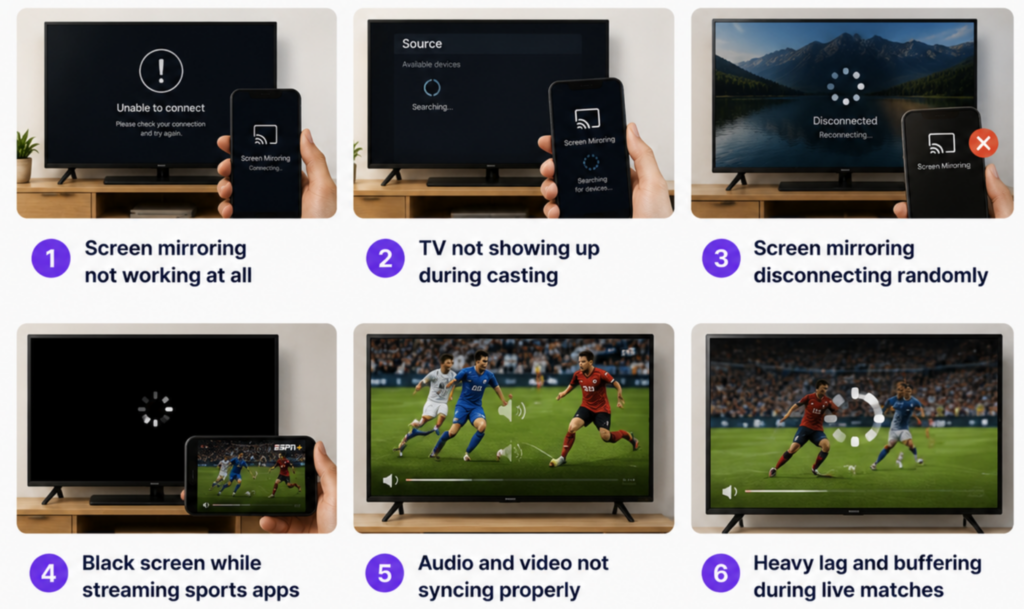
Estos problemas se hacen aún más evidentes durante los partidos de fútbol en directo, ya que la retransmisión de eventos deportivos requiere sincronización en tiempo real y baja latencia.
Muchos usuarios experimentan estos problemas al utilizar conexiones tradicionales como AirPlay, Chromecast o Miracast. 1001 TVs ofrece métodos alternativos de duplicación inalámbrica, como la conexión mediante códigos QR y la duplicación a través del navegador, lo que puede reducir los problemas de compatibilidad en televisores más antiguos y en configuraciones con varios dispositivos.
Por qué los problemas con la duplicación de pantalla se agravan durante los partidos del Mundial
La retransmisión en directo de partidos de fútbol requiere una transmisión estable en tiempo real
A diferencia de las películas o los vídeos grabados, los partidos de fútbol se retransmiten en tiempo real. Los movimientos rápidos de la cámara y los cambios bruscos de escena exigen una transmisión continua a alta velocidad durante todo el partido.
Incluso una pequeña inestabilidad en la red puede provocar tardas en la reproducción, retrasos en los objetivos, problemas de sincronización de audio, pérdidas de fotogramas o desconexiones repentinas en los momentos importantes.
Varios dispositivos compiten por la conexión Wi-Fi durante las noches de partido
Durante los partidos de la Copa del Mundo de la FIFA 2026, es habitual que muchos dispositivos de un mismo hogar compartan la red wifi al mismo tiempo. El streaming en 4K, los videojuegos, las videollamadas y las descargas en segundo plano compiten por el ancho de banda.
En routers más antiguos o menos potentes, este tráfico adicional puede reducir rápidamente la estabilidad de la transmisión y hacer que los problemas de duplicación de pantalla sean mucho más evidentes.
Algunas aplicaciones deportivas limitan la función tradicional de duplicación de pantalla
Muchas plataformas de retransmisión deportiva utilizan DRM o protección contra la captura de pantalla. En algunos casos, es posible que se oiga el audio aunque la televisión solo muestre una pantalla en negro.
Si una aplicación de streaming bloquea la duplicación de pantalla, es posible que cambiar a otro método de duplicación no resuelva el problema. Utiliza la aplicación oficial para televisión del servicio o, si está disponible, la opción Cast o AirPlay compatible con el mismo.
1001 TVs Sigue permitiendo duplicar aplicaciones, páginas web, archivos multimedia locales y cualquier otro contenido que permita la captura de pantalla.
Cómo solucionar el problema de que la duplicación de pantalla no funciona
Si la duplicación de pantalla falla por completo, empieza por estas comprobaciones básicas:
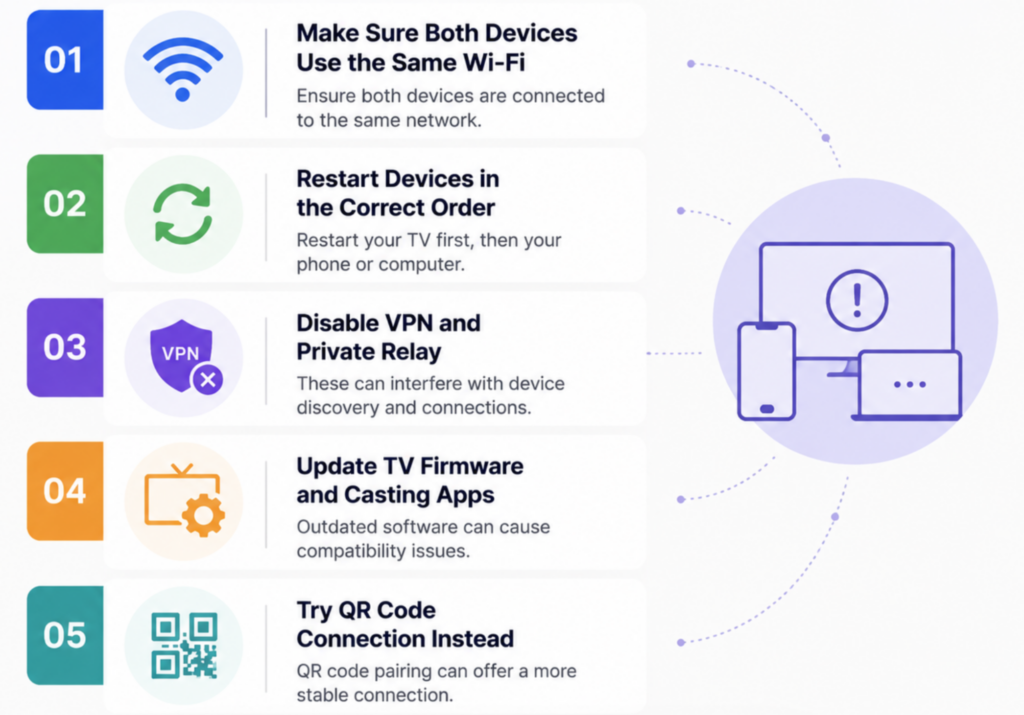
1. Asegúrate de que ambos dispositivos utilicen la misma red Wi-Fi
Tu teléfono, tu ordenador portátil y tu televisor deben conectarse a la misma red. Wi-Fi para invitados, puntos de acceso móviles o redes aisladas de 2,4 GHz y 5 GHz puede impedir que los dispositivos se detecten entre sí correctamente.
Para disfrutar de una mayor estabilidad al ver partidos de fútbol en streaming, una conexión Wi-Fi de 5 GHz suele ofrecer una menor latencia y una reproducción más fluida.
2. Reinicia los dispositivos en el orden correcto
Reiniciar:
- Enrutador
- TV
- Teléfono o ordenador portátil
Esto actualiza la detección de dispositivos y las conexiones de red.
3. DesactivarVPN y «Private Relay»
Las VPN y los servidores de privacidad suelen bloquear la detección de redes locales, necesaria para AirPlay y Chromecast.
1001 TVs también recomienda desactivar las conexiones VPN cuando se utilice la función de duplicación de pantalla del navegador.
4. Actualizar el firmware del televisor y las aplicaciones de transmisión
Un firmware obsoleto puede provocar fácilmente problemas de compatibilidad entre dispositivos.
Asegúrese de que su Sistema Smart TV, firmware de Chromecast, servicios AirPlay y aplicaciones de streaming se actualizan todos antes del día del partido.
5. Prueba a conectarte mediante un código QR
La búsqueda tradicional a veces falla en televisores más antiguos o en redes inestables.
1001 TVs permite a los usuarios conectar dispositivos escaneando un código QR, en lugar de depender exclusivamente de la detección automática.
Cómo solucionar el problema de que la televisión no aparece al duplicar la pantalla
Si tu televisor no aparece en la lista de dispositivos, el problema suele estar relacionado con la detección de la red o con la compatibilidad.
En el iPhone y con AirPlay
Si tu televisor no aparece en el iPhone, el problema suele estar relacionado con la configuración de AirPlay o con la detección de redes. Asegúrate de que AirPlay esté activado en el televisor y vuelve a conectar ambos dispositivos a la misma red Wi-Fi.
Las conexiones Bluetooth y los emparejamientos antiguos de AirPlay pueden interferir en ocasiones en la detección de dispositivos. Actualizar la conexión o reiniciar ambos dispositivos suele ayudar a que el televisor vuelva a aparecer.
En Android y Chromecast
Los problemas de detección de Chromecast en Android suelen deberse a restricciones de permisos o a limitaciones del sistema en segundo plano.
Si no se detecta tu televisor, comprueba si está activado el permiso «Dispositivos cercanos» y asegúrate de que la optimización de la batería no impida que los servicios de Google Cast funcionen correctamente en segundo plano.
En Windows y Mac
En los ordenadores portátiles y de sobremesa, los problemas relacionados con la duplicación de pantalla suelen estar relacionados con la configuración del cortafuegos o con la compatibilidad con la visualización inalámbrica.
Los usuarios de Windows deben comprobar que su dispositivo sea compatible con Miracast, mientras que es posible que los usuarios de Mac tengan que volver a activar los permisos para compartir pantalla o volver a conectarse a la red local para que el televisor vuelva a aparecer.
Por qué los televisores antiguos suelen averiarse
Los televisores más antiguos suelen tener problemas con los estándares actuales de transmisión, ya que no son totalmente compatibles con los protocolos AirPlay, Miracast o Google Cast.
En estas situaciones, la detección tradicional de dispositivos puede fallar incluso cuando la conexión Wi-Fi funciona con normalidad. 1001 TVs puede ayudar a mejorar la compatibilidad al ofrecer métodos de conexión alternativos que no dependen por completo de la compatibilidad nativa con AirPlay o Miracast.
Cómo solucionar el problema de que la duplicación de pantalla se desconecta constantemente
No hay nada más frustrante que quedarse sin conexión justo cuando se lanza un penalti o se marca un gol en el último minuto.
Motivos habituales de las desconexiones
La duplicación de pantalla suele desconectarse porque la conexión inalámbrica se vuelve inestable durante la retransmisión en directo. Señales Wi-Fi débiles, cambio automático de red, modo de suspensión del teléfono y ajustes de ahorro de batería muy estrictos pueden interrumpir la conexión sin previo aviso.
Estos problemas se hacen mucho más evidentes durante los partidos de fútbol, ya que los eventos deportivos en directo requieren una retransmisión continua en tiempo real.
Cómo mejorar la estabilidad
Unos pequeños ajustes pueden hacer que la duplicación de pantalla sea mucho más fiable durante las partidas largas. Mantener el móvil enchufado, desactivar temporalmente el bloqueo automático y acercarse al router puede ayudar a evitar interrupciones repentinas.
Además, ayuda a reducir las descargas en segundo plano y a evitar una actividad excesiva de la red en otros dispositivos durante el partido.
Utiliza la copia de seguridad por cable para los partidos importantes
Si la transmisión inalámbrica sigue resultando inestable, las conexiones por cable suelen ofrecer una reproducción más fluida y una menor latencia para los eventos deportivos en directo.
Utilizar un adaptador de USB-C a HDMI o de Lightning a HDMI puede ayudar a evitar por completo el buffering y las desconexiones aleatorias. Algunos usuarios también señalan un rendimiento más estable al combinar el modo por cable con 1001 TVs durante la retransmisión de partidos de fútbol.
Cómo solucionar el problema de la pantalla en negro al transmitir o duplicar la pantalla
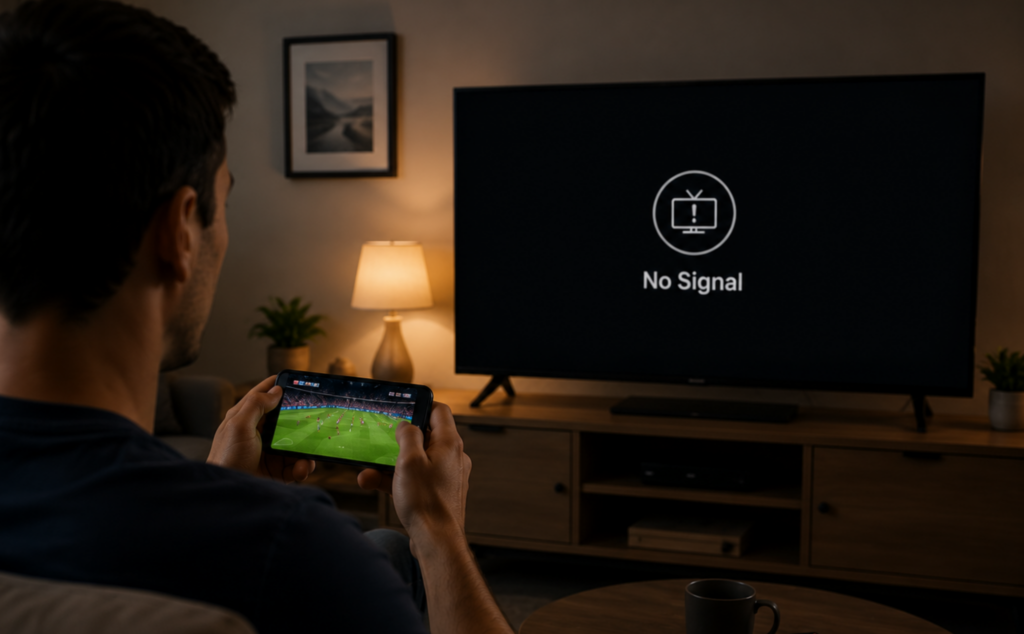
Normalmente aparece una pantalla negra porque las aplicaciones de streaming impiden que se reproduzca en pantalla compartida el contenido protegido.
Por qué aparece la pantalla en negro
Muchas plataformas de retransmisión deportiva utilizan protección DRM para evitar la grabación o la redistribución no autorizadas. Por este motivo, es posible que la aplicación permita la reproducción del audio, pero bloquee por completo el vídeo durante la duplicación de pantalla.
Este problema suele afectar a los servicios de retransmisiones deportivas en directo y a las plataformas de streaming que aplican medidas más estrictas de protección de contenidos.
Posibles soluciones
En lugar de la duplicación de pantalla a pantalla completa, utilizar la función «Cast» integrada en la aplicación suele funcionar de forma más fiable, ya que el televisor reproduce el vídeo directamente desde el propio servicio.
Actualizar la aplicación de streaming, reiniciar el navegador o desactivar la aceleración por hardware del navegador también puede ayudar a reducir los problemas de pantalla en negro.
Utiliza el método de reproducción compatible con el servicio de streaming
Si una retransmisión deportiva muestra una pantalla en negro durante la duplicación de pantalla, es posible que la aplicación esté restringiendo la captura de pantalla y no se trate de un problema de conexión.
Comprueba si el servicio ofrece una aplicación nativa para televisión, Google Cast o AirPlay. Estas opciones pueden reproducir vídeos protegidos directamente en la televisión, en lugar de duplicar la pantalla del móvil.
Si el contenido permite la duplicación de pantalla, 1001 TVs puede duplicar la pantalla de tu teléfono o ordenador en un dispositivo receptor compatible que se encuentre en la misma red local.
Preguntas frecuentes
¿Por qué no aparece mi televisor en la función de duplicación de pantalla?
Normalmente, esto se debe a que los dos dispositivos no están conectados a la misma red Wi-Fi, a que AirPlay/Chromecast está desactivado o a que el firmware del televisor está desactualizado.
¿Por qué se produce un retraso en la duplicación de pantalla durante los partidos de fútbol?
Los eventos deportivos en directo requieren una transmisión en tiempo real con baja latencia, lo que supone una mayor carga para las redes Wi-Fi que los vídeos normales.
¿Por qué las aplicaciones deportivas muestran una pantalla negra al transmitir?
Muchas aplicaciones de retransmisión deportiva utilizan protección DRM que impide la duplicación de pantalla estándar.
¿Pueden las VPN afectar a la duplicación de pantalla?
Sí. Las VPN y los servicios de Private Relay suelen bloquear la detección de redes locales necesaria para la transmisión.
¿Qué debo hacer si una aplicación deportiva muestra una pantalla en negro?
Algunas aplicaciones de streaming deportivo restringen la captura de pantalla o la duplicación de pantalla debido a la protección DRM. Si el vídeo no se muestra en el televisor, utiliza la aplicación nativa para televisor del servicio de streaming o una opción compatible con Cast o AirPlay.
¿Puedo duplicar la pantalla en un televisor que no sea compatible con AirPlay?
Sí, siempre que el televisor o un dispositivo de streaming conectado sea compatible con la aplicación del receptor 1001 TVs. Ambos dispositivos deben estar conectados a la misma red local. Un televisor que no sea «smart» necesitará un dispositivo de streaming compatible u otro receptor externo.
Conclusión
Antes de que den comienzo los partidos de la fase de grupos del Mundial de la FIFA 2026, conviene comprobar tu configuración con antelación para solucionar los problemas habituales de duplicación de pantalla antes del saque inicial. Una conexión Wi-Fi estable y métodos de transmisión compatibles pueden ayudarte a evitar el buffering, las desconexiones y las pantallas en negro durante los partidos en directo.
Si las conexiones tradicionales de AirPlay o Chromecast te parecen inestables, 1001 TVs También ofrece métodos de conexión alternativos diseñados para garantizar una transmisión más fluida en teléfonos, ordenadores y televisores.
Para obtener una guía de configuración completa, consulta nuestra guía en Cómo ver el Mundial de la FIFA 2026 por televisión mediante la duplicación de pantalla

Leer más
 Cómo ver la NBA por televisión en EE. UU.
Ver los partidos de la NBA en la televisión en EE. UU. resulta más fácil si tomas dos decisiones en este orden: en primer lugar, comprueba qué servicio autorizado retransmite...
Cómo ver la NBA por televisión en EE. UU.
Ver los partidos de la NBA en la televisión en EE. UU. resulta más fácil si tomas dos decisiones en este orden: en primer lugar, comprueba qué servicio autorizado retransmite...
 Cómo duplicar la pantalla en un televisor Sony Bravia (Google TV)
Un televisor Sony Bravia con Google TV no utiliza un único método universal de “duplicación de pantalla” para todos los teléfonos y ordenadores. La opción adecuada depende tanto de...
Cómo duplicar la pantalla en un televisor Sony Bravia (Google TV)
Un televisor Sony Bravia con Google TV no utiliza un único método universal de “duplicación de pantalla” para todos los teléfonos y ordenadores. La opción adecuada depende tanto de...

