








检测到浏览器语言为中文点此切换到中文页面->
App-Store-Bewertung Downloads global-users
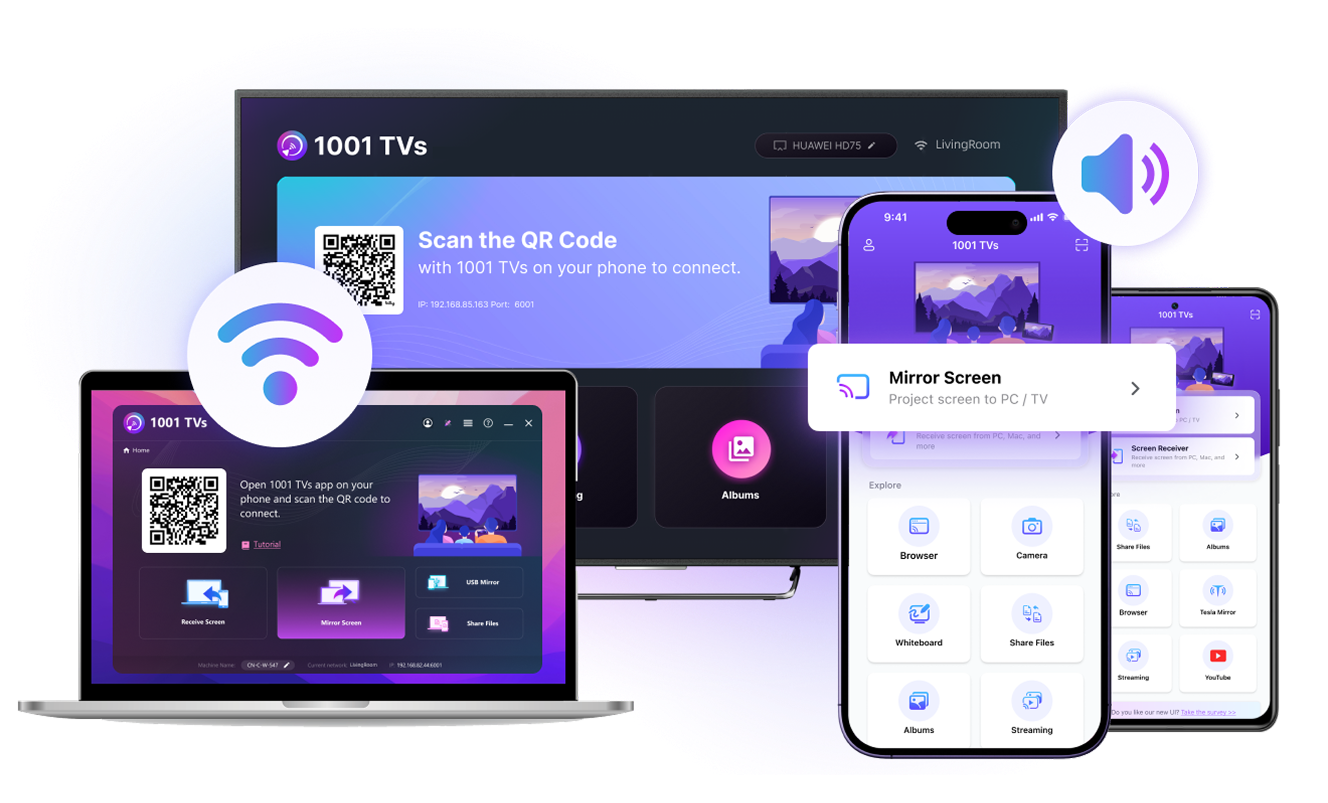
Bildschirmspiegelung, Smartere Lösungen
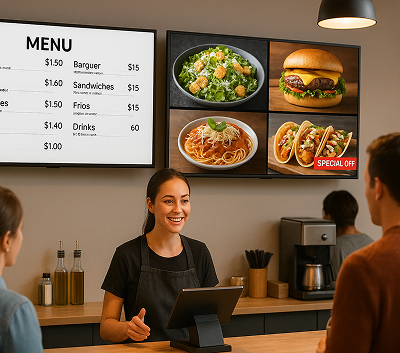
Ob Bildung, Unterhaltung oder Business – spiegeln Sie mit 1001 TVs jedes Gerät auf jeden Bildschirm.
Ihre Bildschirmspiegelungs- Toolbox
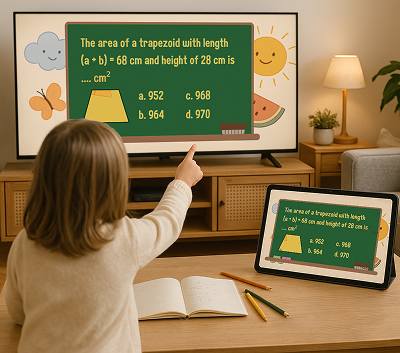
Bildschirm spiegeln
Zwischen Smartphones, PCs und Fernsehern – sofort und kabellos spiegeln.
Mehr erfahrenPfeil-nach-rechts
Bildschirm spiegeln
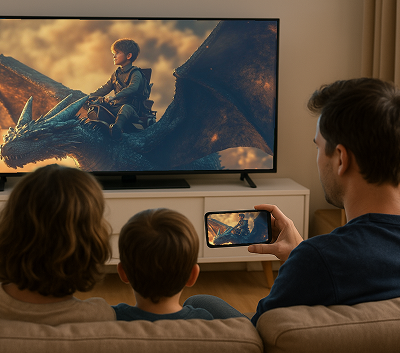
Bildschirm empfangen
Bildschirm eines anderen Geräts in Echtzeit ansehen – flüssig und stabil.
Mehr erfahrenPfeil-nach-rechts
Bildschirm empfangen
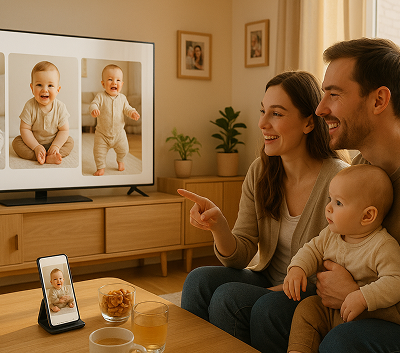
Fotos spiegeln
Erstelle auf deinem Fernseher ein digitales Fotoalbum – zeige Bilder direkt von deinem Smartphone.
Mehr erfahrenPfeil-nach-rechts
Fotos spiegeln
Browser spiegeln
Direkt in den Browser spiegeln — kein Download, funktioniert auf jedem Gerät.
Mehr erfahrenPfeil-nach-rechts
Browser spiegeln
Dateien teilen
Fotos, Videos und Dateien schnell und kabellos zwischen Geräten übertragen.
Mehr erfahrenPfeil-nach-rechts
Dateien teilen
Kamera spiegeln
Nutze die Kamera deines Smartphones auf einem größeren Bildschirm — mit der Vorschau gelingen bessere Bildkompositionen.
Mehr erfahrenPfeil-nach-rechts
Kamera spiegeln
Über USB spiegeln
Per USB-Kabel spiegeln – ultrastabile Verbindung ohne Verzögerung.
Mehr erfahrenPfeil-nach-rechts
Über USB spiegeln
Streaming
Musik, Videos oder andere Medien auf den Fernseher streamen — DLNA-Unterstützung.
Mehr erfahrenPfeil-nach-rechts
Streaming
Whiteboard
Auf dem großen Bildschirm frei zeichnen und gemeinsam Ideen teilen.
Mehr erfahrenPfeil-nach-rechts
Whiteboard
👏Beliebt bei Nutzern weltweit
Ich habe über die Jahre viele Bildschirmspiegelungs-Apps ausprobiert, aber an 1001 TVs liebe ich besonders, wie stabil und mühelos es sich anfühlt.
Mehr aus unserer Community
👏 Von Anwendern sehr empfohlen, von 3M+ Anwendern als vertrauenswürdig eingestuft.
Gemeinschafts-Avatar-1
Hennie

Beste App überhaupt – die einzige, die auf jedem Fernseher funktioniert.
Ich habe nach einer einzigen App gesucht, die sich mit meinem Apple TV, meinem Samsung Smart TV und dem Hisense Smart TV verbindet. Alle drei Anbieter haben mir gesagt, das sei nicht möglich, und bei den meisten Drittanbieter-Apps hatte ich dasselbe Problem.

gemeinschafts-avatar-2
RockStar VomMars

Ich habe mit dieser App mein iPhone auf mein TiVo-Gerät gespiegelt. Es braucht ein Abo – 20 Dollar pro Jahr. Für eine App, die wirklich gut funktioniert, finde ich das absolut okay. Ich habe früher schon mehr bezahlt und weniger bekommen – bei anderen Apps.

Gemeinschafts-Avatar-3
Yung Blackman

Ich nutze 1001 TVs schon eine Weile – und ehrlich gesagt gehört es für Bildschirmspiegelung und Dateifreigabe zu den besten Apps, die ich ausprobiert habe. Die Einrichtung ist super einfach – innerhalb weniger Minuten hatte ich meinen Handybildschirm ohne Verzögerung und ohne komplizierte Schritte auf den Fernseher gespiegelt. Außerdem werden viele Geräte unterstützt. Dadurch ist es unglaublich vielseitig.

Gemeinschafts-Avatar-4
Rioz1

Fantastische App! Ich kann mein Handy auf andere Geräte spiegeln, z. B. auf ein MacBook oder einen Fernseher. Das ist sehr nützlich und effektiv. Und es ist nicht teuer. Ich liebe es!

Gemeinschafts-Avatar-5
Jayjan69

Ich bin wirklich zufrieden – immer wenn ich sie brauchte, hat die App zuverlässig ihren Job gemacht. Das einzige kleine Problem ist derzeit, dass die Videoqualität auf dem Zielbildschirm leicht nachlässt. Wenn das behoben wird, würde ich jährlich abonnieren.

gemeinschafts-avatar-6
goldene Pfennige

Ich bin absolut begeistert von der App 1001 TVs! Die Streaming-Qualität ist erstklassig, mit kaum Pufferung und gestochen scharfem Bild. Die Entwicklerinnen und Entwickler hören wirklich auf das Feedback der Nutzerinnen und Nutzer. Sie verbessern die App kontinuierlich.

Gemeinschafts-Avatar-7
Emerson

Ich bin von der App begeistert. Ich kann mein iPad ganz einfach kabellos auf den Fernseher spiegeln und die Übertragung läuft super flüssig. Ich habe keine Farbsäume bemerkt. Sehr gut!

Gemeinschafts-Avatar-8
Elif11123

Den Bildschirm vom Handy auf den Fernseher zu spiegeln ist ganz einfach, und die Verbindung ist schnell und stabil. Vor allem, wenn ich mit meinen Kumpels Fußball schaue oder mit der Familie einen Filmabend mache, ist es mega praktisch. Ab und zu gibt es kleine Verzögerungen, aber insgesamt ist es eine sehr gelungene App. Ich kann sie jedem empfehlen.

Häufig gestellte Fragen
Ist 1001 TVs kostenlos?
1001 TVs bietet eine 3-tägige kostenlose Testversion mit vollem Zugriff auf Premiumfunktionen wie HD-Spiegelung, werbefreies Ansehen und Browser-Casting. Nach Ablauf der Testphase ist ein Abonnement erforderlich.
Ist die Bildschirmspiegelung sicher?
1001 TVs überträgt Daten ausschließlich im lokalen Netzwerk und niemals über das Internet! Zudem gibt es bei uns kein Kontosystem – Ihre persönlichen Daten werden also überhaupt nicht gespeichert!
Warum wird mein Fernseher oder PC nicht in der Geräteliste angezeigt?
  • Vergewissern Sie sich, dass sowohl Ihr Telefon als auch der Computer/Fernseher mit demselben Wi-Fi-Netzwerk verbunden sind. Falls versuchen Sie gegebenenfalls, den Router neu zu starten.
  • Stellen Sie auf dem iPhone sicher, dass der Zugriff auf „Lokales Netzwerk“ und „Mobile Daten“ aktiviert ist. Gehen Sie zu Einstellungen → Apps → Scrollen Sie zu 1001 TVs → „Lokales Netzwerk“ aktivieren → „Mobile Daten“ → WLAN & Mobilfunknetz.
  • Stellen Sie sicher, dass 1001 TVs sowohl auf Ihrem Smartphone als auch auf dem Empfangsgerät (Computer oder Fernseher) installiert und geöffnet ist.
  • Wenn Probleme auftreten, starten Sie 1001 TVs neu und versuchen Sie es erneut.
  • Öffentliche WLAN-Netzwerke in Hotels oder Flughäfen verwenden möglicherweise AP-Isolation, was die Verbindung blockieren kann.
  • Alternativ können Sie auch den Hotspot Ihres Telefons aktivieren und Ihren Computer oder Fernseher damit verbinden und dann versuchen Sie, den Bildschirm zu spiegeln.
  • Wenn es immer noch nicht funktioniert, starten Sie Ihr Telefon neu und versuchen Sie es noch einmal.
Warum sieht mein gespiegelter Bildschirm unscharf aus?
  • Deaktivieren Sie die automatische Bildqualität auf dem sendenden Gerät, um die ursprüngliche Qualität Ihres Smartphones beizubehalten. Gehen Sie zu Profil → Einstellungen → Deaktivieren Sie „Adaptive Bildqualität (Sender)“.
  • Wenn Sie ein Xiaomi-Smartphone verwenden, könnte das Problem durch den MIUI-Betrugsschutz verursacht werden. Gehen Sie zu Einstellungen → Sicherheit → Betrugsschutz → Schutz bei Bildschirmfreigabe → Deaktivieren, und versuchen Sie das Casten erneut.
  • Unter Windows wechseln Sie in den App-Einstellungen zum „Stabilen Modus“.
  • Wenn das Problem weiterhin besteht und das Bild unscharf ist, könnte eine schlechte Netzwerkverbindung der Grund sein. Aktivieren Sie den mobilen Hotspot und verbinden Sie Ihren Computer/TV damit. Versuchen Sie anschließend erneut die Bildschirmspiegelung.
Wie kann ich mein Abonnement kündigen?
Abonnement auf Ihrem iOS-Gerät kündigen
- Öffnen Sie Einstellungen → tippen Sie oben auf Ihren angezeigten Namen → Abonnements → Abo auswählen → Abo kündigen
Abonnement auf Ihrem Google Play-Konto kündigen
- Öffnen Sie den Google Play Store → tippen Sie auf das Profilbild (oben rechts) → Zahlungen und Abonnements → Abonnements → Abonnement auswählen → Abonnement kündigen → Kündigung bestätigen
Wie kann ich eine Rückerstattung beantragen?
Rückerstattung auf iOS anfordern
- Zuerst das Abonnement kündigen .
- Einstellungen öffnen → auf den oben angezeigten Namen tippen → Medien & Käufe → Konto anzeigen → Kaufhistorie → das Abonnement auswählen → Problem melden → „Rückerstattung anfordern“ und Grund auswählen
Rückerstattung auf Google Play anfordern
- Gehe zu play.google.com → tippe auf dein Profilbild (oben rechts) → Zahlungen und Abonnements → Budget- und Bestellhistorie → Problem melden → Wähle die passende Option aus → Absenden
Nero 1001 TVs
Spiegeln, Teilen, Verbinden – alles in einer App.
herunterladen Herunterladen