Verwandeln Sie Ihr Android TV-Gerät in einen Empfänger zur Bildschirmspiegelung für Ihr Telefon und Ihren PC.
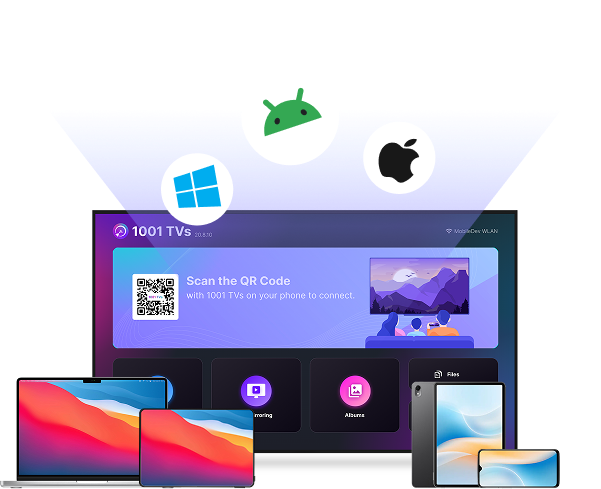
 Entwickelt für Android TVs
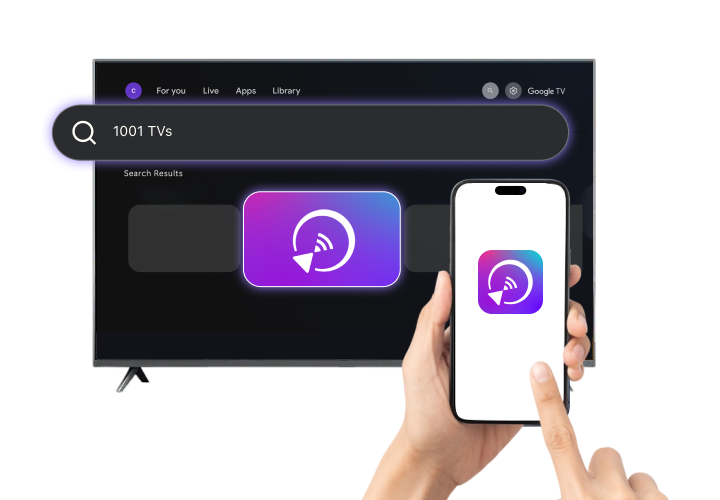
In nur 3 einfachen Schritten können Sie mit der Bildschirmspiegelung auf Android TV beginnen.
Kompatibel mit den wichtigsten Android-TV-Marken, einschließlich Google TV, Xiaomi, Sony, TCL, Hisense, Philips und mehr.






Übertragen Sie Ihren Bildschirm vom Telefon, Tablet oder Computer kabellos auf Android TV.
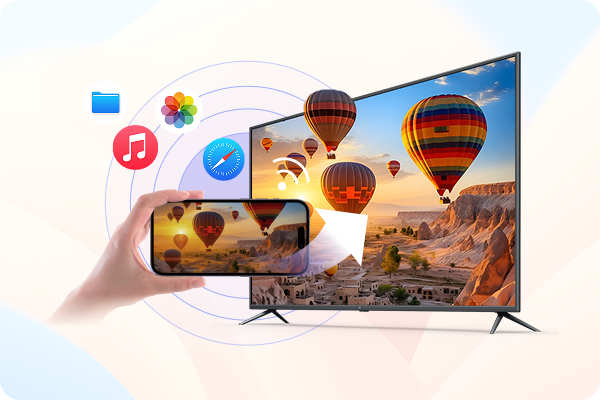
Das Ansehen von Videos oder Fotos auf einem kleinen Bildschirm hat seine Grenzen. Verwenden Sie 1001 TVs, um spiegeln Sie Ihr iPhone oder iPad auf Android TV und genießen Sie ein größeres Fernseherlebnis.
 Drahtlose iPhone-Bildschirmspiegelung: Verbinden Sie Ihr iPhone oder iPad mit Android TV
über Ihr
lokales Wi-Fi - keine Kabel erforderlich.Größer
Bildschirmansicht: Sehen Sie sich Videos an, blättern Sie durch Fotos, nutzen Sie Apps und sehen Sie sich Webinhalte deutlich auf Ihrem Fernseher an
anstelle von
um ein Telefon zu drängen.
Drahtlose iPhone-Bildschirmspiegelung: Verbinden Sie Ihr iPhone oder iPad mit Android TV
über Ihr
lokales Wi-Fi - keine Kabel erforderlich.Größer
Bildschirmansicht: Sehen Sie sich Videos an, blättern Sie durch Fotos, nutzen Sie Apps und sehen Sie sich Webinhalte deutlich auf Ihrem Fernseher an
anstelle von
um ein Telefon zu drängen.Spiegeln Sie Ihren Windows PC oder Mac auf Android TV und verwandeln Sie Ihren Fernseher in einen kabellosen zweiten Bildschirm für die Arbeit und den täglichen Gebrauch.
Kabellose Desktop-Bildschirmfreigabe: Zeigen Sie Ihren Windows- oder macOS-Bildschirm auf
Android TV
ohne HDMI-Kabel oder begrenzte Anschlüsse.Flexible Anzeigeoptionen: Spiegeln Sie Ihren Bildschirm für Präsentationen und Meetings, oder
erweitern Sie
Ihren Arbeitsbereich für Multitasking auf einem größeren Bildschirm.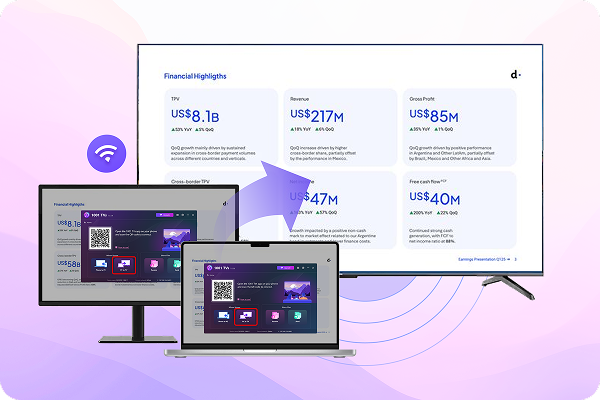
Bildung, Unterhaltung oder Geschäft - genießen Sie nahtlose Bildschirmspiegelung überall mit 1001 TVs.
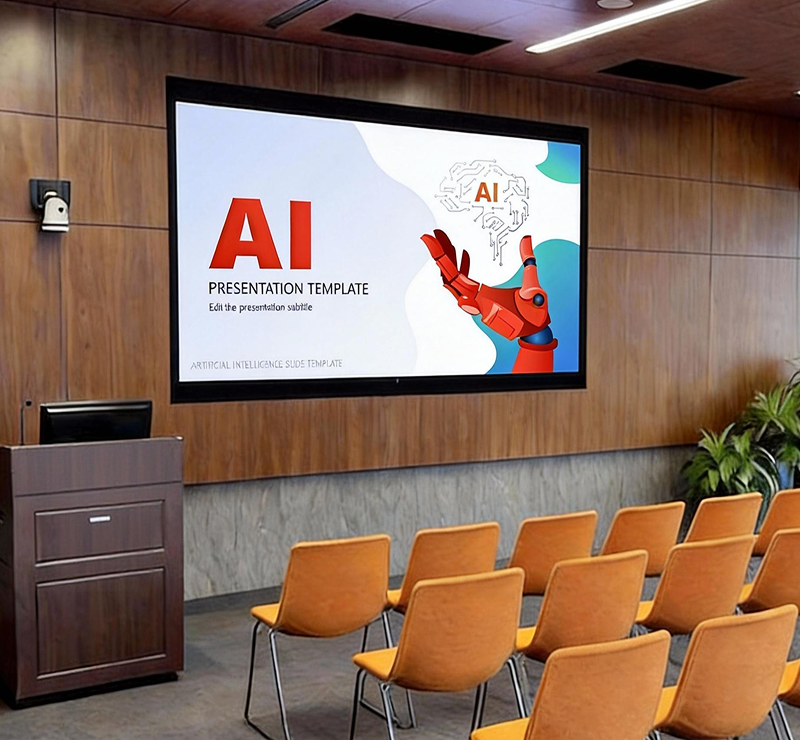
Spiegeln Sie Lektionen und Folien auf Android TV für klaren, großformatigen Unterricht.
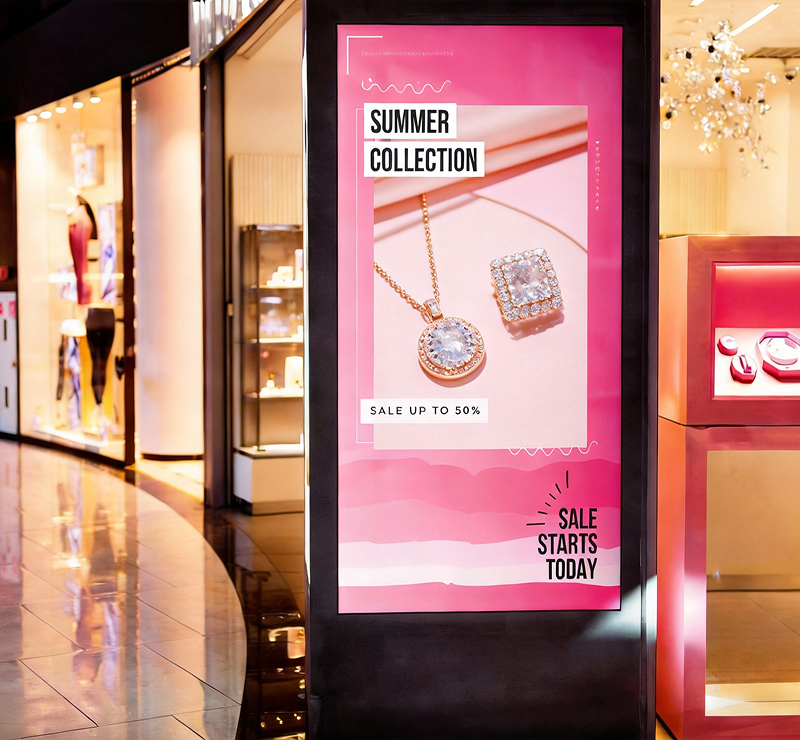
Anzeigen von Werbebotschaften und Digital Signage auf Android-TV-Bildschirmen.
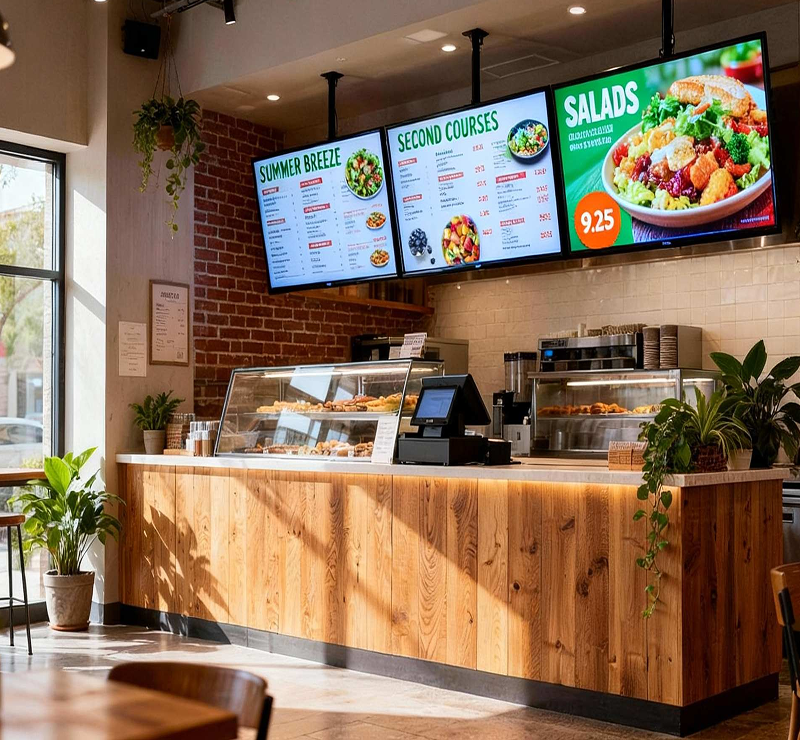
Zeigen Sie Menüs und Bestellbildschirme auf Android TV in Echtzeit an.
Mehr Kontrolle darüber, wie Inhalte auf Android TV angezeigt werden.

Zeigen Sie vertikale Telefoninhalte auf Android TV ohne schwarze Balken an.

Anpassung der Bildschirmausrichtung und -größe ohne Streckung.

Verwandeln Sie Fotos in eine flüssige TV-Diashow.

Senden Sie Dateien zur Ansicht und Diskussion an Android TV.

Automatisches Komprimieren großer Dateien unter Beibehaltung der visuellen Qualität.

Speichern Sie Dateien direkt auf Ihrem Fernsehgerät oder einem externen Speichergerät, um den Zugriff und die Wiedergabe zu erleichtern.
 Spezifikationen
 Was gibt es Neues?


 Herunterladen für Amazon Fire TV

 Herunterladen