[iOS] Sådan spejler du iPhone-skærmen til pc/mac
1. Opret forbindelse til det samme Wi-Fi
Sørg for, at både din iPhone og din pc/Mac er forbundet til det samme Wi-Fi-netværk.
For at få den bedste ydelse skal du bruge en 5 GHz Wi-Fi-netværk for at reducere forsinkelsen og forbedre stabiliteten.
2. Installer og åbn 1001 TVs
Sørg for at installere 1001 TVs på både din iPhone og PC/Mac.
📥 PC-app: Download fra Microsoft Store
For detaljerede trin henvises til Installationsvejledning til pc.
📥 Mac-app: Download fra App Store
📱 iOS-app: Download fra App Store
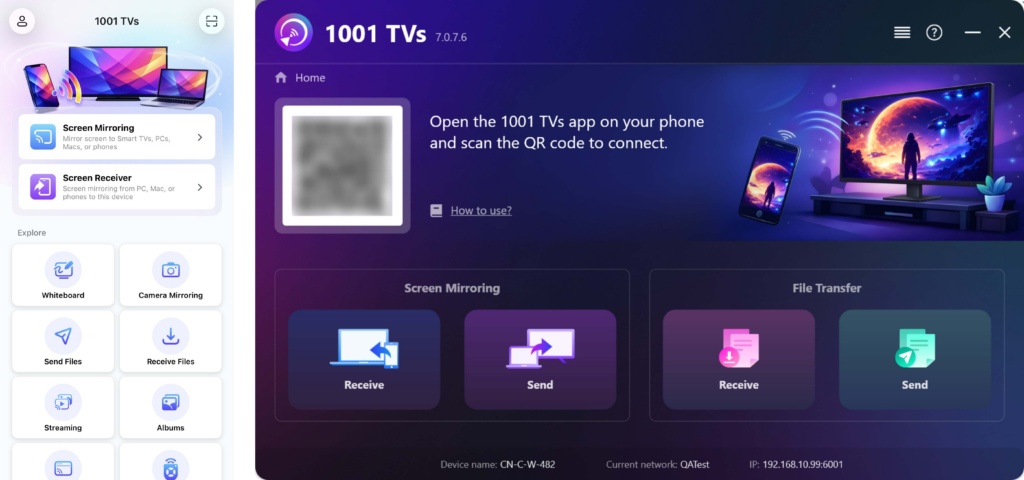
3. Start skærmspejling
Du kan starte skærmspejling ved hjælp af en af følgende metoder:
1) Scan QR-koden
Du kan scanne QR-koden direkte fra startskærmen eller Spejling af skærm side.
(Bemærk: Kameraadgang er påkrævet for den første scanning og kan aktiveres i Indstillinger.)
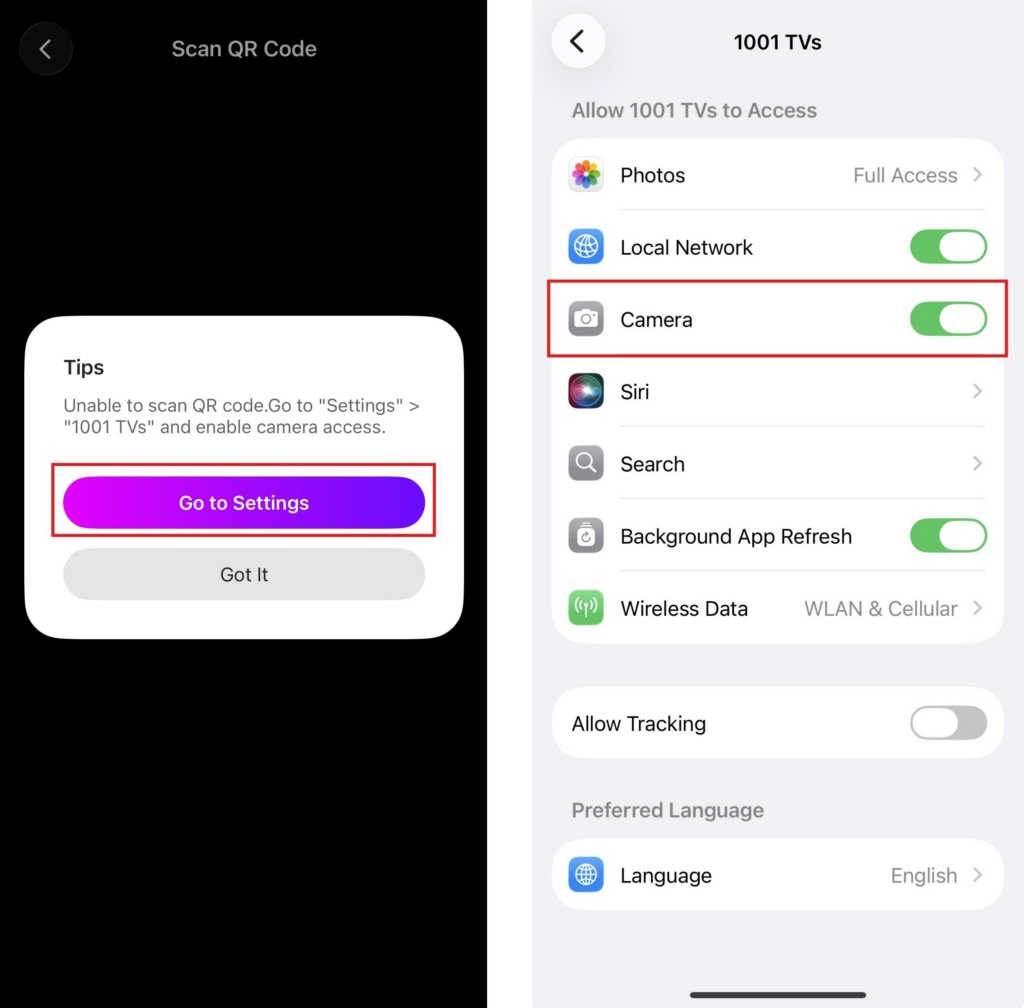
Hvis forbindelsen mislykkes, vises følgende grænseflade.
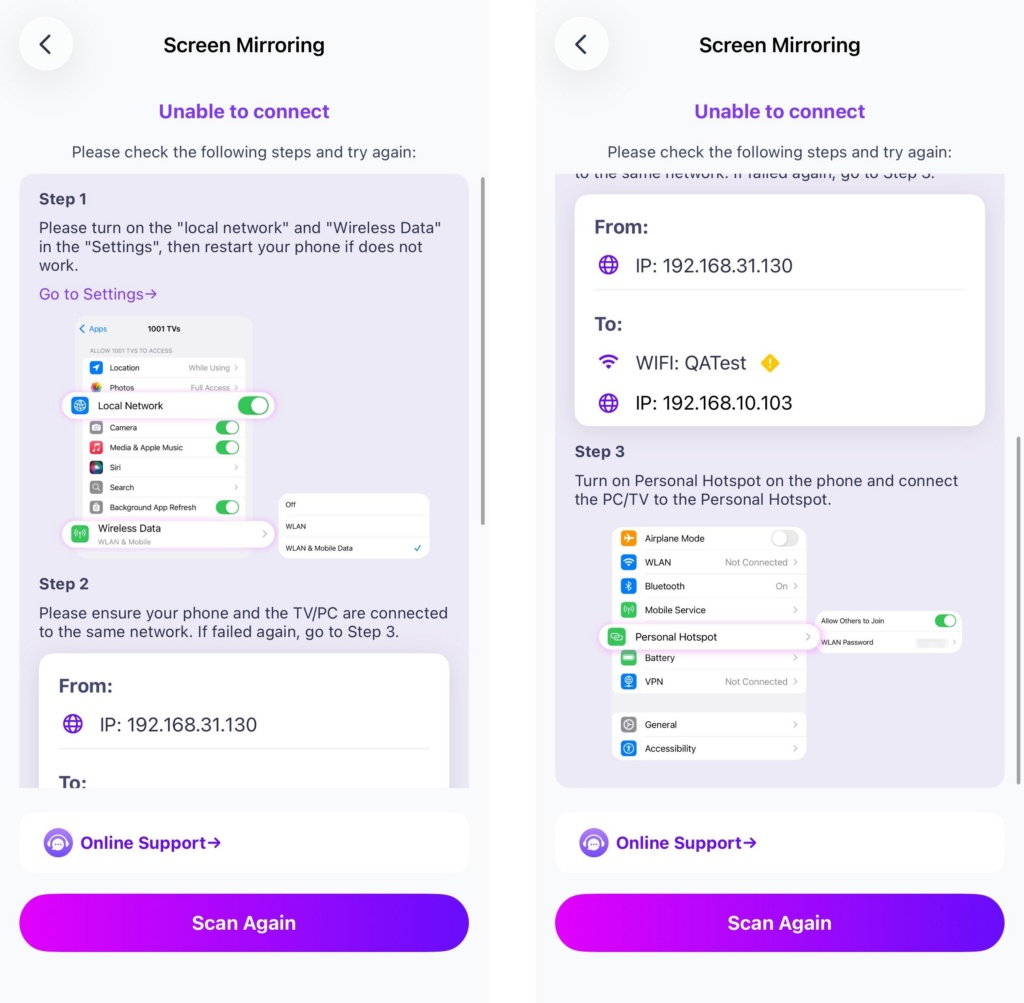
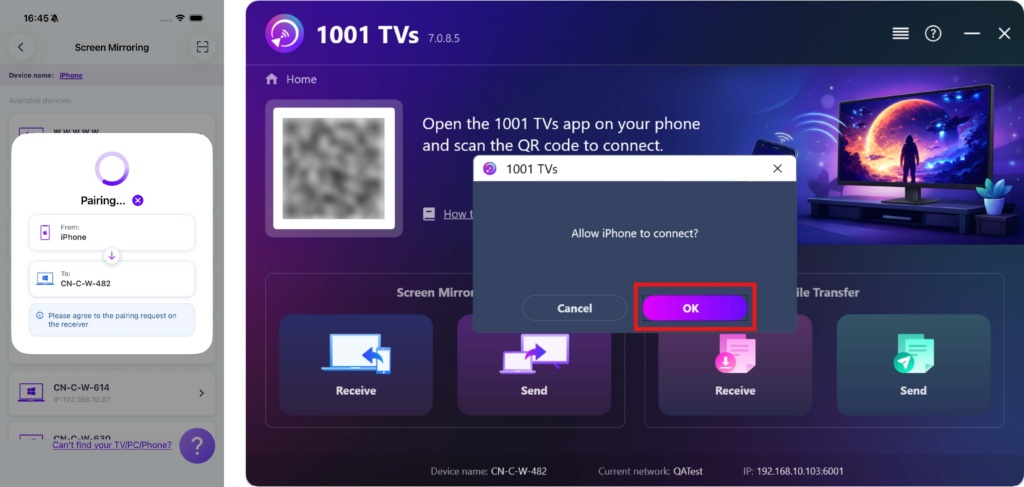
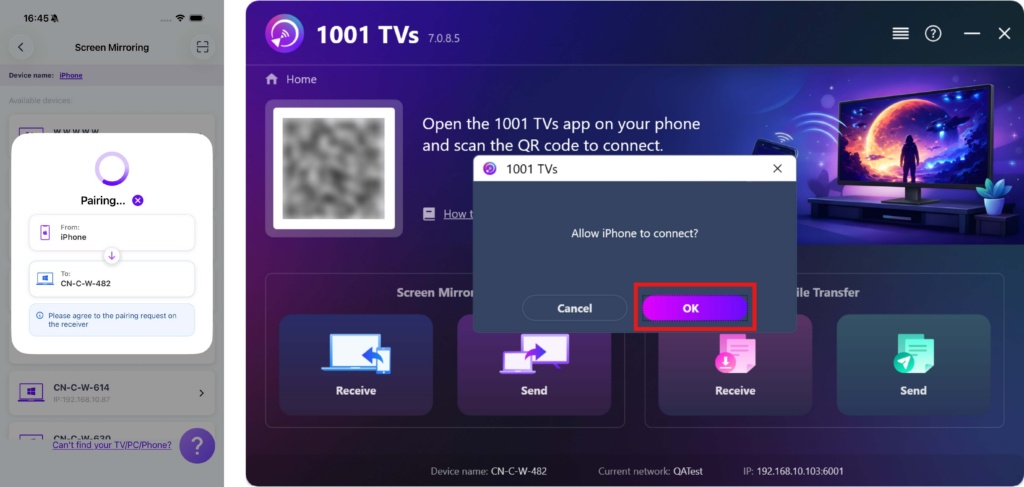
Når du bliver bedt om det på pc'en/mac'en, skal du vælge “OK" for at bekræfte forbindelsen.
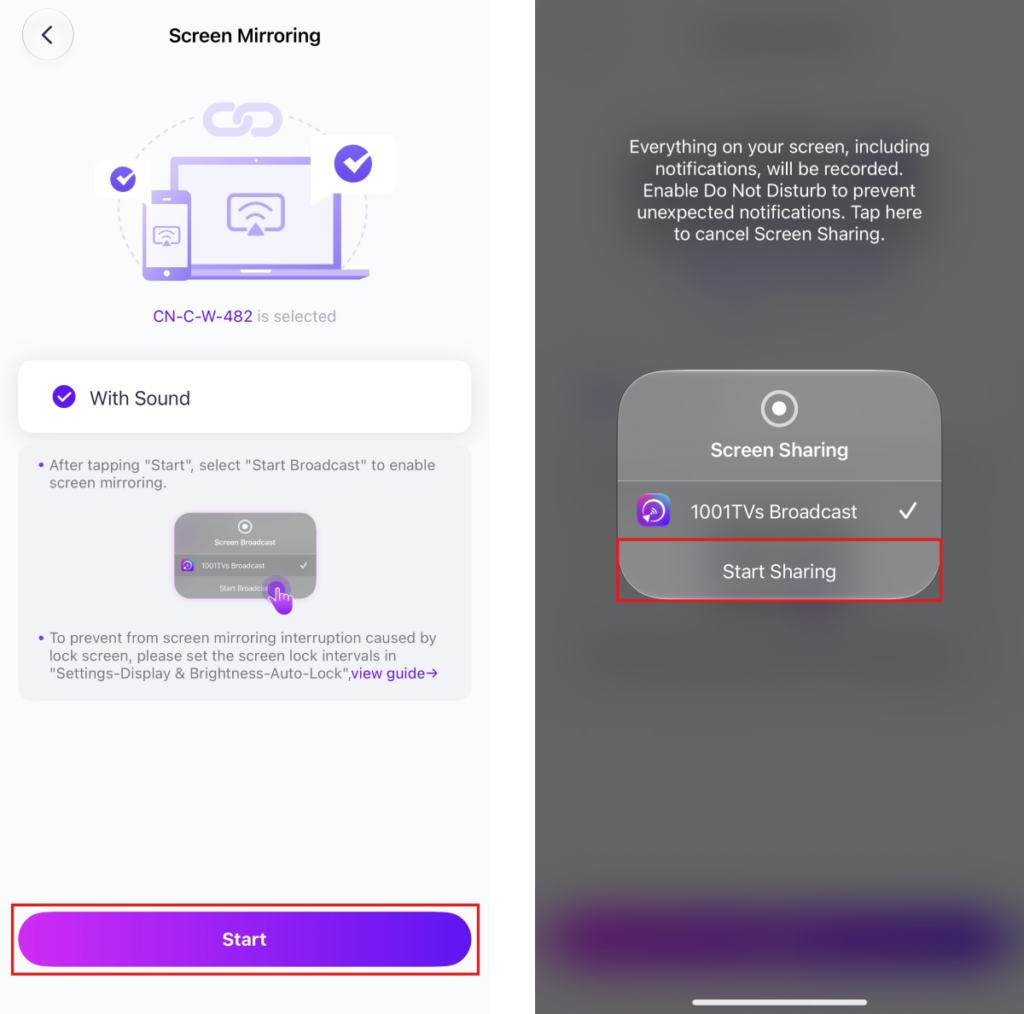
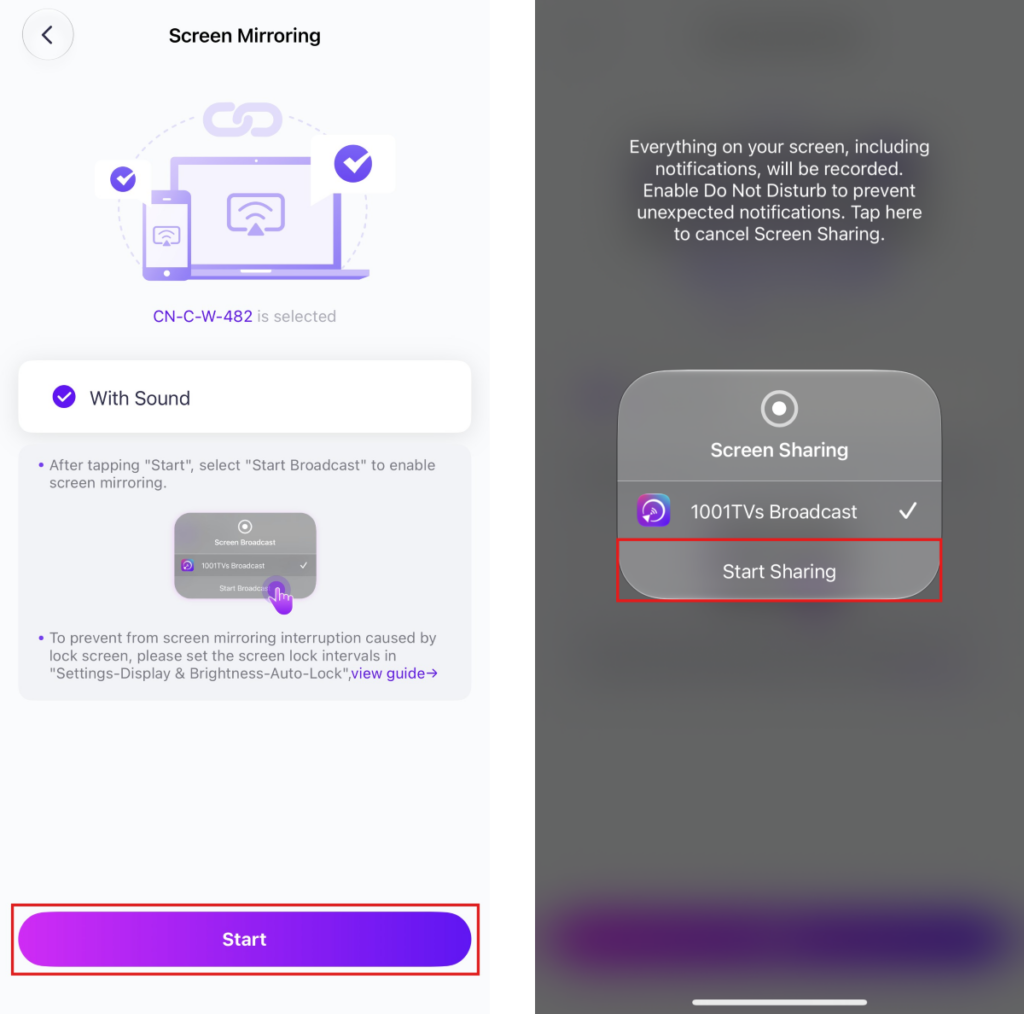
Når forbindelsen er oprettet, ser du spejlingsgrænsefladen.
Tap "Start" ➜ "Begynd at dele” for at spejle din skærm.
2) Vælg din målenhed
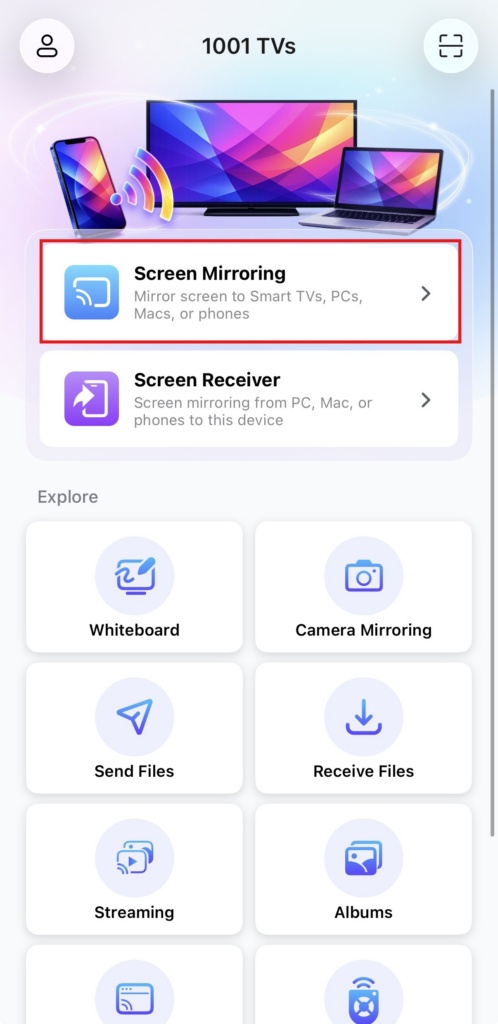
Tap “Skærmspejling” i 1001 TVs-appen på din telefon.
Appen registrerer automatisk tilgængelige enheder på det samme Wi-Fi-netværk.
Vælg den enhed, du vil spejle til.
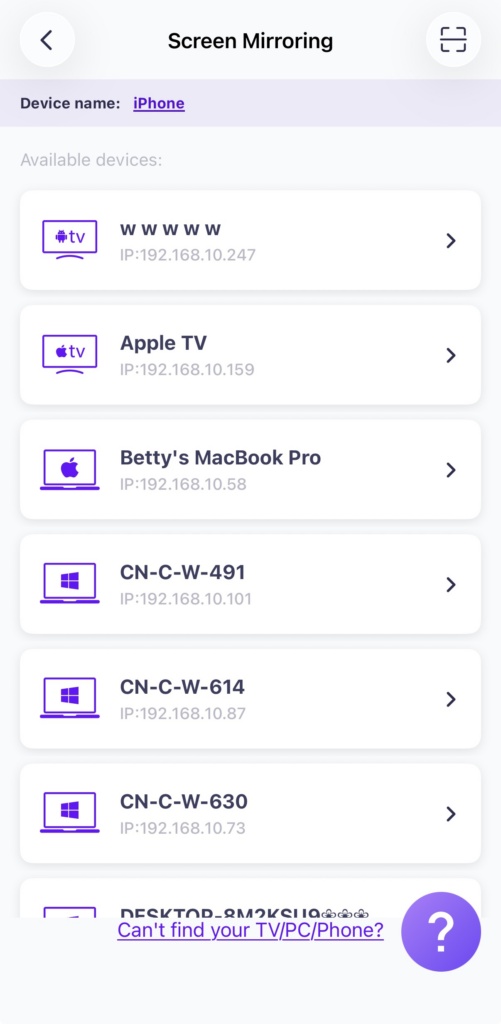
Tip: Hvis enheden ikke er på listen, skal du sikre dig, at appen kører på målenheden, og derefter opdatere listen, hvis det er nødvendigt.
Når du bliver bedt om det på pc'en/mac'en, skal du vælge “OK” for at bekræfte forbindelsen.
Tap "Start” ➜ “Begynd at dele” for at spejle din skærm.
3) Spejl skærm til webbrowser
Se vejledningen: 1001 TVs-[iOS] Sådan spejler du skærmen fra iPhone til browser (Chrome)
Få 1001 TVs nu!
📥 PC-app: Download fra Microsoft Store
For detaljerede trin henvises til Installationsvejledning til pc.
📥 Mac-app: Download fra App Store
📱 iOS-app: Download fra App Store

Læs mere
 Ny indstilling: Ingen pop-up-vinduer længere, når spejling afsluttes
Når du spejler din pc-skærm til et tv og afbryder forbindelsen med tv-fjernbetjeningen, dukker 1001 TVs-vinduet op igen...
Ny indstilling: Ingen pop-up-vinduer længere, når spejling afsluttes
Når du spejler din pc-skærm til et tv og afbryder forbindelsen med tv-fjernbetjeningen, dukker 1001 TVs-vinduet op igen...
 Sådan optager du skærmspejling i OBS (Android & iPhone)
Vil du optage skærmdele i OBS til mobilspil, vejledninger eller liveindhold? Med 1001 TVs kan du nemt dele din telefonskærm...
Sådan optager du skærmspejling i OBS (Android & iPhone)
Vil du optage skærmdele i OBS til mobilspil, vejledninger eller liveindhold? Med 1001 TVs kan du nemt dele din telefonskærm...

