Skærmspejling på Samsung-tv: Den komplette guide (alle enheder)

Med skærmspejling på Samsung TV kan du vise skærmbilledet fra din telefon, tablet eller computer på et Samsung Smart TV – enten trådløst eller via kabel. Samsung-tv'er understøtter flere spejlingsteknologier, herunder Smart View (til Galaxy og Android), AirPlay 2 (til iPhone og iPad) og Google Cast (til Chrome og PC), samt indbyggede funktioner som Tap View, DeX og Multi View.
Samsung har været verdens mest solgte tv-mærke i 20 år i træk og havde i 2025 en andel på 29,11 TP4T af den globale omsætning på tv-markedet (Omdia). Denne guide dækker alle metoder til skærmdeling, sorteret efter enhed og TV-modelår, så du kan finde den rigtige fremgangsmåde på få sekunder i stedet for at skulle bladre igennem et dusin vejledninger.
Brug beslutningstabellerne nedenfor til at finde ud af, hvilken metode der passer til din enhed og din tv-model. Gå derefter videre til det relevante afsnit for at få et overblik over, hvordan det fungerer. For trin-for-trin-vejledninger med skærmbilleder er der i hvert afsnit et link til en uddybende vejledning.
Hvilken metode til skærmspejling bør du bruge?
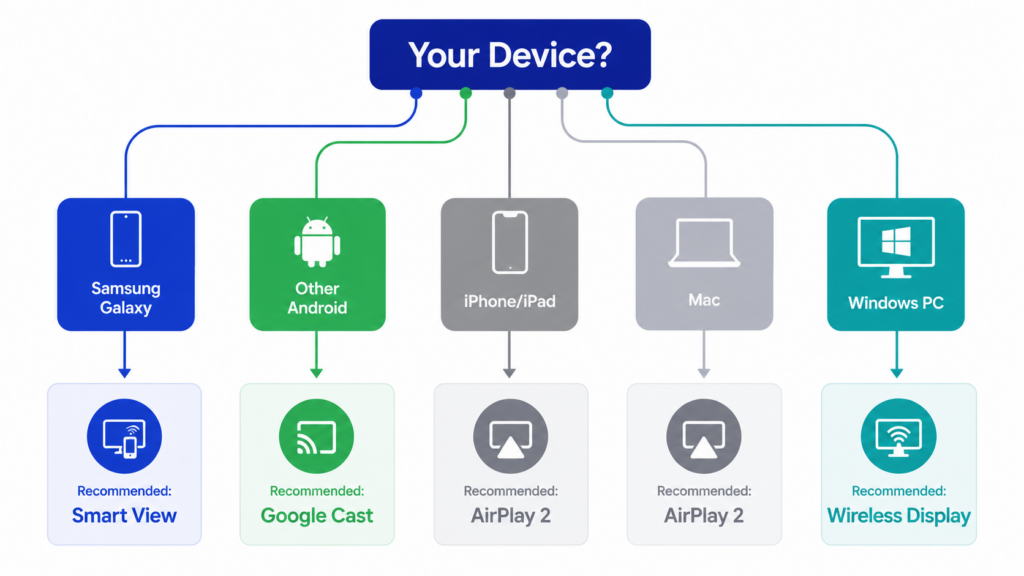
Efter enhed
Den rigtige metode afhænger først og fremmest af, hvilken enhed du spejler fra. Samsung var det første store tv-mærke, der indbygget understøttede alle tre vigtigste spejlingsprotokoller – Miracast, AirPlay 2 og Google Cast – i en og samme produktserie, og er stadig et af de få. Stort set alle enheder kan oprette forbindelse.
| Din enhed | Anbefalet metode | Alternative metoder |
| Samsung Galaxy-telefon | Smart View (indbygget) | SmartThings, Tap View, DeX |
| Anden Android-telefon | Google Cast (tv-modeller fra 2026 og frem, udvalgte modeller fra 2023–2025 via opdatering) eller 1001 TVs | Miracast |
| iPhone / iPad | AirPlay 2 (TV-modeller fra 2018 og frem) | 1001 TVs-appen, HDMI-adapter, streaming-stick |
| Mac | AirPlay 2 (indbygget i macOS) | 1001 TVs, HDMI-kabel |
| Windows-pc | Trådløs skærmvisning (Miracast) | 1001 TVs, HDMI-kabel |
Efter Samsung TV-modelår
Ikke alle Samsung-tv understøtter alle funktioner. Det er tv’ets produktionsår og serie, der afgør, hvilke protokoller og indbyggede funktioner der er tilgængelige. Dette er den absolut mest almindelige kilde til forvirring.
En person med et Samsung-tv fra 2017 vil aldrig kunne bruge AirPlay 2, uanset hvor mange vejledninger vedkommende følger.
| Samsung TV-året | Smart View (Miracast) | AirPlay 2 | Google Cast | Tryk på »Vis« | DeX | Flere visninger |
| 2016-2017 | Ja | Nej, det er det ikke | Nej, det er det ikke | Nej, det er det ikke | Nej, det er det ikke | Nej, det er det ikke |
| 2018-2019 | Ja | Ja (visse modeller) | Nej, det er det ikke | Nej, det er det ikke | Nej, det er det ikke | Nej, det er det ikke |
| 2020-2023 | Ja | Ja | Vælg 2023-modeller (via opdatering) | Ja | Ja | Ja (2 skærme) |
| 2024-2025 | Ja | Ja | Ja (via firmwareopdatering) | Ja | Ja | Ja (4 skærme fra 2025 og frem) |
| 2026 | Ja | Ja | Ja | Ja | Ja | Ja (4 skærme + omgivende lys) |
Sådan tjekker du dit tv‘s modelår:
- Gå til Indstillinger > Alle indstillinger > Om dette TV på dit Samsung-tv.
- Find modelkoden (f.eks. QN65Q80TAFXZA). Bogstavet angiver året: T = 2020, A = 2021, B = 2022, C = 2023, D = 2024, F = 2025.
- For AirPlay 2 skal du gå til Indstillinger > Generelt > Apple AirPlay-indstillinger. Hvis denne menu findes, understøtter dit tv AirPlay 2.
Samsungs indbyggede skærmspejlingsfunktioner
Samsung har integreret fem forskellige teknologier til skærmdeling i sine Smart TV’er og Galaxy-enheder. Hver af dem har et område, hvor den udmærker sig i forhold til de andre. Her kan du læse, hvad de enkelte teknologier kan, og hvornår du bør bruge dem.
Smart View (Samsung Galaxy / Android)
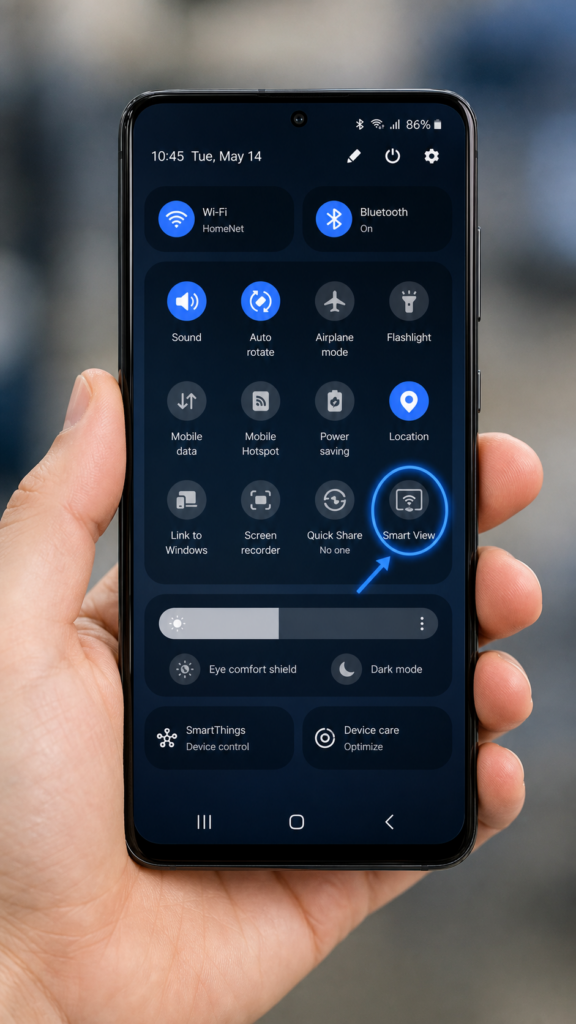
Smart View er Samsungs indbyggede spejlingsfunktion til Galaxy-telefoner og -tablets, der bruger Miracast til trådløst at spejle din skærm på ethvert Samsung Smart TV fra 2016 og frem. Du kan få adgang til funktionen via panelet »Hurtige indstillinger«: Stryg nedad, tryk på Smart View-ikonet, vælg dit tv, og bekræft. Samsungs Den officielle Smart View-vejledning har det komplette udstyr.
En vigtig forskel: Smart View spejler hele din skærm, mens Cast kun afspiller video på tv’et, hvor din telefon fungerer som fjernbetjening. Bemærk, at DRM-beskyttet indhold fra Netflix og Disney+ muligvis viser en sort skærm under spejling i fuld skærm. Brug i stedet Cast- eller AirPlay-knappen i appen til disse tjenester.
SmartThings-appen (platformsuafhængig hub)
SmartThings er Samsungs app til smarthjem, der også understøtter skærmspejling, og som findes til både Android og iOS. Den bruger den samme Miracast-teknologi som Smart View, men har et mere avanceret brugergrænseflade.
Det er især nyttigt for iPhone-brugere, der ønsker at spejle skærmen uden AirPlay 2, og det understøtter omvendt spejling: streaming af tv-skærmen tilbage til din telefon. Version 1.745 eller nyere er påkrævet for at kunne bruge Tap View.
Tryk på »Vis« (spejling med ét tryk)
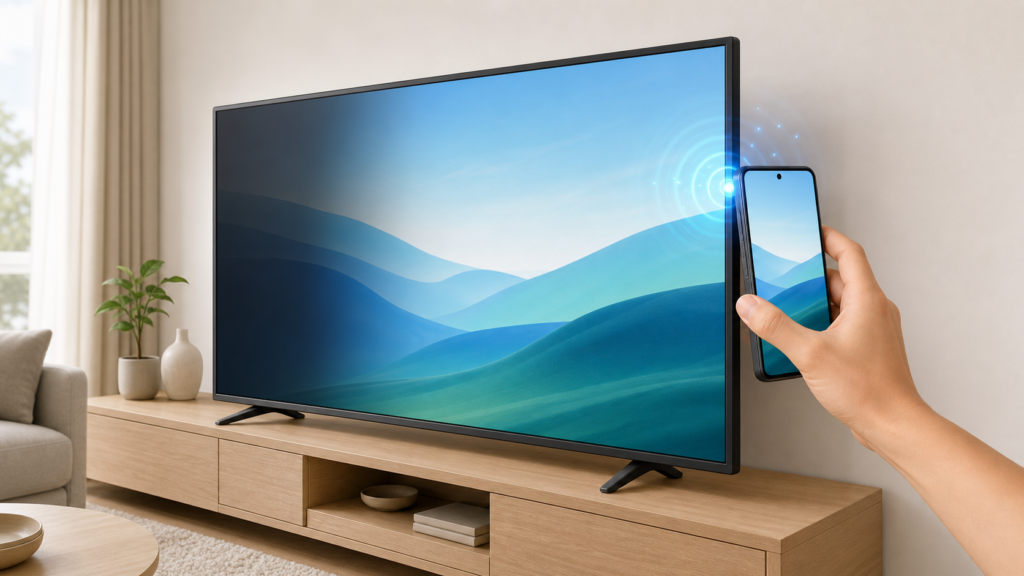
Med »Tap View« kan du starte skærmspejling ved fysisk at trykke din Galaxy-telefon mod siden af dit Samsung-tv. Funktionen er tilgængelig på tv-modeller fra 2020 og frem med SmartThings v1.745+ og kan endda tænde et slukket tv på modeller fra 2021 til og med 2025, som beskrevet i Samsungs Tryk på »Vis supportside«.
Denne funktion findes kun på Samsung Galaxy-telefoner. Brugere af Android-telefoner, der ikke er fra Samsung, bør i stedet bruge Smart View eller Google Cast.
Samsung DeX (skrivebordstilstand)
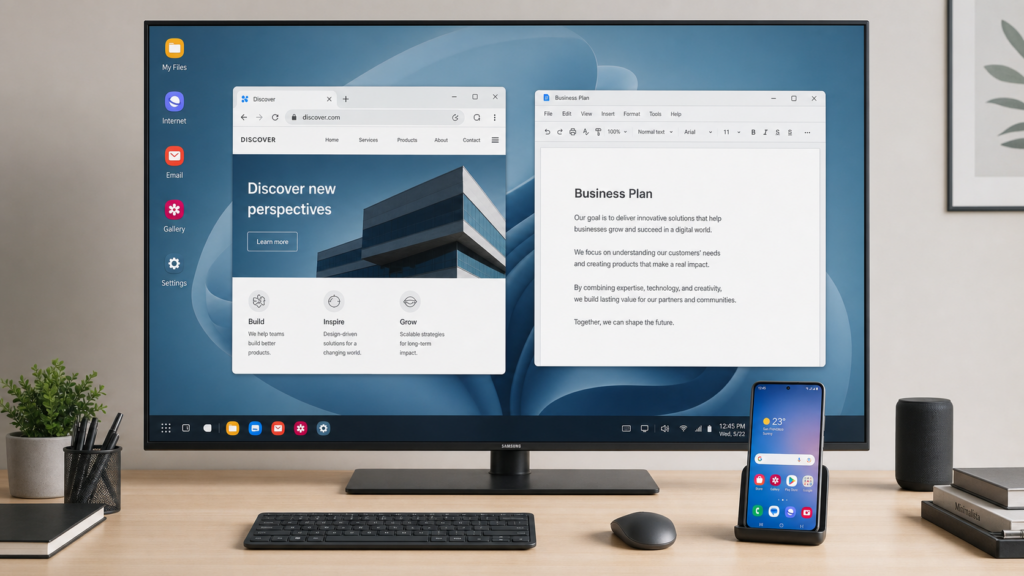
DeX forvandler din Galaxy-telefon til en oplevelse, der minder om en stationær computer, på dit tv – med en proceslinje, vinduer, hvis størrelse kan ændres, og tastaturgenveje. I modsætning til Smart View, der blot spejler din telefonskærm, starter DeX et separat skrivebordsmiljø, så du stadig kan bruge din telefon til opkald og internetsurfing.
Trådløs DeX fungerer på alle tv-apparater, der understøtter Miracast, ikke kun Samsung-modeller. Funktionen er tilgængelig på Galaxy S- og Note-serierne fra S8 og Note8 og frem, Z Fold-serien samt udvalgte Tab-tablets.
Z Flip7 og Z TriFold understøtter DeX, men det gør de tidligere Z Flip-modeller ikke. Se Samsungs Liste over DeX-kompatible enheder til din model.
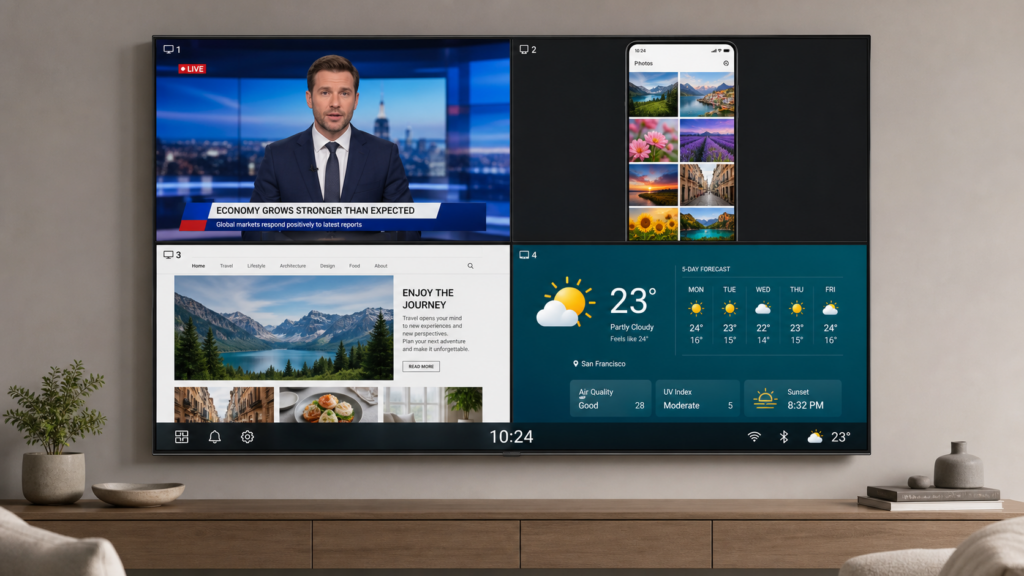
Multi View (spejling på delt skærm)
Multi View viser flere indholdskilder samtidigt på dit Samsung-tv. Modellerne fra 2020 til 2023 understøtter to skærme. Modellerne fra 2025 og nyere (Q7F og derover) understøtter op til fire skærme samt et vindue med omgivelsesinformation med tilpasselige layouts og uafhængig lydfordeling.
DRM-beskyttede apps som Netflix og Disney+ kan ikke tilføjes til Multi View. Samsungs Supportside til Multi View indeholder den fulde kompatibilitetsoversigt.
Sådan spejler du skærmen fra en iPhone til et Samsung-tv
iPhone-brugere har fem gennemprøvede metoder til skærmspejling til et Samsung-tv, lige fra den gratis indbyggede AirPlay 2 til kablede HDMI-adaptere. Hver metode har specifikke kompatibilitetskrav og fordele og ulemper med hensyn til pris, forsinkelse og DRM-understøttelse.
| Metode | Hvordan man bruger | Bedst til |
| AirPlay 2 | 1. Tilslut din iPhone og dit Samsung-tv til det samme Wi-Fi-netværk 2. Åbn Kontrolcenter, og tryk på ikonet for skærmspejling 3. Vælg dit Samsung-tv, og indtast koden, der vises på skærmen | Trådløs spejling i hverdagen |
| 1001 TVs-app | 1. Installer 1001 TVs på din iPhone og dit Samsung-tv 2. Åbn appen på begge enheder, der er tilsluttet det samme netværk 3. Tryk på spejlknappen, og vælg dit tv | Når AirPlay ikke er tilgængeligt |
| HDMI-adapter | 1. Sæt en Lightning-til-HDMI-adapter i din iPhone 2. Tilslut et HDMI-kabel fra adapteren til tv’et 3. Indstil tv’et til den relevante HDMI-indgang | Spil og præsentationer |
| Streaming-stick | 1. Sæt en Roku- eller Apple TV-stick i tv’ets HDMI-port 2. Tilslut USB-nøglen til Wi-Fi, og par den med din iPhone 3. Brug AirPlay eller stickens app til at starte spejling | Samsung-tv fra før 2018 |
| Streaming via appen | 1. Åbn en Cast-kompatibel app, f.eks. YouTube eller Netflix 2. Tryk på Cast-ikonet i videoafspilleren 3. Vælg dit Samsung-tv, og start afspilningen | Batteribesparende videoseing |
For en trin-for-trin-vejledning med skærmbilleder og fejlfinding henvises til vores særlige vejledning på Sådan spejler du skærmen fra en iPhone til et Samsung-tv uden Apple TV. Den omhandler opsætning af AirPlay 2, en gennemgang af 1001 TVs-appen, kompatibilitet med HDMI-adaptere, muligheder for streaming-sticks samt casting via appen.
Sådan spejler du en Android-telefon til et Samsung-tv
Samsung Galaxy-telefoner
Ejere af Samsung Galaxy har det største udvalg af spejlingsmuligheder. Her er en kort guide til, hvordan du vælger den rigtige:
| Metode | Hvordan man bruger | Bedst til |
| Smart visning | 1. Stryg nedad fra toppen af skærmen på din Galaxy 2. Tryk på ikonet for Smart View i Hurtigindstillinger 3. Vælg dit Samsung-tv, og tryk på »Start nu« | Fotos, videoer, afslappet surfing |
| Tryk på »Vis« | 1. Åbn SmartThings, og aktiver »Tap View« i indstillingerne 2. Sørg for, at din telefonskærm er ulåst 3. Bank forsigtigt din telefon mod siden af tv’et | Starter med det samme, når man er tæt på tv’et |
| SmartThings | 1. Installer og åbn SmartThings-appen på din telefon 2. Vælg dit Samsung-tv fra enhedslisten 3. Tryk på knappen »Smart View« for at starte spejlingen | Ekstra betjeningsknapper, spejling i bagudretning |
| DeX | 1. Stryg nedad til Hurtigindstillinger, og tryk på DeX 2. Vælg dit Samsung-tv blandt de tilgængelige skærme 3. Tryk på Start for at aktivere skrivebordstilstand på tv’et | Dokumenter, præsentationer, multitasking |
| 1001 TVs | 1. Hent appen på din Galaxy-telefon og dit Samsung-tv 2. Åbn appen på begge enheder, der er tilsluttet det samme netværk 3. Vælg dit tv, og tryk på »Start spejling« | Ekstra funktioner som filoverførsel |
For de fleste Galaxy-ejere dækker Smart View 90% af situationer. Brug Tap View, når det går hurtigt, SmartThings, når du har brug for ekstra kontrolmuligheder, og DeX, når der er tale om arbejde.
Android-telefoner, der ikke er fra Samsung
Hvis du bruger en Google Pixel, OnePlus, Xiaomi eller en anden Android-telefon, der ikke er fra Samsung, er Samsungs egne funktioner (Smart View, Tap View, DeX) ikke tilgængelige. Der findes tre alternativer:
| Metode | Hvordan man bruger | Bedst til |
| Google Cast | 1. Tilslut din telefon og dit Samsung-tv til det samme Wi-Fi-netværk 2. Åbn en app med Cast-funktion, f.eks. YouTube, Netflix eller Chrome 3. Tryk på Cast-ikonet, og vælg dit Samsung-tv | Nyere Samsung-tv (2026 og frem; udvalgte modeller fra 2023–2025 via opdatering) |
| Miracast | 1. Stryg nedad til Hurtigindstillinger på din telefon 2. Tryk på “Cast”, “Screen Cast” eller “Wireless Display” 3. Vælg dit Samsung-tv fra listen | Ældre Samsung-tv (2016 og frem) |
| 1001 TVs | 1. Hent appen på din telefon og dit Samsung-tv 2. Åbn appen på begge enheder, der er tilsluttet det samme netværk 3. Vælg dit tv i appen, og tryk på »Start spejling« | Universalløsning |
Sådan spejler du en Mac og en Windows-pc til et Samsung-tv
Fra Mac til Samsung-tv
Mac-brugere har tre pålidelige muligheder:
| Metode | Hvordan man bruger | Bedst til |
| AirPlay 2 | 1. Tilslut din Mac og dit Samsung-tv til det samme Wi-Fi-netværk 2. Klik på ikonet for Kontrolcenter i menulinjen 3. Klik på »Screen Mirroring« og vælg dit Samsung-tv | Trådløs spejling i hverdagen |
| 1001 TVs | 1. Installer 1001 TVs Mac-klient fra hjemmesiden 2. Åbn appen, og opret forbindelse til det samme netværk som dit tv 3. Vælg dit Samsung-tv, og start spejling | Når AirPlay 2 ikke er tilgængeligt |
| HDMI | 1. Tilslut et USB-C- eller Thunderbolt-til-HDMI-kabel til din Mac 2. Sæt HDMI-stikket i dit Samsung-tv 3. Indstil tv’et til den relevante HDMI-indgang | Spil, videoredigering, præsentationer |
Fra Windows-pc til Samsung-tv
Windows-brugere har tre pålidelige muligheder:\
| Metode | Hvordan man bruger | Bedst til |
| Trådløs skærmvisning | 1. Åbn »Indstillinger«, og gå til »Bluetooth og enheder« 2. Klik på »Tilføj enhed«, og vælg »Trådløs skærm« eller »Dock« 3. Vælg dit Samsung-tv, og bekræft forbindelsen | Indbygget trådløs skærmdeling |
| 1001 TVs | 1. Installer 1001 TVs Windows-klient 2. Åbn appen, og opret forbindelse til det samme netværk som dit tv 3. Vælg dit Samsung-tv, og start spejling | Virksomhedsmiljøer, ustabil Miracast |
| HDMI | 1. Tilslut den ene ende af et HDMI-kabel til din pc 2. Sæt den anden ende i dit Samsung-tv 3. Indstil tv’et til den relevante HDMI-indgang | Den mest pålidelige løsning til enhver pc |
For detaljerede installationsvejledninger, skærmbilleder og fejlfinding henvises til vores vejledning på Sådan spejler du en Mac eller en Windows-pc til et Samsung-tv. Den omhandler AirPlay, Windows + K, HDMI og app-baserede alternativer.

Protokoller til skærmspejling på Samsung-tv: Hvad sker der bag kulisserne?
Samsung Smart TV’er understøtter tre hovedprotokoller: Miracast (Smart View til Android), AirPlay 2 (Apple-enheder, modeller fra 2018 og frem) og Google Cast (Chrome og Android, modeller fra 2026 med udbredelse til udvalgte modeller fra 2023–2025). Samsung var det første store tv-mærke, der understøttede alle tre protokoller indbygget i en enkelt produktserie, og dækningen af disse tre protokoller er fortsat den bredeste i branchen.
LG fik Google Cast via en webOS-opdatering fra og med 2024; Sony understøtter både AirPlay 2 og Google Cast på sine Google TV-modeller. Samsungs fordel er imidlertid, at virksomheden understøtter alle tre protokoller på hele sit Smart TV-sortiment fra 2016 og frem, mens konkurrenternes understøttelse varierer alt efter modelserie og operativsystem. Denne brede dækning betyder, at stort set enhver telefon, tablet eller computer kan oprette forbindelse uden tredjepartsudstyr.
| Protokol | Anvendes af | Samsung TV-support | Sådan fungerer det |
| Miracast | Android-telefoner, Windows-pc'er | 2016+ | Skærmdeling via Wi-Fi Direct; der kræves ingen internetrouter |
| AirPlay 2 | iPhone, iPad, Mac | 2018+ | Apples protokol; DRM-kompatibel; kræver samme Wi-Fi-netværk |
| Google Cast | Chrome-browseren, Android-apps | 2026 (alle modeller); vælg 2023–2025 via opdatering | Casting på app-niveau, ikke spejling i fuld skærm; tv’et streamer direkte |
Disse protokoller adskiller sig fra hinanden med hensyn til, hvad de overfører. Miracast sender en komprimeret kopi af hele din skærm via en direkte Wi-Fi-forbindelse, hvilket er ægte skærmspejling.
AirPlay 2 kan spejle hele din skærm eller streame bestemte medier fra apps og håndterer DRM-beskyttet indhold mere smidigt. Google Cast er en casting-protokol: TV’et henter indhold fra internettet, mens din telefon fungerer som fjernbetjening. Det er mere batteribesparende, men spejler ikke din skærm.
Almindelige problemer med skærmspejling på Samsung-tv (kort oversigt)
Problemer med skærmspejling på Samsung-tv kan inddeles i en håndfuld almindelige kategorier. Her er en oversigt med de mest sandsynlige årsager og løsninger for hver enkelt kategori.
| Problem | Sandsynlig årsag og hurtig løsning |
| TV'et vises ikke på listen over enheder | De to enheder er ikke på det samme Wi-Fi-netværk, eller der er en VPN, der forstyrrer. Kontroller, at de er på samme netværk, deaktiver VPN, og genstart begge enheder. |
| Den spejlede skærm ser sløret ud | Den adaptive billedkvalitet prioriterer jævnhed frem for opløsning. I indstillingerne »Smart View« eller »1001 TVs« skal du deaktivere den adaptive kvalitet og øge opløsningen. |
| Mærkbar forsinkelse eller hakken | 2,4 GHz Wi-Fi er for overbelastet. Skift til et 5 GHz-netværk, eller brug en kablet HDMI-forbindelse for at undgå forsinkelser. |
| Netflix viser en sort skærm | DRM/HDCP-beskyttelse forhindrer fuldskærmsspejling af beskyttet indhold. Brug i stedet knappen »Cast« eller »AirPlay« i appen i stedet for skærmspejling. |
| Der kommer ingen lyd fra tv’et | TV’et er sat på lydløs, eller der er et problem med lydvidereføringen i spejlingsappen. Tjek TV’ets lydstyrke; hvis du bruger 1001 TVs, skal du opdatere til den nyeste version. |
| AirPlay kan ikke oprette forbindelse | Enhederne er på forskellige Wi-Fi-bånd (2,4 GHz og 5 GHz), eller AirPlay er deaktiveret i tv-indstillingerne. Kontroller, at de er på samme bånd, under Indstillinger > Generelt > Apple AirPlay-indstillinger. |
Ofte stillede spørgsmål om skærmspejling på Samsung-tv’er
Hvad er skærmspejling på Samsung-tv?
Med skærmspejling på Samsung TV vises skærmbilledet fra din telefon, tablet eller computer på dit Samsung Smart TV. Samsung TV’er understøtter Miracast (Smart View til Android), AirPlay 2 (til Apple-enheder, modeller fra 2018 og frem) og Google Cast (modeller fra 2026, som gradvist udrulles til udvalgte modeller fra 2023-2025) samt indbyggede funktioner som Tap View, DeX-skrivebordstilstand og Multi View-delt skærm.
Hvilke Samsung-tv'er understøtter skærmspejling?
Alle Samsung Smart TV’er med Tizen OS understøtter Miracast/Smart View fra 2016 og frem. AirPlay 2 kræver modeller fra 2018 eller nyere (QLED-, Neo QLED-, OLED-, The Frame- og Crystal UHD-serierne).
Google Cast er forudinstalleret på alle Samsung-tv fra 2026 og udrulles nu til udvalgte modeller fra 2023–2025 via One UI Tizen-firmwareopdateringen (v2115), begyndende med OLED- og high-end Neo QLED-modeller. Tap View, DeX og Multi View kræver modeller fra 2020 eller nyere.
Hvordan kan jeg spejle skærmen til mit Samsung-tv uden en app?
På Samsung Galaxy-telefoner kan man bruge Smart View ved at stryge nedad på panelet med hurtigindstillinger. Der skal ikke installeres nogen app. På iPhones bruger man AirPlay 2 fra Kontrolcenteret. På Windows-pc’er bruger man den indbyggede funktion »Trådløs skærm« under Indstillinger. Alle tre metoder er indbygget i operativsystemet og kræver ingen yderligere downloads.
Fungerer skærmspejling på Samsung-tv’er uden Wi-Fi?
Miracast (Smart View) bruger Wi-Fi Direct, som opretter en direkte forbindelse mellem din telefon og dit tv uden behov for en router eller internetadgang. AirPlay 2 kræver, at begge enheder er på det samme Wi-Fi-netværk. HDMI-kabelforbindelser bruger slet ikke Wi-Fi. Så ja, spejling kan fungere uden Wi-Fi, afhængigt af hvilken metode du vælger.
Hvad er forskellen mellem Smart View og AirPlay på et Samsung-tv?
Smart View er baseret på Miracast-protokollen og fungerer med Samsung Galaxy og andre Android-enheder. AirPlay 2 er Apples protokol og fungerer med iPhone, iPad og Mac. Begge funktioner spejler din skærm til Samsung-tv’et, men Smart View er kun tilgængelig på Android, mens AirPlay kun er tilgængelig på Apple-enheder. Samsung-tv fra 2018 og frem understøtter begge protokoller samtidigt.
Kan jeg spejle mit Samsung-tv til min telefon?
Ja. Via SmartThings-appen kan du streame skærmbilledet fra dit Samsung-tv til din telefon eller tablet. Åbn SmartThings, vælg dit tv, gå til siden “Smart View”, tryk på “Anden enhed”, derefter på »Telefon«, og vælg dit tv. Denne funktion til omvendt spejling understøttes officielt af Samsung.
Hvor mange skærmbilleder kan Samsung Multi View vise?
Samsung Multi View på tv-modeller fra 2020 til og med 2023 understøtter 2 skærme. Modeller fra 2025 og frem (Q7F og derover) understøtter op til 4 skærme samt et vindue med omgivelsesinformation med tilpasselige layouts. DRM-beskyttet indhold fra Netflix, Disney+ og lignende tjenester kan ikke bruges i Multi View.
Hvorfor fungerer skærmspejling ikke på mit Samsung-tv?
De mest almindelige årsager er, at enhederne ikke er på det samme Wi-Fi-netværk, forstyrrelser fra VPN, at tv’et kræver manuel godkendelse af forbindelsen, eller forældet firmware på en af enhederne. Hurtige løsninger omfatter at kontrollere Wi-Fi-netværket, deaktivere VPN, genstarte begge enheder og tjekke for softwareopdateringer.
Konklusion
Samsung TV’s skærmspejling dækker et bredere område end noget andet tv-mærke takket være understøttelse af tre protokoller og indbyggede funktioner som Tap View, DeX og Multi View. Uanset om du bruger en Galaxy-telefon, en iPhone, en Mac eller en Windows-pc, findes der en metode, der fungerer til netop din Samsung TV-model.
Brug beslutningstabellerne ovenfor til at finde den metode, der passer til dig, og følg derefter vejledningerne via linkene for en trinvis opsætning. Og hvis de indbyggede muligheder ikke er tilstrækkelige, kan du Download 1001 TVs som det platformsuafhængige værktøj, der udfylder alle huller.

Læs mere
 2026 Guide: Sådan spejler du pc'en til tv'et
For at spejle skærmbilledet fra en pc til et tv skal du tilslutte et HDMI-kabel og trykke på Windows + P → Dupliker, eller trykke på Windows + K...
2026 Guide: Sådan spejler du pc'en til tv'et
For at spejle skærmbilledet fra en pc til et tv skal du tilslutte et HDMI-kabel og trykke på Windows + P → Dupliker, eller trykke på Windows + K...
 AirPlay på Windows: Sådan spejler du en iPhone eller iPad til en pc
For at spejle en iPhone eller iPad til en Windows-pc ved hjælp af AirPlay skal du installere en AirPlay-modtagerapp på computeren. Windows indeholder ikke...
AirPlay på Windows: Sådan spejler du en iPhone eller iPad til en pc
For at spejle en iPhone eller iPad til en Windows-pc ved hjælp af AirPlay skal du installere en AirPlay-modtagerapp på computeren. Windows indeholder ikke...

