
[Windows] Jak zrcadlit obrazovku počítače na televizi
1. Připojení ke stejné síti Wi-Fi
Nejprve se ujistěte, že vaše Smart TV se systémem Android, Android TV box a počítač jsou připojeny ke stejné síti Wi-Fi.
Pro dosažení nejlepšího výkonu použijte Síť Wi-Fi 5 GHz snížit zpoždění a zlepšit stabilitu.
2. Instalace 1001 TVs do obou zařízení
Ujistěte se, že Aplikace 1001 TVs je nainstalován v obou PC a TV.
📥 Aplikace pro PC: Stáhnout z Microsoft Store
Podrobný postup naleznete v Průvodce instalací počítače
📥 TV aplikace: Jak nainstalovat 1001 TVs do televizoru
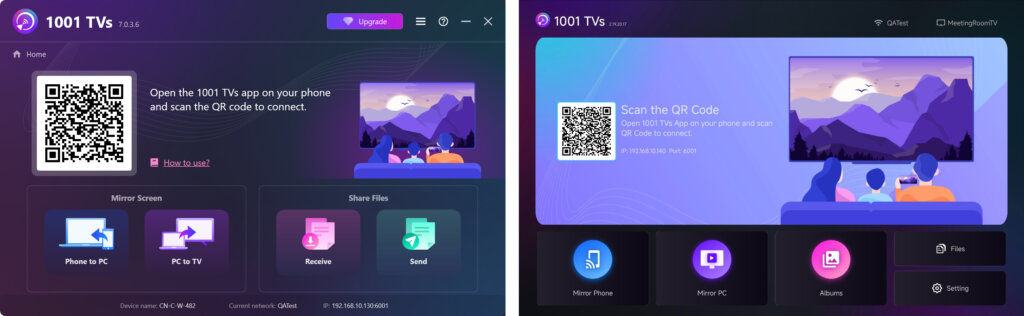
3. Spusťte aplikaci
Po instalaci otevřete aplikaci 1001 TVs v počítači a v televizoru.
4. Spuštění zrcadlení obrazovky
1) Vyhledávání zařízení
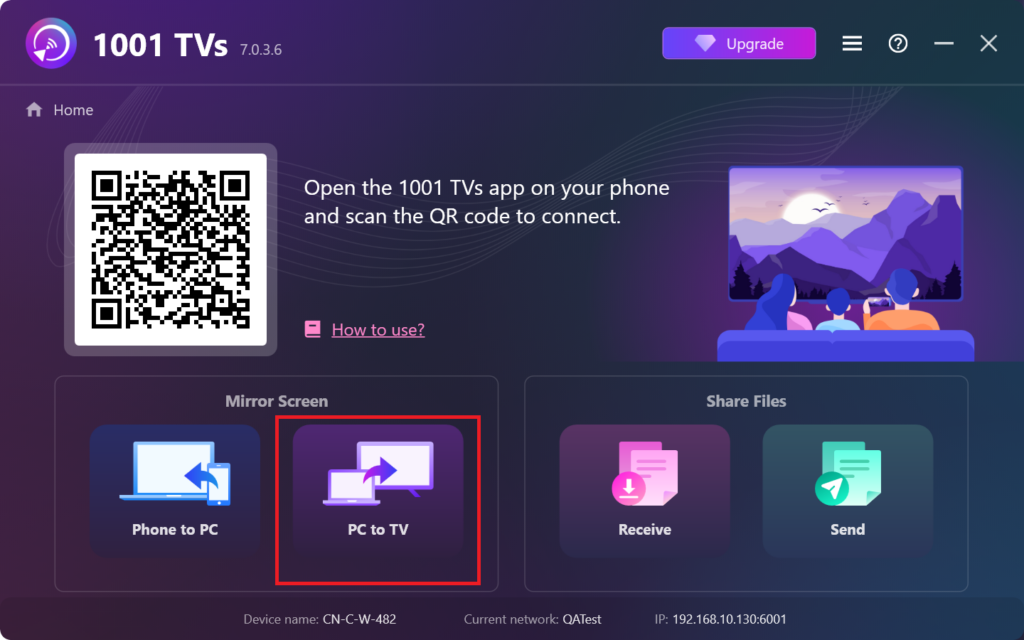
V počítači klikněte na “Přenos z počítače na televizor” v aplikaci 1001 TVs.
Aplikace automaticky detekuje dostupná zařízení ve stejné síti Wi-Fi.
2) Výběr a připojení
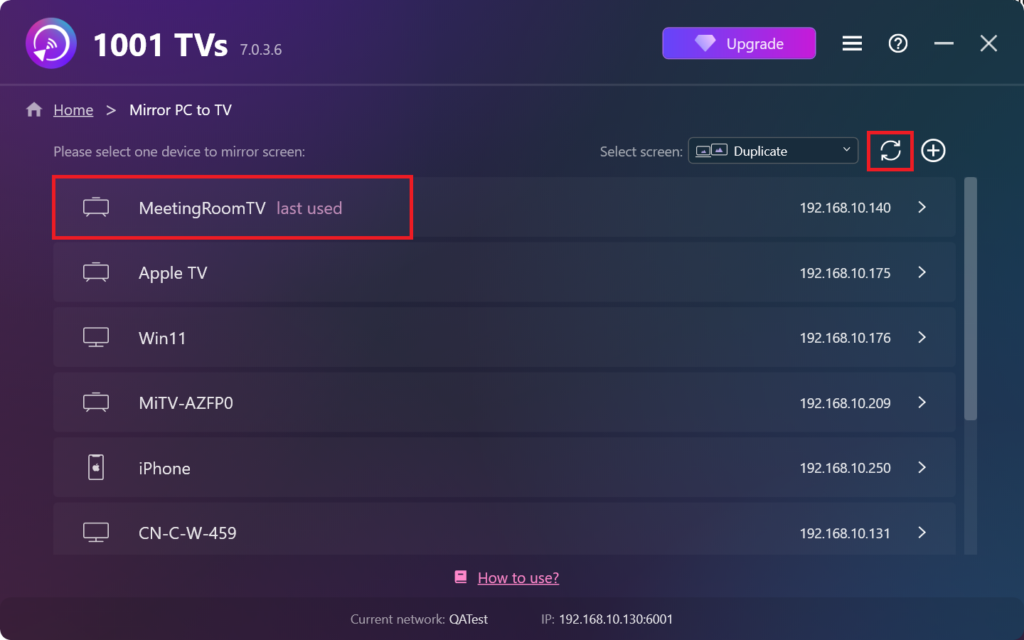
V seznamu nalezených zařízení vyberte cílový televizor.
Tip: Pokud vaše zařízení není v seznamu, ujistěte se, že je na něm otevřena aplikace 1001 TVs, a klikněte na tlačítko Obnovit v počítači, abyste mohli znovu skenovat.
3) Potvrzení připojení
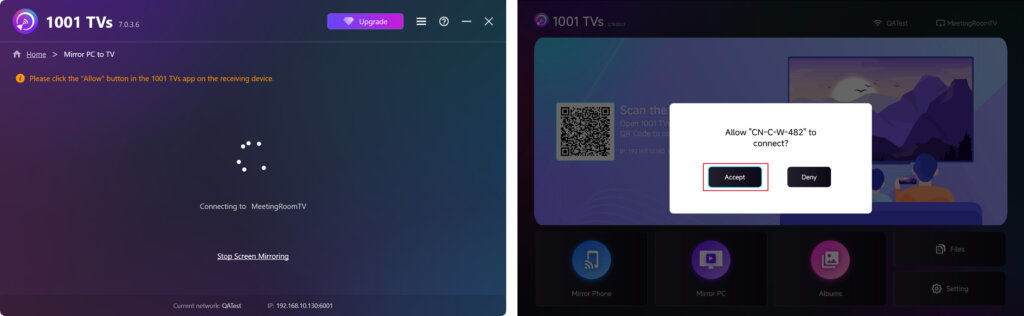
Na obrazovce televizoru se zobrazí žádost o spárování. Pomocí dálkového ovladače televizoru vyberte "Přijmout" navázat spojení.
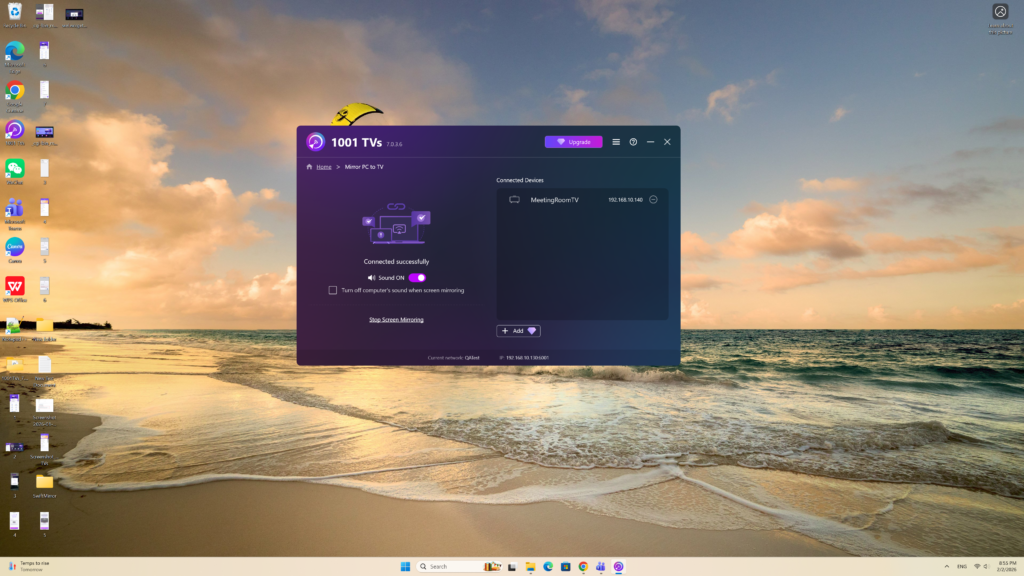
5. Nastavení obrazovkys
Zvukový výstup: Zvolte, zda chcete povolit nebo zakázat zvuk počítače během zrcadlení obrazovky.
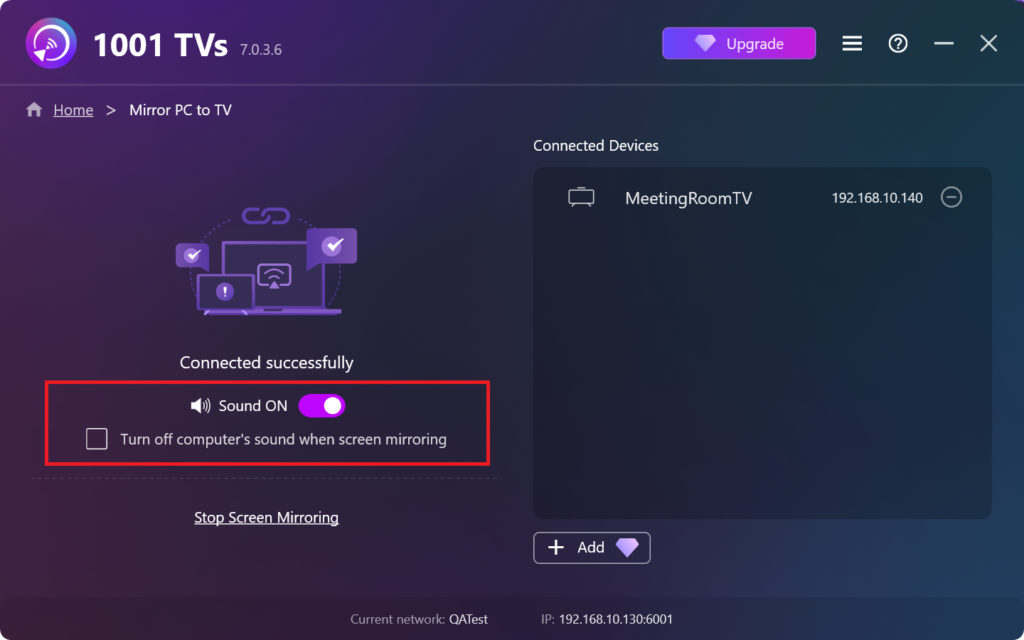
6. Poznámky:
- Pokud je žádný zvuk při zrcadlení se ujistěte, že počítač má vestavěné nebo externí reproduktory.
- Chcete-li dosáhnout plynulejšího chodu s menším zpožděním, zkuste se připojit ke Síť Wi-Fi 5 GHz.
Získat 1001 TVs nyní!
📥 Aplikace pro PC: Stáhnout z Microsoft Store
Podrobný postup naleznete v Průvodce instalací počítače
📥 TV aplikace: Jak nainstalovat 1001 TVs do televizoru