
[iOS] Jak zrcadlit obrazovku iOS na televizi
1. Připojení ke stejné síti Wi-Fi
Zkontrolujte, zda jsou iPhone i televizor připojeny ke stejné síti Wi-Fi.
Pro dosažení nejlepšího výkonu použijte Síť Wi-Fi 5 GHz snížit zpoždění a zlepšit stabilitu.
2. Instalace a otevření 1001 TVs
Nainstalujte a otevřete aplikaci 1001 TVs v telefonu i v televizoru.
📥 TV aplikace: Jak nainstalovat 1001 TVs do televizoru
📱 Aplikace pro iOS: Stáhnout z App Store
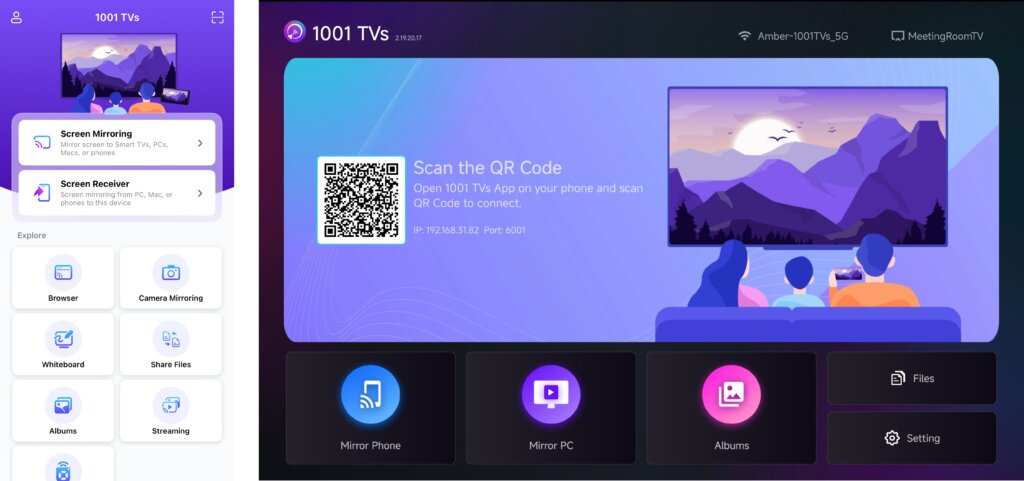
3. Spuštění zrcadlení obrazovky
Zrcadlení obrazovky můžete spustit jedním z následujících způsobů:
1) Naskenujte kód QR
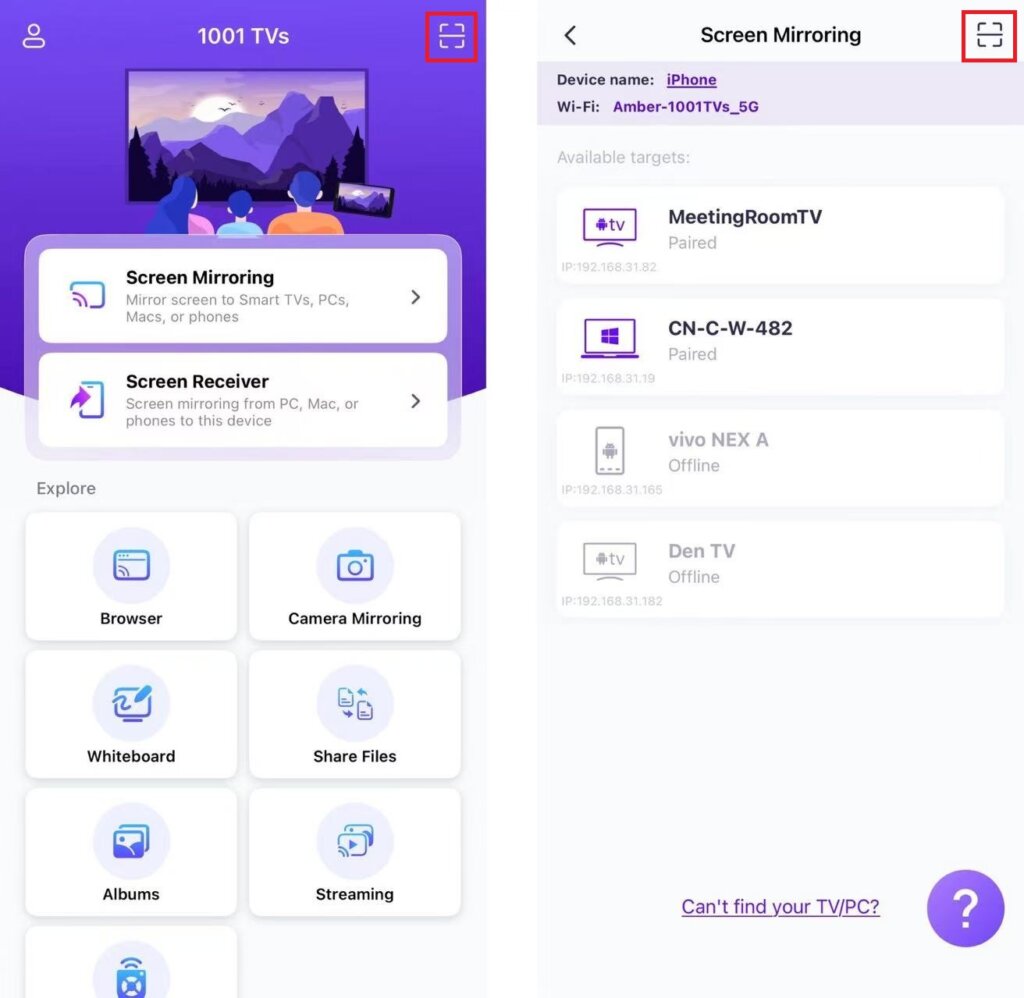
QR kód můžete naskenovat přímo z webu. domovská obrazovka nebo Zrcadlení obrazovky strana.
(Poznámka: Přístup ke kameře je vyžadován pro první skenování a lze jej povolit v položce Nastavení.)
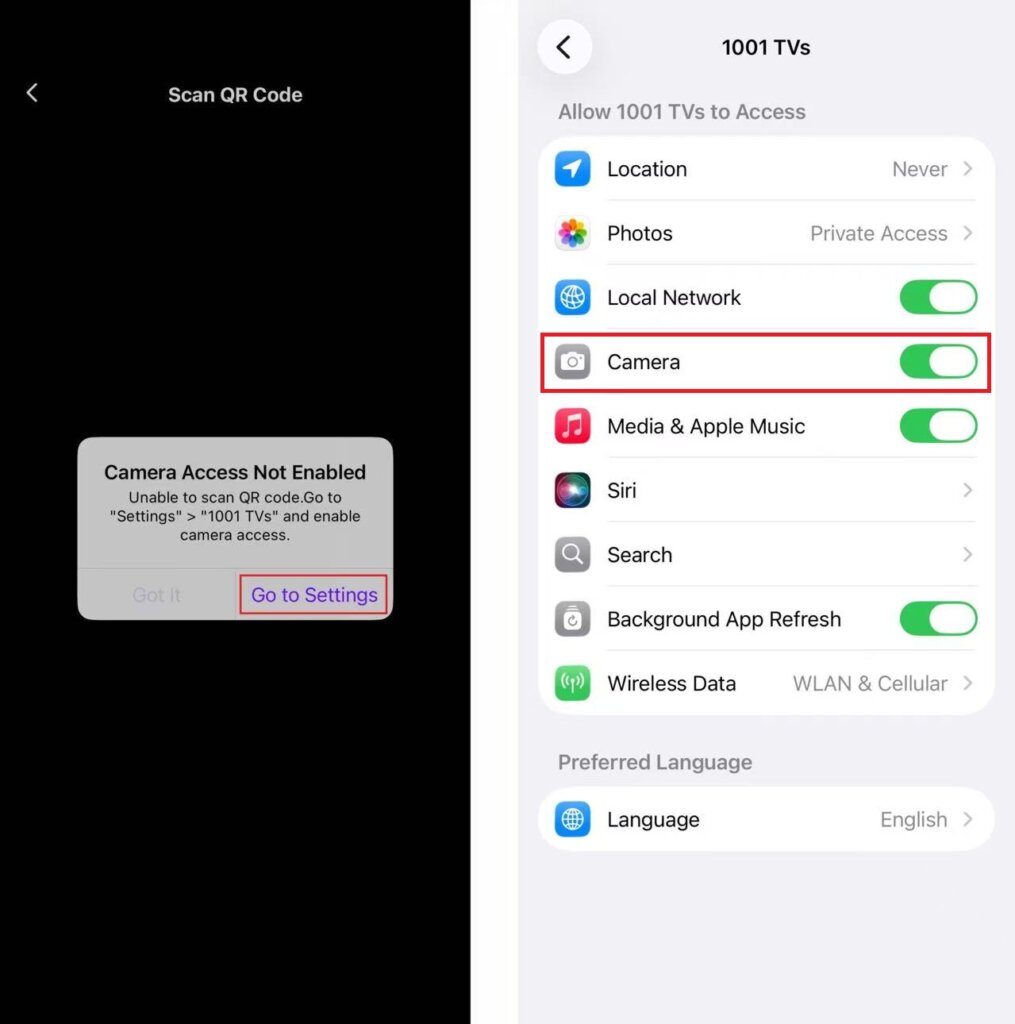
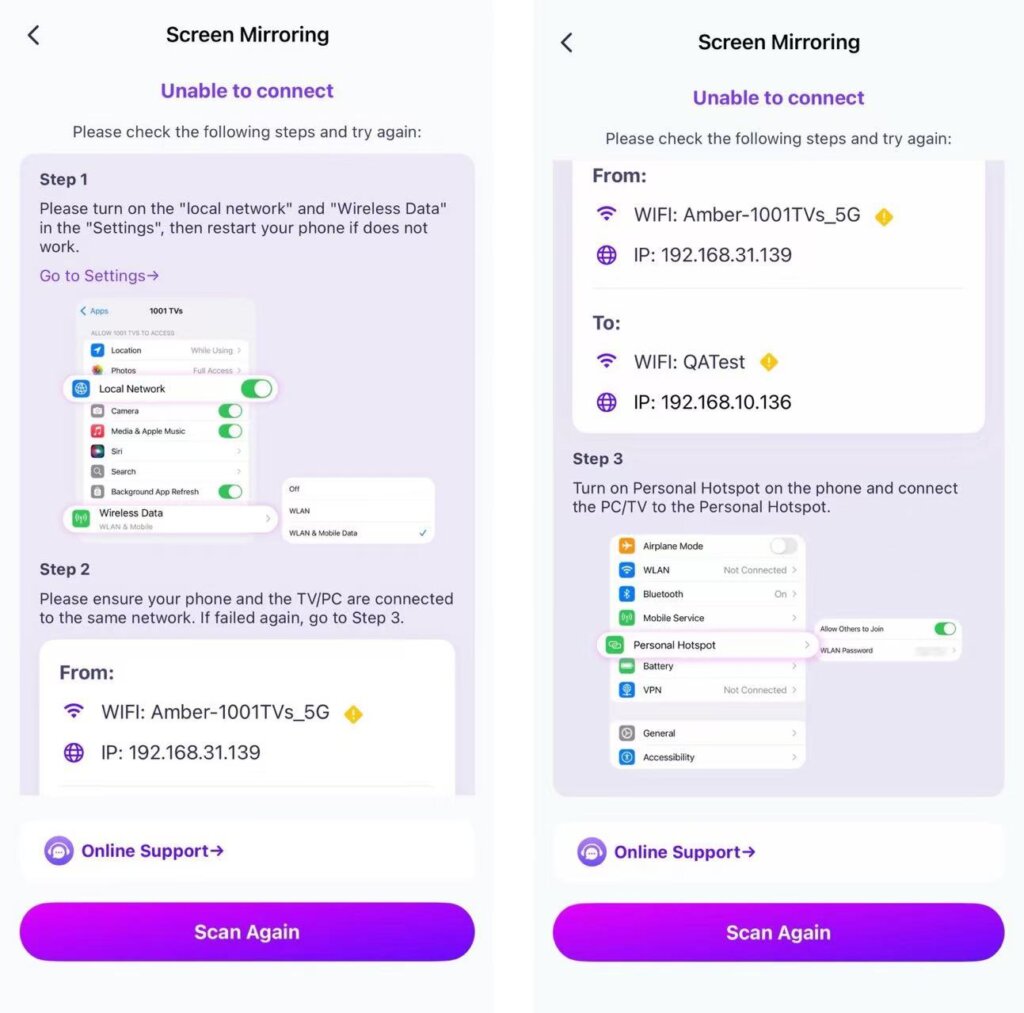
Pokud se připojení nezdaří, zobrazí se následující rozhraní. Postupujte podle pokynů na obrazovce.
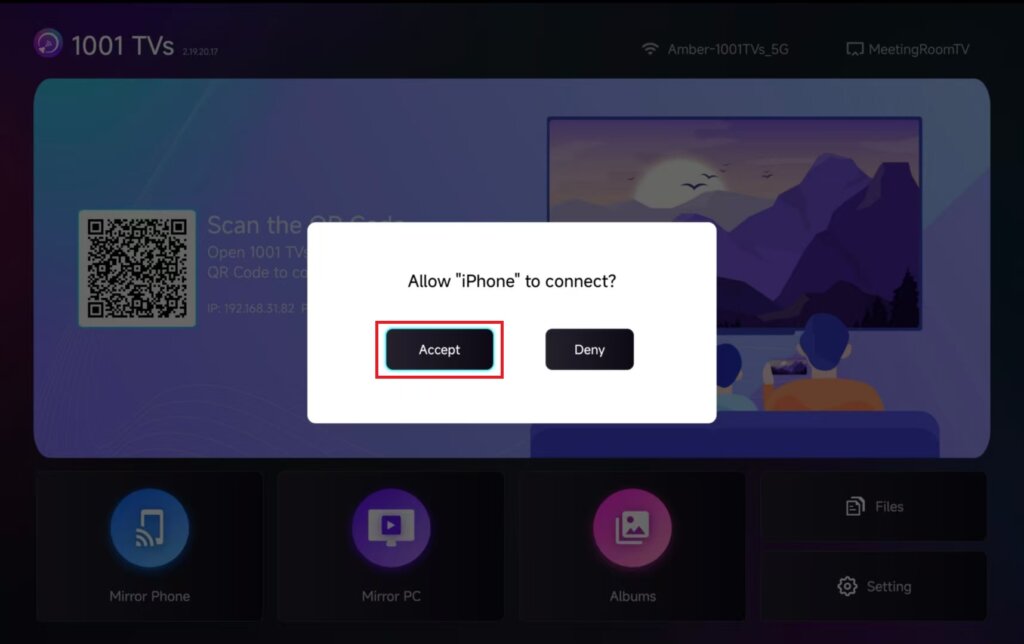
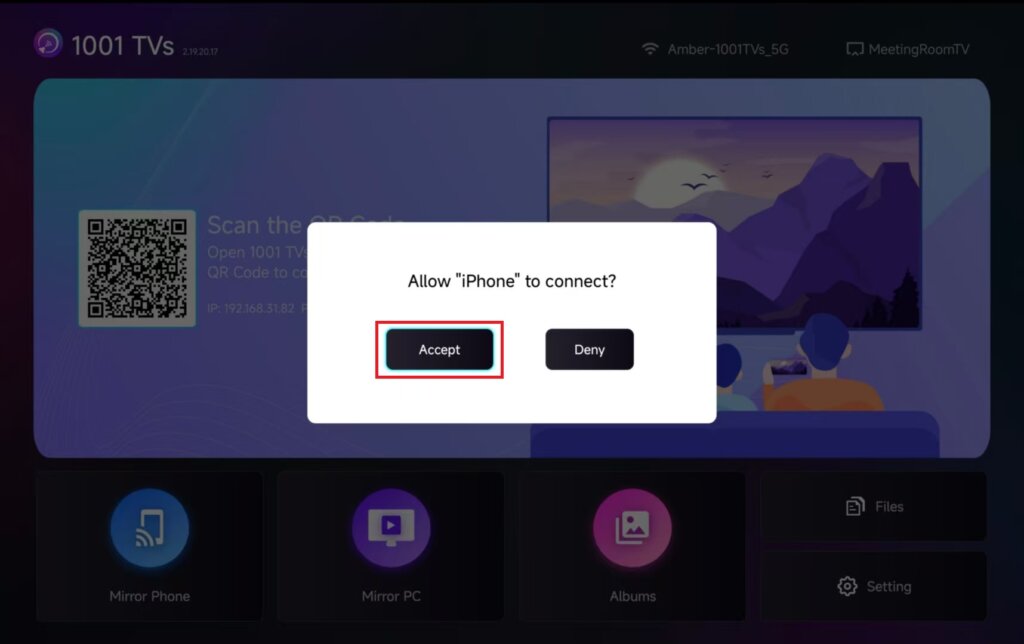
Po zobrazení výzvy na televizoru vyberte možnost "Přijmout" potvrdit připojení.
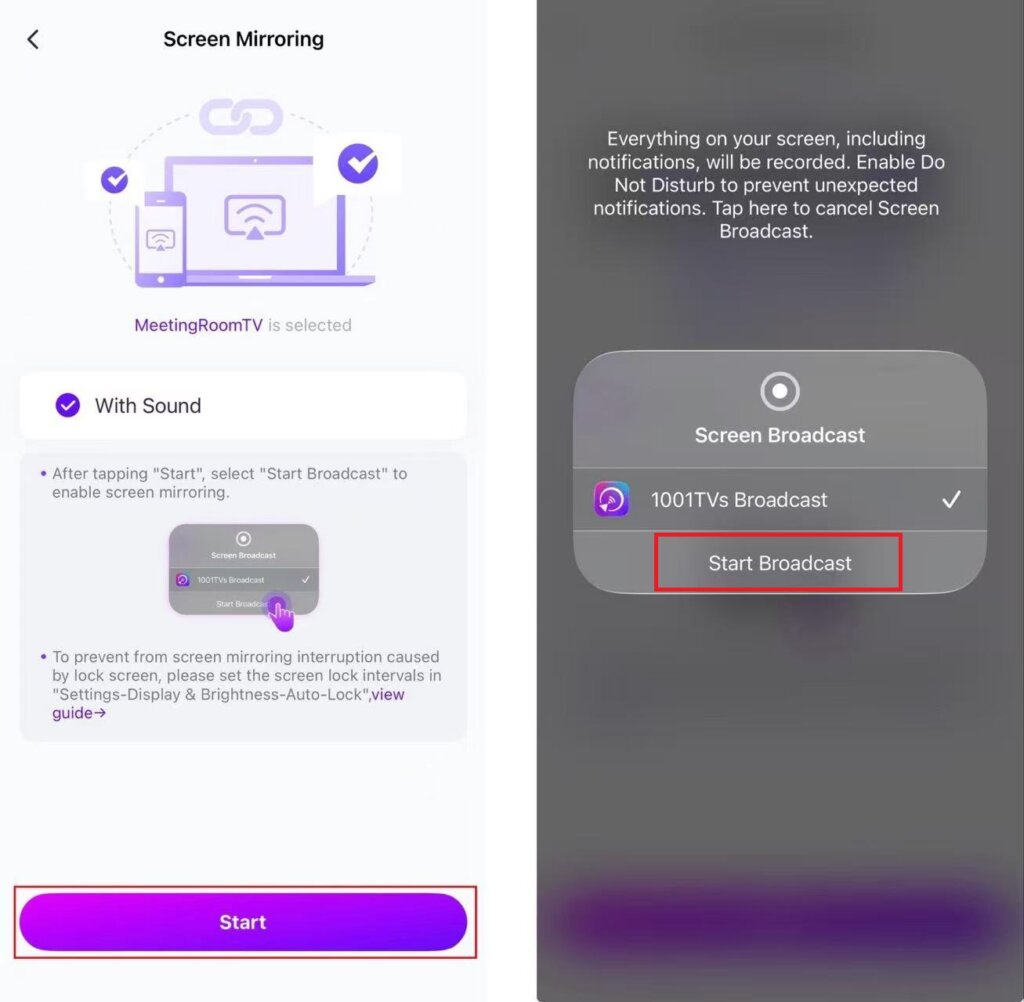
Po úspěšném připojení se zobrazí rozhraní zrcadlení.
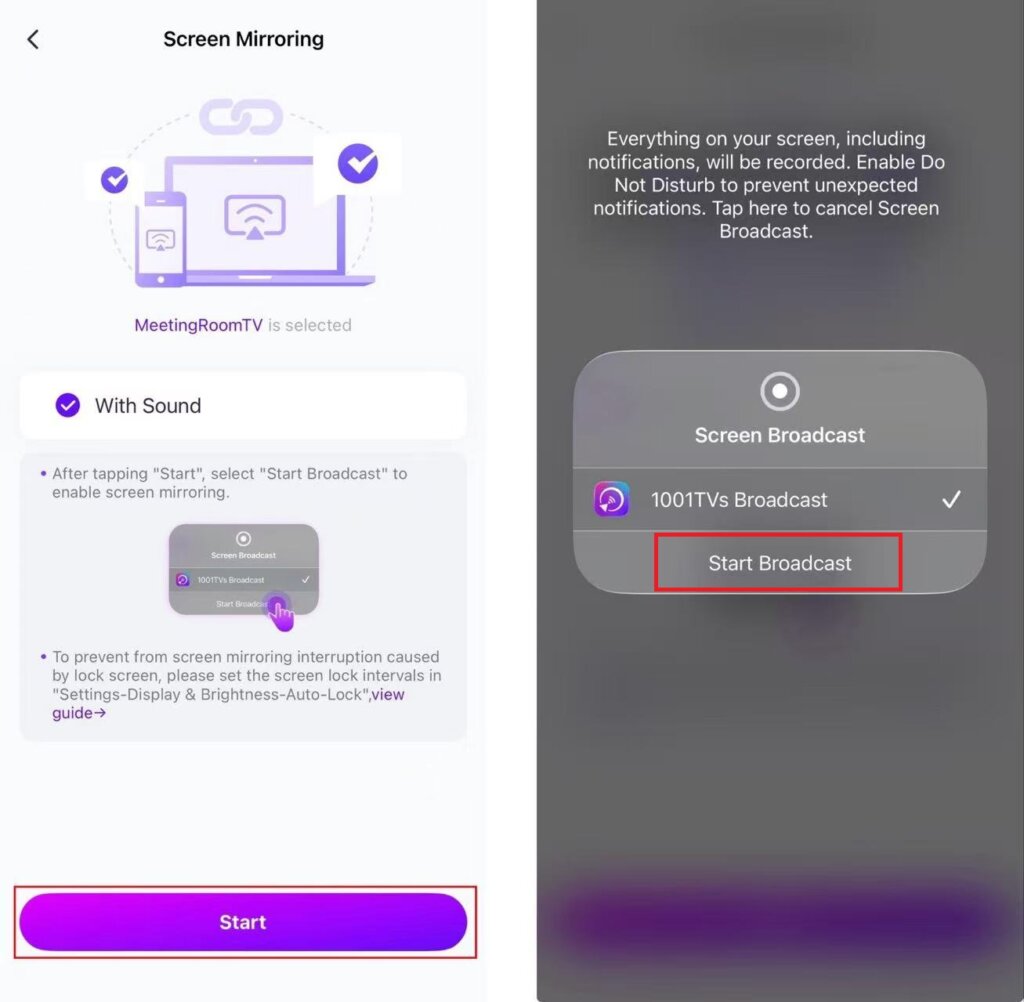
Klepněte na "Start” ➜ “Zahájení vysílání” pro zrcadlení obrazovky.
2) Vyberte cílový televizor
Klepněte na “Zrcadlení obrazovky” v aplikaci 1001 TVs v telefonu.
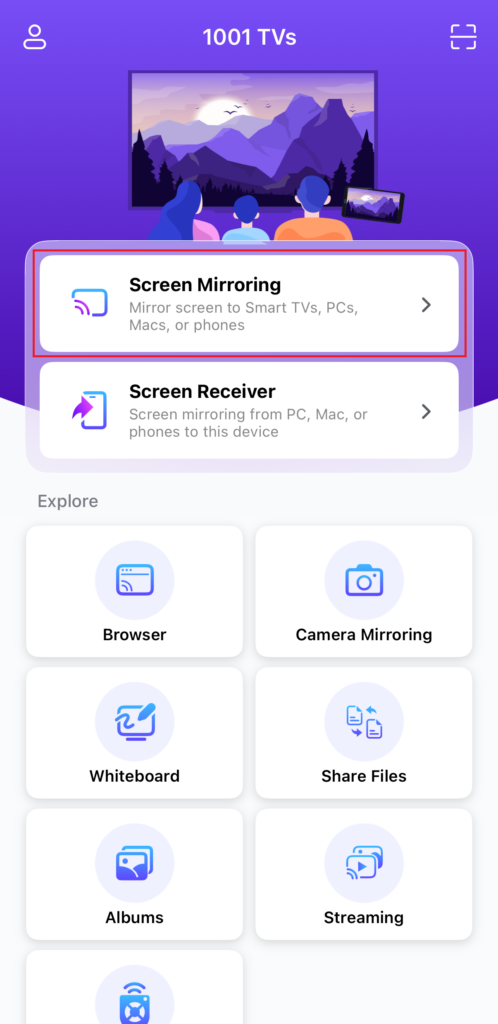
Aplikace automaticky detekuje dostupná zařízení ve stejné síti Wi-Fi.
Vyberte zařízení, na které chcete zrcadlit.
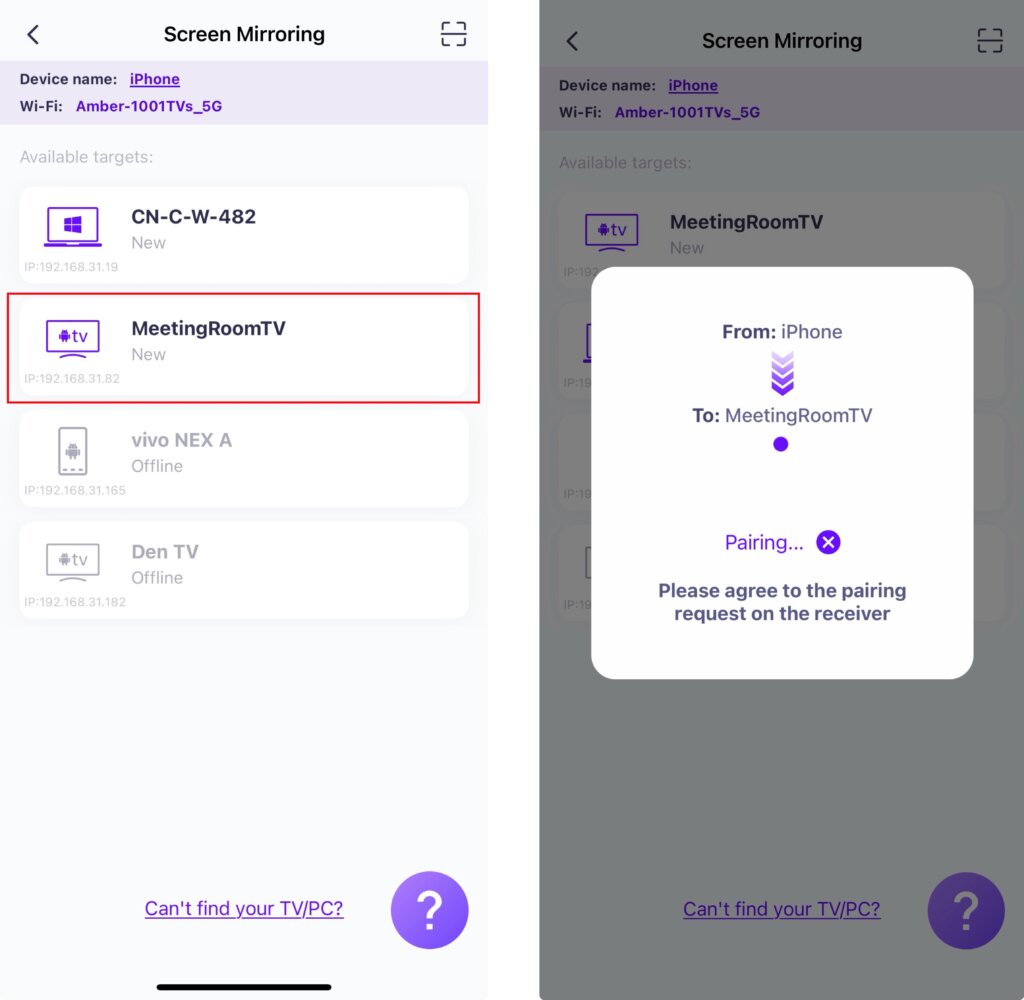
Tip: Pokud zařízení není v seznamu uvedeno, zkontrolujte, zda je aplikace v cílovém zařízení spuštěna, a v případě potřeby seznam obnovte.
Po zobrazení výzvy na televizoru vyberte možnost “Přijmout” potvrdit připojení.
Klepněte na "Start" ➜ "Zahájení vysílání” pro zrcadlení obrazovky.
4. Zrcadlení obrazovky je nyní úspěšně nastaveno!
Tato funkce je ideální pro prezentace, zrcadlení obrazovky telefonu na velkém displeji při jednání, živé vysílání her nebo sledování elektronických knih na větší obrazovce.
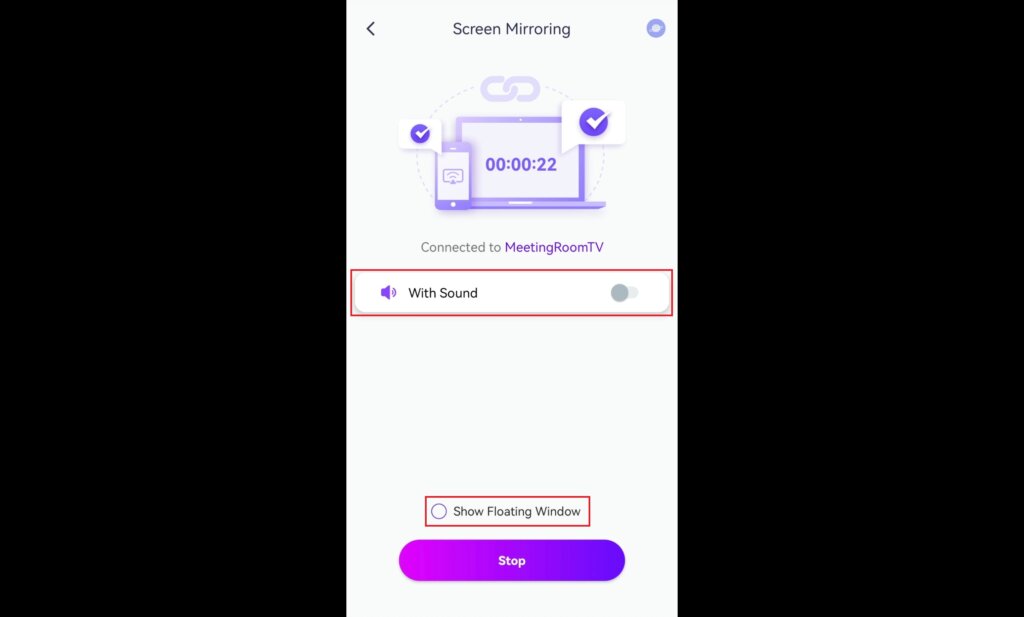
Tip: Přehrávání zvuku a plovoucího okna lze ovládat nezávisle.
Získat 1001 TVs nyní!
📥 TV aplikace: Jak nainstalovat 1001 TVs do televizoru
📱 Aplikace pro iOS: Stáhnout z App Store