Jak zrcadlit obrazovku mezi Macem a Windows
Zrcadlení obrazovky mezi Mac a Windows umožňuje bezproblémové sdílení prezentací, médií nebo společnou práci bez složitého nastavování. Zrcadlení z Macu na Windows i z Windows na Mac však podporuje jen velmi málo aplikací, takže jde o vzácnou funkci.
Provedli jsme rozsáhlý průzkum a našli jsme následující aplikace, které podporují oba směry zrcadlení. U každé z nich jsme vyhodnotili její jedinečnost funkce, snadnost použití a omezení abychom vám pomohli najít správné řešení pro vaše potřeby.
1. 1001 TVs ⭐ 5/5
Výkonná aplikace s podporou zrcadlení napříč platformami, 1001 TVs funguje bez problémů mezi telefony, tablety, televizory, zařízeními Mac a Windows.
Obsahuje také Tabule pro kreslení v reálném čase na televizoru a anotace, přenos souborůa další, takže je ideální pro výuku, prezentace i každodenní použití.
Pomocí 1001 TVs můžete zrcadlit obrazovku mezi systémy Windows a Mac během několika sekund-žádné kabely ani složité nastavení, jen okamžité sdílení!
Zrcadlení počítače Mac do systému Windows
Kroky:
- Instalace a otevření 1001 TVs na zařízeních Mac i Windows.
- Připojte obě zařízení k stejná WiFi síť.
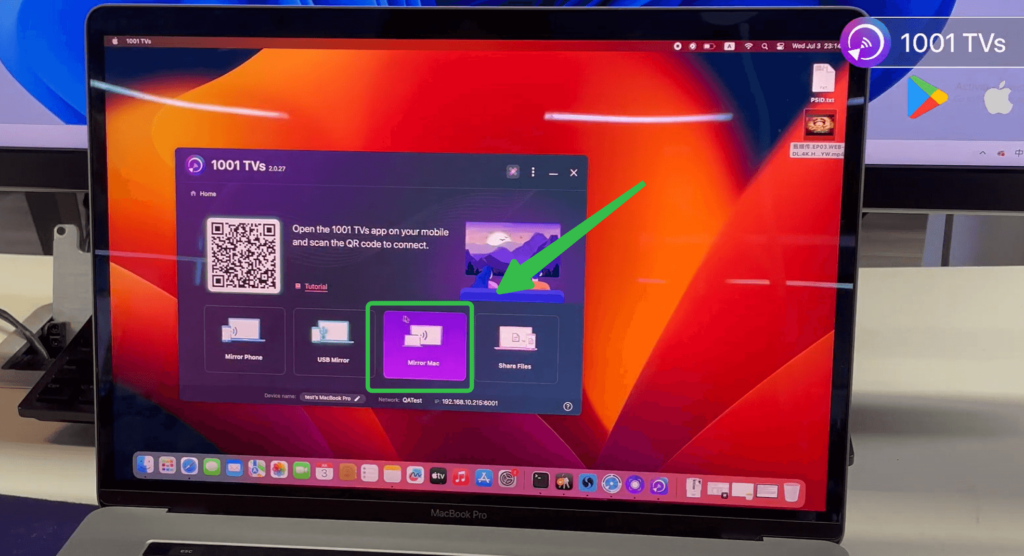
- Vyberte "Zrcadlo Mac" na Macu 1001 TVs.
- Vyhledejte cílový systém Windows v seznam zařízení a klikněte na tlačítko pro připojení.
Zrcadlení systému Windows do počítače Mac
Kroky:
- Instalace a otevření 1001TV na zařízeních Mac i Windows.
- Připojte obě zařízení k stejná WiFi síť.
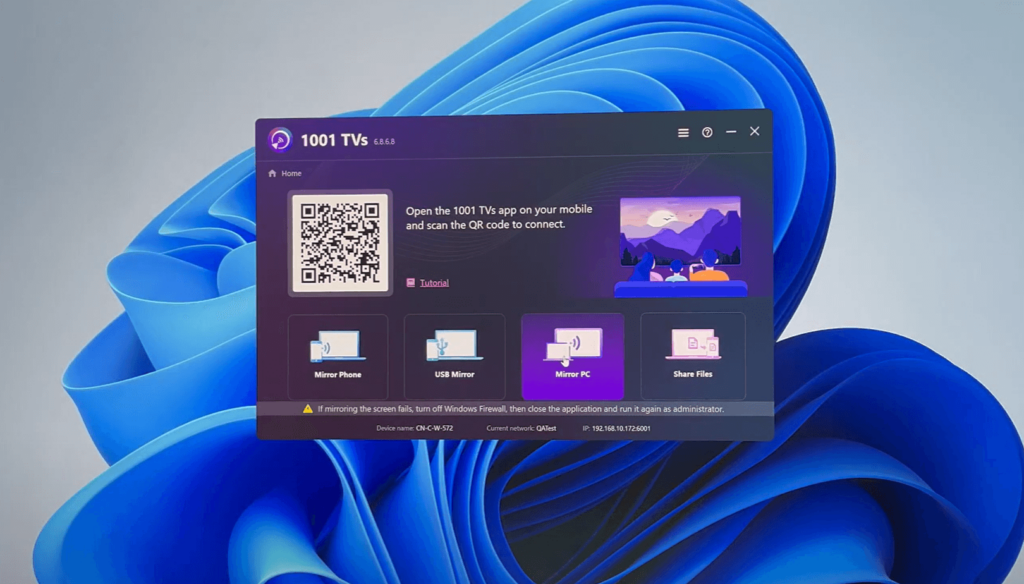
- Vyberte "Zrcadlový počítač" v systému Windows 1001 TVs.
- Najděte svůj cílový Mac na seznam zařízení a klikněte na tlačítko pro připojení.
👍 Klady:
- Podporuje Mac-Windows i Windows-Mac zrcadlení.
- Minimální zpoždění a snadné nastavení.
👉Klikněte pro stažení 1001 TVs👈
2. LetsView ⭐ 3.5/5
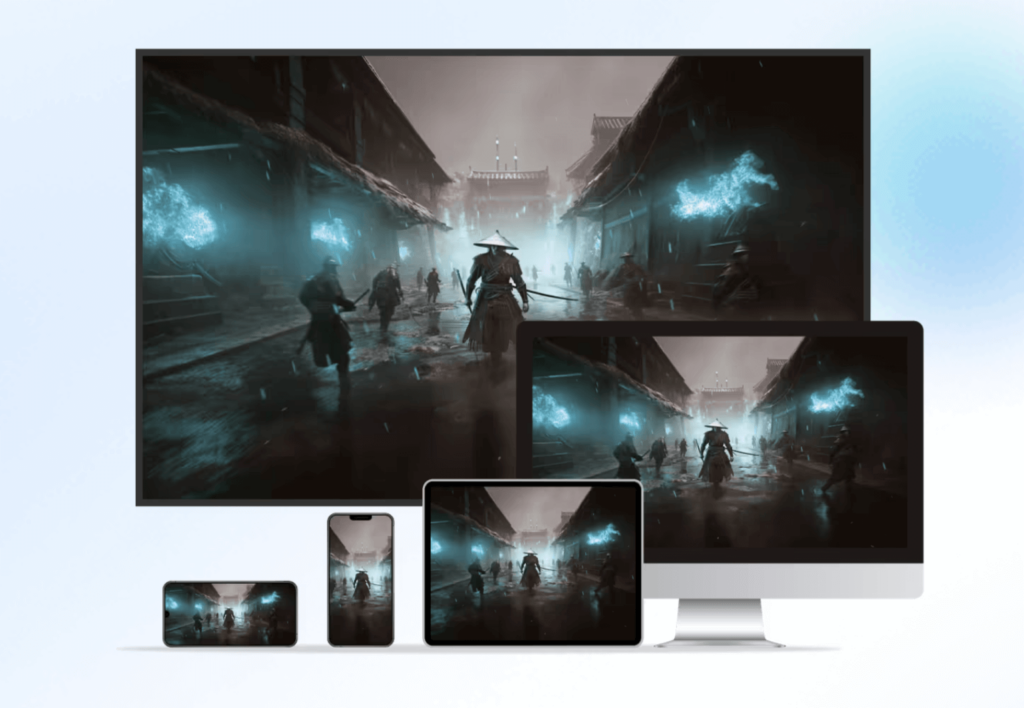
LetsView je aplikace, která nabízí spolehlivé bezdrátové zrcadlení. Funguje dobře pro většinu běžných případů použití.
Zrcadlení počítače Mac do systému Windows
Kroky:
- Instalace LetsView na obou zařízeních.
- Připojte obě zařízení ke stejné síti WiFi.
- V počítači Mac najděte možnost AirPlay display a vyberte ze seznamu svůj počítač.
- Spusťte proces zrcadlení a sdílejte obrazovku se zařízením se systémem Windows.
Zrcadlení systému Windows do počítače Mac
V současné době není tato funkce v aplikaci LetsView podporována.
👍 Klady:
- Jednoduché nastavení.
- Bezdrátové zrcadlení obrazovky z počítače Mac do systému Windows.
👎 Souhlas:
- Vyžaduje AirPlay pro zrcadlení z Macu do Windows, které nemusí být vždy stabilní.
- Nepodporuje zrcadlení ze systému Windows do počítače Mac
3. ApowerMirror ⭐ 3.5/5
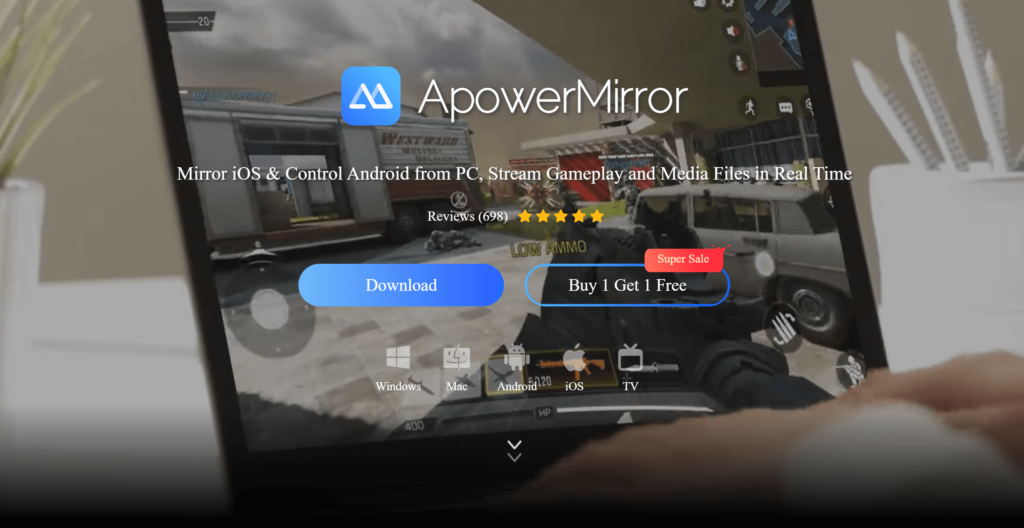
ApowerMirror je aplikace s mnoha funkcemi, která nabízí pokročilé funkce, jako je nahrávání a anotace. Přestože poskytuje řešení typu "vše v jednom", je třeba počítat s určitou cenou. vyšší cena a má určitá omezení související se stabilitou a nastavením.
Zrcadlení počítače Mac do systému Windows
Kroky:
- Instalace ApowerMirror na obou zařízeních.
- Připojte obě zařízení ke stejné síti.
- V počítači Mac vyhledejte AirPlay a vyberte počítač.
- Spusťte zrcadlení a sdílejte obrazovku Macu na počítači.
Zrcadlení systému Windows do počítače Mac
Kroky:
- Spuštění ApowerMirror v počítačích se systémem Windows a Mac.
- Připojte obě zařízení ke stejné síti.
- Vyberte svůj Mac deivce a spusťte zrcadlení.
👍 Klady:
- Podporuje Mac-Windows i Windows-Mac zrcadlení.
- Další funkce, jako je nahrávání a anotace.
👎 Souhlas:
- Vyžaduje AirPlay pro zrcadlení z Macu do Windows, které může být někdy nestabilní.
- Vysoká cena ($19,99/měsíc nebo $39,99/rok) nemusí být pro běžné uživatele ideální.
4. AirDroid Cast ⭐ 4/5
AirDroid Cast nabízí základní zrcadlení obrazovky, které uživatelům umožňuje zrcadlo a ovládání Zařízení se systémem Android a iOS na dálku.
Podporuje bezdrátové i Připojení USB, takže je ideální pro jednoduché úlohy zrcadlení, ale postrádá některé pokročilé funkce dostupné v jiných aplikacích.
Zrcadlení počítače Mac do systému Windows
Kroky:
- Instalace AirDroid Cast na Macu i PC a přihlaste se.
- Iniciujte žádost o obsazení v počítači Mac zadáním 9místného čísla. Kód obsazení.
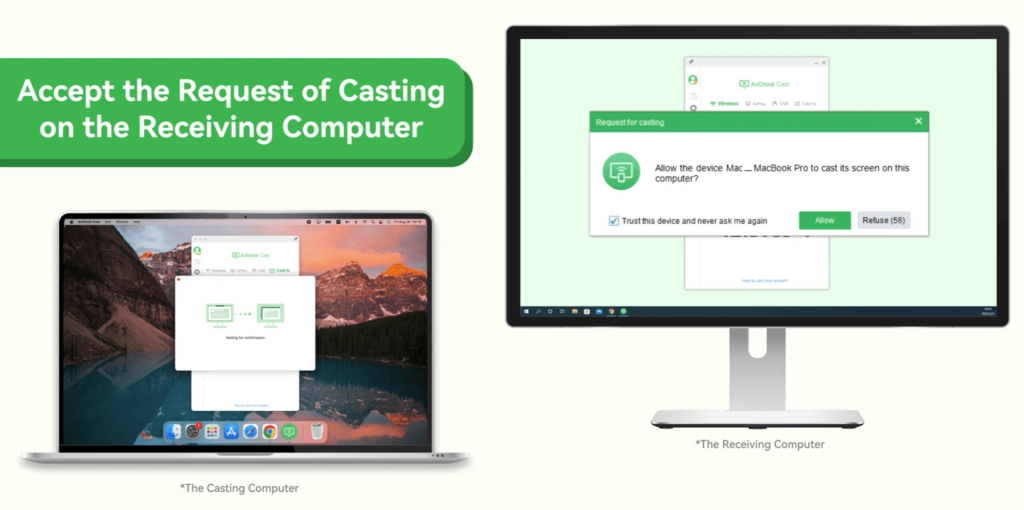
- V počítači jej přijměte kliknutím na tlačítko "Allow" (Povolit).
- Spusťte funkci Casting obrazovky Macu na PC.
Zrcadlení systému Windows do počítače Mac
Kroky:
- Instalace AirDroid Cast na PC i Macu a přihlaste se.
- Zahájení žádosti o obsazení na PC zadáním 9místného Kód obsazení.
- V počítači Mac jej přijměte kliknutím na tlačítko "Povolit".
- Spusťte funkci Casting obrazovky počítače PC do počítače Mac.
👍 Klady:
- Práce pro oběma směry zrcadlení.
👎 Souhlas:
- Chybí pokročilé funkce.
- Mírné zpoždění při zrcadlení.
Závěr
Při výběru aplikace pro zrcadlení obrazovky zvažte, zda potřebujete Převod počítače Mac na systém Windows, Převod systému Windows na počítačnebo obojí. Zde je stručné shrnutí:
- Celkově nejlepší: 1001 TVs (⭐ 5/5) - Spolehlivý a podporuje zrcadlení v obou směrech.
- Nejlepší pro pokročilé funkce: ApowerMirror (⭐ 3,5/5) - Obsahuje další nástroje, jako je nahrávání a anotace.
Každá aplikace nabízí jedinečné výhody, takže najdete tu správnou pro své konkrétní potřeby!

Číst více
 Nové nastavení: Po ukončení zrcadlení se již nebudou zobrazovat vyskakovací okna
Když zrcadlíte obrazovku počítače na televizi a relaci ukončíte pomocí dálkového ovladače k televizi, znovu se objeví okno 1001 TVs…
Nové nastavení: Po ukončení zrcadlení se již nebudou zobrazovat vyskakovací okna
Když zrcadlíte obrazovku počítače na televizi a relaci ukončíte pomocí dálkového ovladače k televizi, znovu se objeví okno 1001 TVs…
 Jak zachytit zrcadlení obrazovky v OBS (Android a iPhone)
Chcete v OBS nahrávat zrcadlení obrazovky při hraní her na mobilu, při natáčení návodů nebo živého obsahu? S aplikací 1001 TVs můžete snadno zrcadlit obrazovku svého telefonu…
Jak zachytit zrcadlení obrazovky v OBS (Android a iPhone)
Chcete v OBS nahrávat zrcadlení obrazovky při hraní her na mobilu, při natáčení návodů nebo živého obsahu? S aplikací 1001 TVs můžete snadno zrcadlit obrazovku svého telefonu…

