Pokud jste někdy pracovali na notebooku a přáli jste si mít k dispozici o něco větší plochu obrazovky, řešení možná už máte přímo ve svém obývacím pokoji. Ta televize – ať už jde o chytrou televizi připevněnou na zdi nebo starší model schovaný v rohu – může sloužit jako plně funkční druhý monitor pro váš Mac nebo počítač s Windows, a to bez nutnosti drahé hardwarové modernizace.
Nastavení je jednodušší, než by většina lidí čekala. Pomocí běžného kabelu HDMI získáte kabelové připojení s nulovou latencí, zatímco vestavěné bezdrátové technologie jako AirPlay (Mac) a Miracast (Windows) vám umožní rozšířit pracovní plochu, aniž byste museli po místnosti táhnout kabely. Pokud hledáte řešení fungující napříč platformami, které bude fungovat na jakémkoli televizoru, aplikace jako 1001 TVs umožňují bezdrátové rozšíření obrazovky prakticky na jakékoli zařízení ve vaší síti Wi-Fi. Nastavení většiny metod zabere méně než pět minut.
Tento průvodce vás provede pěti osvědčenými postupy, porovná je vedle sebe a popíše přesné kroky pro systémy Mac i Windows, abyste si mohli vybrat ten, který nejlépe vyhovuje vašemu nastavení.
Zrcadlení obrazovky vs. rozšíření obrazovky: Jaký je v tom rozdíl?
Než si vyberete metodu, je užitečné se seznámit s oběma režimy zobrazení, které jednotlivé možnosti podporují – nebo nepodporují.
Zrcadlení obrazovky zrcadlí celou obrazovku počítače na televizoru. Na obou displejích se zobrazuje stejný obsah, což se hodí při prezentacích, sdílení fotografií nebo sledování videí ve skupině. Nezískáváte tím však žádný další pracovní prostor.
Rozšíření obrazovky dodává televizi vlastní samostatnou pracovní plochu. Mezi oběma obrazovkami můžete přetahovat okna, aplikace a záložky prohlížeče, čímž se vám prakticky zdvojnásobí dostupný pracovní prostor. Právě to si většina lidí přeje, když se ptají, jak používat televizi jako druhý monitor.
Režim zobrazení
Jak to funguje
Potřebujete více pracovního prostoru?
Nejlepší pro
Zrcadlení
Zobrazí kopii obrazovky na televizoru
Ne
Prezentace, sdílení médií
Rozšíření
Vytvoří samostatnou plochu na televizoru
Ano
Multitasking, produktivita, programování
Srovnání možností v kostce
Metoda
Platforma
Připojení
Rozšiřuje?
Obtížnost nastavení
Nejlepší pro
Kabel HDMI
Mac a Windows
Wired
Ano
Snadné
Hry, střih videa, nejnižší latence
AirPlay
Pouze pro Mac
Bezdrátové připojení
Ano
Snadné
Uživatelé počítačů Mac s Apple TV nebo televizorem podporujícím AirPlay 2
Miracast
Pouze pro Windows
Bezdrátové připojení
Ano
Snadné
Uživatelé systému Windows s kompatibilní chytrou televizí
Chromecast
Mac a Windows
Bezdrátové připojení
Pouze zrcadlo
Snadné
Streamování médií, běžné prohlížení webových stránek
1001 TVs
Mac a Windows
Bezdrátové připojení
Ano
Střední
Bezdrátové rozšíření pro libovolný televizor napříč platformami
Způsob 1: Kabel HDMI (kabelové připojení, univerzální)
Kabel HDMI představuje nejspolehlivější způsob, jak využít televizor jako druhý monitor. Funguje prakticky na každém notebooku s Windows i na Macu, nabízí téměř nulovou latenci a podporuje rozlišení Full HD nebo 4K v závislosti na vašem hardwaru a možnostech televizoru. Jelikož signál putuje fyzickým kabelem, nedochází k závislosti na síti, kompresi ani zpoždění vstupu – díky tomu je to nejlepší volba pro hraní her, střih videa a další úkoly, u nichž záleží na latenci.
Co potřebujete: kabel HDMI a navíc adaptér z USB-C nebo Thunderbolt na HDMI, pokud váš notebook nemá standardní HDMI port.
Postup pro Windows
Připojte jeden konec kabelu HDMI k notebooku a druhý konec k portu HDMI na televizoru.
Pomocí dálkového ovladače k televizoru přepněte na příslušný vstup HDMI.
Tisk Win + P a vyberte Rozšířit používat televizi jako druhou obrazovku.
Otevřít Nastavení > Systém > Displej nastavit zobrazení a přizpůsobit rozlišení tak, aby odpovídalo televizoru.
Postup pro Mac
Připojte kabel HDMI (v případě potřeby pomocí adaptéru) k počítači Mac a k televizoru.
Nastavte televizor na správný HDMI vstup.
Otevřít Nastavení systému > Displeje a klikněte na název svého televizoru.
Vyberte si Použití: Rozšířený displej a přizpůsobte rozložení tak, aby odpovídalo vašemu fyzickému uspořádání.
🟢 Klady: Nulová latence, plné rozlišení, žádná závislost na síti.
🔴 Nevýhody: Je zapotřebí kabel dostatečně dlouhý, aby dosáhl k televizoru; není to praktické v případě televizorů připevněných na zeď na druhé straně místnosti.
Způsob 2: AirPlay (Mac, bezdrátové připojení)
Díky funkci AirPlay můžete bezdrátově rozšířit obrazovku svého Macu na Apple TV nebo na jakoukoli chytrou televizi kompatibilní s AirPlay 2. Tato funkce je integrována do systému macOS, takže není potřeba žádný další software.
Mnoho televizorů značek Samsung, LG, Sony a Vizio vyrobených po roce 2019 nativně podporuje AirPlay 2. AirPlay je ideální pro uživatele počítačů Mac, kteří chtějí bezdrátové rozšíření pracovní plochy bez nutnosti instalace aplikací třetích stran.
Kroky
Ujistěte se, že váš Mac a Apple TV nebo chytrá televize s podporou AirPlay 2 jsou připojeny ke stejné síti Wi-Fi.
Klikněte na Řídicí centrum ikonu na liště nabídek a vyberte Zrcadlení obrazovky.
Vyberte si svůj televizor ze seznamu.
Klikněte na Použití jako samostatný displej (nejen Mirror) k rozšíření pracovní plochy na televizor.
Pro další nastavení nebo v případě více přijímačů se podívejte na tento průvodce.
🟢 Klady: Žádné kabely, integrováno do systému macOS, podporuje rozšířené zobrazení.
🔴 Nevýhody: Vyžaduje Apple TV nebo televizor kompatibilní s AirPlay 2; zpoždění závisí na kvalitě připojení Wi-Fi; nefunguje v systému Windows.
Způsob 3: Miracast (Windows, bezdrátové připojení)
Miracast je integrovaná technologie bezdrátového sdílení obrazovky v systému Windows. Pokud ji podporuje jak váš notebook s Windows 10 nebo 11, tak i vaše chytrá televize, můžete obrazovku notebooku rozšířit na televizi bez instalace jakéhokoli dalšího softwaru. Většina notebooků s Windows vyrobených po roce 2015 podporuje Miracast. Chcete-li ověřit kompatibilitu, vyhledejte číslo modelu svého televizoru spolu s výrazem ’specifikace“ a v technických údajích hledejte položky ”Bezdrátové zobrazení“, ”Zrcadlení obrazovky“ nebo ”Wi-Fi Direct“.
Kroky
Tisk Win + K pro otevření Obsazení panel.
Vyberte svůj televizor ze seznamu dostupných bezdrátových displejů.
Po připojení klikněte na Změnit režim promítání a vyberte Rozšířit.
Nastavit rozlišení v Nastavení > Systém > Displej v případě potřeby.
🟢 Klady: Je součástí systémů Windows 10 a 11, nevyžaduje instalaci žádné aplikace a podporuje rozšířené zobrazení.
🔴 Nevýhody: Ne všechny televizory podporují technologii Miracast; zpoždění 50–100 ms způsobuje, že se tato technologie nehodí pro rychlé hry; nefunguje na počítačích Mac.
Metoda 4: 1001 TVs (Mac a Windows, bezdrátové připojení)
1001 TVs je multiplatformní aplikace pro zrcadlení a rozšíření obrazovky, která promění jakoukoli chytrou televizi, tablet, telefon nebo počítač v bezdrátový druhý displej pro váš Mac nebo počítač s Windows. Na rozdíl od AirPlay a Miracast, které jsou vázány na své vlastní ekosystémy, aplikace 1001 TVs funguje napříč oběma platformami a připojuje se k televizorům s Androidem, chytrým televizorům a dokonce i k webovým prohlížečům ve stejné síti Wi-Fi. Podporuje skutečné rozšíření obrazovky – nejen zrcadlení – a dokáže vysílat obraz na více přijímajících zařízení současně.
Jak nainstalovat 1001 TVs pro rozšíření obrazovky
Postup instalace se liší v závislosti na vašem operačním systému:
Ve Windows: Stáhněte si 1001 TVs z oficiální stránka pro stažení. Nejnovější verze obsahuje funkci rozšíření obrazovky již v základním nastavení – není třeba žádná zvláštní konfigurace.
Na počítači Mac: Rozšíření obrazovky vyžaduje speciální verze verze 1001 TVs, která není k dispozici v Mac App Store. Vzhledem k zásadám společnosti Apple týkajícím se sandboxingu podporuje verze z App Store zrcadlení obrazovky, ale nedokáže vytvořit virtuální displej potřebný pro skutečné rozšíření obrazovky. Chcete-li získat funkci rozšíření obrazovky:
Pokud již máte nainstalovanou verzi z App Store, nejprve jej odinstalujte.
Spusťte instalační program. Pokud jej systém macOS zablokuje s bezpečnostním varováním, přejděte na Nastavení systému > Soukromí a zabezpečení a klikněte na Otevřít v každém případě.
Po zobrazení výzvy zadejte své přihlašovací heslo k počítači Mac a vyberte Vždy povolit.
Grant Oprávnění k nahrávání obrazovky — otevřít 1001 TVs, kliknout Zrcadlit Mac > Povolit přístup > Otevřít nastavení systému, poté zapněte oprávnění pro 1001 TVs a restartujte aplikaci.
Poznámka: Přijímací zařízení (televizor, tablet nebo telefon) může používat standardní verzi z App Store – pouze Mac, který je zasílání Pro rozšířenou obrazovku je zapotřebí speciální verze.
Propojení a rozšíření
Připojte obě zařízení ke stejné síti Wi-Fi. Pro dosažení co nejnižší latence se doporučuje síť s frekvencí 5 GHz.
Otevřít 1001 TVs na svém PC nebo Macu a vyberte Zrcadlo Mac (nebo odpovídající možnost odeslání ve Windows).
Vyberte možnost „Rozšířit displej“ z nabídky režimů.
Výběr televizoru ze seznamu zjištěných zařízení. Na přijímajícím zařízení klikněte na Povolit potvrdit.
Váš televizor nyní funguje jako plnohodnotný rozšířený displej – můžete na něj přetahovat okna a ovládat je samostatně pomocí myši, stejně jako na fyzickém druhém monitoru.
Pro větší soukromí nabízí 1001 TVs také Vybrat okno režim, který na televizor zrcadlí pouze jedno okno aplikace, zatímco zbytek pracovní plochy zůstává skrytý.
🟢 Klady: Funguje na počítačích Mac i Windows; lze jej připojit prakticky k jakémukoli televizoru nebo zařízení; podporuje skutečné rozšíření obrazovky; nevyžaduje žádné HDMI kabely ani adaptéry; umožňuje přenos obrazu na více televizorů současně.
🔴 Nevýhody: Vyžaduje instalaci aplikace na obou zařízeních; uživatelé Macu si musí stáhnout speciální verzi mimo App Store a udělit oprávnění k nahrávání obrazovky; výkon závisí na kvalitě připojení Wi-Fi.
Metoda 5: Chromecast (Mac a Windows, bezdrátové připojení)
Pokud máte k televizoru připojené zařízení Chromecast nebo televizor s integrovanou funkcí Chromecast, můžete zrcadlit obrazovku z prohlížeče Chrome. Tato metoda funguje jak na počítačích Mac, tak na počítačích s Windows, ale podporuje pouze zrcadlení — nedokáže rozšířit vaši plochu do samostatného pracovního prostoru.
Kroky
Otevřete prohlížeč Chrome na svém počítači Mac nebo Windows.
Klikněte na nabídku se třemi tečkami > Přenést, uložit a sdílet > Obsazení.
Vyberte své zařízení Chromecast a poté zvolte Zobrazit plochu v rozevíracím seznamu „Zdroje“.
Celá obrazovka se zrcadlí na televizoru.
🟢 Klady: Funguje na různých platformách, kromě prohlížeče Chrome není potřeba žádný další software.
🔴 Nevýhody: Pouze zrcadlení obrazu – nelze rozšířit plochu; nižší kvalita obrazu než u HDMI nebo AirPlay.
Kterou metodu byste měli zvolit?
Vaše situace
Doporučený postup
Pro hraní her nebo úpravy potřebujete nulovou latenci
Kabel HDMI
Používáte Mac s Apple TV nebo televizorem podporujícím AirPlay 2
AirPlay
Používáte systém Windows a televizor kompatibilní s technologií Miracast
Miracast
Chcete jedno řešení, které funguje jak na Macu, tak na Windows
1001 TVs
Pro prezentace stačí pouze zrcadlit obrazovku
Chromecast nebo 1001 TVs
Televizor máte na druhé straně místnosti a nechcete žádné kabely
1001 TVs nebo AirPlay
Pro většinu uživatelů, kteří chtějí bezdrátový, platformově nezávislý druhý monitor, aniž by museli kupovat nový hardware, 1001 TVs nabízí ideální rovnováhu mezi flexibilitou a jednoduchostí — rozšiřuje obraz (nejen ho zrcadlí), funguje na jakémkoli televizoru s nainstalovanou aplikací a nevyžaduje žádné kabely ani zařízení vázaná na konkrétní ekosystém.
Tipy pro co nejlepší zážitek
Použijte síť Wi-Fi s frekvencí 5 GHz pro bezdrátová připojení, aby se snížila latence a zabránilo se rušení od jiných domácích zařízení v pásmu 2,4 GHz.
Nastavte rozlišení podle nativního rozlišení televizoru v nastavení displeje, abyste zabránili rozmazanému, roztaženému nebo nadměrně naskenovanému obrazu. Pokud se obraz na obrazovku nevejde, vyhledejte v nastavení obrazu televizoru možnost “Overscan” nebo “Screen Fit”.
Zapněte herní režim na televizoru chcete-li deaktivovat vyhlazování pohybu a další zpracování obrazu, které zvyšuje zpoždění odezvy – což je obzvláště důležité u bezdrátových připojení.
Uspořádejte displeje tak, aby odpovídaly fyzickému uspořádání v nastavení zobrazení operačního systému, aby se pohyb myši při přecházení mezi obrazovkami jevil přirozeně.
Ukončete aplikace náročné na šířku pásma při používání bezdrátových způsobů zobrazení, protože tyto technologie si navzájem konkurují o síťové zdroje.
Často kladené otázky
Mohu jako druhý monitor použít jakýkoli televizor?
Ano. Jako druhý monitor připojený kabelem lze použít jakýkoli televizor s HDMI vstupem. Pro bezdrátové připojení musí televizor podporovat Miracast (Windows) nebo AirPlay 2 (Mac) anebo musí mít nainstalovanou aplikaci pro zrcadlení obrazovky, jako je například 1001 TVs.
Mohu bezdrátově používat televizi jako druhý monitor bez Apple TV?
Ano. Ačkoli AirPlay vyžaduje Apple TV nebo chytrou televizi kompatibilní s AirPlay 2, 1001 TVs funguje na jakémkoli televizoru nebo zařízení, na kterém je nainstalována tato aplikace – včetně televizorů s Androidem, tabletů, telefonů a dokonce i webového prohlížeče. Není potřeba Apple TV ani kabel HDMI.
Proč nemohu rozšířit obrazovku svého Macu pomocí aplikace 1001 TVs z App Store?
Zásady společnosti Apple týkající se sandboxingu brání aplikacím z Mac App Store ve vytváření virtuálních displejů potřebných pro skutečné rozšíření obrazovky. Verze aplikace 1001 TVs z App Store podporuje obrazovku zrcadlení pouze. K rozšířit Chcete-li připojit obrazovku svého Macu k televizi, stáhněte si speciální verzi přímo z tento průvodce, nejprve odinstalujte případnou stávající verzi z App Store a během instalace udělejte oprávnění pro nahrávání obrazovky. Jako přijímací zařízení lze použít televizi, telefon, tablet, PC nebo Mac a lze na něm využít standardní verzi aplikace 1001 TVs dostupnou pro danou platformu.
Snižuje použití televize jako druhého monitoru výkon počítače?
Kabelové připojení přes HDMI má zanedbatelný vliv na výkon. Bezdrátové připojení sdílí šířku pásma Wi-Fi a zdroje procesoru, což může u starších počítačů nebo při pomalém připojení způsobit mírné zpoždění. Pro náročné úlohy, jako jsou hry nebo střih videa, používejte kabelové připojení přes HDMI.
Je zrcadlení obrazovky totéž jako použití druhého monitoru?
Ne. Funkce zrcadlení obrazovky duplikuje celou vaši obrazovku na televizoru, takže se na obou obrazovkách zobrazuje stejný obsah. Použití televizoru jako druhého monitoru (rozšíření obrazovky) vám poskytuje samostatnou, nezávislou pracovní plochu na televizoru, díky čemuž můžete přetahovat okna a aplikace mezi oběma obrazovkami a získat tak další pracovní prostor.
Funguje 1001 TVs jak na Macu, tak na Windows?
Ano. Aplikace 1001 TVs je k dispozici pro Windows, Mac, iOS, Android, Android TV a chytré televize. Můžete rozšířit obrazovku počítače s Windows na televizi, rozšířit obrazovku počítače Mac na televizi a dokonce zrcadlit obraz z jednoho počítače s Windows nebo Mac na více televizí současně – a to vše přes Wi-Fi. Nicméně, Pro rozšíření obrazovky počítače Mac je zapotřebí speciální verze stažené ručně z webových stránek 1001 TVs — verze z Mac App Store podporuje zrcadlení obrazovky, ale nikoli její rozšíření, a to z důvodu omezení vyplývajících z politiky společnosti Apple.
Jaké rozlišení mohu dosáhnout při použití televizoru jako druhého monitoru?
Při použití kabelového připojení HDMI můžete dosáhnout plného nativního rozlišení televizoru – obvykle 1080p, v závislosti na vašem televizoru, internetovém připojení a grafickém hardwaru. Bezdrátové přenosy mohou kvůli kompresi mírně snížit rozlišení, zejména v pomalejších sítích Wi-Fi. Pro nejostřejší obraz použijte rozhraní HDMI a nastavte rozlišení displeje tak, aby odpovídalo nativnímu počtu pixelů televizoru.
Jste připraveni proměnit svůj televizor v bezdrátový druhý monitor? Stáhnout 1001 TVs nebo koupit 1001 TVs pro Windows/Mac na a rozšířte si obrazovku během několika minut – bez kabelů, bez adaptérů, bez vázání na konkrétní ekosystém.
Autor
Jasmine Lee
Jasmine Lee je odbornice na zrcadlení obrazovky a bezdrátové zobrazení, jejíž vášní je zjednodušování složitých technologií. Zaměřuje se na tvorbu srozumitelných návodů pro uživatele systémů iOS, Android, Windows a Mac, kteří chtějí zrcadlit obsah na své televizory. Díky svým odborným znalostem v oblasti řešení problémů s připojením a optimalizace kvality streamování je v komunitě 1001 TVs uznávanou autoritou.








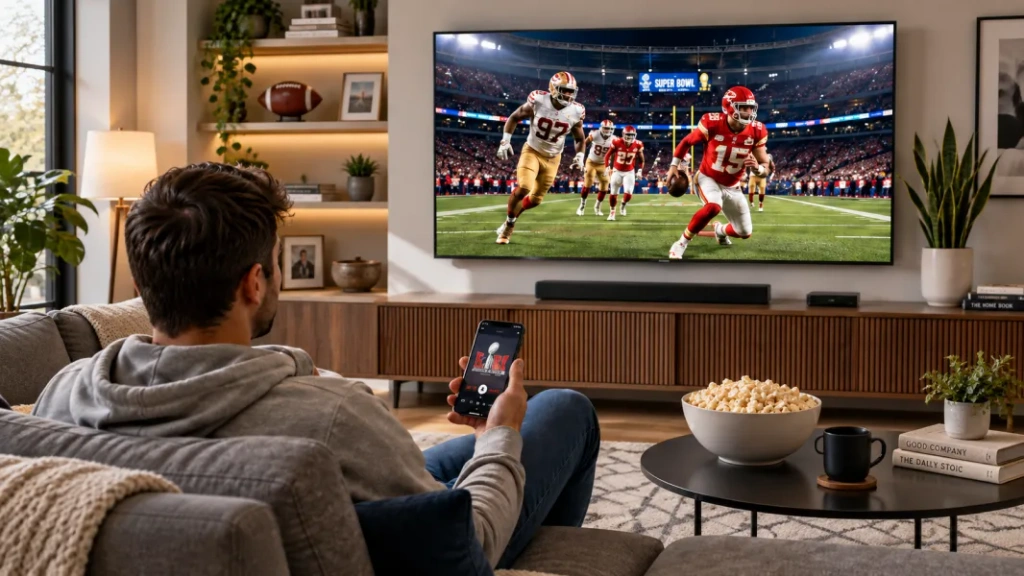 Jak streamovat Super Bowl z iPhonu, Androidu nebo Macu do televize v roce 2027
Chcete-li sledovat Super Bowl na televizi z iPhonu, telefonu s Androidem nebo počítače Mac, použijte možnost AirPlay nebo Google Cast podporovanou daným vysílatelem,…
Jak streamovat Super Bowl z iPhonu, Androidu nebo Macu do televize v roce 2027
Chcete-li sledovat Super Bowl na televizi z iPhonu, telefonu s Androidem nebo počítače Mac, použijte možnost AirPlay nebo Google Cast podporovanou daným vysílatelem,…
 Jak obsadit mistrovství světa ve fotbale 2026 do televize: AirPlay, Chromecast a další.
Chcete-li přenášet záznamy z mistrovství světa na televizor, použijte funkci Cast nebo AirPlay podporovanou vaší streamovací aplikací, případně kompatibilní připojení HDMI. Aplikace pro zrcadlení obrazovky…
Jak obsadit mistrovství světa ve fotbale 2026 do televize: AirPlay, Chromecast a další.
Chcete-li přenášet záznamy z mistrovství světa na televizor, použijte funkci Cast nebo AirPlay podporovanou vaší streamovací aplikací, případně kompatibilní připojení HDMI. Aplikace pro zrcadlení obrazovky…

