إذا سبق لك أن عملت على جهاز كمبيوتر محمول وتمنيت لو كانت مساحة الشاشة أكبر قليلاً، فقد يكون الحل موجودًا بالفعل في غرفة معيشتك. فذلك التلفزيون — سواء كان تلفزيونًا ذكيًّا مُعلَّقًا على الحائط أو طرازًا قديمًا موضوعًا في الزاوية — يمكن أن يعمل كشاشة ثانية كاملة الوظائف لجهاز Mac أو الكمبيوتر الشخصي الذي يعمل بنظام Windows، دون الحاجة إلى ترقية باهظة الثمن للأجهزة.
عملية الإعداد أبسط مما يتوقعه معظم الناس. فمجرد كابل HDMI عادي يوفر لك اتصالاً سلكياً بدون أي تأخير، في حين تتيح لك التقنيات اللاسلكية المدمجة مثل AirPlay (لأجهزة Mac) وMiracast (لنظام Windows) توسيع شاشة سطح المكتب دون الحاجة إلى مد الكابلات عبر الغرفة. وللحصول على حل متعدد المنصات يعمل على أي تلفزيون، هناك تطبيقات مثل 1001 TVs توفر إمكانية توسيع الشاشة لاسلكيًا إلى أي جهاز تقريبًا على شبكة Wi-Fi الخاصة بك. ولا يستغرق إعداد معظم الطرق أكثر من خمس دقائق.
يستعرض هذا الدليل خمس طرق مجربة، ويقارن بينها جنبًا إلى جنب، ويشرح الخطوات التفصيلية لكل من أنظمة التشغيل Mac وWindows، حتى تتمكن من اختيار الطريقة التي تناسب إعدادات جهازك.
انعكاس الشاشة مقابل توسيع الشاشة: ما الفرق؟
قبل اختيار إحدى الطرق، من المفيد فهم وضعي العرض اللذين يدعمهما كل خيار — أو لا يدعمهما.
انعكاس الشاشة يعرض شاشة الكمبيوتر بالكامل على التلفزيون. تعرض الشاشتان نفس المحتوى، وهو أمر مفيد في العروض التقديمية أو مشاركة الصور أو مشاهدة مقاطع الفيديو مع مجموعة من الأشخاص. ولا تحصل على مساحة عمل إضافية.
توسيع الشاشة يمنح التلفاز سطح عمل مستقل خاص به. يمكنك سحب النوافذ والتطبيقات وعلامات تبويب المتصفح بين الشاشتين، مما يضاعف مساحة العمل المتاحة لديك فعليًّا. وهذا هو ما يريده معظم الناس عندما يسألون عن كيفية استخدام التلفاز كشاشة ثانية.
وضع العرض
وظيفته
مساحة عمل إضافية؟
الأفضل لـ
انعكاس الشاشة
يعرض نسخة مطابقة لشاشة جهازك على التلفزيون
لا يوجد
العروض التقديمية، ومشاركة الملفات
التمديد
ينشئ سطح مكتبًا منفصلاً على التلفزيون
نعم
تعدد المهام، والإنتاجية، والبرمجة
نظرة عامة على مقارنة الخيارات
الطريقة
المنصة
الاتصال
يمتد؟
صعوبة الإعداد
الأفضل لـ
كابل HDMI
ماك وويندوز
Wired
نعم
سهل
الألعاب، وتحرير الفيديو، وأقل زمن انتقال
AirPlay
لأجهزة Mac فقط
لاسلكي
نعم
سهل
مستخدمو أجهزة Mac الذين يمتلكون جهاز Apple TV أو تلفزيونًا يدعم AirPlay 2
ميراكاست
لنظام التشغيل Windows فقط
لاسلكي
نعم
سهل
مستخدمو نظام ويندوز الذين يمتلكون تلفزيونًا ذكيًّا متوافقًا
كروم كاست
ماك وويندوز
لاسلكي
للعرض فقط
سهل
بث الوسائط، التصفح العادي
1001 TVs
ماك وويندوز
لاسلكي
نعم
معتدل
جهاز تمديد لاسلكي متعدد المنصات يمكن توصيله بأي تلفزيون
الطريقة الأولى: كابل HDMI (سلكي، عالمي)
يُعد كابل HDMI الطريقة الأكثر موثوقية لاستخدام التلفزيون كشاشة ثانية. فهو يعمل مع جميع أجهزة الكمبيوتر المحمولة التي تعمل بنظام Windows وMac تقريبًا، ويوفر زمن انتقال يقترب من الصفر، كما يدعم دقة Full HD أو 4K حسب إمكانيات أجهزتك والتلفزيون. ونظرًا لأن الإشارة تنتقل عبر كابل مادي، فلا توجد أي اعتماد على الشبكة، ولا ضغط للبيانات، ولا تأخير في الإدخال — مما يجعله الخيار الأفضل للألعاب وتحرير الفيديو والمهام الأخرى التي تتأثر بالتأخير.
ما تحتاج إليه: كابل HDMI، بالإضافة إلى محول من USB-C أو Thunderbolt إلى HDMI إذا كان الكمبيوتر المحمول الخاص بك لا يحتوي على منفذ HDMI كامل الحجم.
خطوات الإجراء لنظام التشغيل ويندوز
قم بتوصيل أحد طرفي كابل HDMI بجهاز الكمبيوتر المحمول الخاص بك، والطرف الآخر بمنفذ HDMI في التلفزيون.
استخدم جهاز التحكم عن بُعد الخاص بالتلفزيون للتبديل إلى مدخل HDMI المقابل.
الصحافة Win + P وحدد تمديد لاستخدام التلفزيون كشاشة ثانية.
افتح الإعدادات > النظام > الشاشة لترتيب العروض وضبط الدقة لتتناسب مع التلفزيون.
خطوات على نظام Mac
قم بتوصيل كابل HDMI (عبر محول إذا لزم الأمر) بجهاز Mac والتلفزيون.
اضبط التلفزيون على مدخل HDMI الصحيح.
افتح إعدادات النظام > الشاشات ثم انقر على اسم جهاز التلفزيون الخاص بك.
اختر الاستخدام: عرض موسع وقم بترتيب التخطيط بحيث يتناسب مع التجهيزات الفعلية لديك.
🟢 الإيجابيات: تأخير صفري، دقة كاملة، دون الاعتماد على الشبكة.
🔴 السلبيات: يتطلب كابلًا طويلًا بما يكفي للوصول إلى التلفزيون؛ وهو غير عملي بالنسبة للتلفزيونات المثبتة على الحائط في الجانب الآخر من الغرفة.
الطريقة الثانية: AirPlay (Mac، لاسلكي)
تتيح لك ميزة AirPlay توسيع شاشة جهاز Mac الخاص بك لترى ما يظهر عليها على جهاز Apple TV أو أي تلفزيون ذكي متوافق مع AirPlay 2 لاسلكيًا. وهي ميزة مدمجة في نظام التشغيل macOS، لذا لا حاجة إلى أي برامج إضافية.
تدعم العديد من أجهزة التلفزيون من ماركات سامسونج وإل جي وسوني وفيزيو، التي تم تصنيعها بعد عام 2019، تقنية AirPlay 2 بشكل مدمج. وتُعد تقنية AirPlay خيارًا مثاليًّا لمستخدمي أجهزة Mac الذين يرغبون في توسيع سطح المكتب دون الحاجة إلى كابلات ودون تثبيت تطبيقات خارجية.
الخطوات
تأكد من أن جهاز Mac وجهاز Apple TV أو التلفزيون الذكي الذي يدعم AirPlay 2 متصلان بنفس شبكة Wi-Fi.
انقر فوق مركز التحكم الرمز الموجود في شريط القوائم ثم اختر اعكس الشاشة.
اختر جهاز التلفزيون الخاص بك من القائمة.
انقر فوق استخدامها كشاشة عرض منفصلة (ليس «Mirror» فقط) لتوسيع سطح المكتب الخاص بك ليشمل التلفزيون.
لإجراء مزيد من الضبط أو في حالة وجود أجهزة استقبال متعددة، يرجى مراجعة هذا الدليل.
🟢 الإيجابيات: لا تحتاج إلى كابلات، مدمجة في نظام macOS، وتدعم عرض الشاشة الموسعة.
🔴 السلبيات: يتطلب جهاز Apple TV أو تلفزيونًا متوافقًا مع AirPlay 2؛ ويعتمد زمن الاستجابة على جودة شبكة Wi-Fi؛ ولا يعمل على نظام Windows.
الطريقة الثالثة: Miracast (ويندوز، لاسلكي)
Miracast هي تقنية العرض اللاسلكي المدمجة في نظام ويندوز. إذا كان كل من الكمبيوتر المحمول الذي يعمل بنظام ويندوز 10 أو 11 والتلفزيون الذكي الخاص بك يدعمان هذه التقنية، فيمكنك توسيع شاشتك لتظهر على التلفزيون دون الحاجة إلى تثبيت أي برامج إضافية. تدعم معظم أجهزة الكمبيوتر المحمولة التي تعمل بنظام Windows والمصنعة بعد عام 2015 تقنية Miracast. للتحقق من التوافق، ابحث عن رقم طراز التلفزيون الخاص بك مع إضافة كلمة ’المواصفات“، ثم ابحث عن ”العرض اللاسلكي“ أو ”انعكاس الشاشة“ أو ”Wi-Fi Direct“ في المواصفات.
الخطوات
الصحافة Win + K لفتح المصبوب اللوحة.
اختر جهاز التلفزيون الخاص بك من قائمة الشاشات اللاسلكية المتاحة.
بمجرد الاتصال، انقر فوق تغيير وضع العرض واختر تمديد.
ضبط الدقة في الإعدادات > النظام > الشاشة إذا لزم الأمر.
🟢 الإيجابيات: ميزة مدمجة في نظامي التشغيل Windows 10 و11، ولا تتطلب تثبيت أي تطبيق، وتدعم عرض الشاشة الموسعة.
🔴 السلبيات: لا تدعم جميع أجهزة التلفزيون تقنية Miracast؛ كما أن زمن الاستجابة الذي يتراوح بين 50 و100 مللي ثانية يجعلها غير مناسبة للألعاب سريعة الوتيرة؛ ولا تعمل على أجهزة Mac.
الطريقة الرابعة: 1001 TVs (أنظمة Mac وWindows، لاسلكي)
1001 TVs هو تطبيق متعدد المنصات لعرض الشاشة وتوسيعها، يحول أي تلفزيون ذكي أو جهاز لوحي أو هاتف أو كمبيوتر إلى شاشة ثانية لاسلكية لجهاز Mac أو الكمبيوتر الشخصي الذي يعمل بنظام Windows. وعلى عكس AirPlay وMiracast، اللذين يقتصران على النظم البيئية الخاصة بهما، يعمل 1001 TVs عبر كلا النظامين ويتصل بأجهزة Android TV وأجهزة التلفزيون الذكية وحتى متصفحات الويب الموجودة على نفس شبكة Wi-Fi. كما يدعم التوسيع الحقيقي للشاشة — وليس مجرد النسخ المتطابق — ويمكنه البث إلى عدة أجهزة مستقبلة في آن واحد.
كيفية تثبيت 1001 TVs لتوسيع الشاشة
تختلف عملية التثبيت باختلاف نظام التشغيل الذي تستخدمه:
في نظام التشغيل Windows: قم بتنزيل 1001 TVs من صفحة التنزيل الرسمية. يتضمن الإصدار الأحدث ميزة توسيع الشاشة بشكل افتراضي — دون الحاجة إلى أي إعدادات خاصة.
على أجهزة Mac: يتطلب توسيع الشاشة نسخة خاصة من إصدار 1001 TVs غير المتوفر في متجر تطبيقات Mac. وبسبب سياسات «الصندوق الرملي» التي تطبقها شركة Apple، فإن إصدار متجر التطبيقات يدعم ميزة «انعكاس الشاشة» ولكنه لا يستطيع إنشاء الشاشة الافتراضية اللازمة لتوسيع الشاشة الفعلي. للحصول على ميزة التوسيع:
إذا كان لديك بالفعل إصدار «App Store» مثبتًا،, قم بإلغاء تثبيته أولاً.
افتح برنامج التثبيت. إذا قام نظام macOS بحظره مع ظهور تحذير أمني، فانتقل إلى إعدادات النظام > الخصوصية والأمان وانقر فوق افتح على أي حال.
عندما يُطلب منك ذلك، أدخل كلمة مرور تسجيل الدخول إلى جهاز Mac الخاص بك واختر السماح دائماً.
منحة إذن تسجيل الشاشة — افتح 1001 TVs، انقر Mirror Mac > تمكين الوصول > فتح إعدادات النظام, ، ثم قم بتفعيل الإذن لـ 1001 TVs وأعد تشغيل التطبيق.
ملاحظة: يمكن لجهاز الاستقبال (التلفزيون أو الجهاز اللوحي أو الهاتف) استخدام الإصدار القياسي من متجر التطبيقات — أما جهاز Mac فهو الإرسال تتطلب الشاشة الموسعة الإصدار الخاص.
التوصيل والتوسيع
قم بتوصيل كلا الجهازين بشبكة Wi-Fi نفسها. يُنصح باستخدام شبكة تعمل على تردد 5 جيجاهرتز للحصول على أقل زمن انتقال.
فتح 1001 TVs على جهاز الكمبيوتر الشخصي أو جهاز Mac الخاص بك، ثم حدد مرآة ماك (أو خيار الإرسال المكافئ في نظام التشغيل ويندوز).
اختر «توسيع الشاشة» من قائمة الأوضاع.
اختر تلفزيونك من قائمة الأجهزة المكتشفة. على الجهاز المستقبل، انقر فوق السماح للتأكيد.
أصبح التلفزيون الخاص بك الآن بمثابة شاشة إضافية حقيقية — يمكنك سحب النوافذ إليه والتحكم فيها بشكل مستقل باستخدام الماوس، تمامًا مثل شاشة ثانية فعلية.
ولضمان مزيد من الخصوصية، توفر 1001 TVs أيضًا حدد النافذة وضع يعرض نافذة تطبيق واحد فقط على التلفاز مع إخفاء بقية سطح المكتب.
🟢 الإيجابيات: يعمل على أنظمة التشغيل «ماك» و«ويندوز»؛ ويتصل بأي تلفزيون أو جهاز تقريبًا؛ ويدعم التوسيع الحقيقي للشاشة؛ ولا يحتاج إلى كابلات أو محولات HDMI؛ ويمكنه البث إلى عدة أجهزة تلفزيون في آن واحد.
🔴 السلبيات: يتطلب تثبيت التطبيق على كلا الجهازين؛ ويجب على مستخدمي أجهزة Mac تنزيل إصدار خاص من خارج متجر App Store ومنح إذن «تسجيل الشاشة»؛ ويعتمد الأداء على جودة شبكة Wi-Fi.
الطريقة 5: Chromecast (Mac و Windows، لاسلكي)
إذا كان لديك جهاز Chromecast موصولًا بالتلفزيون أو تلفزيون مزود بخدمة Chromecast مدمجة، فيمكنك عرض شاشة متطابقة من متصفح Chrome. تعمل هذه الطريقة على كل من أنظمة Mac وWindows، لكنها تدعم العرض المتطابق فقط — لا يمكنه توسيع سطح المكتب الخاص بك ليشمل مساحة عمل منفصلة.
الخطوات
افتح متصفح «كروم» على جهاز «ماك» أو جهاز الكمبيوتر الذي يعمل بنظام «ويندوز».
انقر على قائمة النقاط الثلاث > البث، الحفظ والمشاركة > المصبوب.
حدد جهاز Chromecast الخاص بك، ثم اختر سطح المكتب المعروض ضمن القائمة المنسدلة «المصادر».
يتم عرض محتوى شاشتك بالكامل على التلفزيون.
🟢 الإيجابيات: متوافق مع جميع الأنظمة الأساسية، ولا يتطلب أي برامج إضافية بخلاف متصفح Chrome.
🔴 السلبيات: وضع العرض المتطابق فقط — لا يمكن توسيع سطح المكتب؛ جودة الصورة أقل مقارنة بـ HDMI أو AirPlay.
ما الطريقة التي يجب أن تختارها؟
وضعك
الطريقة الموصى بها
تحتاج إلى زمن انتقال صفري للألعاب أو التحرير
كابل HDMI
أنت تستخدم جهاز Mac مع جهاز Apple TV أو تلفزيون يدعم AirPlay 2
AirPlay
أنت تستخدم نظام ويندوز مع تلفزيون متوافق مع تقنية Miracast
ميراكاست
تريد حلاً واحداً يعمل على كل من نظامي Mac وWindows
1001 TVs
ما عليك سوى عرض شاشتك لتقديم العروض التقديمية
Chromecast أو 1001 TVs
تلفازك موجود في الجانب الآخر من الغرفة ولا تريد أي كابلات
1001 TVs أو AirPlay
بالنسبة لمعظم المستخدمين الذين يرغبون في الحصول على شاشة ثانية لاسلكية ومتوافقة مع مختلف الأنظمة دون الحاجة إلى شراء أجهزة جديدة،, يوفر 1001 TVs التوازن الأمثل بين المرونة وسهولة الاستخدام — فهو يوسع نطاق العرض (ولا يقتصر على العرض المتطابق)، ويعمل على أي تلفزيون مثبت عليه التطبيق، ولا يتطلب أي كابلات أو أجهزة خاصة بنظام معين.
نصائح للحصول على أفضل تجربة
استخدم شبكة واي فاي بتردد 5 جيجاهرتز للاتصالات اللاسلكية، وذلك لتقليل زمن الاستجابة وتجنب التداخل مع الأجهزة المنزلية الأخرى التي تعمل على النطاق 2.4 جيجاهرتز.
اضبط الدقة الأصلية للتلفزيون في إعدادات الشاشة لمنع ظهور الصورة مشوشة أو ممتدة أو مع عرض زائد. إذا لم تتناسب الصورة مع الشاشة، فابحث عن خيار “Overscan” أو “Screen Fit” في إعدادات الصورة بالتلفزيون.
قم بتفعيل «وضع الألعاب» على التلفاز الخاص بك لتعطيل ميزة تنعيم الحركة وعمليات معالجة الصور الأخرى التي تزيد من تأخر الاستجابة — وهو أمر مهم بشكل خاص في حالة الاتصالات اللاسلكية.
ترتيب العروض بحيث تتوافق مع التخطيط المادي في إعدادات العرض بنظام التشغيل الخاص بك، بحيث تبدو حركة الماوس طبيعية عند الانتقال بين الشاشات.
أغلق التطبيقات التي تستهلك نطاقًا تردديًّا كبيرًا عند استخدام طرق العرض اللاسلكية، لأنها تتنافس على موارد الشبكة.
الأسئلة الشائعة
هل يمكنني استخدام أي تلفزيون كشاشة ثانية؟
نعم. يمكن لأي تلفزيون مزود بمدخل HDMI أن يعمل كشاشة ثانية سلكية. أما للاستخدام اللاسلكي، فيجب أن يدعم التلفزيون تقنية Miracast (لنظام Windows) أو AirPlay 2 (لنظام Mac)، أو أن يكون مثبتًا عليه تطبيق لعرض الشاشة مثل 1001 TVs.
هل يمكنني استخدام جهاز تلفزيون كشاشة ثانية لاسلكيًا دون الحاجة إلى جهاز Apple TV؟
نعم. في حين أن ميزة AirPlay تتطلب جهاز Apple TV أو تلفزيونًا ذكيًّا متوافقًا مع AirPlay 2،, 1001 TVs يعمل على أي تلفزيون أو جهاز مثبت عليه التطبيق — بما في ذلك أجهزة Android TV والأجهزة اللوحية والهواتف وحتى متصفح الويب. ولا حاجة إلى جهاز Apple TV أو كابل HDMI.
لماذا لا يمكنني توسيع شاشة جهاز Mac الخاص بي باستخدام إصدار تطبيق 1001 TVs المتوفر في متجر التطبيقات؟
تمنع سياسات «الصندوق الرملي» (sandboxing) التي تطبقها شركة آبل تطبيقات متجر تطبيقات ماك (Mac App Store) من إنشاء الشاشات الافتراضية اللازمة لتوسيع الشاشة بشكل حقيقي. ويدعم إصدار تطبيق 1001 TVs المتوفر في متجر التطبيقات توسيع الشاشة النسخ المتطابق فقط. إلى تمديد لتوصيل شاشة جهاز Mac الخاص بك بالتلفزيون، قم بتنزيل الإصدار الخاص مباشرةً من هذا الدليل, ، قم أولاً بإلغاء تثبيت أي إصدار موجود من متجر التطبيقات، ومنح إذن «تسجيل الشاشة» أثناء الإعداد. يمكن أن يكون الجهاز المستقبل جهاز تلفزيون أو هاتفًا أو جهازًا لوحيًّا أو جهاز كمبيوتر شخصيًّا أو جهاز Mac، ويمكنه استخدام الإصدار القياسي من تطبيق 1001 TVs المتوفر لتلك المنصة.
هل يؤدي استخدام التلفزيون كشاشة ثانية إلى انخفاض أداء الكمبيوتر؟
لا تؤثر التوصيلات السلكية عبر HDMI بشكل يذكر على الأداء. أما الطرق اللاسلكية فتستهلك من عرض النطاق الترددي لشبكة الواي فاي وموارد وحدة المعالجة المركزية، مما قد يتسبب في حدوث تأخير طفيف على الأجهزة القديمة أو الشبكات البطيئة. وللمهام التي تتطلب موارد كبيرة مثل الألعاب أو تحرير الفيديو، استخدم توصيلة HDMI سلكية.
هل تعني ميزة «انعكاس الشاشة» نفس الشيء مثل استخدام شاشة ثانية؟
لا. تعمل ميزة «انعكاس الشاشة» على عرض الشاشة بأكملها على التلفاز، بحيث يظهر نفس المحتوى على الشاشتين. أما استخدام التلفاز كشاشة ثانية (امتداد للشاشة)، فيمنحك سطح عمل منفصلًا ومستقلًا على التلفاز، مما يتيح لك سحب النوافذ والتطبيقات بين الشاشتين للحصول على مساحة عمل إضافية.
هل يعمل برنامج 1001 TVs على كل من أنظمة التشغيل Mac وWindows؟
نعم. يتوفر تطبيق 1001 TVs على أنظمة تشغيل ويندوز وماك وiOS وأندرويد وأندرويد تي في وأجهزة التلفزيون الذكية. يمكنك توسيع شاشة جهاز كمبيوتر يعمل بنظام ويندوز لتظهر على شاشة التلفزيون، أو توسيع شاشة جهاز ماك لتظهر على شاشة التلفزيون، بل وحتى عرض شاشة جهاز كمبيوتر واحد أو جهاز ماك على عدة أجهزة تلفزيون في آن واحد — كل ذلك عبر شبكة واي فاي. ومع ذلك،, يتطلب توسيع شاشة جهاز Mac إصدارًا خاصًا تم تنزيله يدويًّا من موقع 1001 TVs الإلكتروني — تدعم نسخة متجر تطبيقات Mac ميزة «الانعكاس» (mirroring) ولكنها لا تدعم ميزة «توسيع الشاشة» (screen extension)، وذلك بسبب القيود التي تفرضها سياسة شركة Apple.
ما هي الدقة التي يمكنني الحصول عليها عند استخدام التلفزيون كشاشة ثانية؟
باستخدام اتصال HDMI سلكي، يمكنك الحصول على الدقة الأصلية الكاملة للتلفزيون — والتي تبلغ عادةً 1080p، اعتمادًا على التلفزيون الخاص بك واتصالك بالإنترنت وأجهزة الرسومات. قد تؤدي الطرق اللاسلكية إلى انخفاض طفيف في الدقة بسبب الضغط، خاصةً على شبكات Wi-Fi البطيئة. للحصول على أفضل جودة عرض، استخدم HDMI واضبط دقة الشاشة لتتوافق مع عدد البكسلات الأصلي للتلفزيون.
جاسمين لي هي خبيرة في مجال عكس الشاشة والعرض اللاسلكي، وتتميز بشغفها بتبسيط التقنيات المعقدة. وهي تركز على إنشاء دروس تعليمية سهلة المتابعة لمستخدمي أنظمة iOS وAndroid وWindows وMac الراغبين في عرض محتوى أجهزتهم على شاشات التلفزيون. وخبرتها في حل مشكلات الاتصال وتحسين جودة البث تجعلها صوتًا موثوقًا به في مجتمع 1001 TVs.








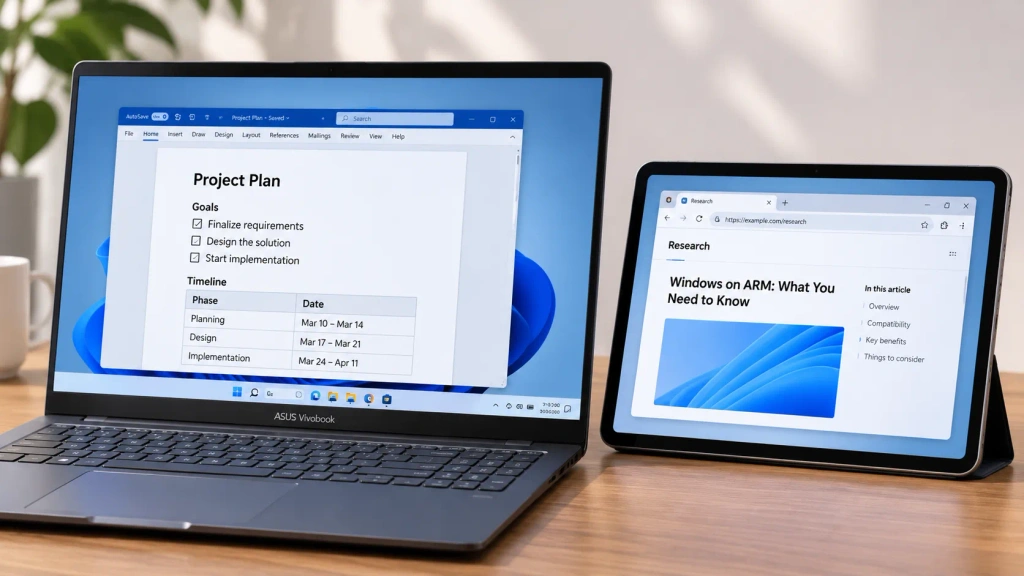 كيفية توسيع الشاشة في نظام ويندوز ARM
يعمل تطبيق 1001 TVs الآن بشكل أصلي على نظام Windows ARM — مع ميزة توسيع الشاشة، وليس مجرد العرض المتطابق. يعمل تطبيقه المخصص لمنصة Arm64 مباشرةً على معالجات ARM بدلاً من العمل من خلال...
كيفية توسيع الشاشة في نظام ويندوز ARM
يعمل تطبيق 1001 TVs الآن بشكل أصلي على نظام Windows ARM — مع ميزة توسيع الشاشة، وليس مجرد العرض المتطابق. يعمل تطبيقه المخصص لمنصة Arm64 مباشرةً على معالجات ARM بدلاً من العمل من خلال...
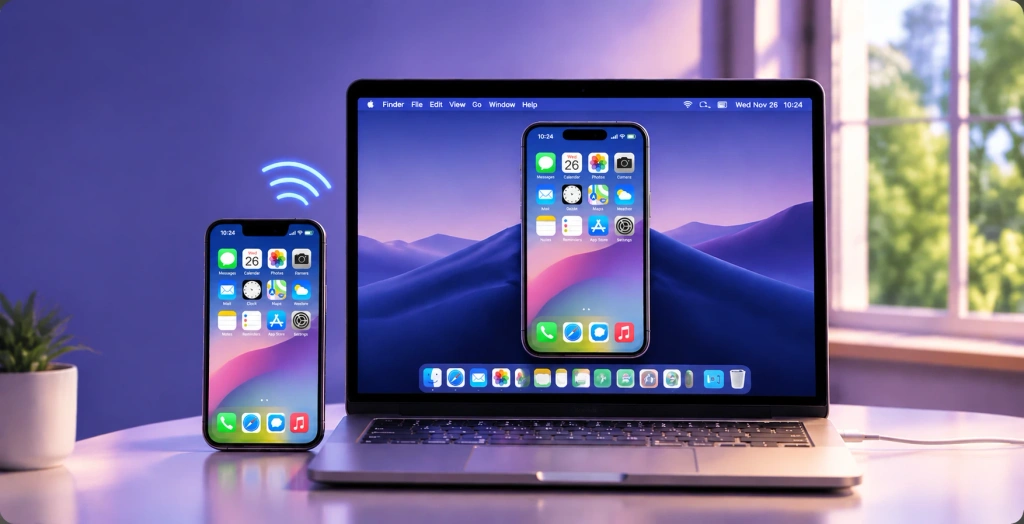 كيفية عكس جهاز الآيفون الخاص بك على جهاز ماك: الطرق السلكية واللاسلكية السهلة
لعرض شاشة جهاز iPhone على جهاز Mac، استخدم ميزة AirPlay لمشاركة الشاشة لاسلكيًا، أو ميزة «iPhone Mirroring» للتحكم في جهاز iPhone من جهاز Mac، أو برنامج QuickTime...
كيفية عكس جهاز الآيفون الخاص بك على جهاز ماك: الطرق السلكية واللاسلكية السهلة
لعرض شاشة جهاز iPhone على جهاز Mac، استخدم ميزة AirPlay لمشاركة الشاشة لاسلكيًا، أو ميزة «iPhone Mirroring» للتحكم في جهاز iPhone من جهاز Mac، أو برنامج QuickTime...

