
如何將檔案傳送至 Android/iOS 手機
1001 TVs 讓您在裝置之間無縫傳輸檔案 從 PC/Mac 到手機或 從電話到電話 - 無需任何纜線,即可透過 Wi-Fi 連接所有地方。無論您是 分享 文件、音樂、相片或視訊, 過程快速、簡單且無線。.
以下是如何跨裝置傳送檔案。.
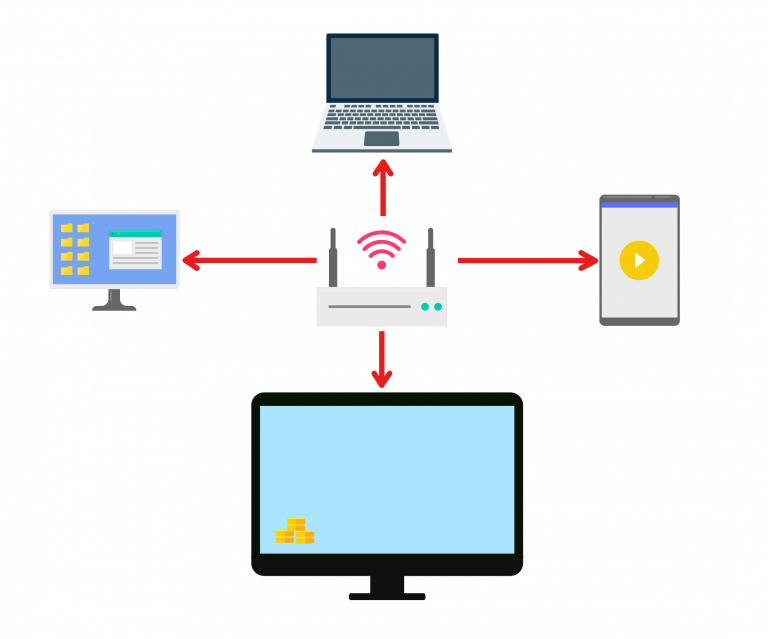
1. 連接至相同的 Wi-Fi:
確保您的兩台裝置都連線至相同的 Wi-Fi 網路。.
(建議使用 5G 頻段的 Wi-Fi 連線,以獲得最佳效能)。
2.在手机和Mac/PC上安装1001 TVs
📥 Mac App: 从 App Store 下载
📥 PC App: 下載自 微軟商店
如需詳細步驟,請參閱 PC 安裝指南
📱 iOS App: 从 App Store 下载
📱 Android App: 从 Google Play 下载
3.開始傳輸
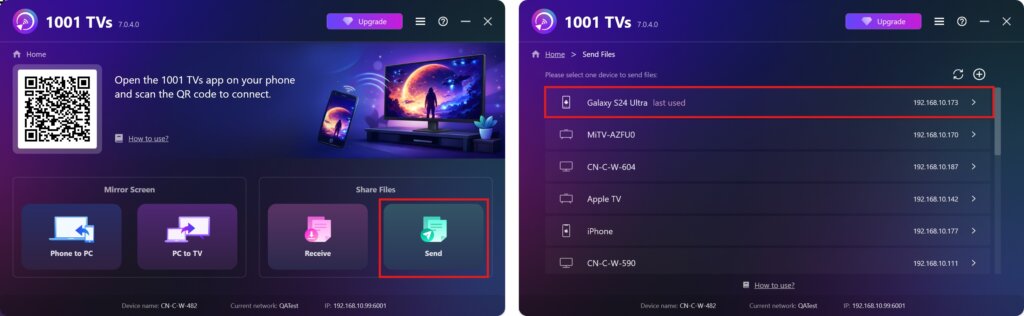
在接收手機上啟動 1001 TVs,然後點選 傳送檔案 ->接收。.

1) 從 PC/Mac 到手機
在 PC/Mac 上,按一下 发送 並從裝置清單中選取您的目標手機。.
注意:如果目標裝置是 网下, 您仍然可以檢視收到的檔案。.
若要連接裝置,請檢查您的網路連線,或按一下“ "。“+” 圖示,然後輸入您手機的 IP 位址。.
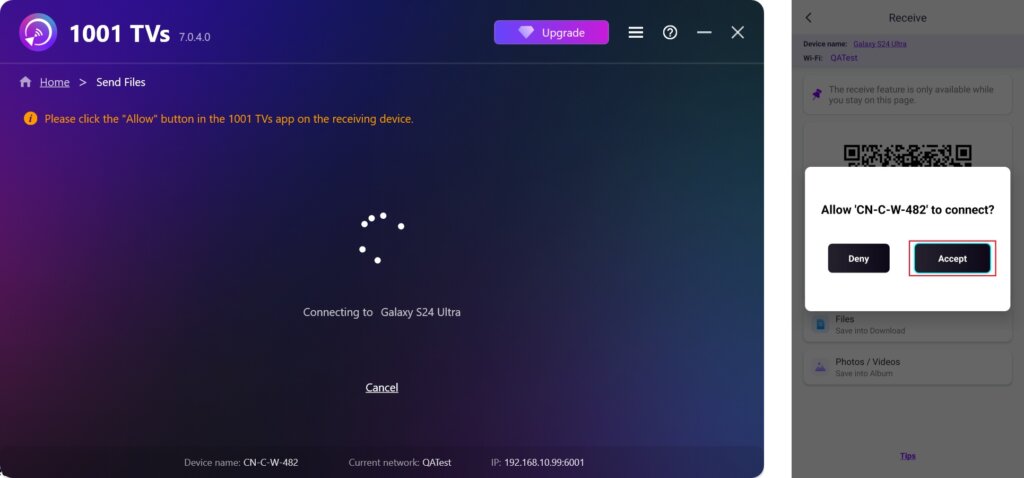
敲击 接受 在手機上確認配對。.
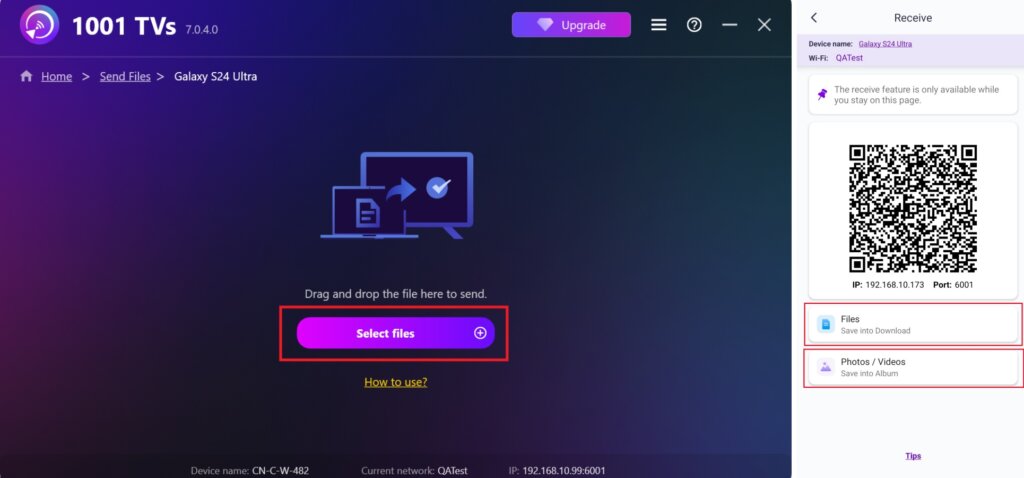
成功配對後,您就可以輕鬆地將檔案傳輸到您的手機。.
接收的檔案會儲存在「下載」資料夾中,照片/影片則儲存在「相簿」中。.
2) 將檔案從手機傳送至手機
在傳送裝置上,開啟 1001 TVs,移至 傳送檔案 -> 发送, 並從清單中選擇您的目標裝置。.
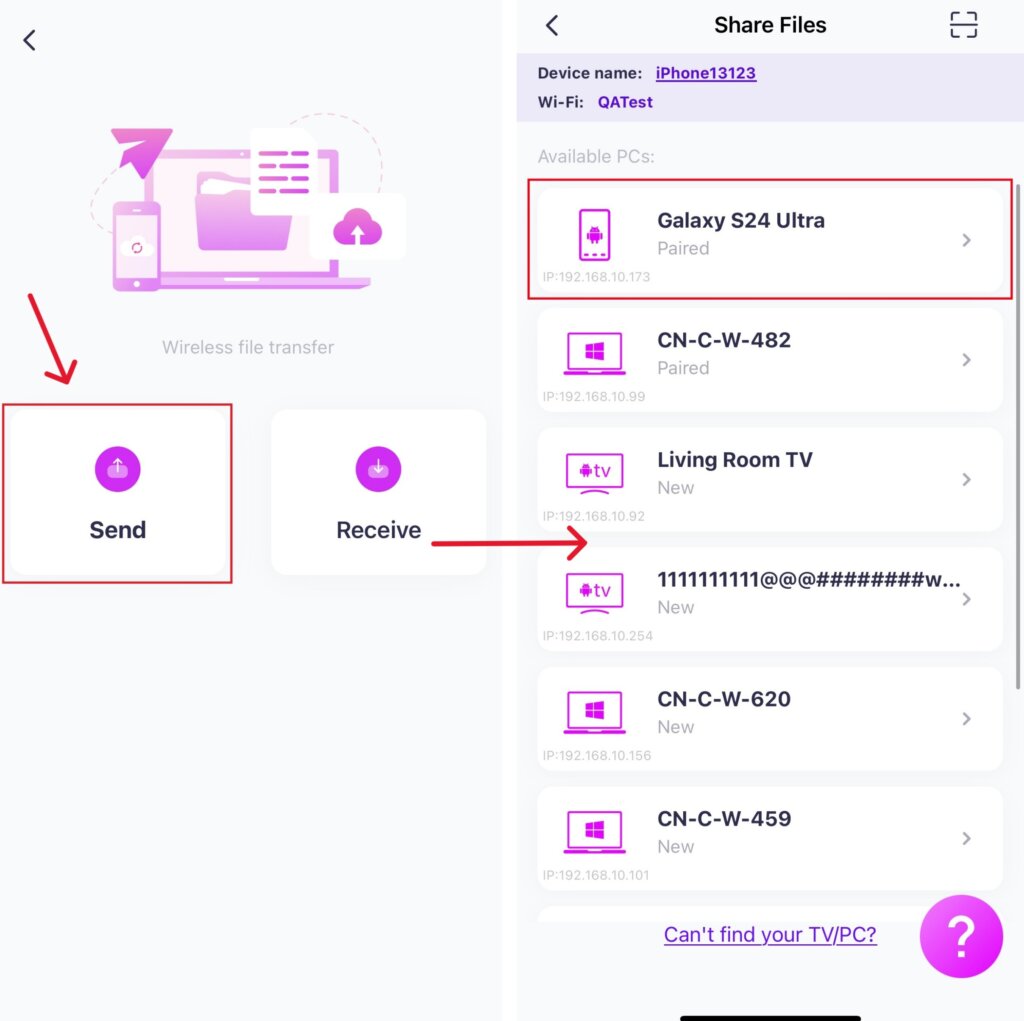
敲击 接受 確認配對。.
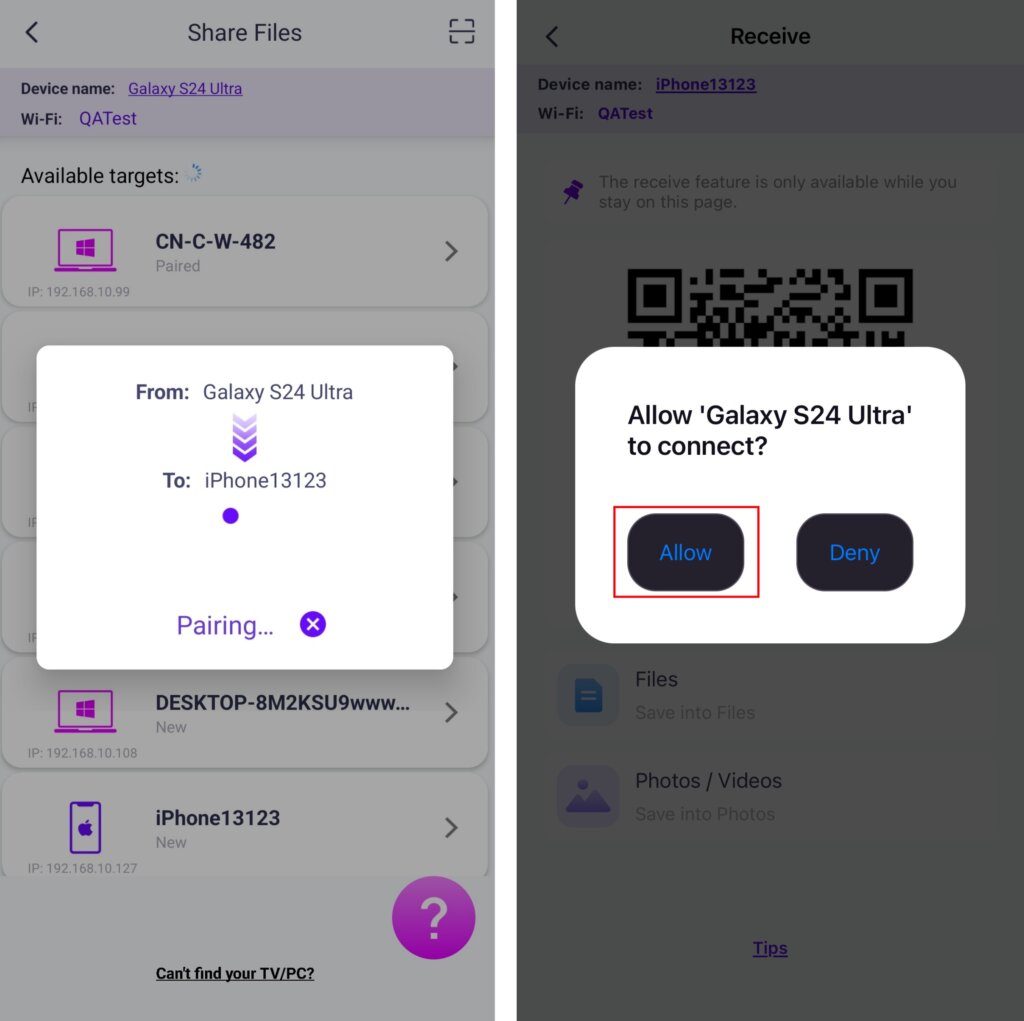
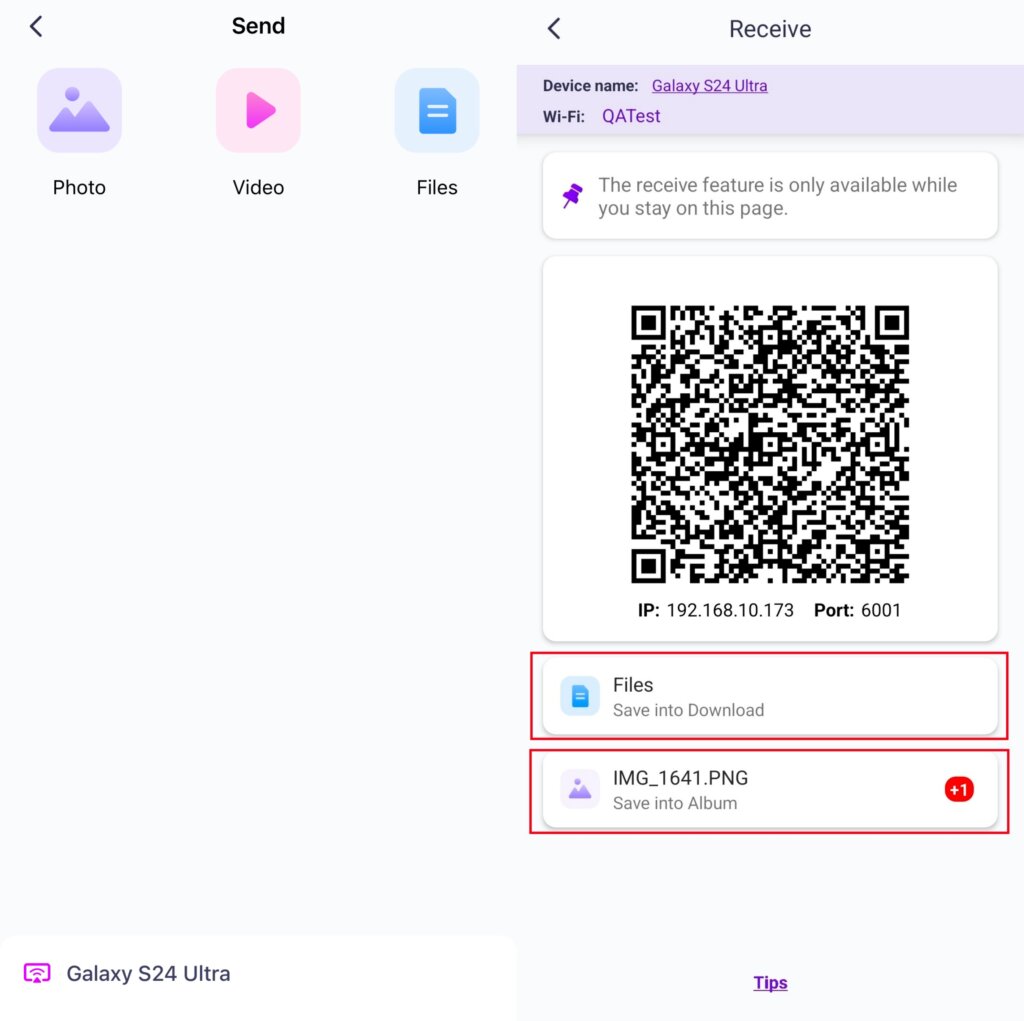
成功配對後,您就可以輕鬆地將檔案傳輸到您的手機。.
接收的檔案會儲存在「下載」資料夾中,照片/影片則儲存在「相簿」中。.
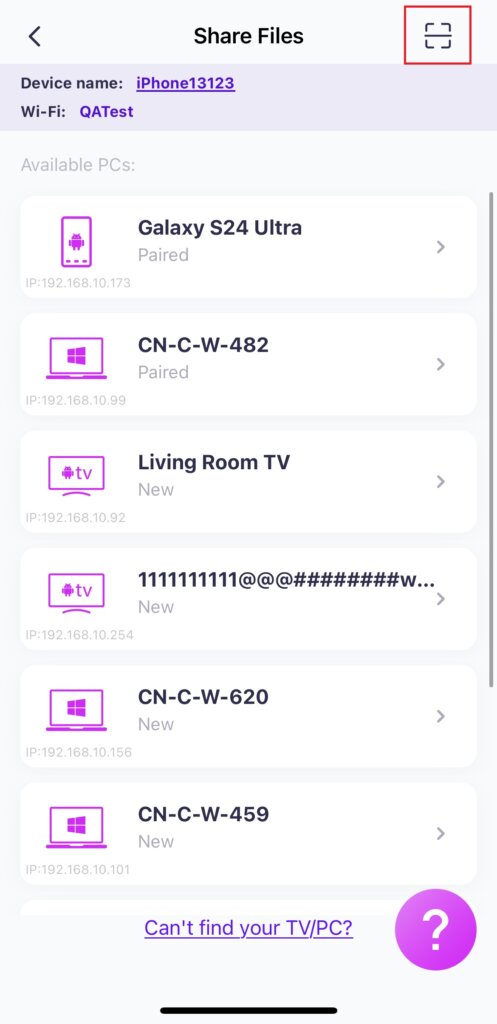
7.找不到目标设备?尝试通过扫描代码配对
如果您的设备没有出现在列表中,您可以 扫描二维码 顯示在接收手機螢幕上,以便快速配對。.
与 1001 TVs您可以享受 无线高速文件传输 随时随地在您的设备之间切换!🚀
立即取得 1001 TVs
📥 Mac App: 从 App Store 下载
📥 PC App: 下載自 微軟商店
如需詳細步驟,請參閱 PC 安裝指南
📱 iOS App: 从 App Store 下载
📱 Android App: 从 Google Play 下载