
[Android] 如何將 Android 手機畫面鏡射到電視上
1. 連接至相同的 Wi-Fi
確定您的手機和電視都連線至相同的 Wi-Fi 網路。.
若要獲得最佳效能,請使用 5 GHz Wi-Fi 網路 以減少延遲並提高穩定性。.
2.安裝並開啟 1001 TVs App
在手機和電視上安裝並打開 1001 TVs 應用程式。.
📥 電視應用程式: 如何在電視上安裝 1001 TVs
📱 Android 應用程式: 从 Google Play 下载
3.啟動螢幕鏡射
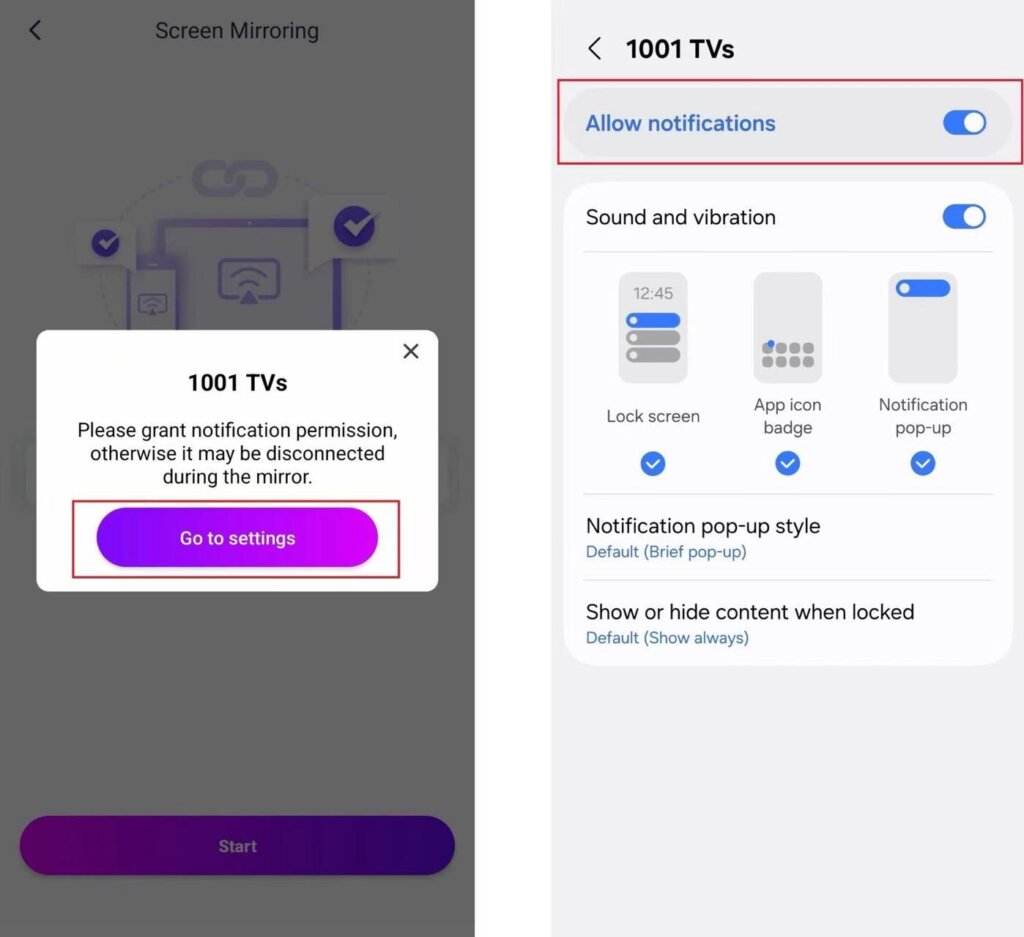
在您開始之前,請先確認已在 设置.
應用程式也可能要求此權限,以便在通知列中監控您的連線狀態。.
然後,您可以使用兩種方法之一啟動鏡射:
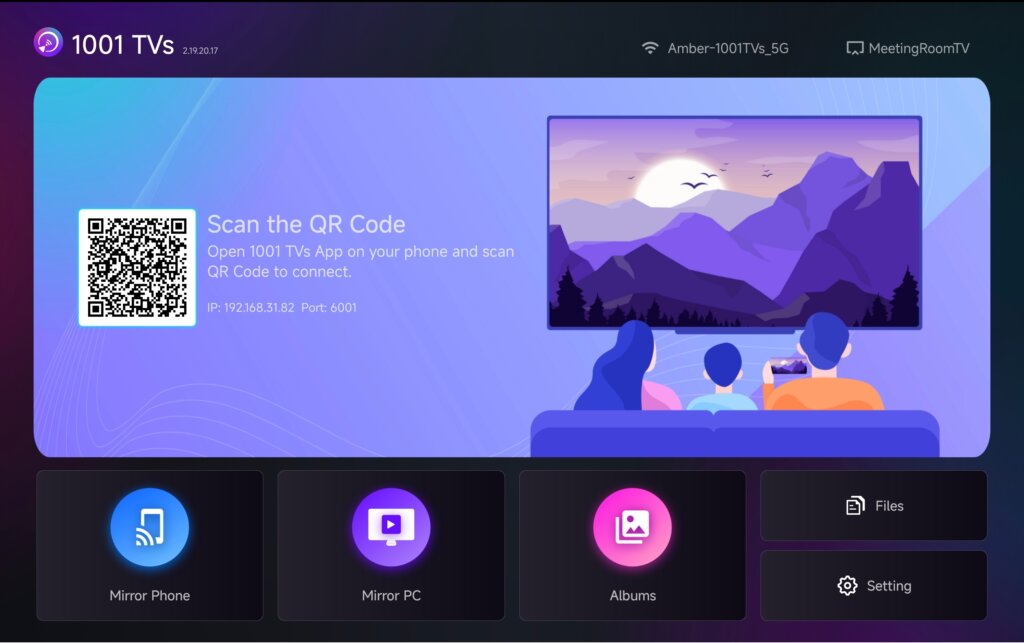
1) 掃描 QR 代碼
您可以掃瞄電視上的 QR 碼來開始鏡射。.
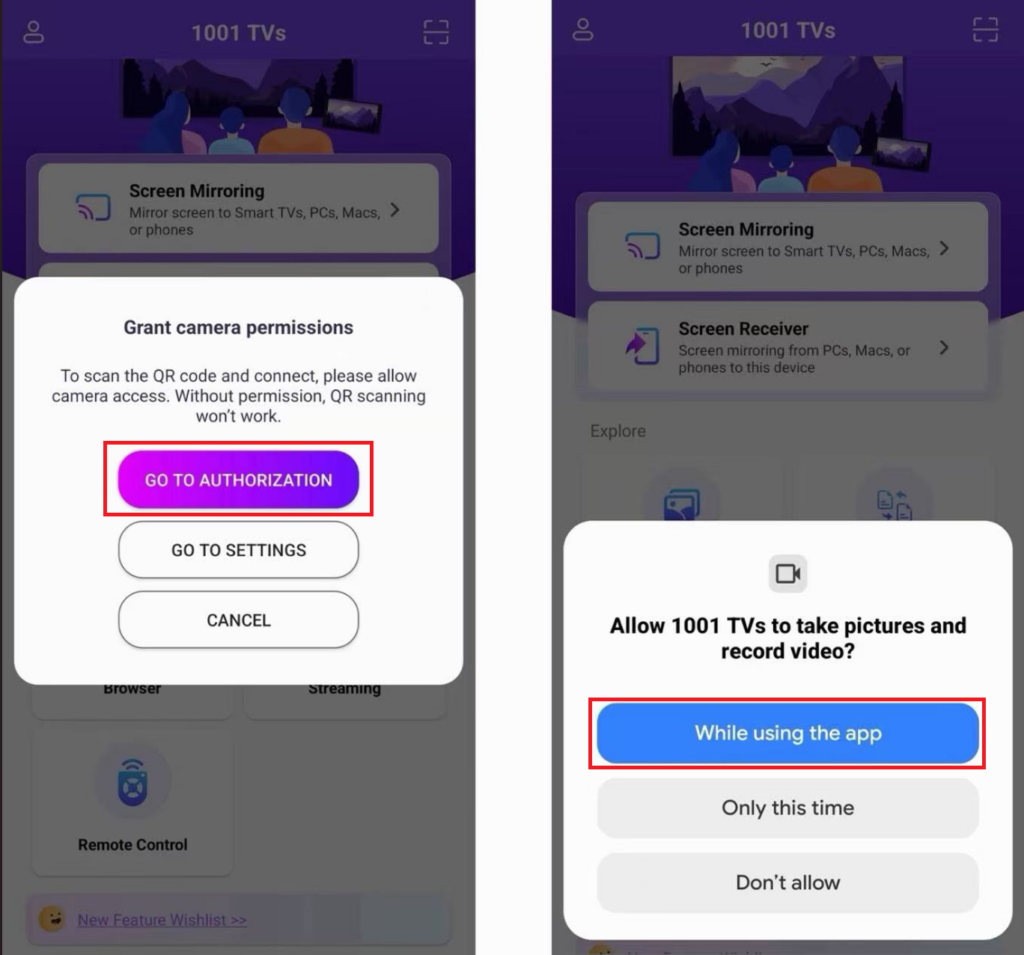
(註:第一次掃描時,您需要授予攝影機權限)。
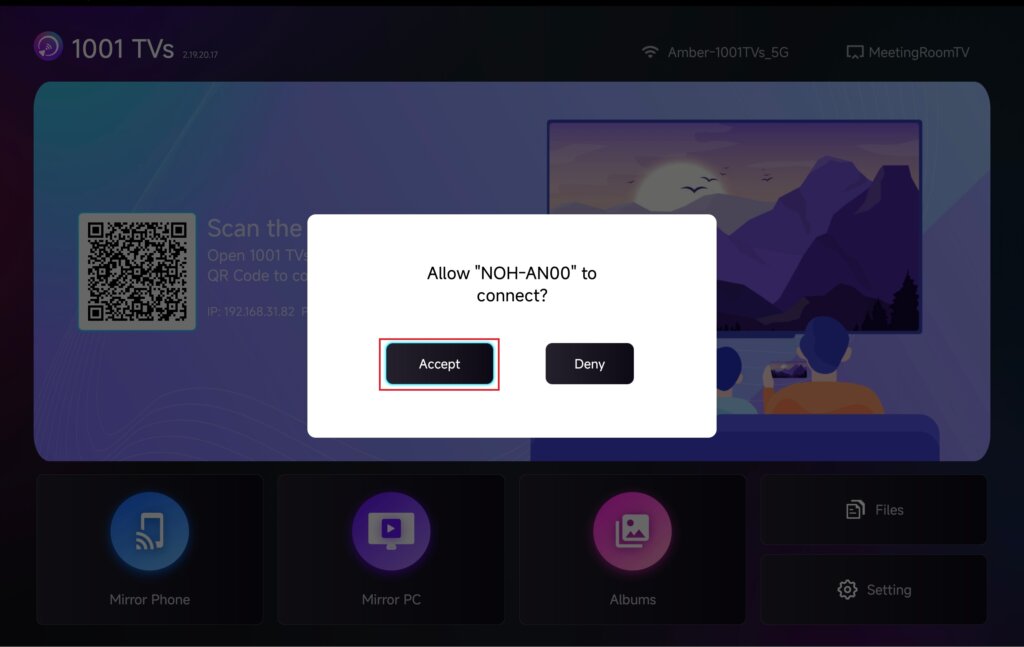
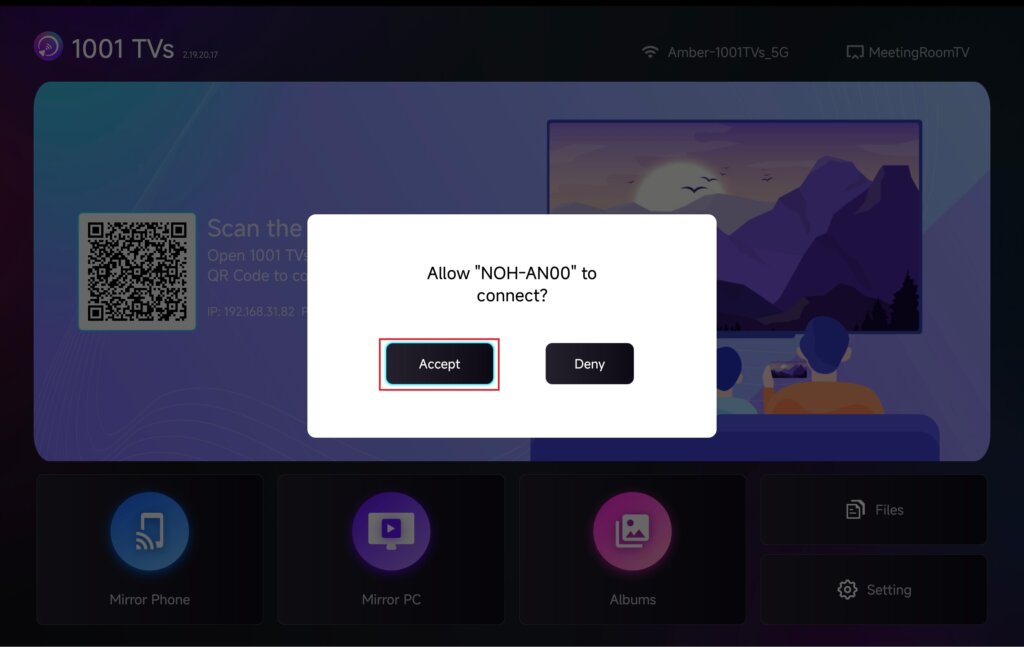
當電視出現提示時,請選擇 “「接受」”.
掃描完成後,繼續並開始鏡射!
2) 選擇您的目標電視
点击"螢幕鏡像”在您 Android 手機上的 1001 TVs 應用程式中選擇""。.
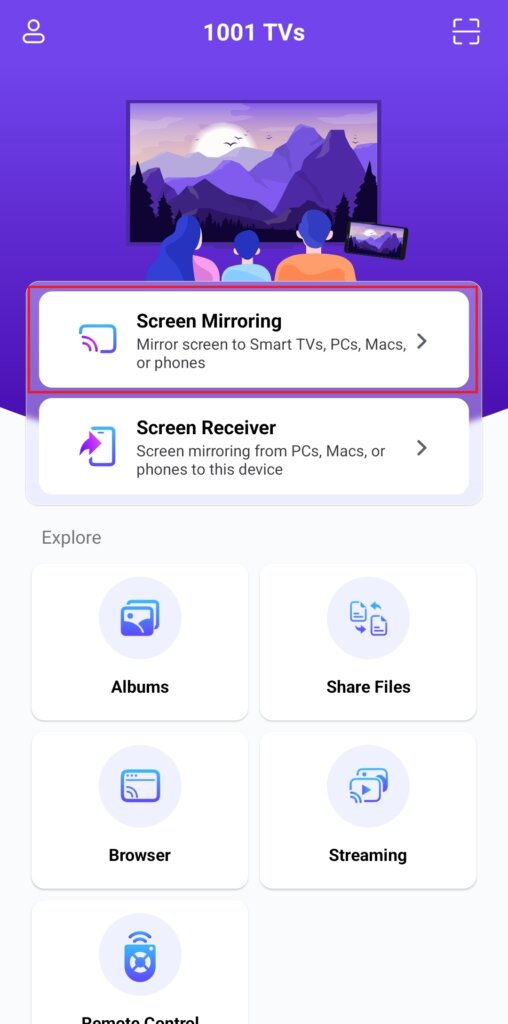
應用程式會自動偵測同一 Wi-Fi 網路上的可用裝置。.
選取您要鏡射到的裝置。.
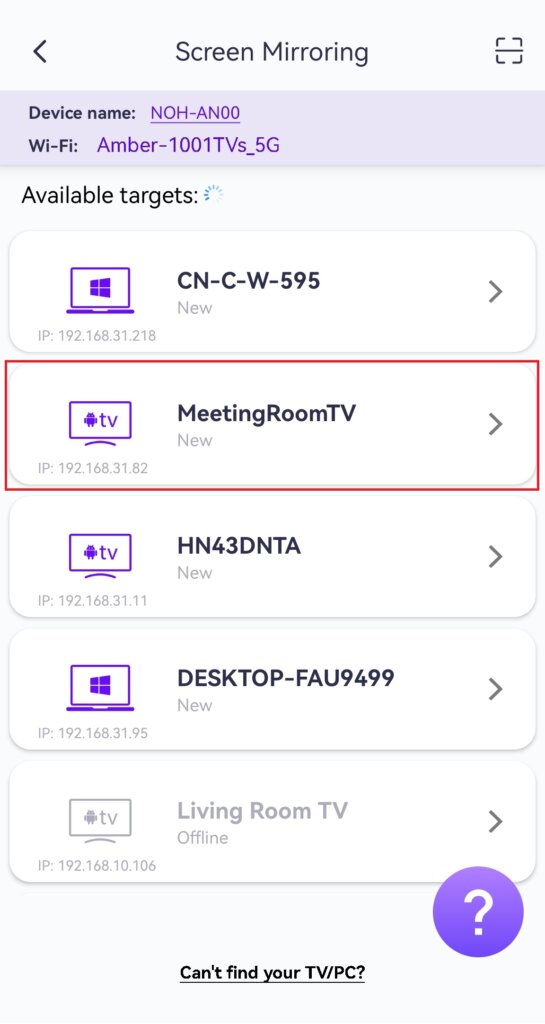
请注意: 確保電視裝置正在執行應用程式,必要時刷新清單。.
當電視出現提示時,請選擇 “「接受」” 確認連線。.
此功能適用於簡報、將手機螢幕鏡像到大型會議顯示器、即時串流遊戲或在更大的螢幕上欣賞電子書。.
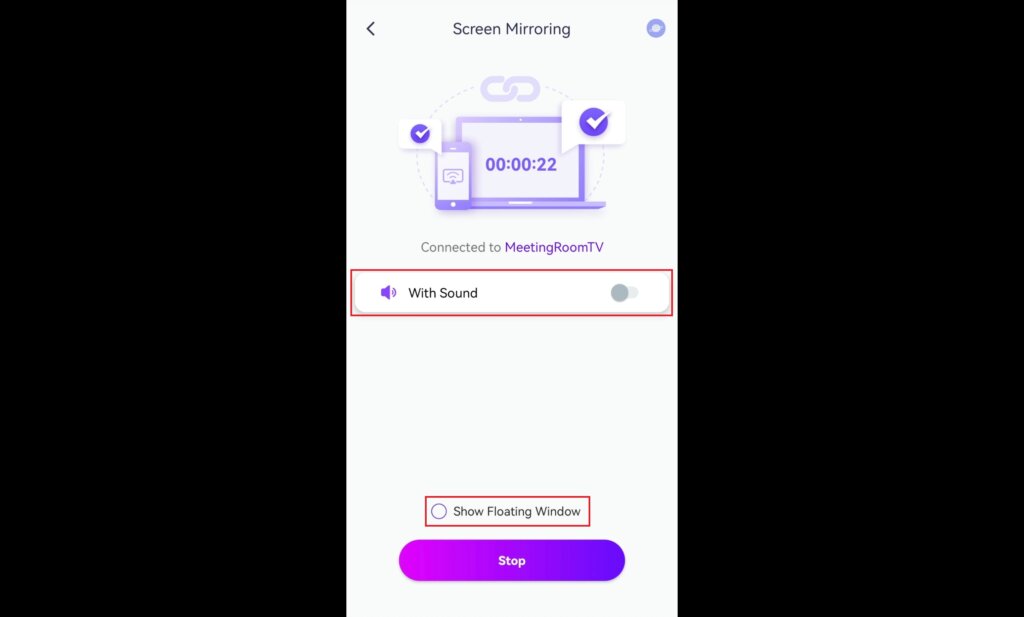
小贴士 聲音和浮動視窗播放可獨立控制。.
4.设置
调整设置:
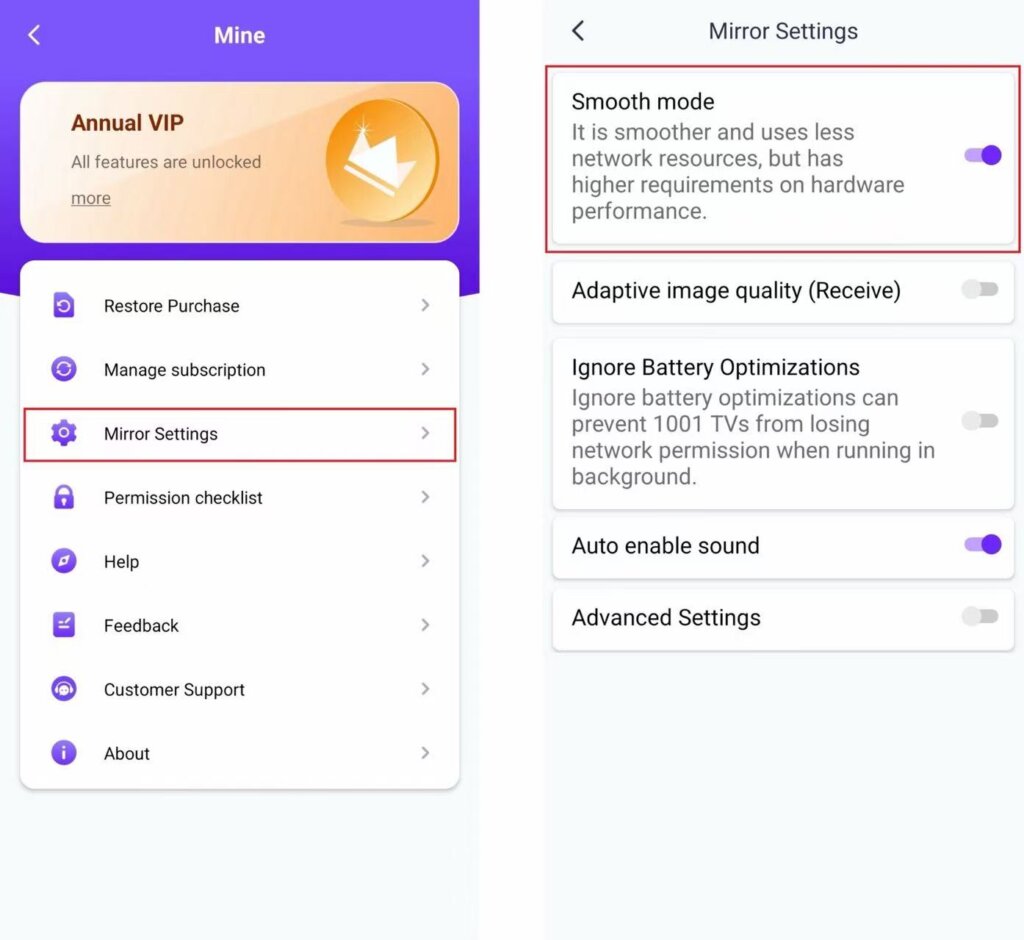
如果您在進行鏡射時遇到延遲或解析度低的問題,請嘗試調整設定以獲得更好的體驗。.
- 平滑模式
預設會自動選擇此模式。.
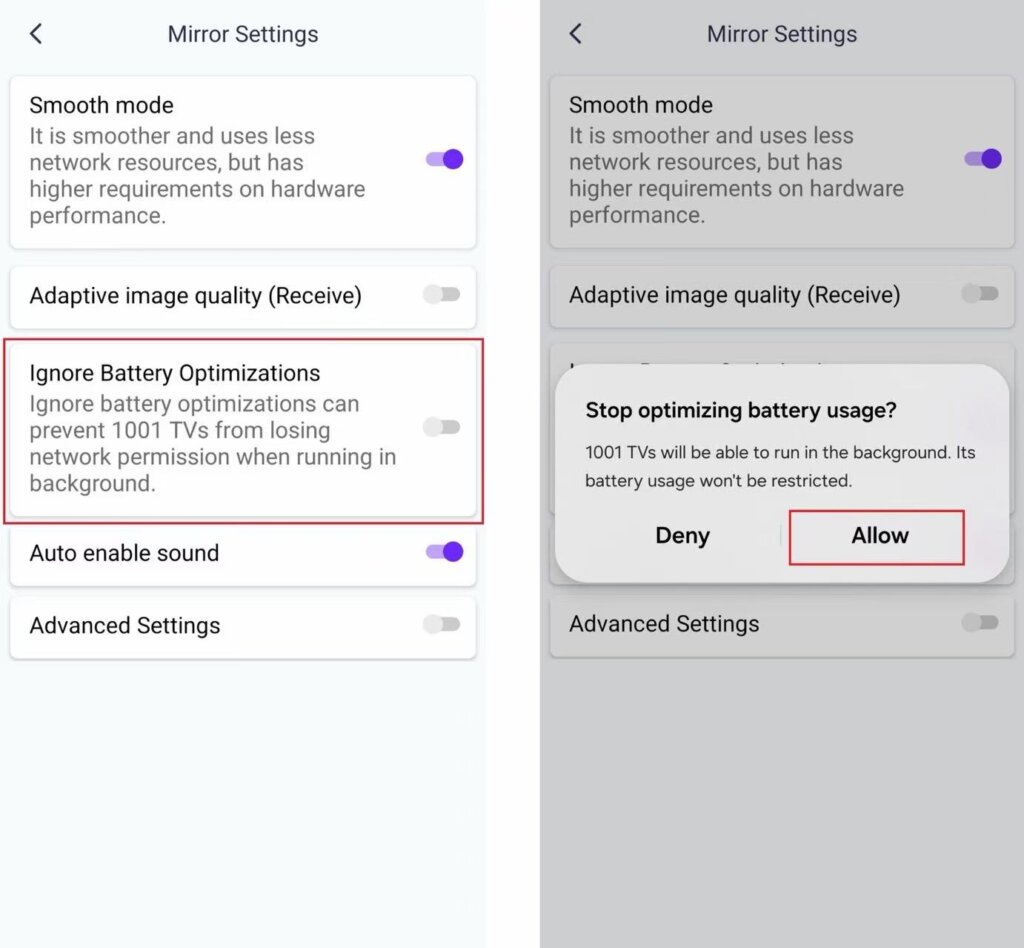
- 忽略電池最佳化
啟用此選項可防止省電功能中斷螢幕鏡射。.
5. 要求與建議
音訊輸出
在畫面鏡射期間,目標裝置上可能無法播放音訊。若要聽到聲音,請將手機連接至藍牙喇叭或藍牙耳機。.
系统要求問題
行動應用程式:需要 Android OS 6.0 或以上。.
電視應用程式:需要 Android OS 6.0 或以上。.
網路建議
若要獲得最佳效能,請連接至 5 GHz Wi-Fi 網路,以減少延遲並確保穩定的連線。.
立即取得 1001 TVs!
📥 電視應用程式: 如何在電視上安裝 1001 TVs
📱 Android 應用程式: 从 Google Play 下载