如何將 iPhone 畫面鏡像投射至 LG 電視:AirPlay 2 及應用程式方法 (2026)
若要將 iPhone 畫面鏡像投射至 LG 電視,請使用 AirPlay 2 如果您的電視支援此功能(2018 年起推出的 LG 機型),或者安裝一個 第三方螢幕鏡像應用程式 喜 1001 TVs 適用於較舊的機型,或當 AirPlay 無法使用時。您的 iPhone 和 LG 電視都必須連接到 同一 Wi-Fi 网络 才能讓無線鏡像功能正常運作。.
本指南將逐一介紹所有可行的方法——原生 AirPlay 2、第三方應用程式,以及有線 HDMI 備用方案——讓您能根據自己的 LG 電視型號和系統配置,選擇最適合的方法。.
哪些 LG 電視支援 AirPlay 2?
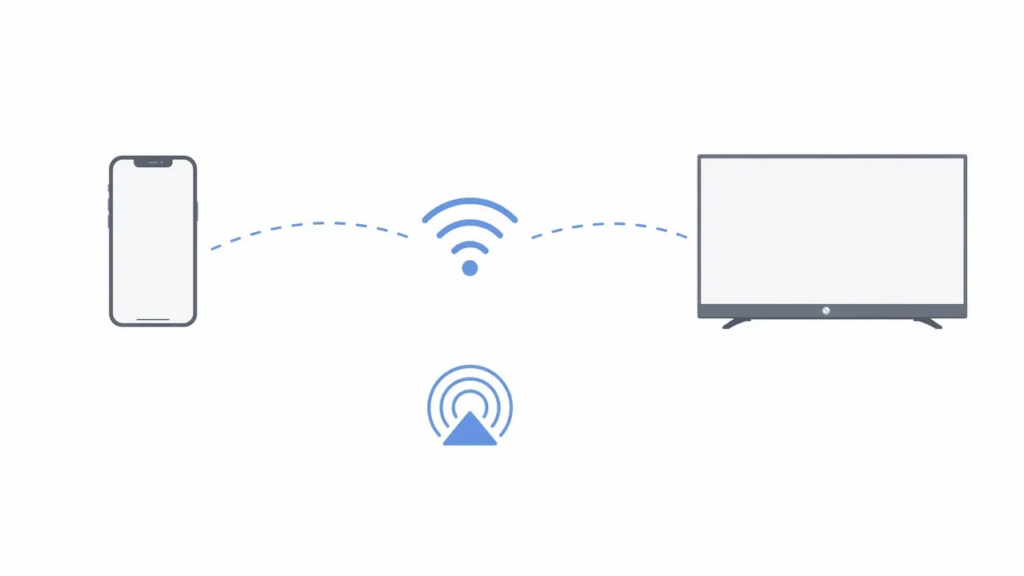
AirPlay 2 是 Apple 專屬的無線通訊協定,用於將 iPhone、iPad 或 Mac 上的音訊、影片及全螢幕鏡像傳輸至相容的顯示裝置。LG 已將 AirPlay 2 整合至其智慧電視產品線中,該系列產品運行 webOS 4.0 或更新版本,, 自 2018, 因此這項功能適用於多種機型。.
確認您的電視生產年份及是否支援 AirPlay 2 的最快方法之一,就是前往 TVFindr 的 LG 機型資料庫 (2019-2026) — 只需查找您的型號,即可一目瞭然地了解產品發行年份、規格及支援的功能。.
如果您的 LG 電視是 2018 年之前推出的機型,或者設定選單中根本沒有顯示「AirPlay」,請直接跳至 第三方應用程式 以下方法——基本上適用於任何具備 Wi-Fi 連線功能的 LG 智慧電視,無需 Apple 認證。.
方法 1:使用 AirPlay 2 將 iPhone 畫面鏡像至 LG 電視
如果您的 LG 電視支援 AirPlay 2,這將是最簡單的解決方案。無需安裝任何軟體——此功能已內建於 iOS 及 LG 的 webOS 中。以下是完整的設定步驟:
先決條件
- 一个 運行 iOS 12.4 或更高版本的 iPhone 或 macOS Mojave 10.14.5 及以上版本
- 一个 支援 AirPlay 2 的 LG 電視 (2018 年款及更新車型)
- 這兩台裝置皆已連接到 同一 Wi-Fi 网络
逐步說明
- 在您的 LG 電視上啟用 AirPlay。. 按下 LG 遙控器上的「首頁」按鈕,導航至 「設定」→「連線」→「Apple AirPlay 設定」, ,並切換 AirPlay 於. 。(確切的選單名稱因機型而異——在某些 LG 電視上,此設定會顯示於 一般 或 網路 (而是……。)
- 在您的 iPhone 上開啟「控制中心」。. 從螢幕右上角向下滑動(適用於配備 Face ID 的 iPhone),或從底部邊緣向上滑動(適用於配備 Home 鍵的 iPhone)。.
- 點選「螢幕鏡像」圖示。. 看起來像兩個重疊的矩形。.
- 請選擇您的 LG 電視 從已偵測到的裝置清單中選取。若未看到該裝置,請確認兩台裝置是否處於同一 Wi-Fi 網路中,且電視上的 AirPlay 功能已啟用。.
- 輸入 AirPlay 密碼 如果電視螢幕上出現該碼,請將該碼輸入您的 iPhone 以完成配對。.
您的 iPhone 畫面現在應該會即時顯示在 LG 電視上。無論您進行什麼操作——應用程式、照片、影片、遊戲——都會以極低的延遲同步投射到大螢幕上。.
LG 裝置上 AirPlay 2 的限制
AirPlay 2 在大多數使用情境下都能順利運作,但有幾項限制值得注意:
- 較舊款的 LG 電視(2018 年前) 完全不支援 AirPlay —— 您需要採用其他方法。.
- 受 DRM 保護的內容 某些串流應用程式可能會阻擋鏡像顯示功能,或顯示黑屏。.
- 延遲 在節奏明快的遊戲中可能會比較明顯,因為 AirPlay 更重視穩定性,而非次幀級的反應速度。.
- 缺乏跨平台靈活性 — AirPlay 僅能將 Apple 裝置連接到 Apple 認證的接收器,因此您家中的 Android 手機或 Windows 電腦無法使用相同的傳輸路徑。.
方法 2:使用第三方螢幕鏡像應用程式
當無法使用 AirPlay 2 時——無論是因為您的 LG 電視型號過舊,或是您希望找到一個能適用於所有裝置的統一解決方案——使用第三方應用程式便是最實用的選擇。 這些應用程式透過您的本地 Wi-Fi 網路進行連線,且無需依賴 Apple 的 AirPlay 認證,因此幾乎能與任何 LG 智慧電視相容。.
1001 TVs:具備內建串流功能的跨平台鏡像功能
1001 TVs 這是一款跨平台、多功能的螢幕鏡像應用程式,支援 iOS、Android、Windows 及 Mac 系統。它支援眾多智慧電視品牌——包括 LG、三星、索尼、海信、TCL 等——並提供多種連接模式,不僅限於基本的螢幕複製功能。.
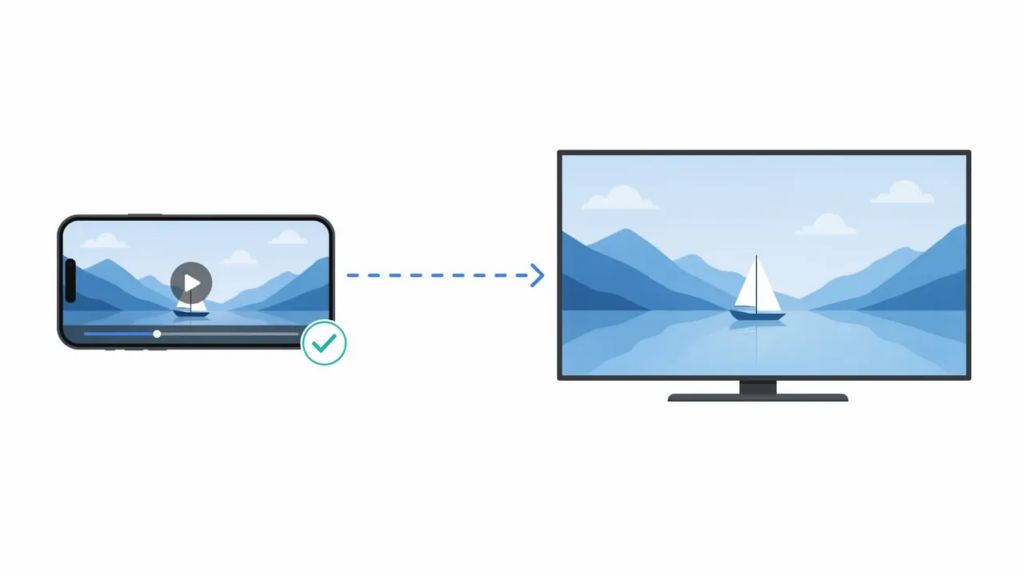
就 LG 電視而言, 串流播放 這項功能最為實用。它能透過本地網路,將媒體內容(影片、音樂、照片)直接從您的 iPhone 傳輸至 LG 電視,這意味著當內容在大螢幕上播放時,您仍可繼續使用手機處理其他事務——這與會佔用整個螢幕的全螢幕鏡像功能不同。.

以下是設定方法:
- 下载 1001 TVs 請透過 iPhone 上的 App Store 下載,並確保您的 LG 電視已連接到同一 Wi-Fi 網路。.
- 開啟應用程式 并点击 串流播放 tab.
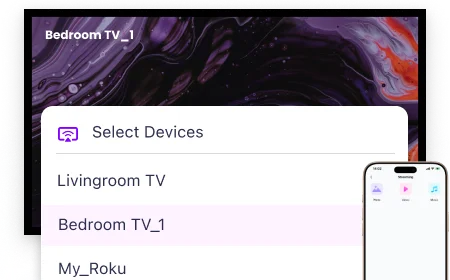
- 請選擇您的 LG 電視 從自動偵測到的裝置清單中。.
- 選擇媒體 您想播放的內容——來自「照片」圖庫的影片、已下載的電影檔案,或是音樂。.
- 您的內容從這裡開始 串流至 LG 電視 立即播放,並可在您的 iPhone 上使用播放控制功能(播放、暫停、快進/快退)。.
除了串流服務之外,1001 TVs 還提供 基於瀏覽器的螢幕鏡像功能 — 接收裝置無需安裝任何應用程式,只需在 LG 電視的內建網頁瀏覽器中開啟生成的網址,您的 iPhone 畫面便會顯示出來。這對 LG 電視特別有用,因為它們運行的是 webOS 而非 Android 系統,因此無法從 Google Play 商店安裝 1001 TVs – TV 應用程式。.
其他功能,例如 螢幕鏡像、檔案傳輸、家庭相簿 和 遥控器 當兩台裝置皆運行 1001 TVs 應用程式時(例如:手機對 Android TV),這些功能即可使用,但不適用於 LG 電視。所有資料均保留在您的本地網路中,絕不會經由網際網路傳輸,相較於依賴雲端的替代方案,這在隱私保護方面具有顯著優勢。.
其他第三方選項
還有幾款其他應用程式也佔據了這個領域,每款在取捨上都有些微差異:
| 應用程式 | 最適合 | 值得注意的限制 |
|---|---|---|
| 1001 TVs | 跨平台家庭;串流 + 鏡像顯示 + 檔案傳輸 | 限時試用期結束後,需訂閱才能使用進階功能 |
| AirBeamTV | LG 電視不支援 AirPlay;無需額外硬體 | 僅鏡像顯示整個螢幕;不進行背景串流 |
| DoCast | 簡單、輕量化的鏡像功能 | 免費方案設有嚴格的時間限制(影片 3 分鐘、音樂 15 分鐘) |
正確的選擇取決於您是需要一個快速且僅供單一用途的鏡像工具,還是需要一個能涵蓋您整個家庭、支援多台裝置且具備多種功能的工具。.
方法 3:透過 HDMI 轉接器進行有線連接
如果您的環境中無線連接方式不可靠——例如 Wi-Fi 網路擁塞、電視機型較舊,或是工作場所的網路限制較為嚴格——那麼有線 HDMI 連接便是最穩定的備用方案。.
您的需求
- A Lightning 數位影音轉接器 (適用於配備 Lightning 連接埠的 iPhone)或一個 USB-C 轉 HDMI 轉接器 (適用於 iPhone 15 及更新機型)
- 一項標準 HDMI 連接線
- 一個可用的 HDMI 連接埠 在您的 LG 電視上
如何連接
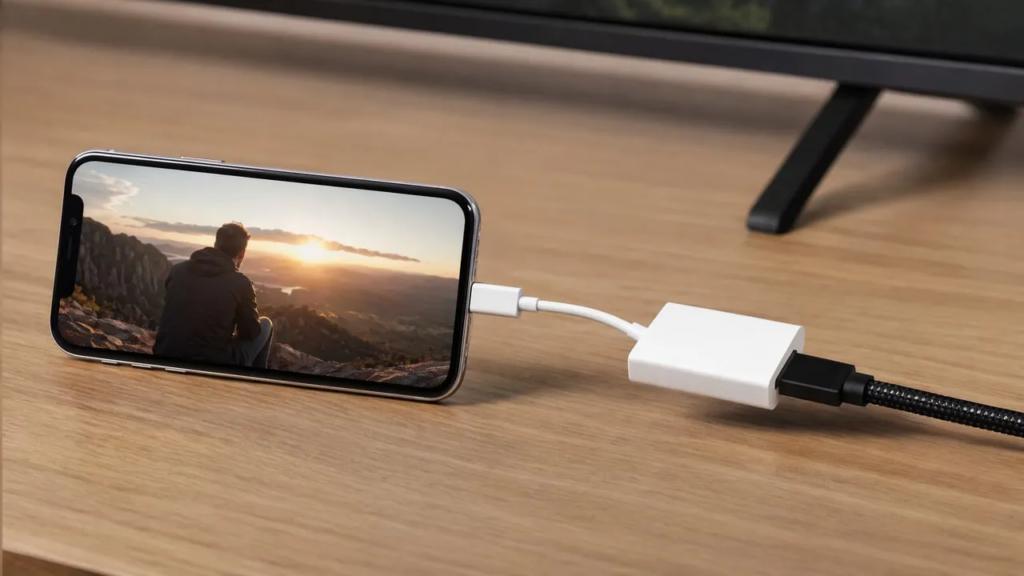
- 將轉接頭插入您的 iPhone。.
- 將 HDMI 線的一端連接至轉接器,另一端則連接至您的 LG 電視。.
- 請使用 LG 遙控器切換至對應的 HDMI 輸入.
- 您的 iPhone 螢幕會立即顯示在電視上——無需 Wi-Fi、無需配對、無需應用程式。.
此方法可提供 零延遲 加上堅如磐石的穩定性,使其成為遊戲或現場簡報的理想選擇。其代價則是必須透過實體線纜連接:您會受到線纜長度的限制,且出差時還需隨身攜帶轉接器。.
比較:該選擇哪種方法?
| 方法 | 最適合 | 設定難度 | 延遲 | 適用於所有 LG 電視嗎? |
|---|---|---|---|---|
| AirPlay 2 | 現代 LG 電視(2018 年起);僅使用 Apple 產品的家庭 | 簡單 | 低 | 否(僅限 2018 年及以後的版本) |
| 1001 TVs(串流) | 跨平台主畫面;背景媒體播放 | 簡單 | 低 | 是 |
| 1001 TVs(鏡像) | 全螢幕顯示;不支援 AirPlay 的 LG 電視 | 簡單 | 低至中 | 是 |
| AirBeamTV / DoCast | 在非 AirPlay 電視上快速鏡像顯示 | 簡單 | 中型 | 是 |
| HDMI 轉接器 | 遊戲、簡報、不穩定的 Wi-Fi | 中型 | 無 | 是 |
對於大多數擁有 2018 年或更新款 LG 電視的用戶來說,, AirPlay 2 這是最快速、無需安裝的解決方案。對於較舊的機型或擁有多台裝置的家庭而言,, 1001 TVs 憑藉其整合於單一應用程式中的串流、螢幕鏡像及檔案傳輸功能,提供最廣泛的應用彈性。.
疑難排解:常見的螢幕鏡像問題
AirPlay 無法顯示您的 LG 電視畫面
這是最常見的問題,而其原因幾乎總是相同的: 您的 iPhone 和電視連接到不同的 Wi-Fi 網路. 請再次確認兩者是否都連接到同一個 SSID —— 某些路由器會以不同名稱分別廣播 2.4 GHz 和 5 GHz 頻段,這可能會導致您的裝置分開連線。若屬此情況,請將兩者都連接到同一個頻段。.
請同時確認 AirPlay 是否已啟用 关于 在您的 LG 電視設定中(「設定」→「連線」→「Apple AirPlay 設定」 — 確切的選單名稱因型號而異)。有時透過韌體更新即可重置此設定。.
鏡像畫面模糊或畫質不佳
AirPlay 會根據網路狀況自動調整解析度。若 Wi-Fi 網路擁塞,畫質將會下降。 請將路由器移至電視附近、切換至 5 GHz 頻段,或減少網路中正在使用的裝置數量。若使用 1001 TVs 等第三方應用程式,您可在應用程式的設定中調整鏡像解析度與位元率,以獲得更清晰的畫面。.
DRM 內容顯示黑屏
某些串流應用程式(例如 Netflix、Hulu 以及部分體育應用程式)會採用數位版權管理(DRM)技術來阻擋螢幕鏡像功能——您會在原本應顯示影片的位置看到一個黑色矩形。這並非程式錯誤,而是刻意實施的防拷貝措施。遇到這種情況時,請使用該串流應用程式的 LG 電視原生應用程式 (從 LG 內容商店下載)或直接透過應用程式內建的投射按鈕進行投射,而非將整個畫面鏡像顯示。.
連線會間歇性地中斷
Wi-Fi 干擾通常是罪魁禍首。請重新啟動您的 iPhone 和 LG 電視,在 iPhone 上忘記該 Wi-Fi 網路並重新連線,並確保路由器的韌體已更新至最新版本。若斷線情況仍持續發生,改用有線 HDMI 連接即可徹底消除此變數。.
常見問題
我可以在沒有 Wi-Fi 的情況下,將 iPhone 畫面鏡像到 LG 電視上嗎?
無法透過無線方式進行。AirPlay 2 和第三方螢幕鏡像應用程式都必須透過本地 Wi-Fi 網路來傳輸資料。不過,您可以使用一個 Lightning 或 USB-C 轉 HDMI 轉接器 用於完全不需要 Wi-Fi 的直接有線連接。部分應用程式也支援 USB 網路共享 連接至電視或電腦,以實現穩定的有線鏡像顯示。.
所有 LG 電視都支援 AirPlay 2 嗎?
不。AirPlay 2 支援以下裝置: 2018 年起推出的 LG 電視機型. LG 針對其 OLED、LED 及 QNED 產品系列採用不同的型號編號格式,因此確認電視生產年份最簡單的方法是查閱 TVFindr 的 LG 機型資料庫. 2017 年及更早的機型不支援 AirPlay 2。.
螢幕鏡像與螢幕投射是一樣的嗎?
不完全是這樣。. 屏幕镜像 可將您的 iPhone 整個螢幕即時複製到電視上——手機上顯示的所有內容都會出現在電視上。. 鑄造 (或串流)會將特定媒體——例如影片、照片或歌曲——傳送至電視,同時讓您的手機得以進行其他操作。1001 TVs 同時支援兩種模式:全螢幕鏡像與背景播放的媒體串流。.
1001 TVs 是否特別適用於 LG 電視?
是的,但有其限制。LG 電視運行的是 webOS 而非 Android 系統,因此無法從 Google Play 商店安裝 1001 TVs TV 應用程式。這意味著只有 串流播放 功能(透過本地網路傳輸媒體)以及 基於瀏覽器的螢幕鏡像功能 (透過電視內建的網頁瀏覽器)在 LG 電視上均可使用。至於需要兩台裝置皆安裝該應用程式的功能——例如全螢幕鏡像、檔案傳輸、家庭相簿及遙控功能——雖可在 Android TV 上運作,但不適用於 LG 電視。 若要在 LG 電視上進行完整的應用程式鏡像投射,請改用 AirPlay 2 或瀏覽器鏡像投射功能。.
螢幕鏡像功能是否安全且能保障隱私?
使用 AirPlay 或 1001 TVs 時,所有資料都會保留在您的 區域網路 — 任何內容均不會上傳至網際網路,也不會儲存於外部伺服器。1001 TVs 特別採用無帳號系統的運作模式,且絕不將螢幕資料透過雲端傳輸,因此對於個人照片或商務簡報等敏感內容而言,這是一個重視隱私的選擇。.
摘要
將 iPhone 鏡像投射至 LG 電視,主要有三種可靠的方法。. AirPlay 2 這是適用於 2018 年及之後車型的無需費心設定的原生選項。. 第三方應用程式 例如 1001 TVs —— 一款具備專用串流功能的跨平台、多功能鏡像應用程式 —— 不僅能將其功能延伸至任何 LG 智慧電視,還新增了檔案傳輸、瀏覽器投射以及多裝置支援功能。而且 HDMI 這仍是面對網路不穩定或對延遲敏感的使用情境時,最穩妥的有線備用方案。請根據您的電視型號、網路環境以及需要連接的裝置數量,選擇適合的方法——幾分鐘內,您的 iPhone 畫面就會出現在大螢幕上。.