
[ونڈوز] پی سی اسکرین کو ٹی وی پر کیسے عکس بند کریں۔
1. اسی Wi-Fi سے جڑیں۔
سب سے پہلے، اس بات کو یقینی بنائیں کہ آپ اینڈرائیڈ سمارٹ ٹی وی، اینڈرائیڈ ٹی وی باکس، اور پی سی ایک ہی Wi-Fi نیٹ ورک سے جڑے ہوئے ہیں۔.
بہترین کارکردگی کے لیے، استعمال کریں a 5 GHz Wi-Fi نیٹ ورک تاخیر کو کم کرنے اور استحکام کو بہتر بنانے کے لیے۔.
2. دونوں آلات پر 1001 TVs انسٹال کریں۔
یقینی بنائیں کہ 1001 TVs ایپ آپ کے دونوں پر انسٹال ہے۔ پی سی اور ٹی وی.
📥 پی سی ایپ: سے ڈاؤن لوڈ کریں۔ مائیکروسافٹ اسٹور
تفصیلی اقدامات کے لیے، کا حوالہ دیں۔ پی سی انسٹالیشن گائیڈ
📥 ٹی وی ایپ: اپنے ٹی وی پر 1001 TVs کیسے انسٹال کریں۔
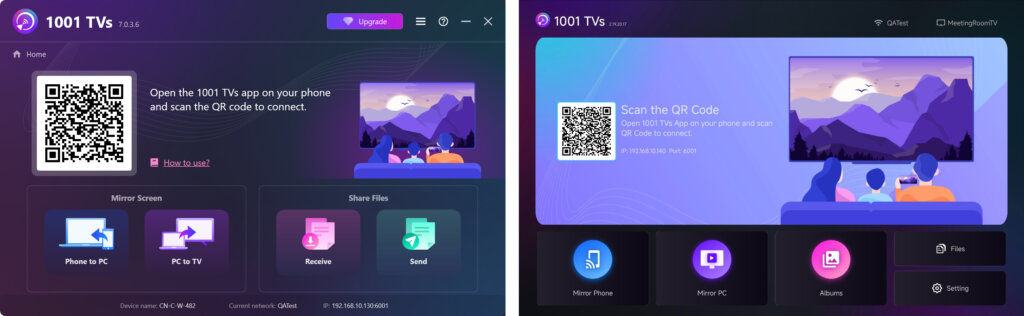
3. ایپ لانچ کریں۔
انسٹال ہونے کے بعد، اپنے پی سی اور اپنے ٹی وی پر 1001 TVs ایپ کھولیں۔.
4. اسکرین مررنگ شروع کریں۔
1) آلات تلاش کریں۔
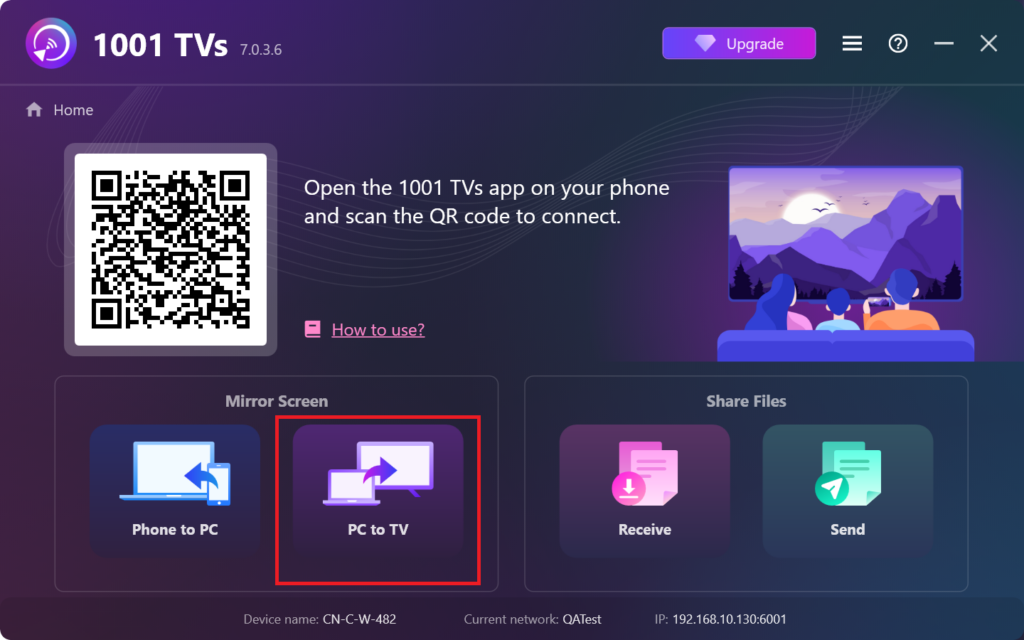
اپنے پی سی پر، کلک کریں۔ “"پی سی سے ٹی وی"” 1001 TVs ایپ میں آئیکن۔.
ایپ خود بخود اسی Wi-Fi نیٹ ورک پر دستیاب آلات کا پتہ لگائے گی۔.
2) منتخب کریں اور جڑیں۔
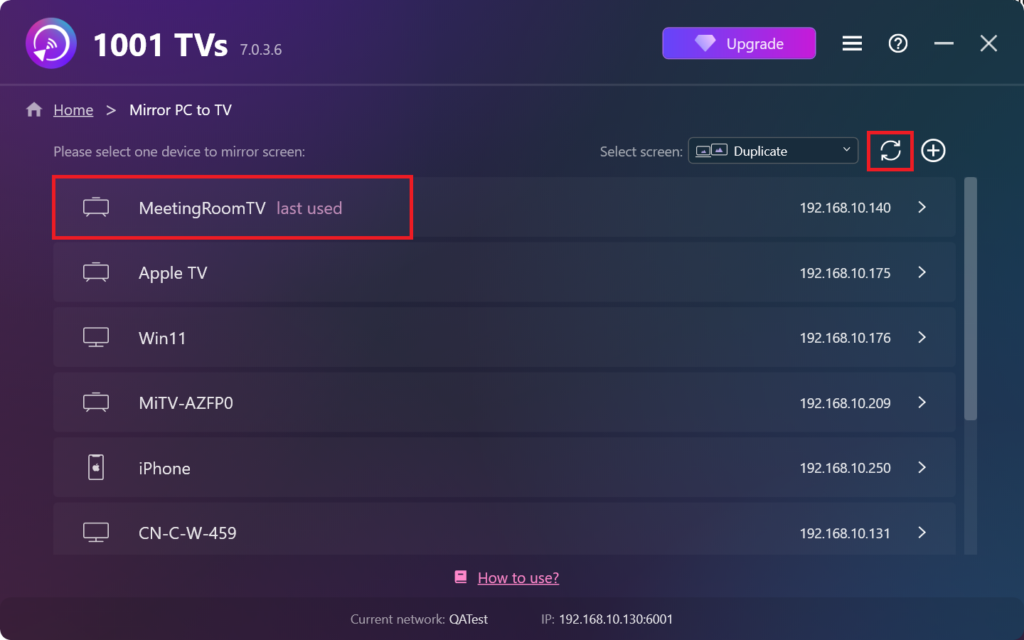
دریافت شدہ ڈیوائس کی فہرست سے، اپنے ہدف والے ٹی وی کو منتخب کریں۔.
ٹپ: اگر آپ کا آلہ درج نہیں ہے، تو یقینی بنائیں کہ 1001 TVs ایپ اس پر کھلی ہے، پھر کلک کریں۔ ریفریش کریں۔ دوبارہ اسکین کرنے کے لیے اپنے پی سی پر۔.
3) کنکشن کی تصدیق کریں۔
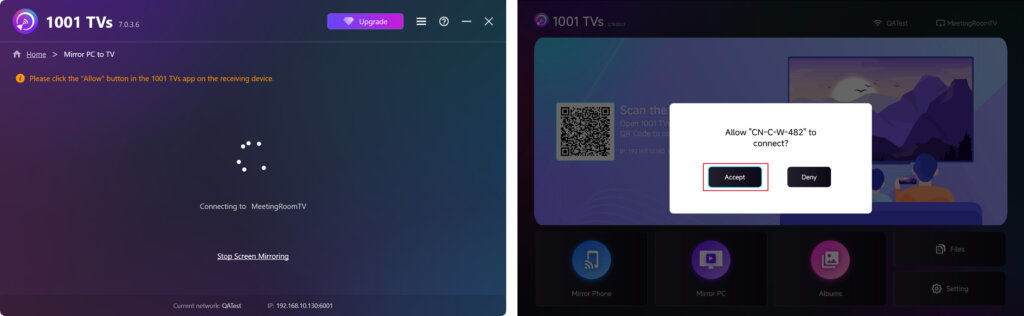
آپ کی TV اسکرین پر جوڑا بنانے کی درخواست ظاہر ہوگی۔ اپنے TV ریموٹ کا استعمال کرتے ہوئے، منتخب کریں۔ “"قبول کریں"” کنکشن قائم کرنے کے لئے.
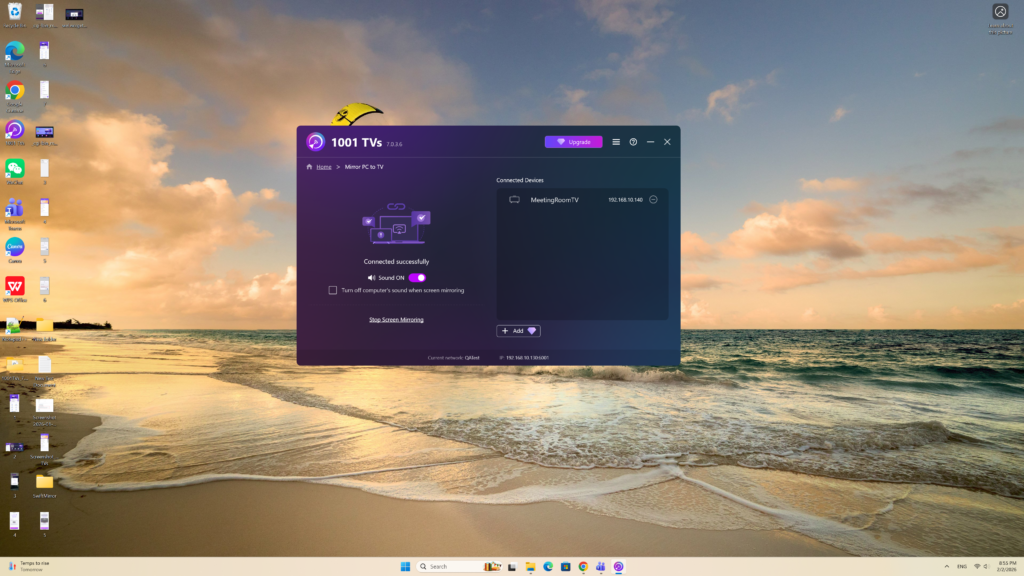
5. اسکرین کی ترتیبs
آڈیو آؤٹ پٹ: اسکرین مررنگ کے دوران اپنے کمپیوٹر کی آواز کو فعال یا غیر فعال کرنے کا انتخاب کریں۔.
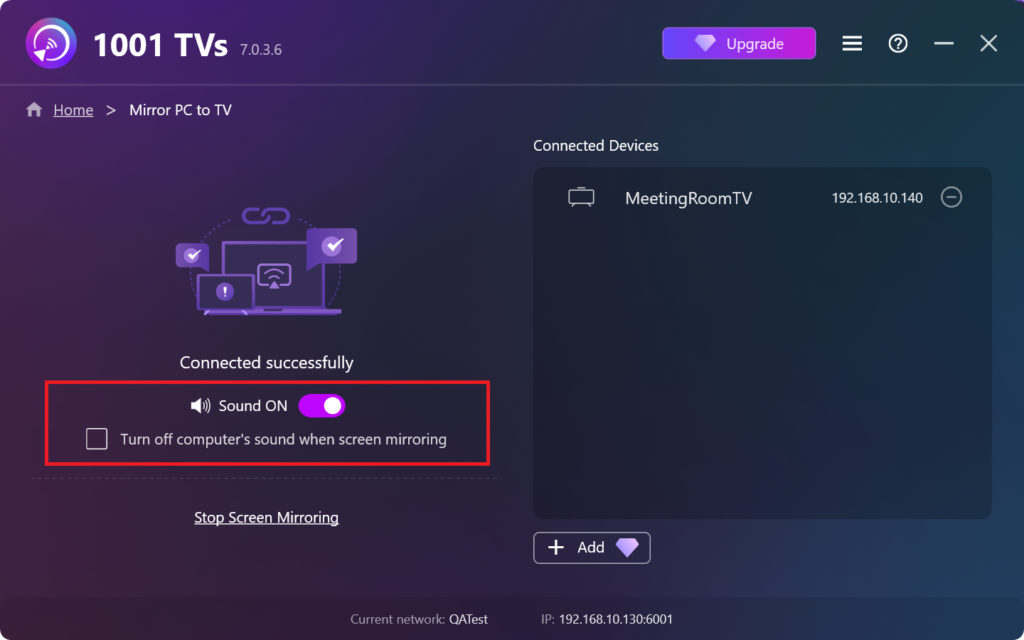
6. نوٹس:
- اگر موجود ہے۔ کوئی آواز نہیں عکس بندی کرتے وقت، یقینی بنائیں کہ آپ کے کمپیوٹر میں بلٹ ان یا بیرونی اسپیکر موجود ہیں۔.
- کم تاخیر کے ساتھ ہموار کارکردگی کے لیے، a سے جڑنے کی کوشش کریں۔ 5 GHz Wi-Fi نیٹ ورک.
ابھی 1001 TVs حاصل کریں۔!
📥 پی سی ایپ: سے ڈاؤن لوڈ کریں۔ مائیکروسافٹ اسٹور
تفصیلی اقدامات کے لیے، کا حوالہ دیں۔ پی سی انسٹالیشن گائیڈ
📥 ٹی وی ایپ: اپنے ٹی وی پر 1001 TVs کیسے انسٹال کریں۔