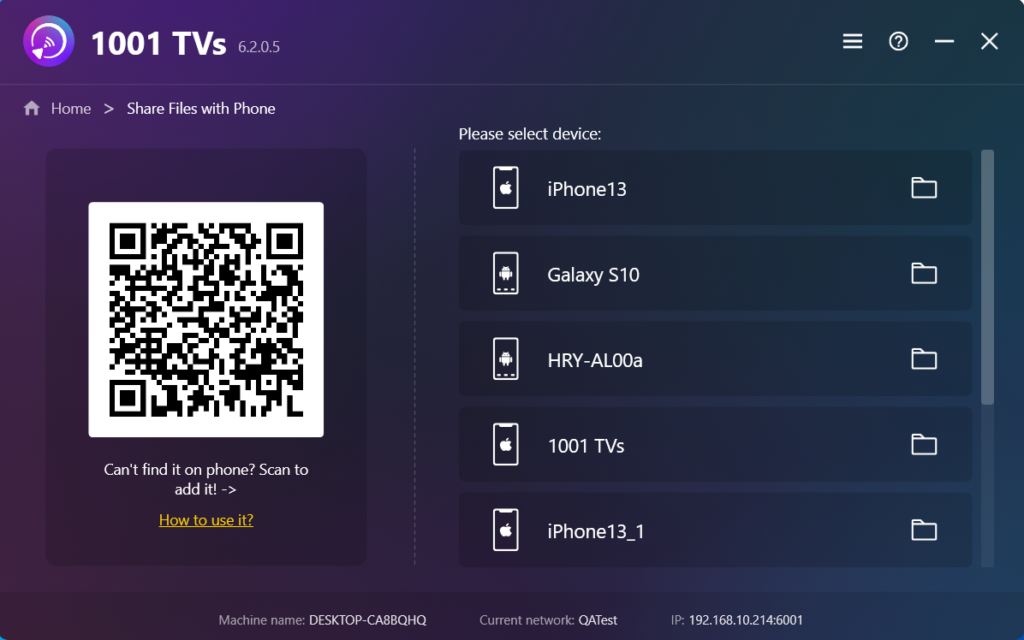
[Mac/Windows] ھۆججەتلەرنى Android/iOS يانفونلىرىغا قانداق ئەۋەتىدۇ؟
1. تور ئۇلىنىشى
ئالدى بىلەن ئۈسكۈنىنىڭ يانفون بىلەن ئوخشاش Wi-Fi غا ئۇلانغانلىقىغا كاپالەتلىك قىلىڭ. (5G بەلبېغىدىكى Wi-Fi ئەڭ ياخشى تاللاش)
2. تېلېفون ۋە Mac/PC غا 1001 TVs نى قاچىلاڭ
ئەپنى App Store ياكى Google Play دىن چۈشۈرۈۋالسىڭىز بولىدۇ
App Store دىكى 1001 TVs iOS ئەپلىرى
1001 TVs ئاندروئىد ئەپلىرى ئەپ دۇكانلىرىدا
1001 TVs Mac ئەپلىرى App Stores دا
App Stores دىكى 1001 TVs كومپيۇتېر ئەپلىرى
3. Mac/PC ئەپنى قوزغىتىڭ، ھۆججەت يۆتكەش ئىقتىدارىنى تاللاڭ
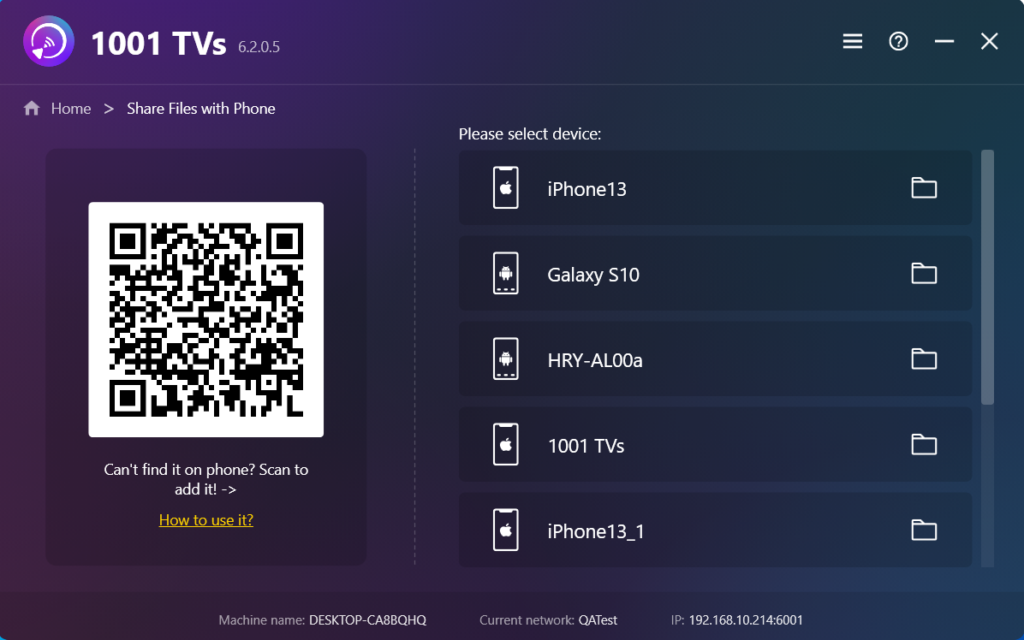
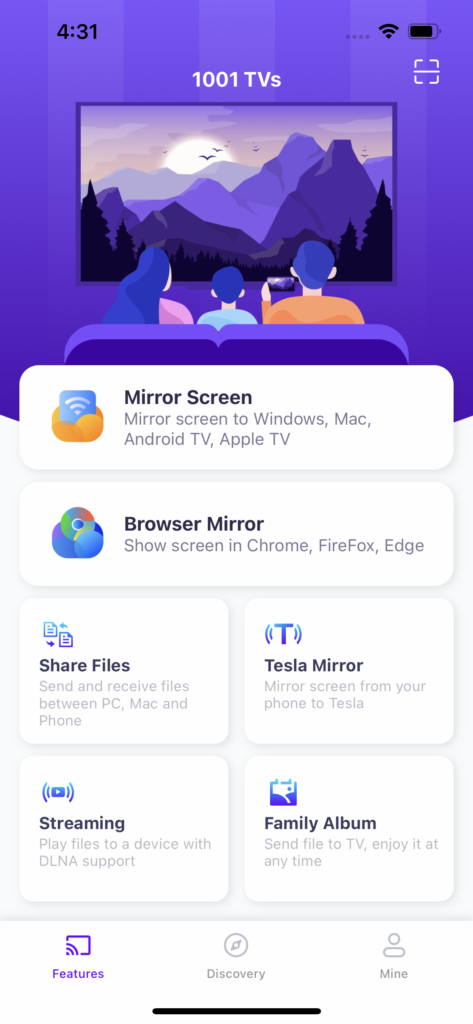
4. iOS/Android ئەپنى قوزغىتىڭ، ھۆججەت يۆتكەش ئىقتىدارىنى تاللاڭ
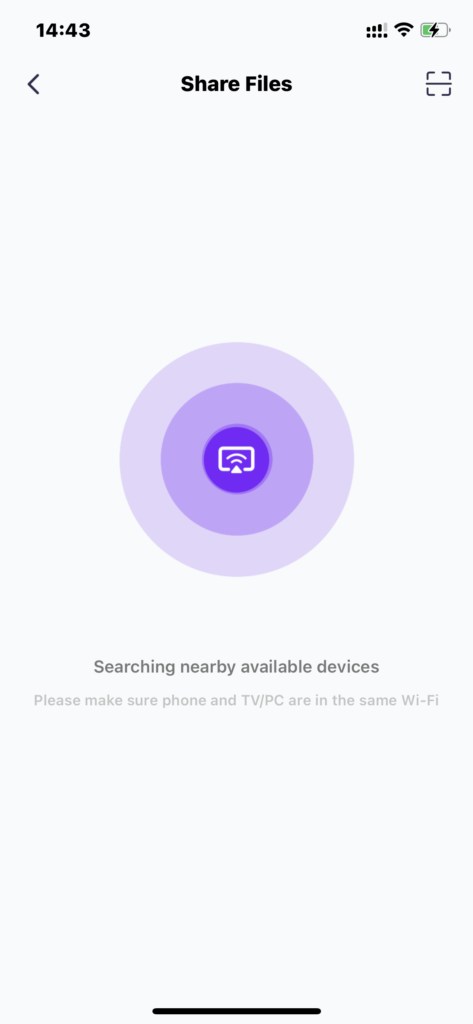
5. يېقىن ئەتراپتىكى ئۈسكۈنىلەرنى ئىزدەڭ
6. بارلىق ئۈسكۈنىلەرنى تىزىپ چىقتى
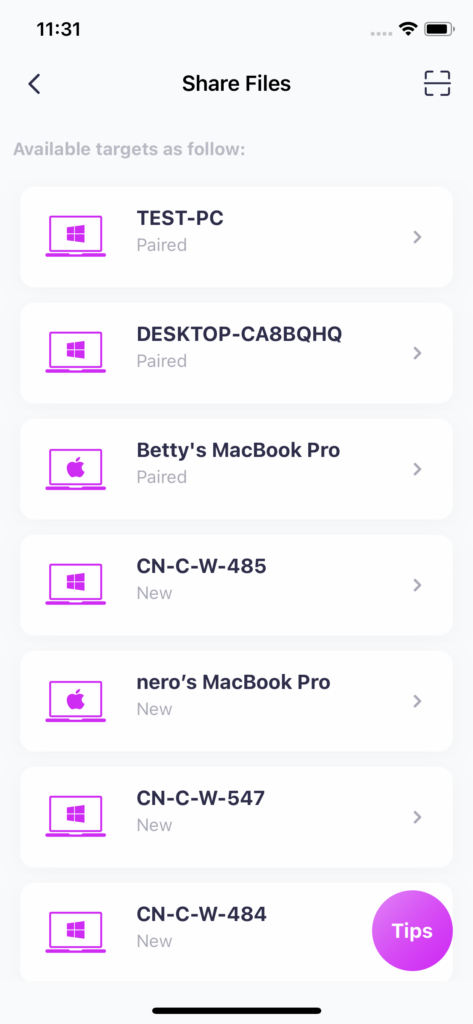
- ئەگەر ئەڭ ئاخىرقى ئۇلانغان ئۈسكۈنىلەر بار بولسا، ھۆججەتلەرنى بىۋاسىتە يۆتكىيەلەيدۇ.
- جۈپلەشكەن ئۈسكۈنىلەر ئۈچۈن، ھۆججەتلەرنى بىۋاسىتە يۆتكىگىلى بولىدۇ.
- يېڭى ئۈسكۈنىنى ئىشلىتىش ئۈچۈن، ئۇنى چېكىپ جۈپلەشتۈرۈڭ.
- تورسىز ئۈسكۈنىدە، تورنىڭ نورمال ئىكەنلىكىنى، ئەمما قوبۇل قىلىنغان ھۆججەتلەرنى كۆرەلەيدىغانلىقىنى جەزملەشتۈرۈڭ.
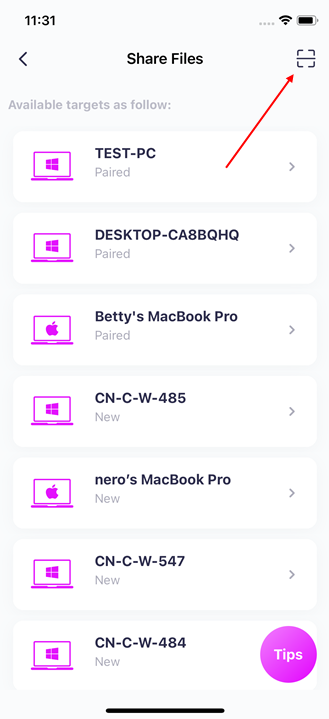
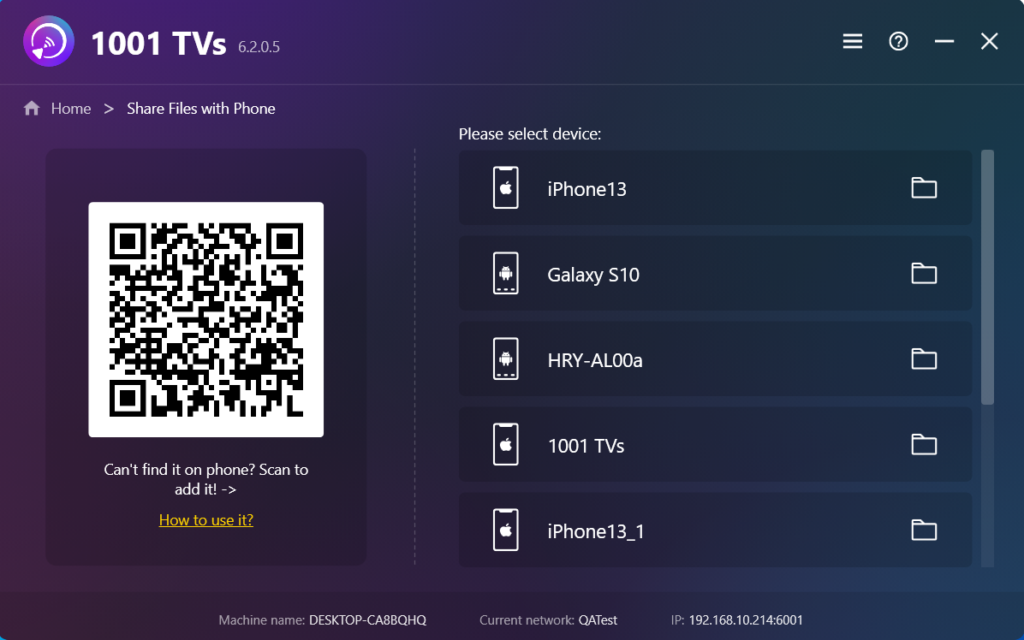
7. نىشان ئۈسكۈنىنى تاپالمىدىڭىزمۇ؟ كودنى سىكانىرلاش ئارقىلىق جۈپلەشنى سىناپ بېقىڭ
ئەگەر ھۆججەتلەرنى يۆتكىگەندە نىشان ئۈسكۈنىڭىزنى تاپالمىسىڭىز، كومپيۇتېر ئارايۈزىنىڭ ئاستىنقى ئوڭ بۇلۇڭىدىكى QR كودىنى سىكانىرلاش ئۈچۈن كود سىكانىرلاش ئىقتىدارىنى ئىشلىتىپ تېز سۈرئەتتە جۈپلەشكىلى بولىدۇ.
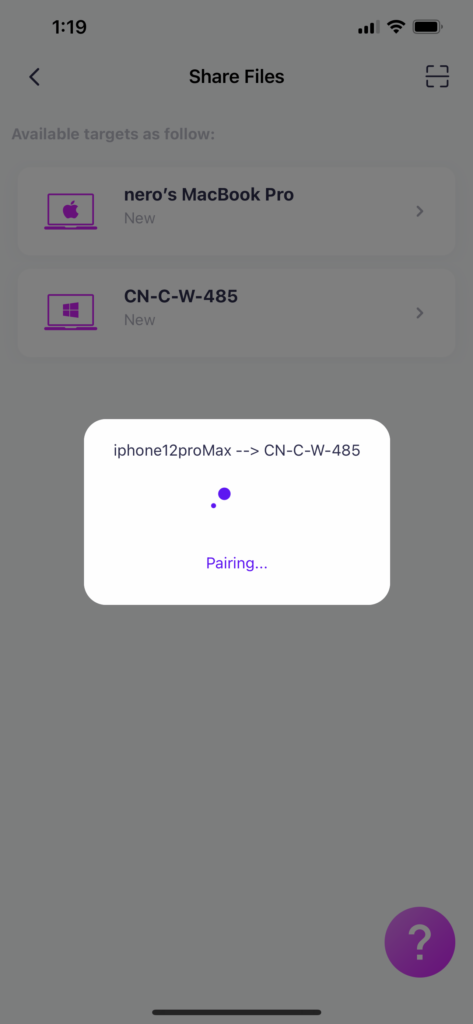
8. ئۈسكۈنىنى Mac/PC بىلەن جۈپلەش
9. Mac/PC دىن تېلېفونغا ھۆججەتلەرنى ئەۋەتىڭ
جۈپلەشكەن ئۈسكۈنىنى تاللىغاندىن كېيىن، ھۆججەتلەرنى سۆرەپ قويۇش رايونىغا قويۇڭ.
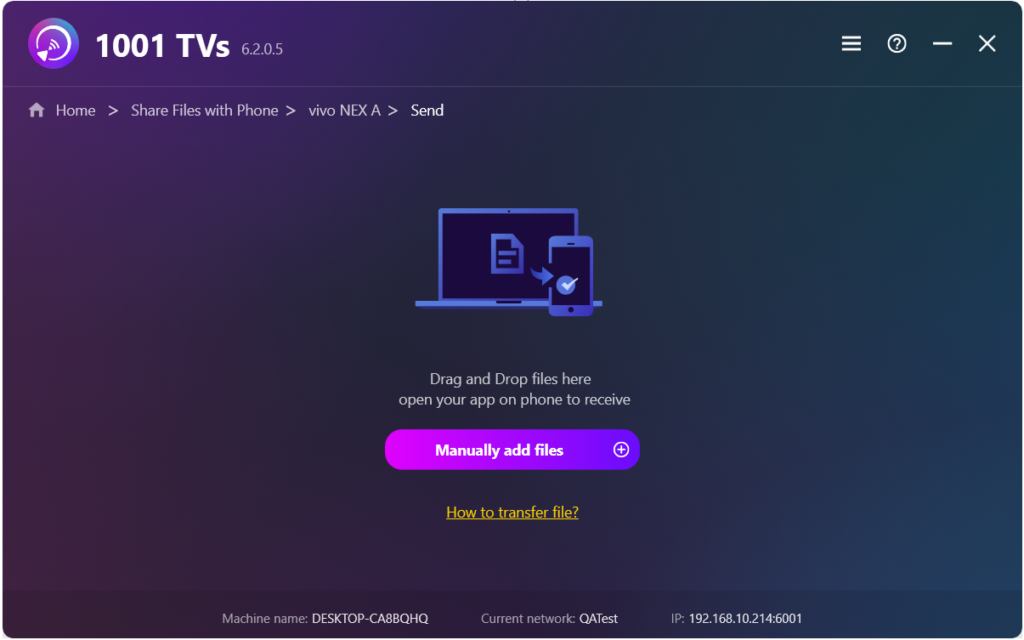
10. تېلېفوندا قوبۇل قىلىش بەتكۈچىنى ئېچىڭ، ھۆججەتلىرىڭىز بۇ يەردە كۆرسىتىلىدۇ.
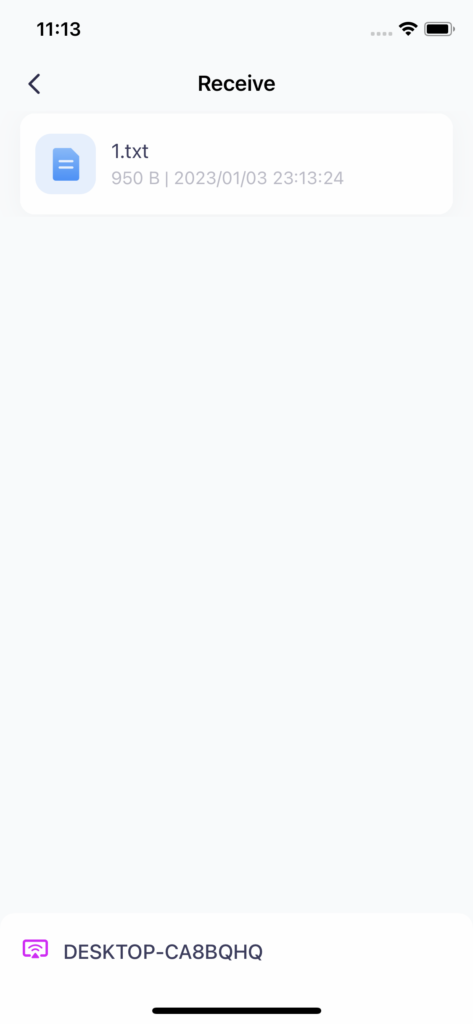
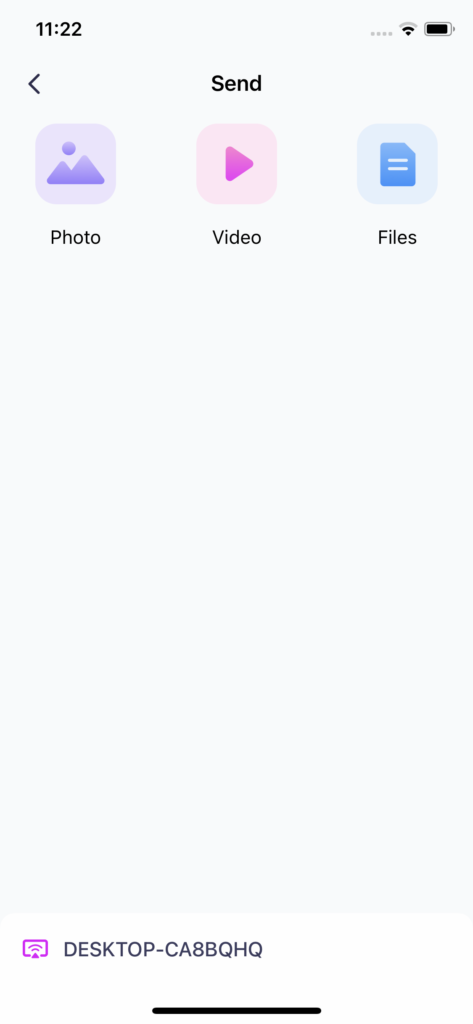
شۇنداقلا ھۆججەتلەرنى تېلېفوندىن Mac/PC غا يۆتكىيەلەيدۇ
11. ئەۋەتىلىدىغان ھۆججەتلەرنى تاللاڭ
12. تېلېفوندىكى ھۆججەتلەرنى Mac/PC دا كۆرۈڭ
ھۆججەتنى ئېچىش ئۈچۈن چېكىش، Finder ياكى Windows ھۆججەت تەكشۈرگۈچتە ھۆججەتنى كۆرۈش، ياكى نۆۋەتتىكى تىزىملىكنى يېڭىلاش ئۈچۈن چېكىش مۇمكىن.