
Mac Ekranınızı Başka Bir Cihaza Uzatma
ile 1001 TVs, Mac masaüstünüzü başka bir aygıta (örn. PC, Mac, telefon, TV) genişletebilir ve ikinci bir ekran olarak kullanabilirsiniz.
Apple'ın politika gereksinimleri nedeniyle, bu özellik resmi dağıtımda mevcut değildir. Manuel olarak indirmeniz ve yüklemeniz gerekir.
İndirme bağlantısı: İndirmek için buraya tıklayın
Önemli Notlar:
- Verilen bağlantıdaki sürümü genişletmek istediğiniz Mac'e yükleyin.
- Alıcı cihaz standart App Store sürümünü kullanabilir.
- Eğer 1001 TVs Mac'inizde zaten yüklü olduğundan emin olun. kaldırın yeni sürümü yüklemeden önce.
Kurulum Nasıl Tamamlanır ve Genişletilmiş Ekran Nasıl Etkinleştirilir
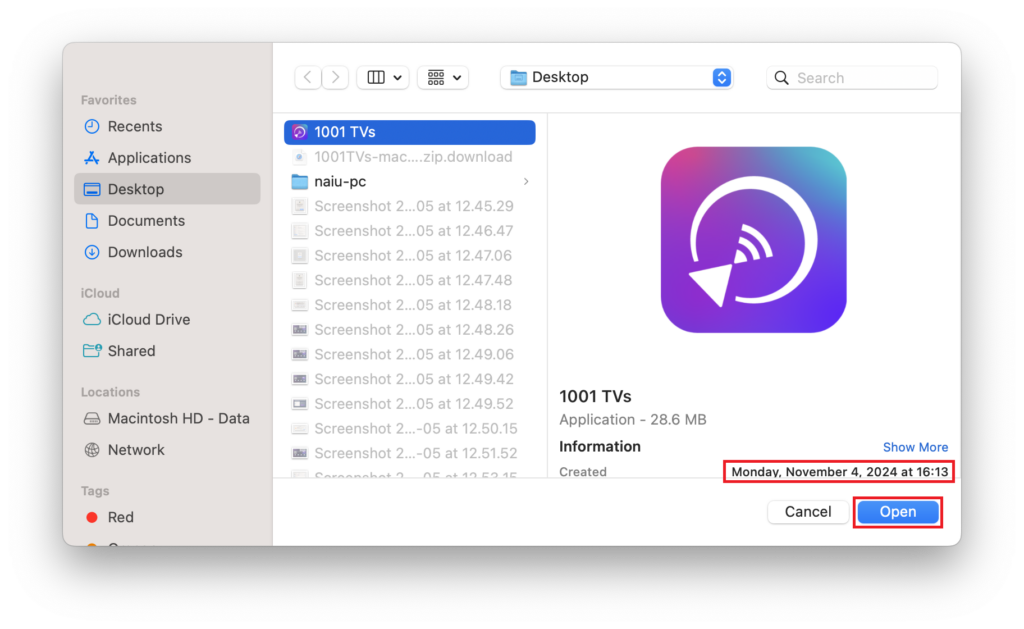
1. Yükleyicinin Açılmasına İzin Verin
İndirdikten sonra, başlamak için yükleyici dosyasına çift tıklayın.
- Aşağıdaki açılır pencere görünürse:
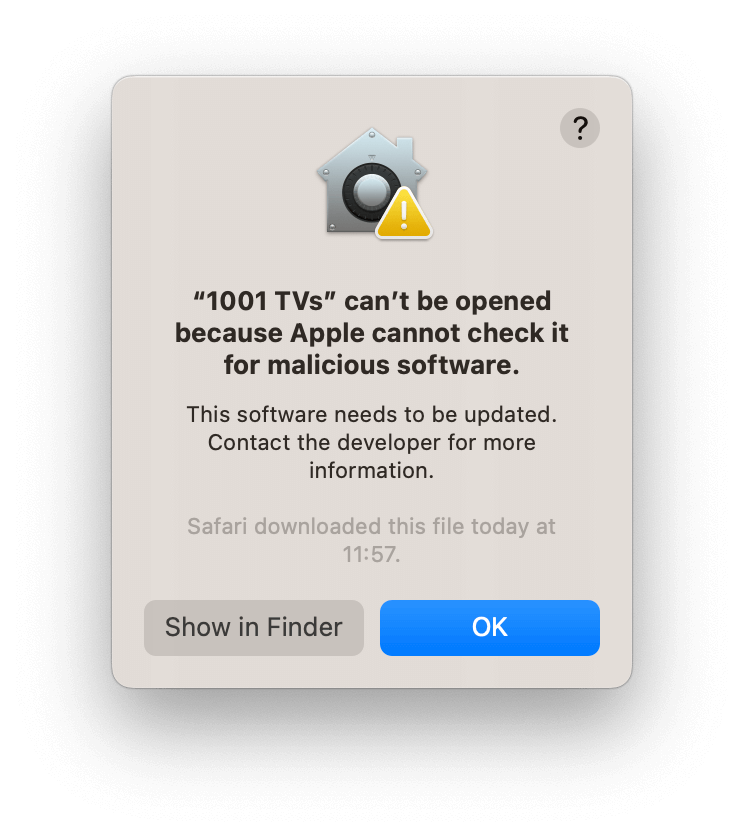
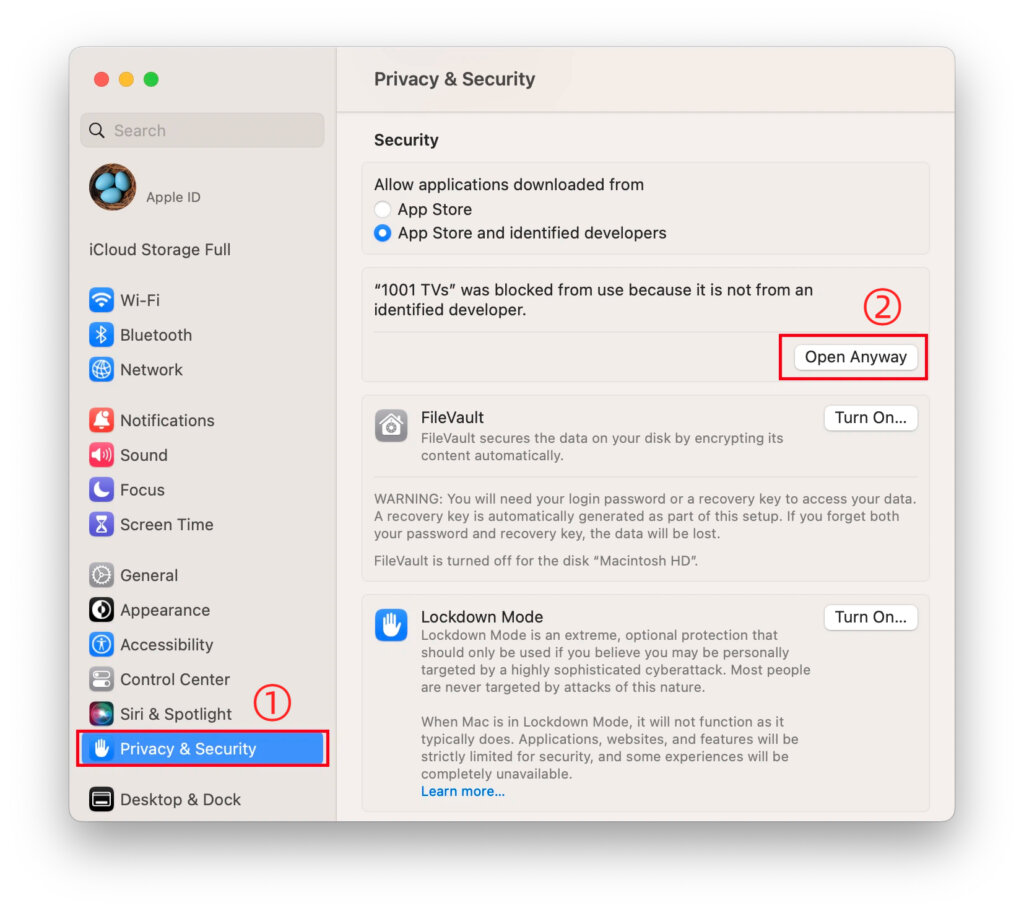
- Git "Ayarlar” > “Gizlilik ve Güvenlik" öğesini seçin ve "Her Neyse Aç" tuşuna basarak devam edebilirsiniz.
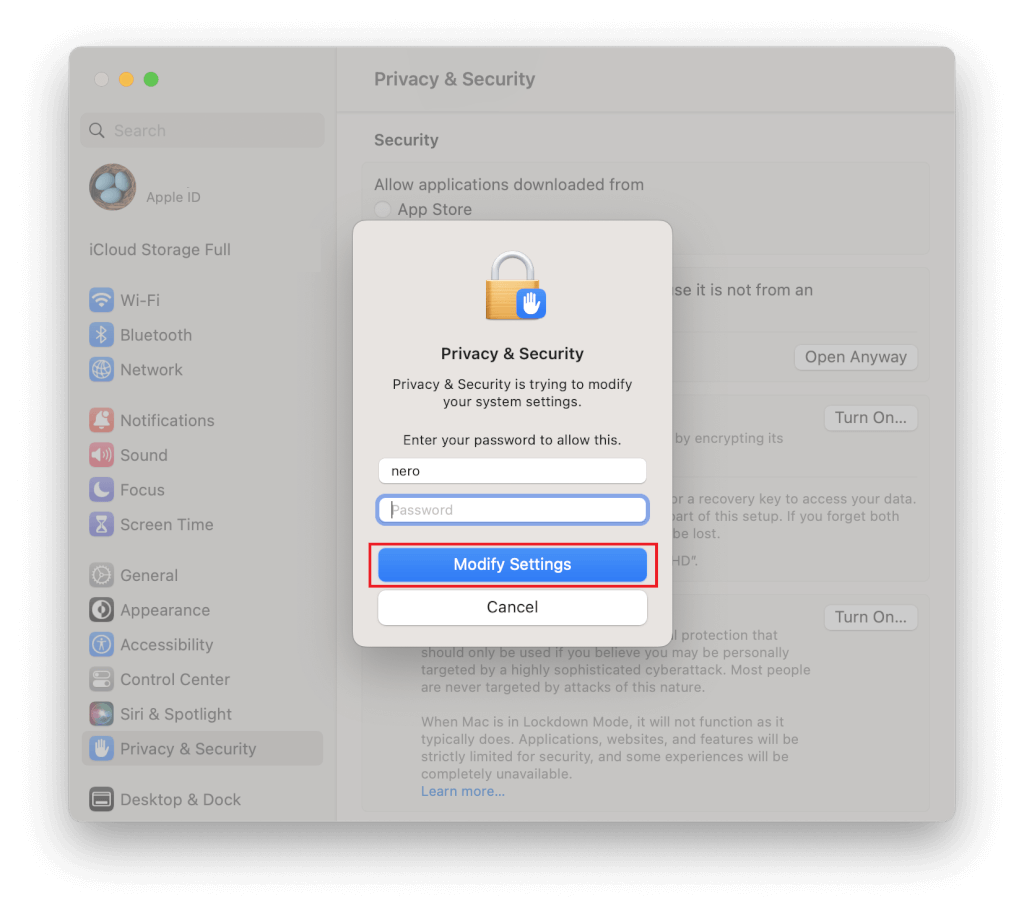
2. İzinleri Verin
Bir parola istendiğinde, değişikliklere izin vermek için Mac'inizin oturum açma parolasını girin ve “Her Zaman İzin Ver” .
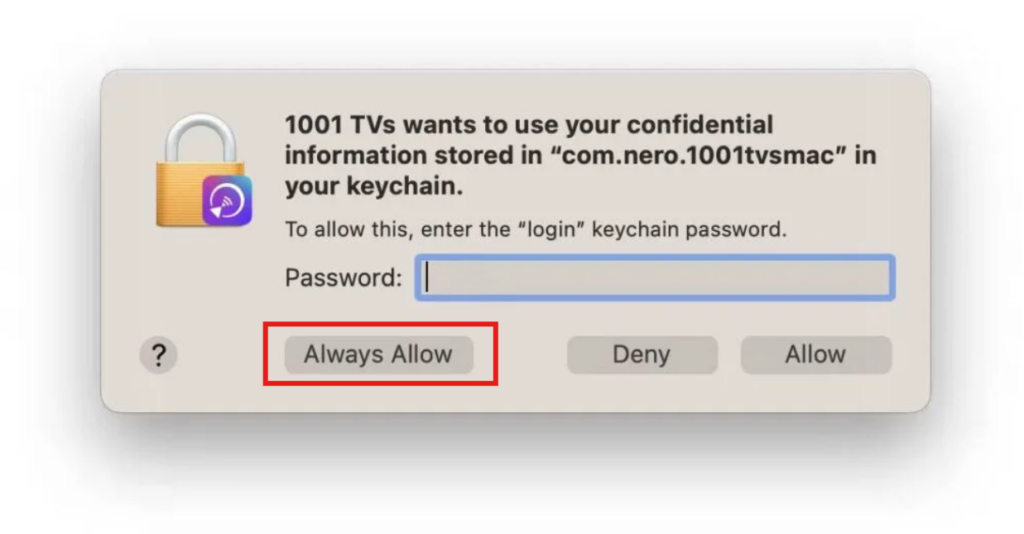
Ekran kayıt izinlerini etkinleştirin:
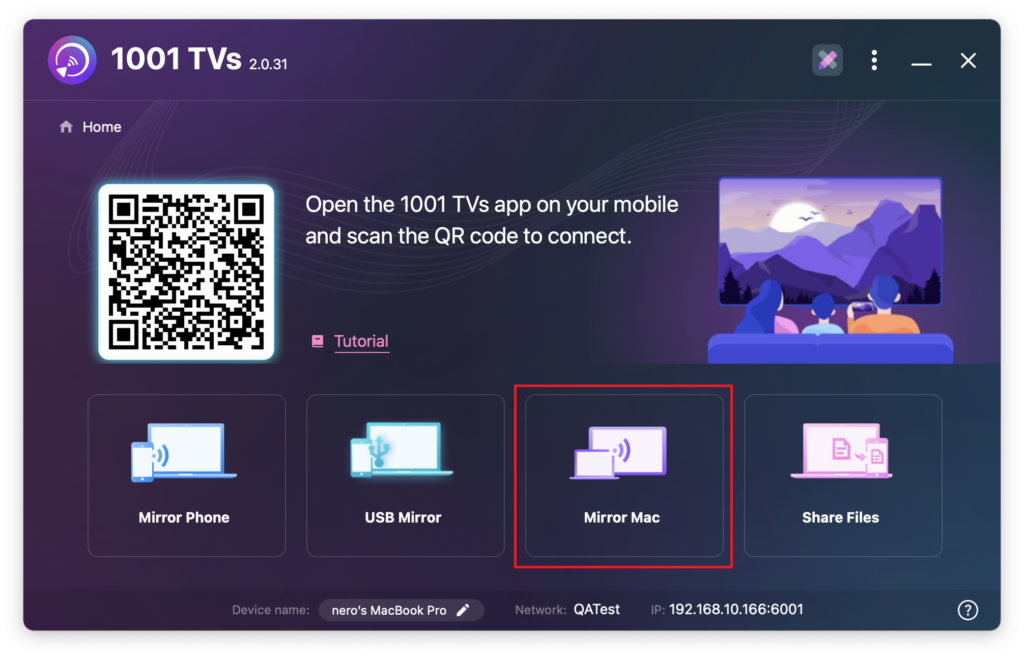
1) Tıklayın “Mirror Mac”>”Erişimi Etkinleştir" > "Sistem Ayarlarını Açın“.
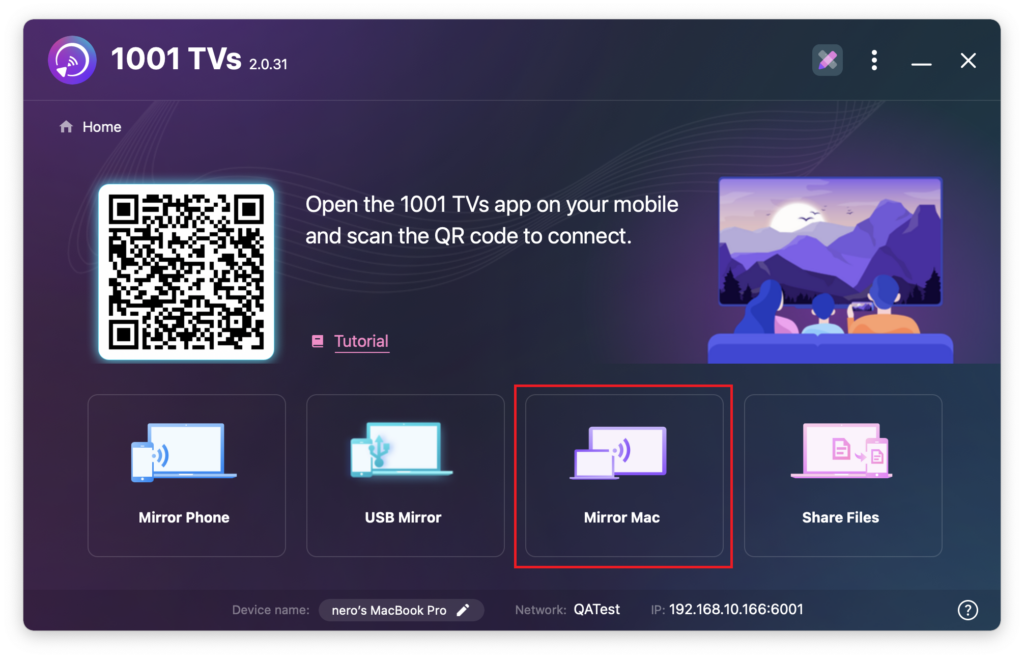
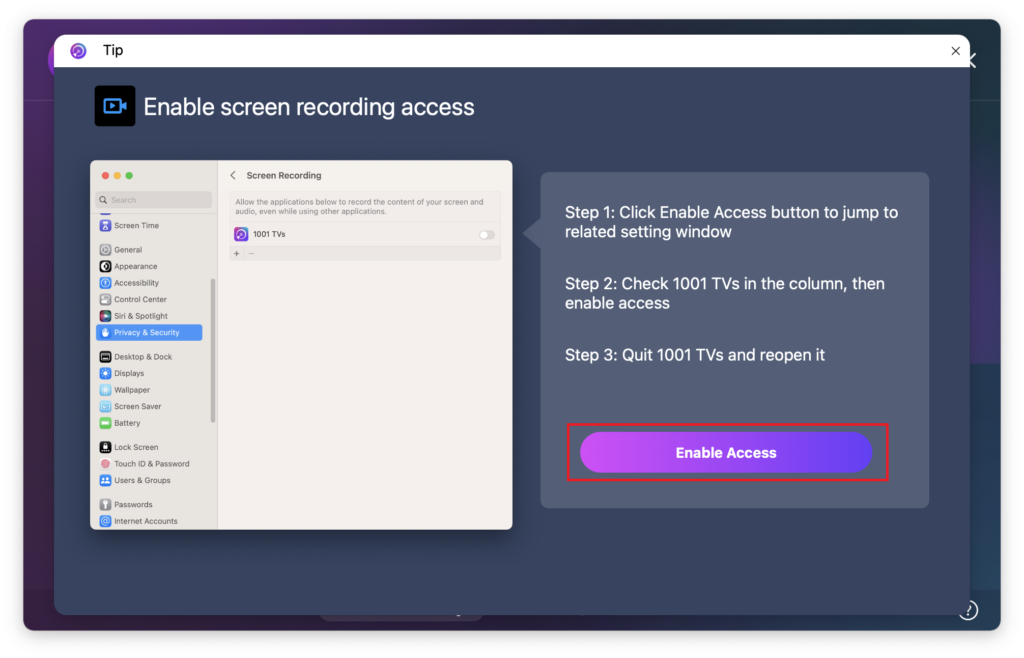
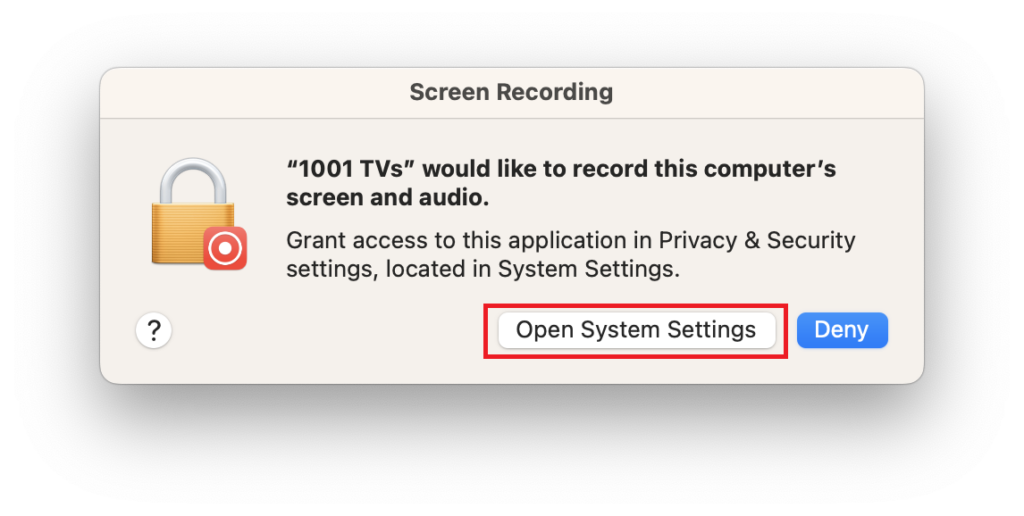
2) Şunlar için izinleri açın 1001 TVs.
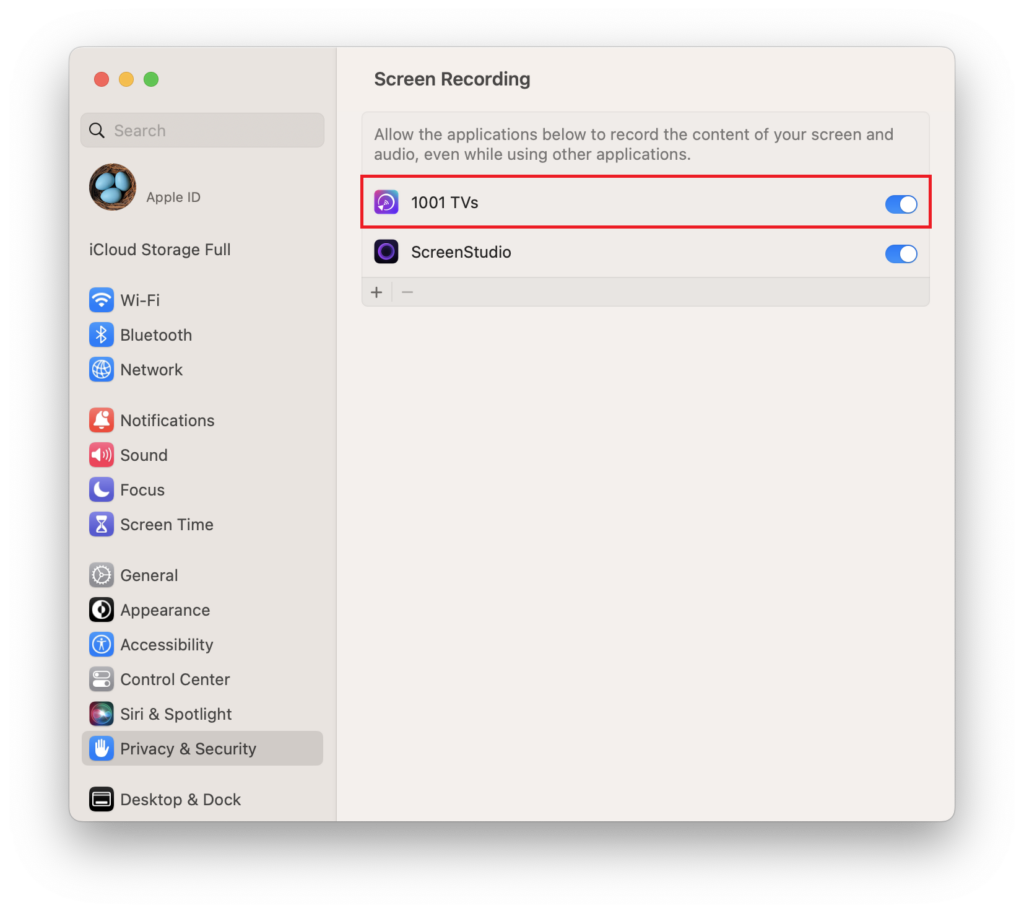
3) Mac'inizin giriş şifresi izin vermek ve yeniden başlatmak için 1001 TVs Uygulama.
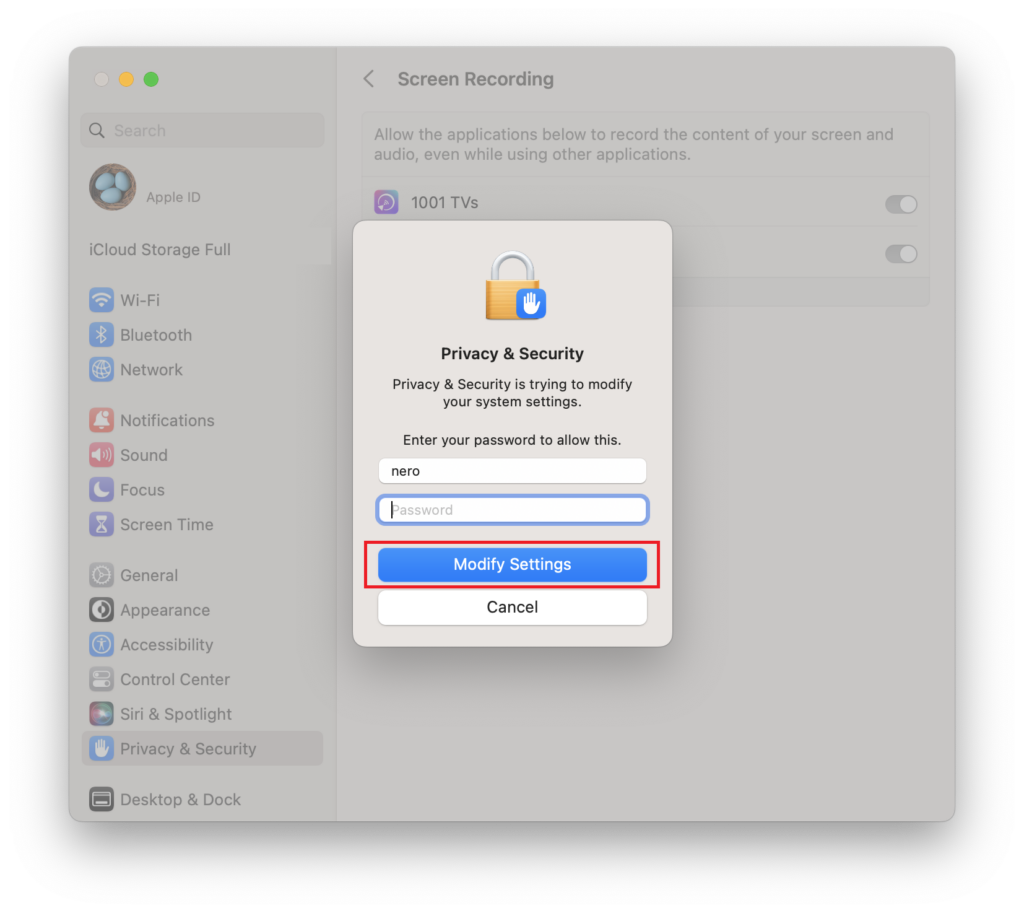
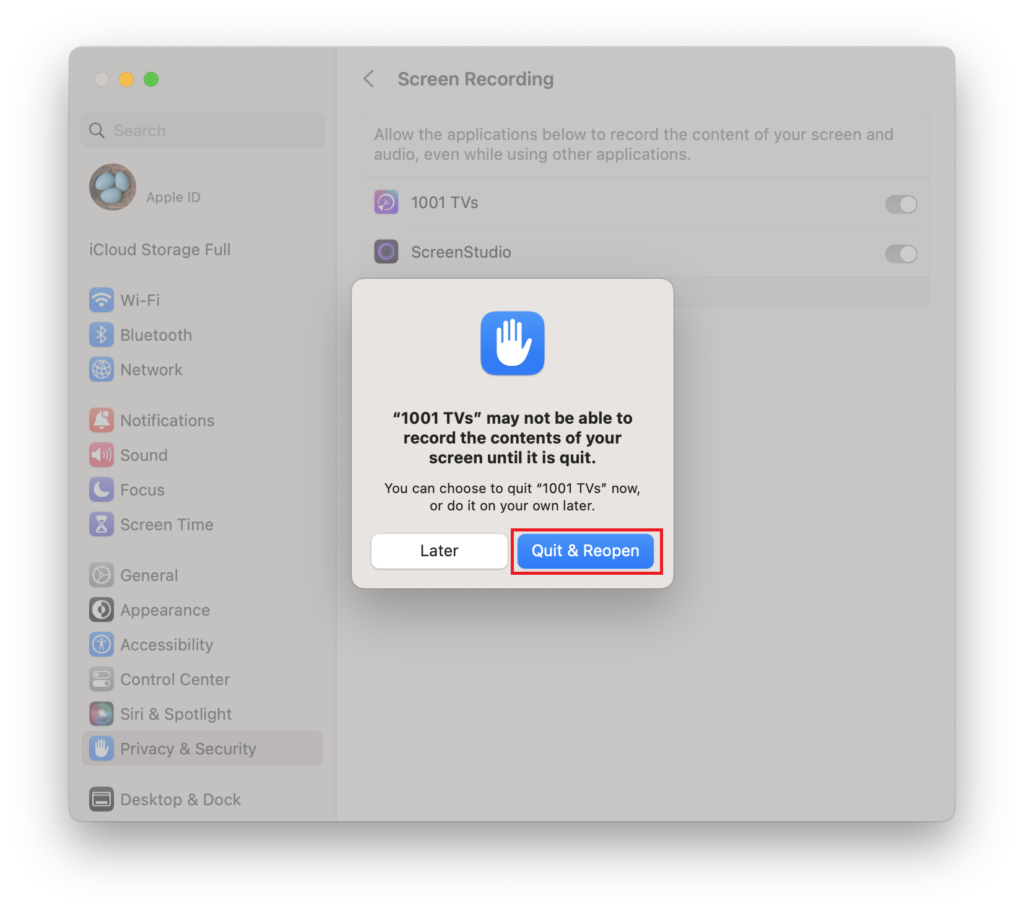
İzinler zaten etkinleştirilmişse ancak "Ekran Kaydını Etkinleştir" açılır penceresi hala görünüyorsa:
1) Çıkarın 1001 TVs seçeneğine tıklayarak izinler listesinden uygulamayı - simgesi.
2) Uygulamayı tekrar eklemek için + simge ve izinleri yeniden etkinleştirin.
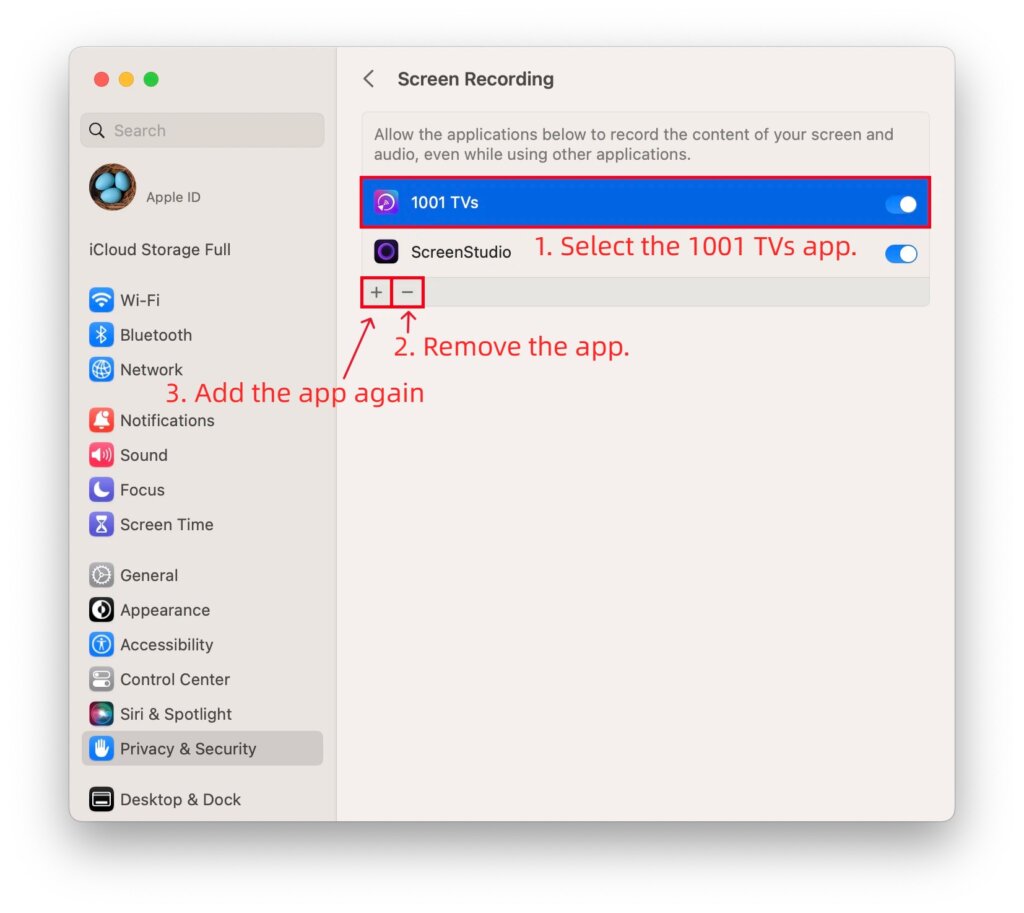
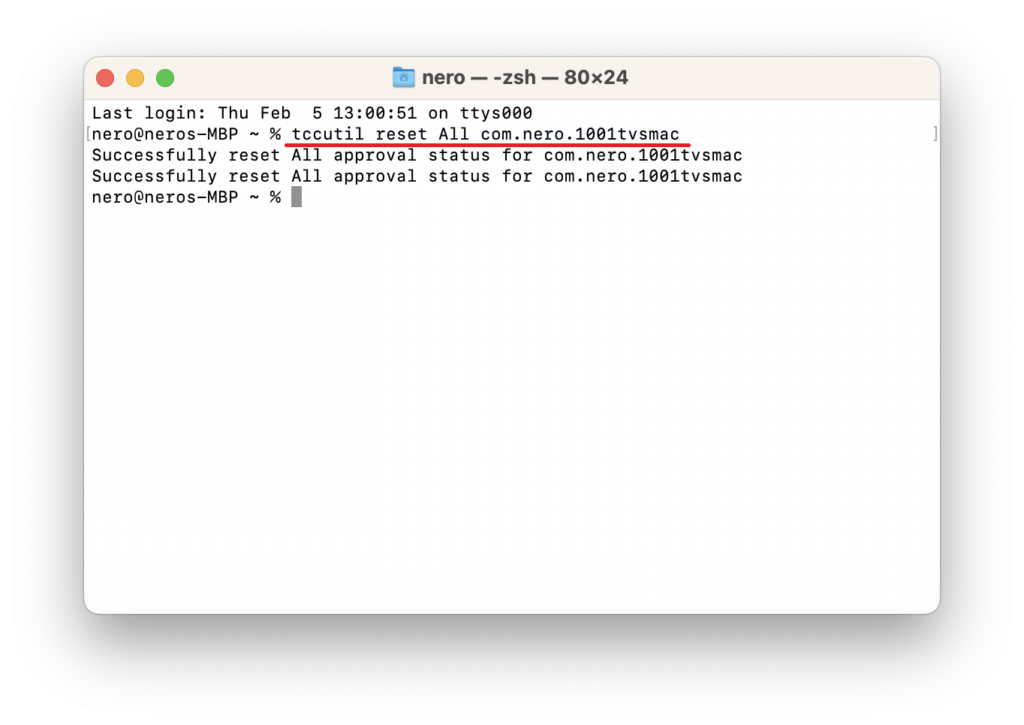
Eksi (-) düğmesi kullanılamıyorsa:
1) Kapat 1001 TVs.
2) Açık Terminal Launchpad aracılığıyla.
3) Aşağıdaki komutu girin: tccutil reset All com.nero.1001tvsmac
4) Basın Girin çalıştırın, ardından yeniden başlatın 1001 TVs ve izinleri tekrar ayarlayın.
3. Cihazları Bağlama ve Ekranı Genişletme
Hem gönderen hem de alıcı cihazlarda 1001 TVs'yi açın.
Uzatmak istediğiniz Mac'te:
1) Seçiniz “Mirror Mac” > “Ekranı Genişlet”.
2) Listeden alıcı cihazı seçin.
Alıcı cihazda, “İzin ver” sorulduğunda.
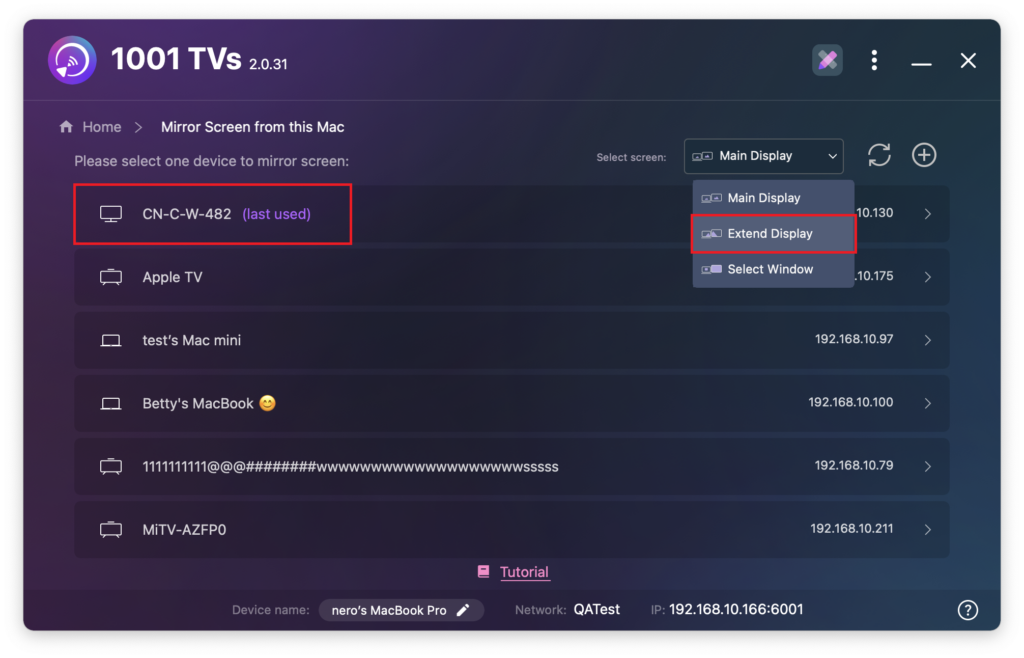
Ekran şimdi başarıyla uzatılmıştır.
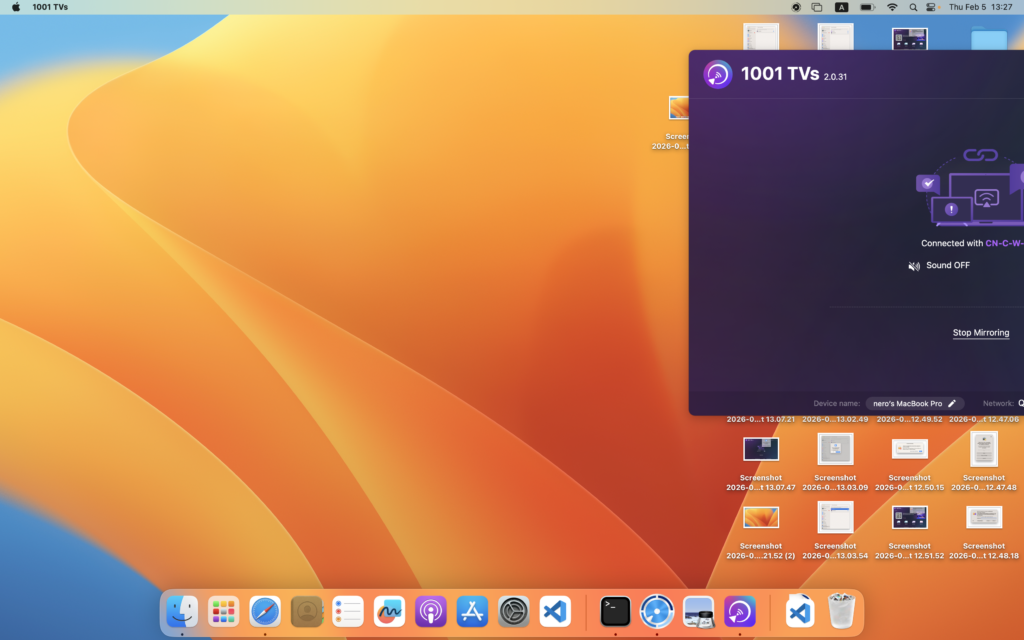
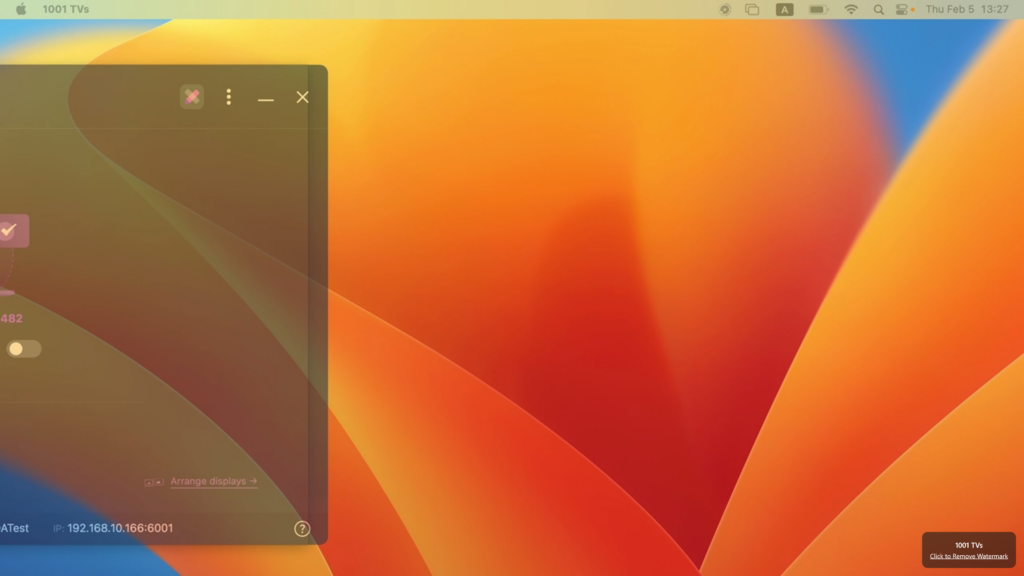
Mac Kullanıcıları için Alternatif: macOS Ayarlarını Kullanarak Genişletmeyi Etkinleştirin
Mac'inizi aynı genişletilmiş içeriği gösteren birden fazla ekrana genişletmeniz gerekiyorsa, macOS 1001 TVs uygulamasıyla birlikte bunu mümkün kılar.⭐
Kurulum talimatları için aşağıdaki kılavuza bakın:
1001 TVs ile macOS Ayarlarını Kullanarak Mac Ekranınızı Genişletme