LG webOS TV’ye Nasıl Yayın Yapılır?
Bir iPhone, iPad, Android telefon, Windows PC veya Mac’i bir LG webOS TV’ye yansıtabilir veya bazı durumlarda aynalama yapabilirsiniz. Doğru yöntem, gönderim yaptığınız cihaza ve TV’nizin desteklediği özelliklere bağlıdır. Aşağıda cihazınıza uygun yol ile başlayın; TV’niz listede görünmüyorsa, son kısımdaki hızlı kontrol adımlarını uygulayın.
Bu kılavuzda “yansıtma” terimi, çoğu kişinin kullandığı geniş anlamıyla kullanılmaktadır: bu, medyayı TV’ye aktarmak ya da ekranınızın tamamını göstermek anlamına gelebilir. Bunlar her zaman aynı şey değildir. Yalnızca bir videoyu oynatmak veya fotoğrafları göstermek istiyorsanız, önce uygulama içi paylaşım seçeneğini arayın. Cihazınızın ekranının tamamını TV'de görüntülemeniz gerekiyorsa, ekran yansıtma yöntemini kullanın.
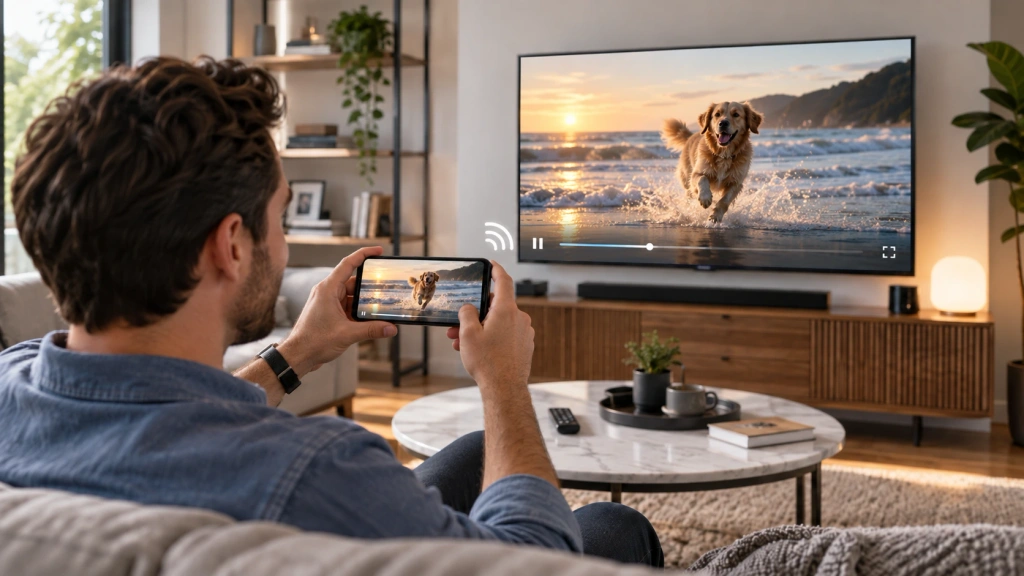
Başlamadan Önce: Televizyonunuzu ve Bağlantınızı Kontrol Edin
Öncelikle, televizyonun açık olduğundan ve kablosuz özelliklerinin kullanılabilir durumda olduğundan emin olun. Televizyonda, bulabilirseniz model numarasını ve webOS sürümünü not edin. LG’nin sunduğu paylaşım özellikleri ve menü etiketleri, modele, yazılım sürümüne ve bölgeye göre farklılık gösterebilir.
AirPlay ve Google Cast için, gönderen cihazı ve TV’yi aynı Wi-Fi ağına bağlayın. Android Ekran Paylaşımı veya Windows kablosuz ekran paylaşımı için, Wi-Fi’nin açık olduğundan emin olun ve aşağıdaki cihaza özgü adımları izleyin. TV'yi açık tutun ve bağlantı kabul etmeye hazır hale getirin. Bir Apple cihazı kullanıyorsanız, modeliniz destekliyorsa TV'de AirPlay'in etkinleştirildiğinden emin olun.
Cihazınız İçin Doğru Döküm Yöntemini Seçin
| Cihazınız | Buradan başlayın | Önce kontrol edin |
| iPhone veya iPad | AirPlay / Ekran Yansıtma | LG TV'niz AirPlay'i destekliyor |
| Android telefon veya tablet | Desteklenen medya için Google Cast veya ekran yansıtma için Ekran Paylaşımı / Smart View | Televizyon ve telefon aynı yöntemi destekliyor |
| Mac | AirPlay / Ekran Yansıtma | LG TV'niz AirPlay'i destekliyor |
| Windows PC | Windows + K / kablosuz ekran | Bilgisayar ve televizyon, kablosuz ekran paylaşımını destekliyor |
| Yerel rota mevcut değil | 1001 TVs’nin uygun bir alternatif olup olmadığını kontrol edin | Tam olarak sizin gönderen-alıcı kombinasyonunuz desteklenmektedir |
Televizyonunuz mevcut cihazlar listesinde yer almıyorsa, başka bir yöntem denemeden önce aşağıdaki hızlı kontrol adımlarını uygulayın.
iPhone veya iPad'den LG webOS TV'ye yayın yapın
AirPlay özelliğini destekleyen bir LG TV’de, iPhone veya iPad, bir uygulamadan uyumlu medya içeriklerini gönderebilir ya da ekranın tamamını yansıtabilir. Her iki cihazı da aynı Wi-Fi ağına bağlayın ve TV’de AirPlay özelliğinin etkinleştirildiğinden emin olun. Apple’ın iPhone ve iPad için AirPlay talimatları, şirket ayrıca bazı video uygulamalarının AirPlay’i desteklemeyebileceğini de belirtiyor; bu nedenle, bir uygulamada paylaşım seçeneğinin bulunmaması, mutlaka TV bağlantınızın başarısız olduğu anlamına gelmez.
iPhone veya iPad ekranının tamamını yansıtmak için:
- Açık Kontrol Merkezi.
- Dokunun Ekranı yansıt.
- Listeden LG TV'nizi seçin.
- İstenirse, televizyonda gösterilen kodu girin.
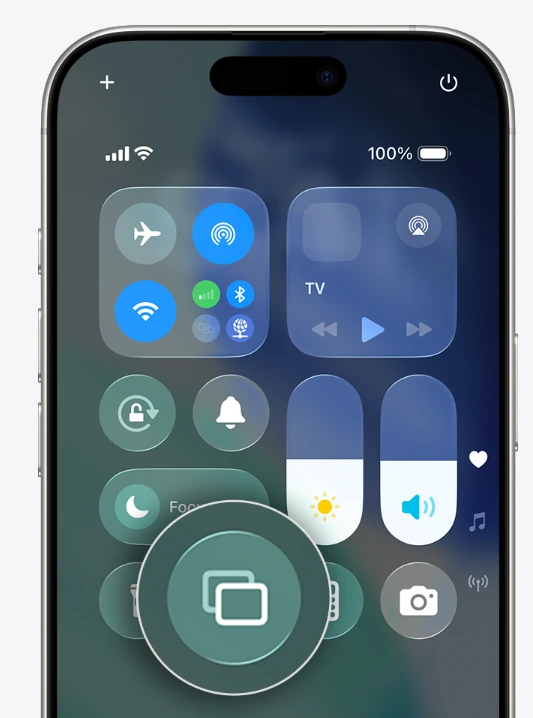
Cihazınızın ekranı artık televizyonda görünmelidir. Durdurmak için Kontrol Merkezi’ne geri dönün ve şuraya dokunun: Ekranı yansıt, ve şunu seçin Yansıtmayı Durdur.
AirPlay özelliğini sunan bir uygulamadan yalnızca bir fotoğraf, video veya müzik göstermek istiyorsanız, bunun yerine o uygulamanın AirPlay veya paylaş düğmesini kullanın. Bu, telefonun tamamını ekrana yansıtmaktan daha kullanışlı olabilir; çünkü siz telefonu kullanmaya devam ederken seçilen medya içeriği televizyon tarafından yönetilir. LG’nin webOS TV'ler için iPhone ekran paylaşımı kılavuzu aynı güzergâhı izler.
iPhone’a özgü daha ayrıntılı bir kılavuz için bkz. AirPlay 2 ve uygulama yöntemleriyle bir iPhone'u LG TV'ye nasıl yansıtılır?.
Android Telefon veya Tablet'ten LG webOS TV'ye Yayın Yapma
Android, ne göndermek istediğinize bağlı olarak iki farklı yol kullanabilir.
Desteklenen medya dosyalarını yayınlamak için: LG TV’nizde Google Cast özelliği yerleşik olarak bulunuyorsa ve kullandığınız uygulama Google Cast’i destekliyorsa, uygulamanın Oyuncular düğmesine basın ve TV'yi seçin. Bu işlem, seçilen videoyu, müziği veya desteklenen diğer medya dosyalarını TV'ye gönderir; telefon ekranınızın her bölümünü yansıtmaz. Bu özelliğin kullanılabilirliği, TV modeline ve uygulamaya bağlıdır.
Telefonunuzun ekranının tamamını yansıtmak için: Hızlı Ayarlar’ı açın ve telefonunuzda gösterilen paylaşım özelliğini kullanın; örneğin: Ekran Paylaşımı, Akıllı Görünüm, ya da benzer bir ad. Wi-Fi’yi açın, ilgili özelliği seçin, ardından LG TV’niz görüntülenirse onu seçin ve istendiğinde TV’deki isteği kabul edin. LG’nin Android ekran paylaşımı kılavuzu Ekran Paylaşımı özelliğini, bir Android akıllı telefonun ekranını ve sesini televizyona yansıtmanın bir yolu olarak tanımlar; bu kontrolün adı ve konumu telefon üreticisine göre değişiklik gösterebilir.
Televizyon görünmüyorsa, telefonunuzun ve televizyonunuzun hangi yöntemi desteklediğini kontrol edin. Uygulama tabanlı Google Cast ve tam ekran yansıtma farklı yöntemlerdir; bu nedenle, biri çalışırken diğeri kullanılamayabilir.
Bir Windows PC veya Mac’ten bir LG webOS TV’ye yayın yapın
Windows PC
LG TV’niz ve bilgisayarınız kablosuz ekran paylaşımını destekliyorsa, şuna basın: Windows + K ve mevcut ekranlar arasından TV’yi seçin. Bağlantı kurulduktan sonra, şuna basın: Windows + P ekranın kopyalanacağını mı yoksa genişletileceğini mi seçmek için. Microsoft’un kablosuz ekran kullanım kılavuzu Uyumlu cihazlar için bu yolu kullanın.
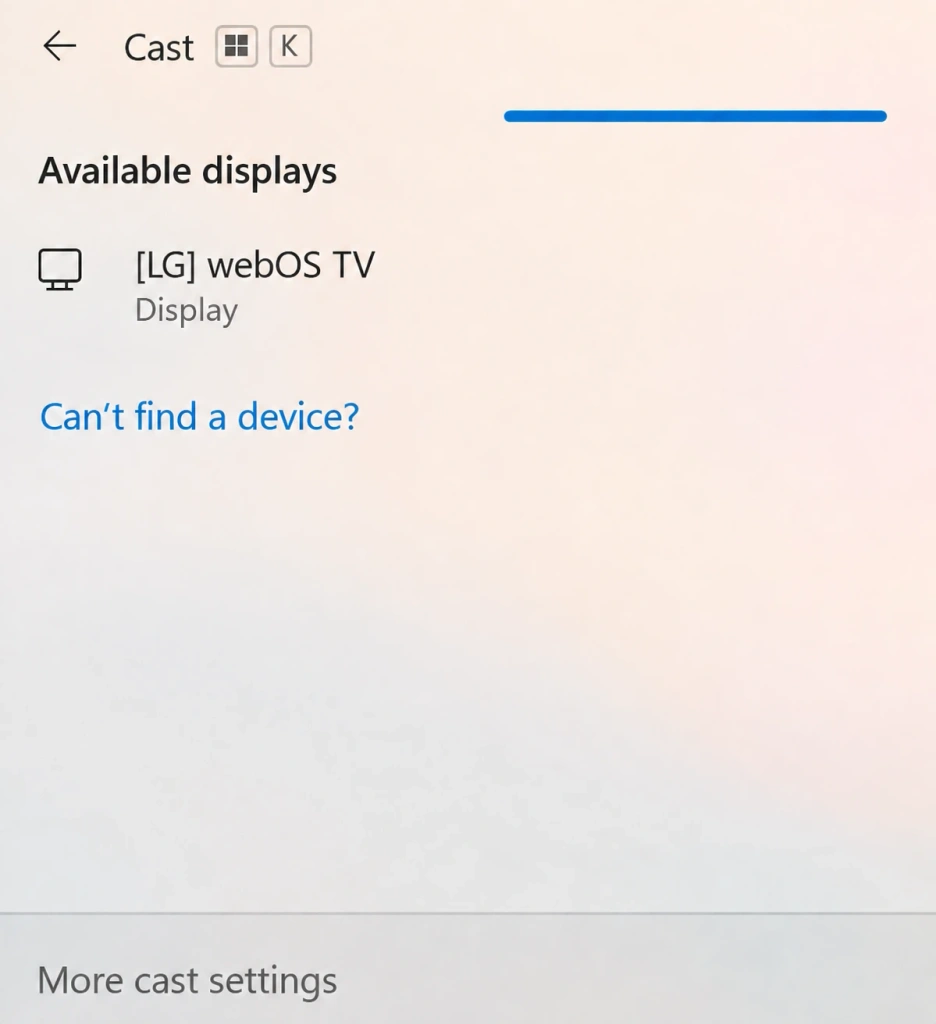
Televizyon ekranda görünmüyorsa, hem bilgisayarın hem de televizyonun gerekli kablosuz ekran paylaşım yöntemini desteklediğinden emin olun. Aksi takdirde, uyumlu bir alıcı veya başka bir bağlantı yöntemi kullanın.
Mac
Televizyon AirPlay'i destekliyorsa, bir Mac, AirPlay aracılığıyla LG TV'ye ekran yansıtabilir. Mac'i ve TV'yi aynı Wi-Fi ağına bağlayın, ardından şunu açın: Kontrol Merkezi macOS menü çubuğunda ve şunu seçin: Ekranı yansıt. LG TV’yi seçin ve ekranda bir kod görünürse bu kodu girin.
Mac masaüstünü, sunumları, tarayıcı sekmelerini veya ekrandaki diğer içerikleri göstermek için bu yolu kullanın. Tek bir video veya fotoğraf için, uygulama düzeyindeki AirPlay seçeneği daha pratik bir tercih olabilir. Apple’ın Mac AirPlay kılavuzu Açıklamaya göre, televizyonun AirPlay uyumlu bir hedef cihaz olması gerekir.
Yerel Döküm Seçeneği Mevcut Değilse
LG TV’niz ihtiyacınız olan yerel bağlantıyı desteklemiyorsa, gerçek alıcı yoluna göre bir alternatif seçin. webOS için yerel bir 1001 TVs alıcı uygulaması bulunmamasına rağmen, 1001 TVs, LG webOS TV’ler için bazı bağlantı yöntemlerini desteklemektedir.
AirPlay kullanılamıyorsa, 1001 TVs, iPhone ve iPad kullanıcıları için başka bir seçenek sunar. Tarayıcı Yansıtma özelliği, cihaz ekranını LG TV’nin yerleşik web tarayıcısı üzerinden görüntüleyebilir; bu sayede TV’ye 1001 TVs uygulamasını yüklemenize gerek kalmaz. Ayrıca, bir iPhone'dan LG TV'ye medya akışı da yapabilirsiniz. Her iki yöntemi de kullanmadan önce, güncel özellik gereksinimlerini kontrol edin ve yerel ağınızda test edin.
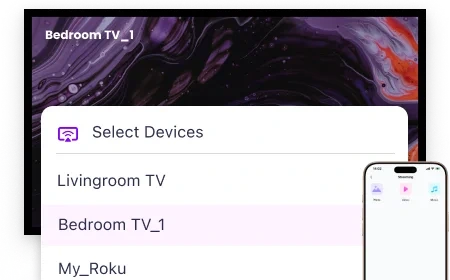
Televizyonunuz Görünmüyorsa Yapabileceğiniz Hızlı Kontroller
Bu kontrolleri sırayla deneyin:
- Ağı kontrol edin. Seçilen yöntem gerektirdiğinde, televizyonun ve gönderen cihazın aynı Wi-Fi ağına bağlı olduğundan emin olun.
- TV'nin durumunu kontrol edin. Televizyonu açın, cihazın uyku moduna geçmemesini sağlayın ve modelinizde bu ayar mevcutsa AirPlay veya ilgili paylaşım özelliğinin etkinleştirildiğinden emin olun.
- Paylaşım denetimini yeniden başlatın. Gönderen cihazda Ekran Yansıtma, Cast, Smart View veya benzeri özelliği kapatıp yeniden açın; ardından TV’yi tekrar arayın.
- Güzergâhı onaylayın. Televizyon hâlâ görünmüyorsa, cihaz tablosuna tekrar bakın. Modeliniz için, ilk denediğiniz yöntem yerine farklı bir yerel yöntem, uyumlu bir alıcı veya tarayıcı tabanlı bir alternatif gerekebilir.
Bağlantı tespiti dışındaki, televizyon tarafındaki daha genel sorunlar için bunu kullanın LG TV sorun giderme kılavuzu.

Daha Fazla Bilgi
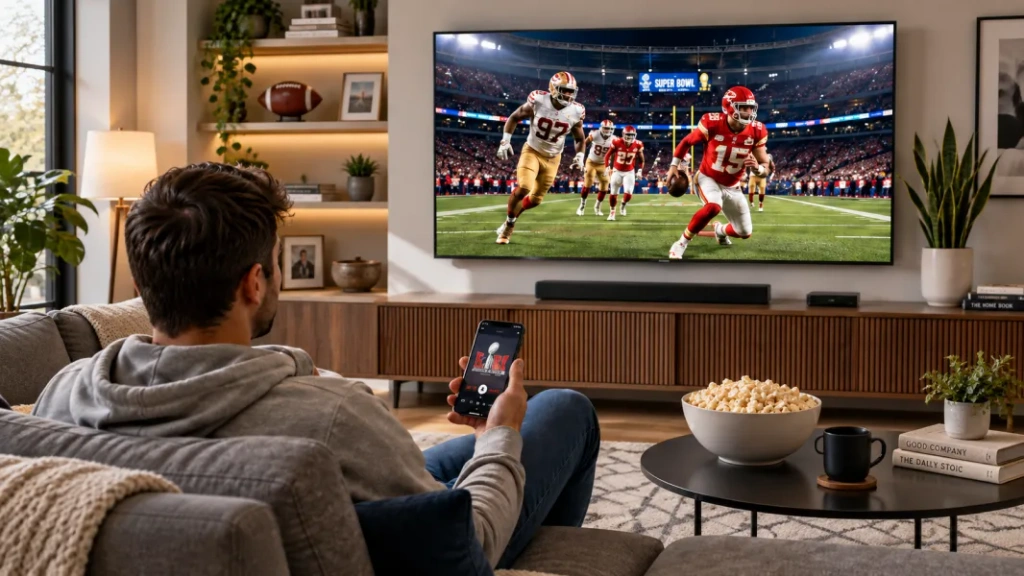 Super Bowl 2027'de iPhone, Android veya Mac'ten TV'ye Nasıl Aktarılır
iPhone, Android telefon veya Mac'ten televizyonunuzda Super Bowl'u izlemek için, yayıncının desteklediği AirPlay veya Google Cast seçeneğini kullanın,...
Super Bowl 2027'de iPhone, Android veya Mac'ten TV'ye Nasıl Aktarılır
iPhone, Android telefon veya Mac'ten televizyonunuzda Super Bowl'u izlemek için, yayıncının desteklediği AirPlay veya Google Cast seçeneğini kullanın,...
 FIFA Dünya Kupası 2026 TV'ye Nasıl Yayınlanır: AirPlay, Chromecast ve Daha Fazlası
Dünya Kupası görüntülerini televizyonunuza aktarmak için, akış uygulamanızın desteklediği Cast veya AirPlay seçeneğini ya da uyumlu bir HDMI bağlantısını kullanın. Ekran yansıtma uygulamaları...
FIFA Dünya Kupası 2026 TV'ye Nasıl Yayınlanır: AirPlay, Chromecast ve Daha Fazlası
Dünya Kupası görüntülerini televizyonunuza aktarmak için, akış uygulamanızın desteklediği Cast veya AirPlay seçeneğini ya da uyumlu bir HDMI bağlantısını kullanın. Ekran yansıtma uygulamaları...

