Ticari Binalar Kiracılarıyla İletişim Kurmak İçin Digital Signage'ı Nasıl Kullanıyor?
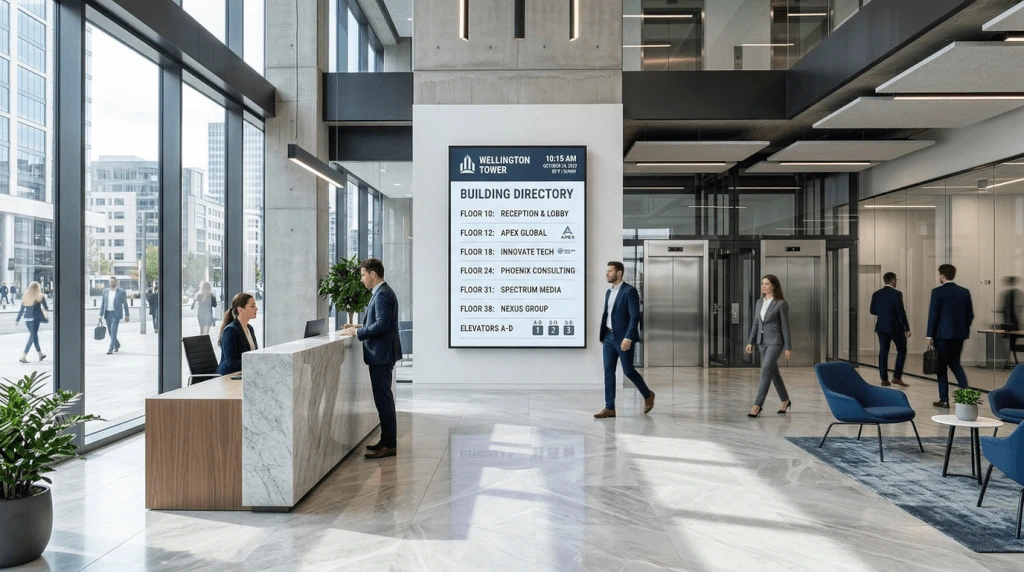
Bir kiracı bir daireden başka bir daireye taşındığında, lobideki rehberde değişiklik yapılması gerekir. Binada kendi ekranına sahip ikinci bir giriş varsa, ziyaretçilerin buradaki güncellenmiş listeyi de görebilmesi gerekir. Planlı bakım duyuruları ve ziyaretçi yönlendirmelerindeki değişiklikler de mülk yönetim ekipleri için benzer bir iş yükü yaratır.
1001 TVs Dijital Tabela ile, resimleri ve videoları 1001 TVs OneDrive’daki klasörü kullanın ve yapılandırılmış televizyonların bunları indirip slayt gösterisi olarak oynatmasını sağlayın. Bu çözüm, aynı dizini, duyuruları veya ziyaretçi bilgilerini birden fazla ekranda paylaşmak isteyen binalar için uygundur.
Ticari Gayrimenkullerde Sık Karşılaşılan Digital Signage Zorlukları
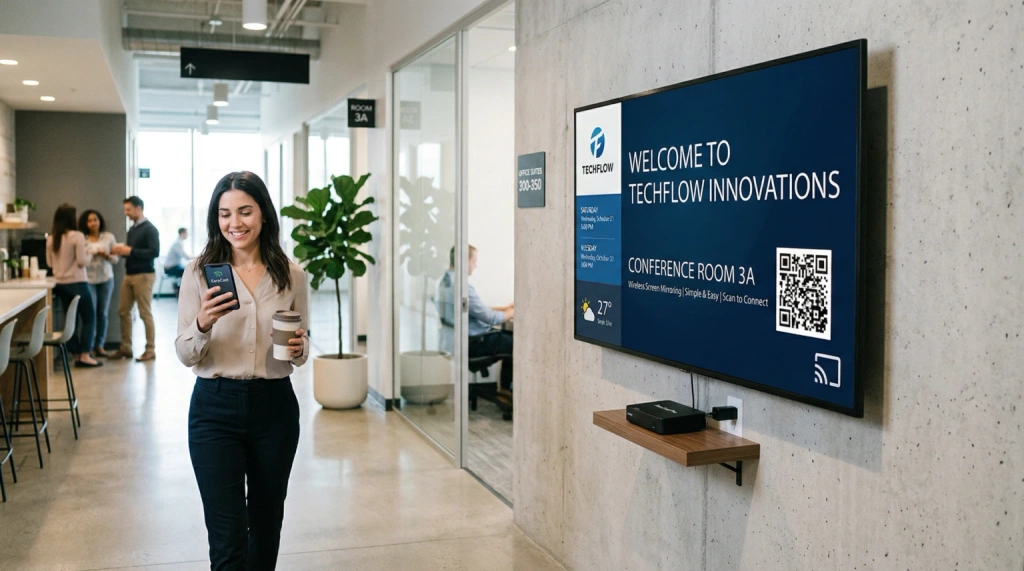
Çalışmalar, herhangi bir şey ekrana ulaşmadan önce başlar. Bir kiracının taşınması, şirket adının, katın ve daire numarasının emlak ekibinin kayıtlarıyla karşılaştırılması anlamına gelir. Bir bakım bildirimi için ise sorunlu alan, tarih ve saat ile kiracıların uyması gereken talimatlar gereklidir. Aynı bilginin birden fazla girişe veya asansör lobisine ait olması durumunda, her bir ekrana ayrı ayrı yüklenmesi, bir değişiklik olduğunda her seferinde ek bir adım daha eklenmesine neden olur.
Bina Bilgilerini Birden Fazla Ekranda Görüntüleme
Kiracıların veya ziyaretçilerin bir bakışta bilmesi gerekenleri belirleyin, ardından bunları bir görsel veya video olarak hazırlayın:
- Kiracı listeleri ve ziyaretçi bilgileri. Dizini, şirket isimleri, katlar ve ofis numaralarıyla birlikte bir görsel olarak dışa aktarın. Ayrı bir görsel, ziyaretçileri resepsiyona veya doğru asansörlere yönlendirebilir.
- Bina duyuruları ve bakım bildirimleri. Etkilenen alan ve saatleri içeren bir duyuru hazırlayın. Planlı bir giriş kapatması durumunda, açık kalacak girişe ulaşım talimatlarını da ekleyin.
- Toplantı odası programları ve topluluk etkinlikleri. Hazırlanmış bir salon programını resim olarak dışa aktarın ya da bir etkinlik afişini veya önceden kaydedilmiş kısa bir videoyu gösterin.
Bir OneDrive klasöründen bina ekranlarını güncelleme
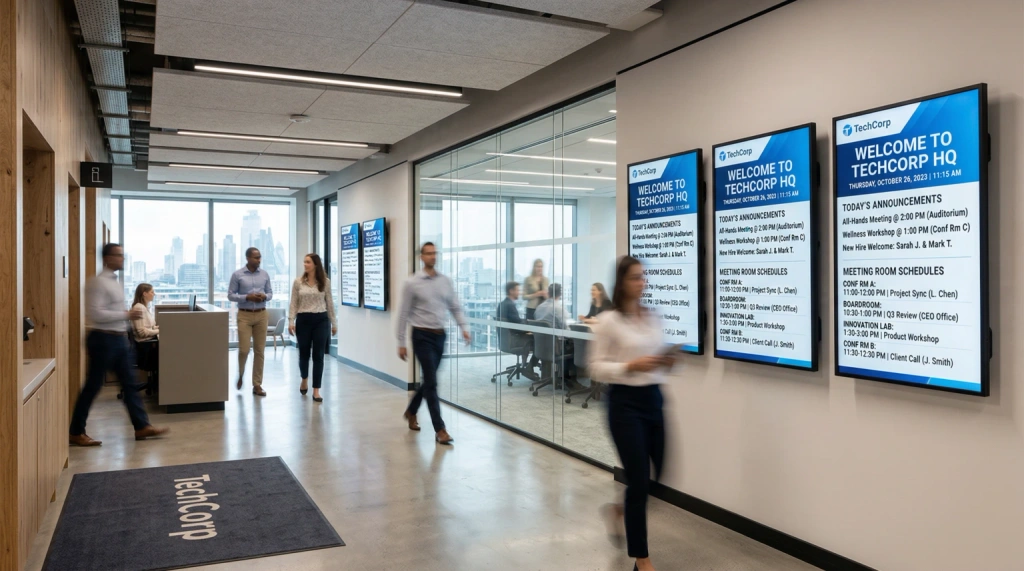
Aynı bilginin birkaç televizyonda gösterilmesi gerektiğinde, medyayı 1001 TVs OneDrive'daki klasör. Bu klasörü kullanacak şekilde yapılandırılmış her televizyon, oynatmak üzere içeriği indirebilir.
Otomatik Güncelleme özelliği etkinleştirildiğinde, televizyonlar seçilen ayara bağlı olarak her 2, 4 veya 24 saatte bir yeni medya içeriği olup olmadığını kontrol eder. Rutin duyurularınızı bu aralığa göre planlayın ve kiracıların bilgiye ihtiyaç duymadan önce ekranları kontrol etmek için yeterli zaman ayırın.
Emlak Ekipleri için Basit Digital Signage
1001 TVs uygulamasını telefonunuza ve uyumlu TV’lerinize yükleyin. Kurulum için telefonunuzu ve TV’nizi aynı Wi-Fi ağına bağlayın. Her bir TV için şunu açın: Dijital Tabela 1001 TVs mobil uygulamasında, eşleştirmek istediğiniz TV’yi seçin veya QR kodunu tarayın ve OneDrive kurulumunu tamamlayın. Yapılandırılan her TV için Otomatik Güncelleme özelliğini etkinleştirin ve kontrol aralığını seçin. OneDrive kurulum kılavuzu her bir televizyonun eşleştirme ve yapılandırma işlemlerini adım adım anlatır.
Örnek: Kiracı Rehberini Güncelleme
- Güncellenmiş dizini hazırlayın. Kaynak belgedeki kiracının kat ve daire numarasını değiştirin ve güncellenmiş rehberi bir görüntü dosyası olarak dışa aktarın.
- Resmi yükleyin. Bunu şuraya ekleyin:
1001 TVsOneDrive’daki klasörü web sitesi veya masaüstü uygulaması aracılığıyla. - İndirme işleminin tamamlanması için biraz zaman ayırın. Yapılandırılmış televizyonlar, Otomatik Güncelleme ayarlarına göre yeni dosyalar olup olmadığını kontrol eder.
- Ekranları kontrol edin. Dizinlerin görüntülenmesi gereken her bir TV’ye bakın ve slayt gösterisinde doğru kiracı adı, kat ve oda numarasının gösterildiğini doğrulayın.
Başlayın
1001 TVs Dijital Tabela Çözümlerini Keşfedin kullanmak için 1001 TVs OneDrive'daki klasörü binanızdaki tüm ekranlarda görüntüleyin. Bu özellik için bir OneDrive hesabı gereklidir ve ücretli bir Dijital Tabela aboneliği olmadan da kullanılabilir.

Daha Fazla Bilgi
 PowerPoint Sunumunu TV'de Kablosuz Olarak Nasıl Yaparım (Windows, Mac ve Akıllı Telefon)
PowerPoint sunumunu bir televizyona kablosuz olarak yansıtmak için, her iki cihazın da desteklediği bir kablosuz standardı kullanarak televizyona bağlanın ve televizyonu genişletilmiş ekran olarak ayarlayın...
 Perakende Mağazaları için Dijital Tabela: Neler Gösterilmeli ve Nasıl Kurulmalı?
Cumartesi promosyonu hazır. Afişte öne çıkan ürünler, fiyatlar ve kampanya tarihleri yer alıyor. Şimdi mağaza ekibinin yapması gereken şey...

