Apple TV’yi Chromecast ile yayınlayabilir misiniz? Nasıl yayınlanır?
Evet, Android kullanıyorsanız. Android için Apple TV uygulamasında artık bir Google Cast düğmesi bulunuyor; böylece bir videoyu doğrudan bir Chromecast cihazına veya uyumlu bir Google cihazına gönderebilirsiniz...
Cevap, iPhone ve iPad’de farklıdır; bu cihazlarda Apple TV uygulaması hâlâ Google Cast yerine AirPlay’i kullanmaktadır. Chromecast with Google TV veya Google TV Streamer cihazınız varsa, bu cihaza Apple TV uygulamasını yükleyebilir ve telefonunuzdan yayın yapmadan izleyebilirsiniz.
İşte özet:
| Kurulumunuz | En iyi yol | İşe yarıyor mu? |
| Android + Chromecast | Apple TV uygulamasından yayınla | Evet |
| Google TV özellikli Chromecast | Apple TV uygulamasını yükleyin | Evet |
| iPhone + Chromecast | "Cast" seçeneği mevcut değil | Hayır |
| Bilgisayar + Chromecast | Chrome'dan alıntı | Genellikle |
Yöntem 1: Android'den Apple TV'ye Yansıtma
Android için Apple TV uygulaması artık Google Cast’i destekliyor. Apple bunu kendi Android oynatma kılavuzu.
Döküme başlamak için:
- Android cihazınızı ve Chromecast'inizi aynı Wi-Fi ağına bağlayın.
- Apple TV'yi açın ve bir video oynatın.
- Oynatma denetimlerini görüntülemek için ekrana dokunun.
- “Yayınla” düğmesine dokunun.
- Chromecast veya Google Cast TV'nizi seçin.
Android cihazınız uzaktan kumanda görevi görürken televizyonunuz videoyu oynatacaktır. İşiniz bittiğinde, “Yayınla” düğmesine tekrar dokunun ve “Yayını Durdur” seçeneğini seçin.
Bu, Google Cast'i destekleyen eski Chromecast modellerinde de çalışır. Bu modellerde Apple TV kurulamaz, ancak Android uygulamasından yapılan yayınları alabilirler.
“Yayınla” düğmesini bulamıyorsanız, Apple TV’yi güncelleyin ve önce bir video oynatmaya başlayın. Uygulamada sadece gezinirken bu düğme görünmeyebilir.
Yöntem 2: Apple TV’yi Google TV özellikli Chromecast’e yükleme
Google TV özellikli Chromecast, Apple TV’yi doğrudan çalıştırabilir. Google TV Streamer ve Google TV özellikli birçok televizyon da aynı işlevi yerine getirebilir.
Bu bir ekran yansıtma işlemi değildir: Apple TV uygulaması akış cihazında çalışır ve siz onu uzaktan kumandayla kontrol edersiniz. Apple, Google TV ve Chromecast with Google TV’yi kendi desteklenen platformlar.
Apple TV'yi kurmak için:
- Google TV'de "Uygulamalar" bölümünü açın.
- “Apple TV”yi arayın.”
- Resmi uygulamayı yükleyin ve açın.
- Apple Hesabınızla giriş yapın.
- İzleyecek bir şey seçin.
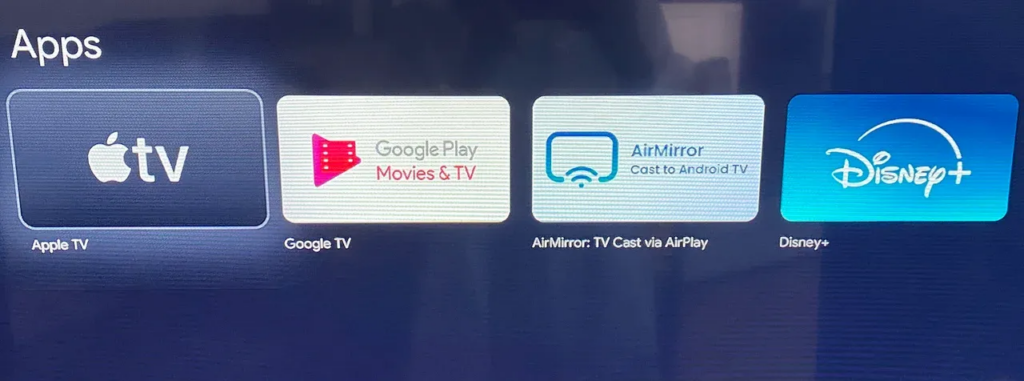
Chromecast’inizde Google TV varsa, bu genellikle en iyi seçenektir. Bu yöntem telefonunuza bağlı değildir ve telefon başka bir yerde olsa bile oynatma devam eder.
Eski model Chromecast ve Chromecast Ultra cihazlarında uygulama mağazası bulunmamaktadır. Bunun yerine Android veya Chrome yöntemini kullanın.
Yöntem 3: Chrome'dan Apple TV'ye yayın yapın
Bir bilgisayar, eski bir Chromecast ile Apple TV’yi kullanmanın başka bir yolunu sunar. Apple, Chrome tarayıcısında tv.apple.com adresinden izlemeyi destekler ve Chrome, bir tarayıcı sekmesini Chromecast’e yansıtabilir.
Aşağıdaki adımları izleyin:
- Bilgisayarı ve Chromecast’i aynı Wi-Fi ağına bağlayın.
- Chrome’u açın ve şu adresi ziyaret edin tv.apple.com.
- Giriş yapın ve bir videoyu oynatmaya başlayın.
- Chrome’un menüsünü açın.
- “Yansıt, kaydet ve paylaş” seçeneğini, ardından “Yansıt” seçeneğini seçin.”
- Chromecast'inizi seçin.
- İstenirse kaynağı “Cast sekmesi” olarak ayarlayın.
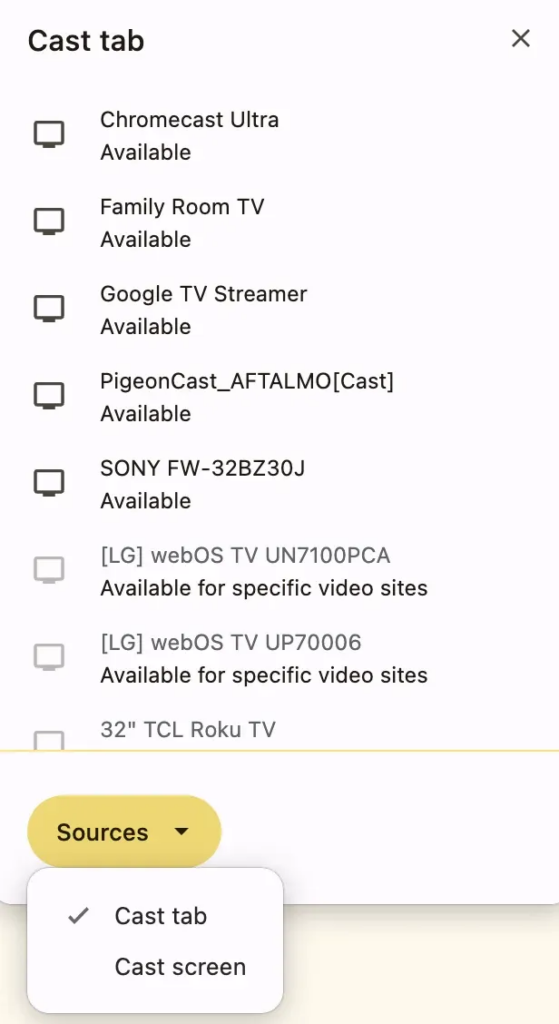
Google’ın Chrome yayınlama kılavuzu Chromecast, Chromecast Ultra, Google TV Streamer ve Google Cast özellikli televizyonları kapsamaktadır. Apple ise hizmetinin Chrome üzerinden çalıştığını ayrı bir şekilde doğrulamaktadır; bu, Apple TV web sitesi.
İzlerken Chrome’u açık tutun. Korumalı video düzgün bir şekilde oynatılmıyorsa, bunun yerine Apple TV’nin kendi uygulamasını veya bir HDMI bağlantısını kullanın.
Bir iPhone'dan Apple TV'ye Chromecast ile yayın yapabilir misiniz?
Doğrudan değil. iPhone ve iPad’deki Apple TV uygulamasında şu anda bir Google Cast düğmesi bulunmamaktadır.
Apple, bu cihazlarda kablosuz oynatma için AirPlay’i kullanır. AirPlay, Apple TV donanımı ve AirPlay uyumlu akıllı TV’lerle çalışır; ancak standart bir Chromecast, bir AirPlay alıcısı değildir.
Google TV özellikli bir Chromecast'e sahip olmak, iPhone uygulamasına bir “Cast” düğmesi eklemez. Bu durumda, Chromecast cihazına Apple TV uygulamasını yükleyin ve Chromecast’in uzaktan kumandasını kullanın.
Televizyonunuz AirPlay özelliğini destekliyorsa, iPhone'dan bu televizyona yayın yapabilirsiniz:
- iPhone’u ve televizyonu aynı Wi-Fi ağına bağlayın.
- Apple TV'de bir videoyu oynatın.
- AirPlay düğmesine dokunun.
- Televizyonunuzu seçin.
Apple’ın şuna bakın: AirPlay talimatları desteklenen alıcılar ve ek kurulum ayrıntıları için.
Alternatif: 1001 TVs ile ekranınızı yansıtın
1001 TVs Fotoğrafları, web sayfalarını, sunumları, yerel dosyaları veya diğer uygulamaları daha büyük bir ekranda görüntülemek istediğinizde kullanışlıdır. Bir telefonu veya bilgisayarı uyumlu Google TV ve Android TV alıcılarına yansıtabilir.
Temel kurulum dört adımdan oluşur:
- 1001 TVs uygulamasını gönderici cihaza ve uyumlu TV alıcısına yükleyin.
- Her iki cihazı da aynı Wi-Fi ağına bağlayın.
- Ekran Yansıtma özelliğini açın ve alıcıyı seçin.
- Yansıtme işleminin başlaması için bağlantıyı onaylayın.
Yayınlama ve ekran yansıtma tam olarak aynı şey değildir. Yayınlama, desteklenen bir videoyu televizyona gönderirken, ekran yansıtma ise ekranınızda görünen her şeyi kopyalar. Bu iki işlem arasındaki fark hakkında daha fazla bilgiyi, şu kılavuzumuzda bulabilirsiniz: medya akışı ve ekran yansıtma.
Apple TV, videolarını korumak için DRM kullanır. Bu nedenle, menüler, web sayfaları ve diğer içerikler normal şekilde görüntülenirken bile bazı videolar, ekran yansıtma sırasında siyah ekran olarak görünebilir. Korunan videolar için Apple TV’nin kendi oynatma özelliği veya resmi Android ekran yansıtma özelliği daha iyi bir seçenektir.
Apple TV yayın yapmıyor mu? Şu çözümleri deneyin
Bağlantı sorunlarının çoğu, uygulamanın sürümü, ağ veya seçilen oynatma yöntemiyle ilgilidir.
- Android’de “No Cast” düğmesi yok: Apple TV’yi güncelleyin, bir videoyu açın ve oynatma kontrollerini görüntülemek için ekrana dokunun.
- Chromecast bulunamadı: Her iki cihazın da aynı Wi-Fi ağını kullandığını kontrol edin. VPN bağlantısını geçici olarak kesin ve alıcıyı yeniden başlatın.
- Google TV'de Apple TV yok: Google TV’yi güncelleyin ve uygulama mağazasını arayın. Kullanılabilirlik, cihaza veya bölgeye göre değişiklik gösterebilir.
- Chrome'da siyah ekran veya ekran yansıtma: Apple TV’nin kendi uygulamasına geçin veya bilgisayarı HDMI üzerinden bağlayın.
- Düşük görüntü kalitesi: Google TV’de yerel oynatma, genellikle tarayıcı üzerinden yayınlama veya tam ekran yansıtma yöntemlerinden daha kararlıdır.
Reklam engelleyiciler, tarayıcıda Apple TV oynatımını da engelleyebilir. Apple, otomatik oynatma özelliği çalışmıyorsa bu engelleyicileri kapatmanızı önerir.
Hâlâ çalışmıyor mu? HDMI'yi kullanın
HDMI, bir Chromecast yöntemi değildir; ancak güvenilir olmayan bir Wi-Fi bağlantısı ya da siyah ekran durumunda kullanışlı bir alternatif çözümdür.
Bir Mac veya Windows bilgisayarı bir HDMI kablosu veya uygun bir adaptörle televizyona bağlayın, televizyonu o girişe geçirin ve Apple TV'yi açın. Bazı USB-C özellikli telefonlar ve tabletler de video çıkışını destekler; ancak uyumluluk cihaza göre değişir.
Sıkça sorulan sorular
Apple TV uygulaması Chromecast’i destekliyor mu?
Android sürümünde bu özellik mevcut. Bir videoyu oynatın, “Cast” düğmesine dokunun ve Chromecast veya Google Cast TV’nizi seçin. iPhone ve iPad’deki Apple TV uygulaması şu anda aynı seçeneği sunmuyor.
Android'den Apple TV'ye Chromecast ile yayın yapabilir miyim?
Evet. Android uygulaması artık Google Cast'i destekliyor; buna uyumlu eski Chromecast modelleri de dahildir.
iPhone'umdan Apple TV'ye Chromecast ile yayın yapabilir miyim?
Apple TV uygulaması üzerinden değil. Uyumlu bir TV ile AirPlay’i kullanın, Apple TV’yi doğrudan Chromecast with Google TV’ye yükleyin ya da başka bir uygun bağlantı yöntemini deneyin.
Eski bir Chromecast cihazında Apple TV'yi izleyebilir miyim?
Evet, Apple TV’nin Android uygulamasından yayın yaparsanız. Ayrıca şu şekilde de yayın yapabilirsiniz: tv.apple.com bir bilgisayardaki Chrome’dan. Eski Chromecast cihazları, Apple TV’yi kendi başlarına yükleyemez.
Apple TV, Google TV özellikli Chromecast'te kullanılabiliyor mu?
Evet. “Uygulamalar” bölümünde Apple TV’yi arayın, uygulamanı yükleyin ve Apple Hesabınızla oturum açın.
Apple TV’de yansıtma işlemi neden siyah ekran gösteriyor?
Apple TV, videolarını DRM ile korur; bu da ekran yansıtma işlevini engelleyebilir. Bunun yerine resmi Android yayın özelliğini, Google TV’nin kendi uygulamasını veya HDMI bağlantısını kullanın.
Hangi yöntemi kullanmalısınız?
Android kullanıcıları, Apple TV uygulamasından doğrudan yayın yapmalıdır. Bu en hızlı yoldur ve hem yeni Google Cast cihazlarıyla hem de uyumlu eski Chromecast modelleriyle çalışır.
Google TV özellikli Chromecast veya Google TV Streamer cihazlarında Apple TV uygulamasını yükleyin ve yerleşik uygulama üzerinden izleyin. Bilgisayar kullanıcıları ise Chrome tarayıcısından Apple TV web sitesini ekrana yansıtabilir.
iPhone ve iPad'de, Apple TV uygulaması hâlâ Chromecast'e doğrudan yayın yapamıyor. Mümkünse AirPlay'i kullanın ya da Apple TV'yi doğrudan Google TV cihazında çalıştırın.


Daha Fazla Bilgi
 How to Cast Photos from Your Phone to a TV
You can cast phone photos to a compatible TV using AirPlay on iPhone, Google Photos with Chromecast, or 1001 TVs Streaming and Albums. The...
How to Cast Photos from Your Phone to a TV
You can cast phone photos to a compatible TV using AirPlay on iPhone, Google Photos with Chromecast, or 1001 TVs Streaming and Albums. The...
 How to Turn On AirPlay on iPhone in iOS 26 (Screen Mirroring Guide)
To turn on AirPlay screen mirroring in iOS 26, open Control Center, tap the Screen Mirroring button (two overlapping rectangles), and choose your TV...
How to Turn On AirPlay on iPhone in iOS 26 (Screen Mirroring Guide)
To turn on AirPlay screen mirroring in iOS 26, open Control Center, tap the Screen Mirroring button (two overlapping rectangles), and choose your TV...

