[Windows] วิธีสะท้อนหน้าจอคอมพิวเตอร์ไปยังทีวี
1. เชื่อมต่อกับ Wi-Fi เดียวกัน
ก่อนอื่น ตรวจสอบให้แน่ใจว่า ทีวีอัจฉริยะแอนดรอยด์, กล่องแอนดรอยด์ทีวี, และคอมพิวเตอร์ เชื่อมต่อกับเครือข่าย Wi-Fi เดียวกัน.
เพื่อประสิทธิภาพสูงสุด ให้ใช้ เครือข่าย Wi-Fi ความถี่ 5 GHz เพื่อลดความล่าช้าและปรับปรุงความเสถียร.
2. ติดตั้ง 1001 TVs บนอุปกรณ์ทั้งสอง
ตรวจสอบให้แน่ใจว่า แอป 1001 TVs ติดตั้งอยู่บนทั้งสองของคุณ คอมพิวเตอร์และโทรทัศน์.
📥 แอปพลิเคชันสำหรับพีซี: ดาวน์โหลดจาก Microsoft Store
สำหรับขั้นตอนโดยละเอียด โปรดดูที่ คู่มือการติดตั้ง PC
📥 แอปทีวี: วิธีติดตั้ง 1001 TVs บนทีวีของคุณ
3. เปิดแอป
เมื่อติดตั้งแล้ว ให้เปิดแอป 1001 TVs บนคอมพิวเตอร์ของคุณและบนทีวีของคุณ.
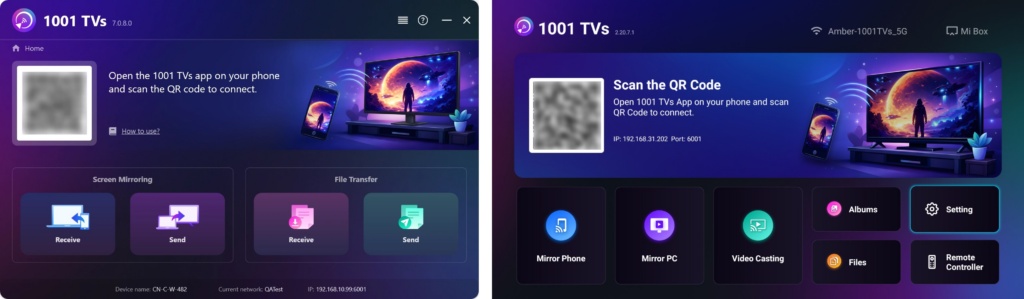
4. เริ่มการสะท้อนหน้าจอ
1) ค้นหาอุปกรณ์
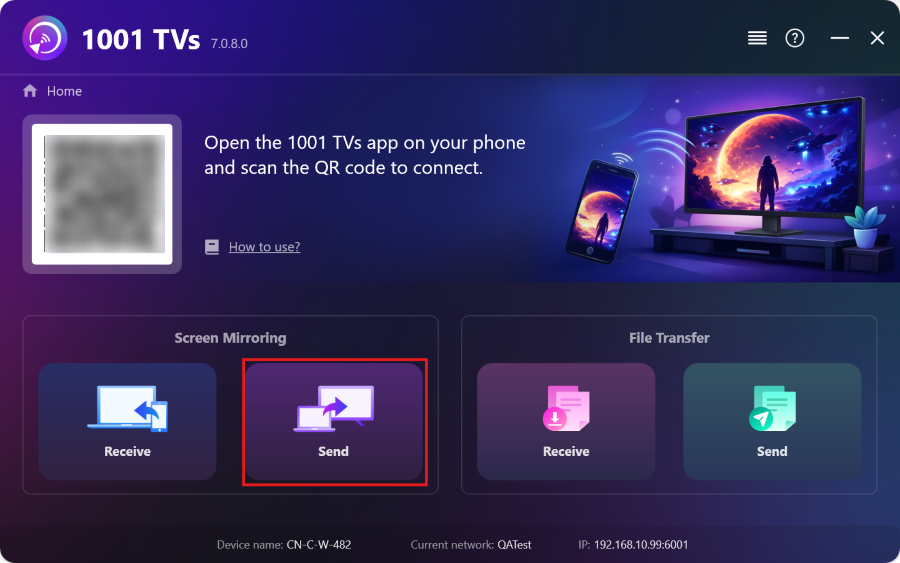
บนคอมพิวเตอร์ของคุณ คลิกที่ “ส่ง” ไอคอนภายในแอป 1001 TVs.
แอปจะตรวจจับอุปกรณ์ที่พร้อมใช้งานบนเครือข่าย Wi-Fi เดียวกันโดยอัตโนมัติ.
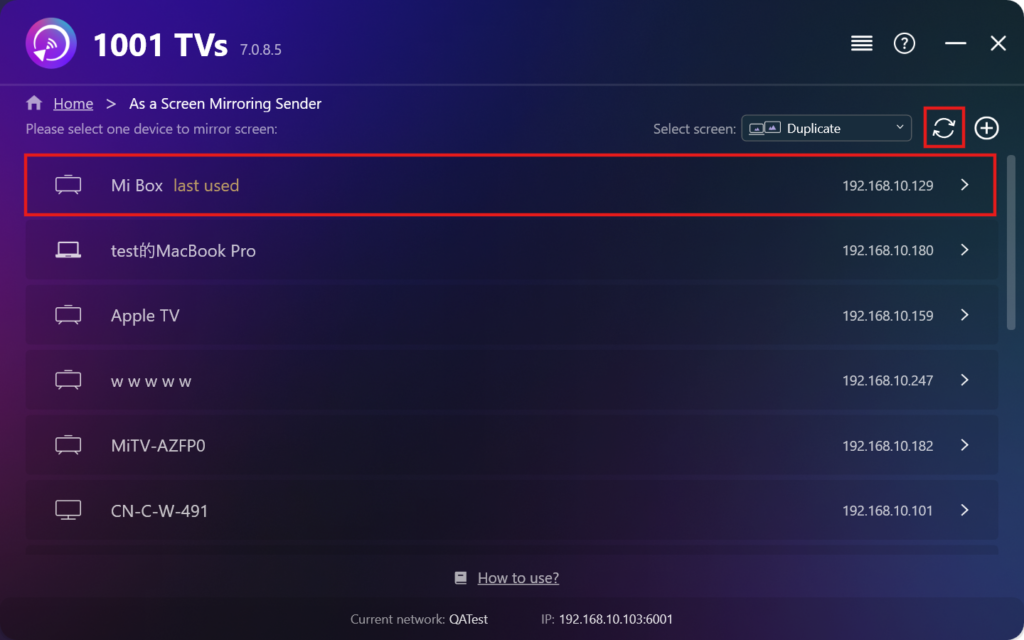
2) เลือก & เชื่อมต่อ
จากรายการอุปกรณ์ที่ค้นพบ ให้เลือกทีวีเป้าหมายของคุณ.
เคล็ดลับ: หากอุปกรณ์ของคุณไม่ปรากฏในรายการ โปรดตรวจสอบให้แน่ใจว่าแอป 1001 TVs เปิดอยู่บนอุปกรณ์นั้น จากนั้นคลิก รีเฟรช บนคอมพิวเตอร์ของคุณเพื่อสแกนอีกครั้ง.
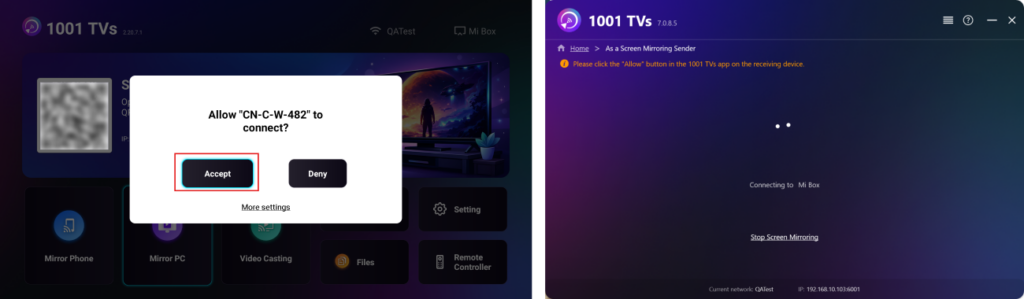
3) ยืนยันการเชื่อมต่อ
คำขอจับคู่จะปรากฏบนหน้าจอทีวีของคุณ ใช้รีโมททีวีของคุณ เลือก "ยอมรับ" เพื่อสร้างการเชื่อมต่อ.
5. การตั้งค่าหน้าจอs
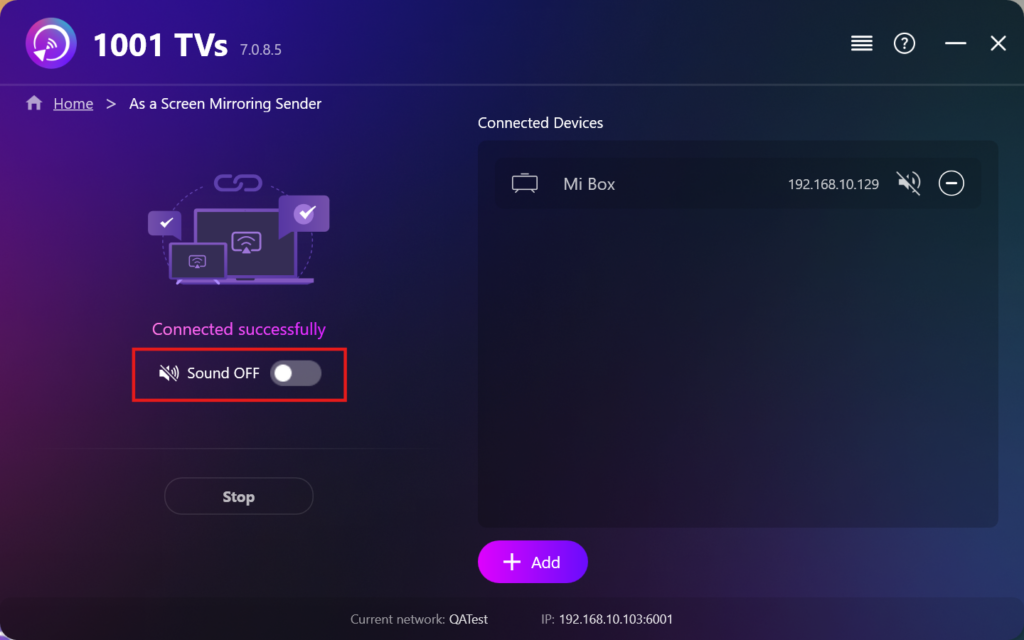
เสียงออก: เลือกว่าจะเปิดหรือปิดเสียงคอมพิวเตอร์ของคุณในระหว่างการสะท้อนหน้าจอ.
6. หมายเหตุ:
- หากมี ไม่มีเสียง เมื่อทำการมิเรอร์ ให้ตรวจสอบให้แน่ใจว่าคอมพิวเตอร์ของคุณมีลำโพงในตัวหรือเชื่อมต่อลำโพงภายนอก.
- เพื่อประสิทธิภาพที่ราบรื่นยิ่งขึ้นพร้อมกับความล่าช้าน้อยลง ลองเชื่อมต่อกับ เครือข่าย Wi-Fi ความถี่ 5 GHz.
รับ 1001 TVs ตอนนี้!
📥 แอปพลิเคชันสำหรับพีซี: ดาวน์โหลดจาก Microsoft Store
สำหรับขั้นตอนโดยละเอียด โปรดดูที่ คู่มือการติดตั้ง PC
📥 แอปทีวี: วิธีติดตั้ง 1001 TVs บนทีวีของคุณ

อ่านเพิ่มเติม
 การตั้งค่าใหม่: ไม่มีการปรากฏหน้าต่างป๊อปอัพอีกต่อไปเมื่อการสะท้อนหน้าจอสิ้นสุดลง
เมื่อคุณกำลังสะท้อนหน้าจอคอมพิวเตอร์ไปยังทีวี และหยุดเซสชันด้วยรีโมทของทีวี หน้าต่าง 1001 TVs จะปรากฏขึ้นอีกครั้ง...
การตั้งค่าใหม่: ไม่มีการปรากฏหน้าต่างป๊อปอัพอีกต่อไปเมื่อการสะท้อนหน้าจอสิ้นสุดลง
เมื่อคุณกำลังสะท้อนหน้าจอคอมพิวเตอร์ไปยังทีวี และหยุดเซสชันด้วยรีโมทของทีวี หน้าต่าง 1001 TVs จะปรากฏขึ้นอีกครั้ง...
 วิธีบันทึกการสะท้อนหน้าจอใน OBS (Android & iPhone)
ต้องการบันทึกการสะท้อนหน้าจอใน OBS สำหรับการเล่นเกมบนมือถือ คลิปสอน หรือเนื้อหาสดหรือไม่? ด้วย 1001 TVs คุณสามารถสะท้อนหน้าจอโทรศัพท์ของคุณได้อย่างง่ายดาย...
วิธีบันทึกการสะท้อนหน้าจอใน OBS (Android & iPhone)
ต้องการบันทึกการสะท้อนหน้าจอใน OBS สำหรับการเล่นเกมบนมือถือ คลิปสอน หรือเนื้อหาสดหรือไม่? ด้วย 1001 TVs คุณสามารถสะท้อนหน้าจอโทรศัพท์ของคุณได้อย่างง่ายดาย...

