[แมค/หน้าต่างได้ยังไงที่จะส่งแฟ้มที่จะ Android/iOS โทรศัพท์เคลื่อนที่?
1. การเชื่อมต่อเครือข่าย
ก่อนอื่นให้ตรวจสอบให้แน่ใจว่าอุปกรณ์เชื่อมต่อกับ Wi-Fi เดียวกันกับโทรศัพท์มือถือ (Wi-Fi ในย่านความถี่ 5G เป็นตัวเลือกที่ดีที่สุด)
2. ติดตั้ง 1001 TVs บนโทรศัพท์และ Mac/PC
คุณสามารถดาวน์โหลดแอปได้จาก App Store หรือ Google Play
1001 TVs แอป Android บนแอปสโตร์
1001 TVs แอปสำหรับ Mac บน App Store
1001 TVs แอปพีซีบนแอปสโตร์
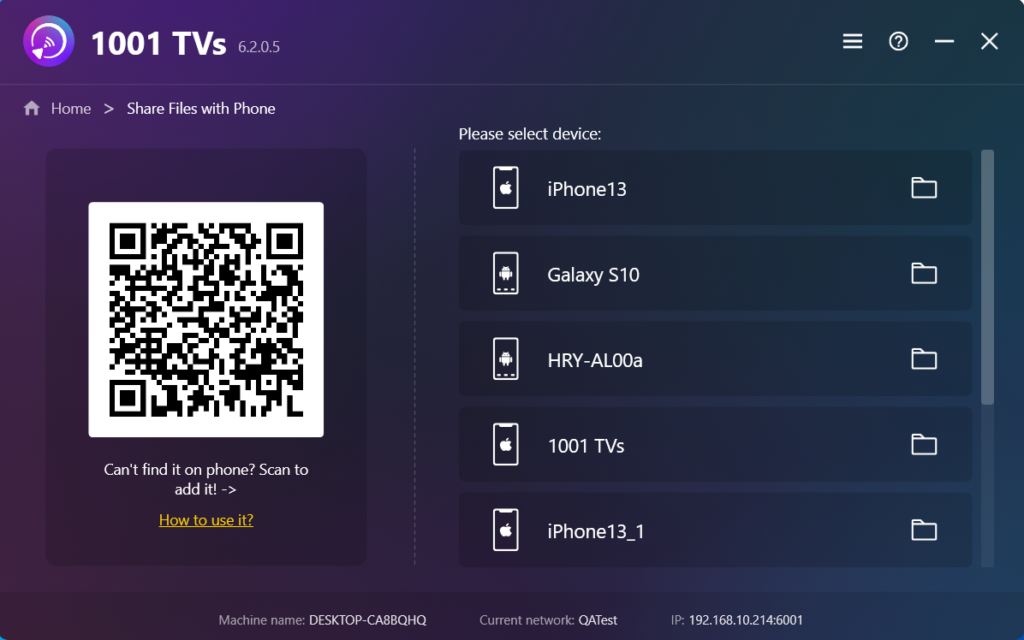
3. เปิดแอป Mac/PC เลือกฟีเจอร์การถ่ายโอนไฟล์
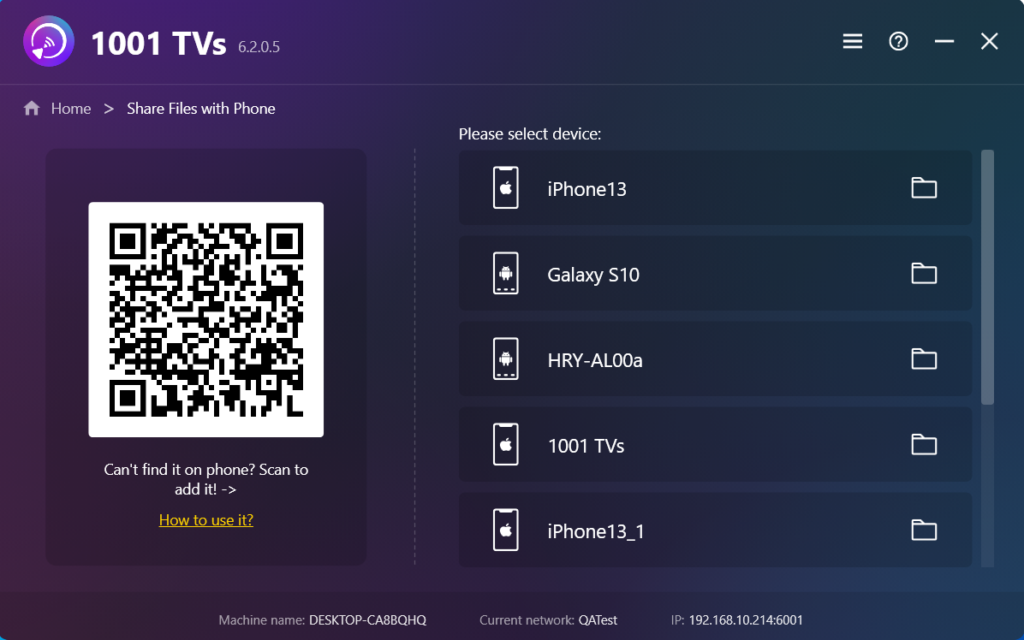
4. เปิดแอป iOS/Android เลือกฟีเจอร์การโอนไฟล์
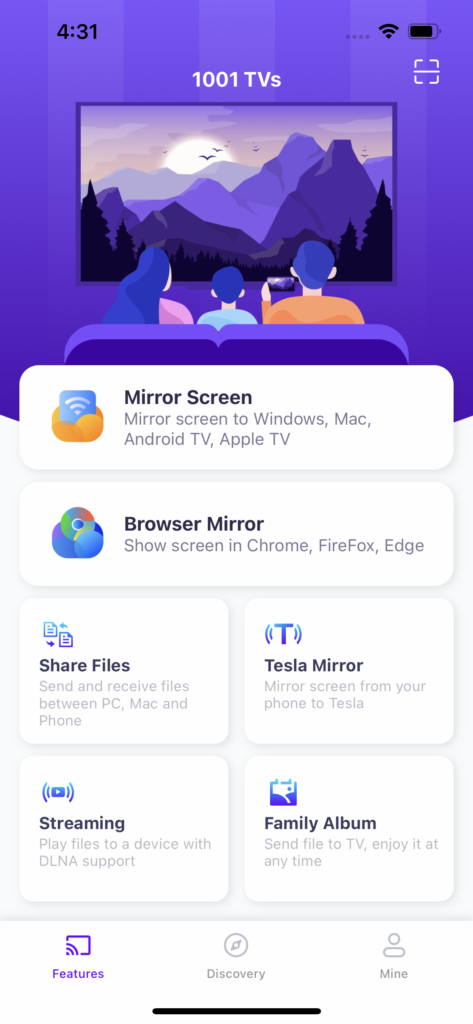
5. ค้นหาอุปกรณ์ใกล้เคียง
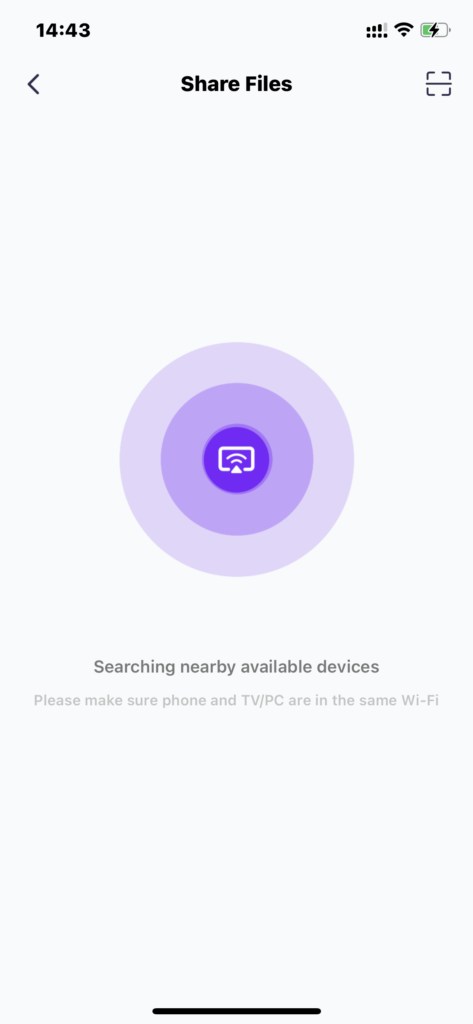
6. รายการอุปกรณ์ทั้งหมด
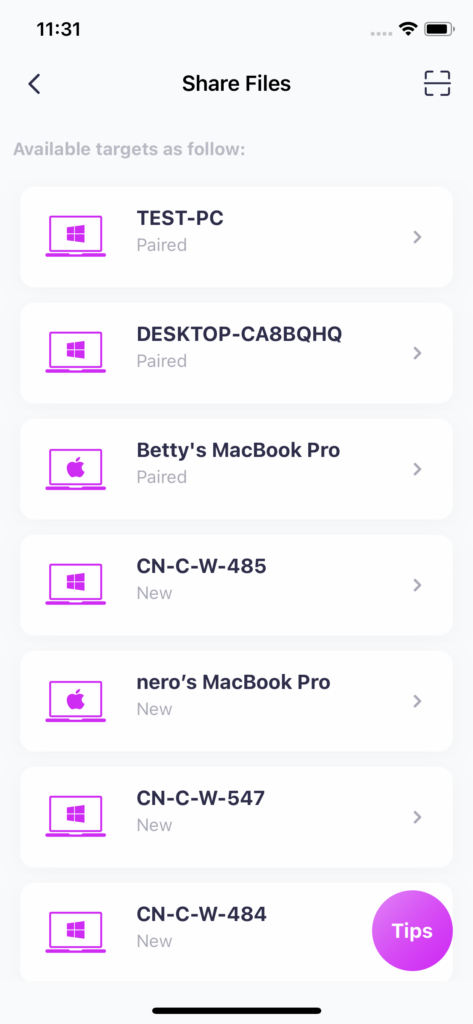
- หากอุปกรณ์ที่เชื่อมต่อล่าสุดพร้อมใช้งาน สามารถถ่ายโอนไฟล์ได้โดยตรง
- สำหรับอุปกรณ์ที่จับคู่แล้ว สามารถถ่ายโอนไฟล์ได้โดยตรง
- สำหรับอุปกรณ์ใหม่ กรุณาแตะเพื่อจับคู่
- สำหรับอุปกรณ์ออฟไลน์ โปรดตรวจสอบให้แน่ใจว่าเครือข่ายใช้งานได้ แต่สามารถดูไฟล์ที่ได้รับแล้ว
7. ไม่พบอุปกรณ์เป้าหมายใช่หรือไม่? ลองจับคู่โดยสแกนรหัส
หากคุณไม่พบอุปกรณ์เป้าหมายขณะโอนไฟล์ คุณสามารถใช้ฟังก์ชันรหัสสแกนเพื่อสแกน QR Code ที่มุมล่างขวาของอินเทอร์เฟซคอมพิวเตอร์เพื่อทำการจับคู่ได้อย่างรวดเร็ว
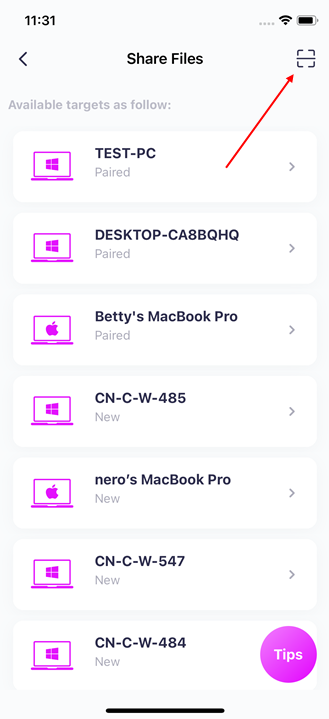
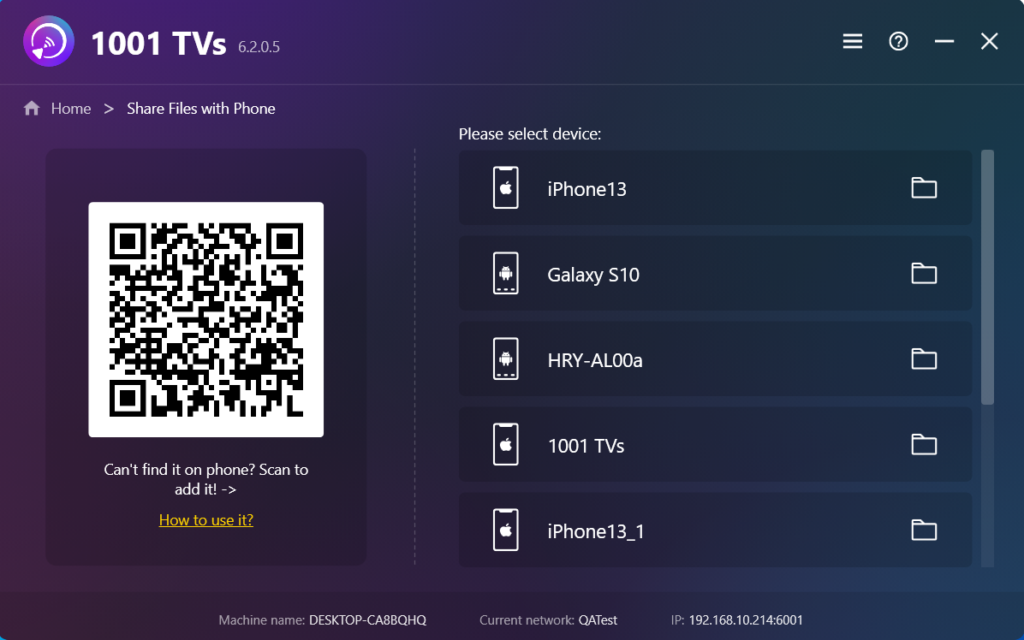
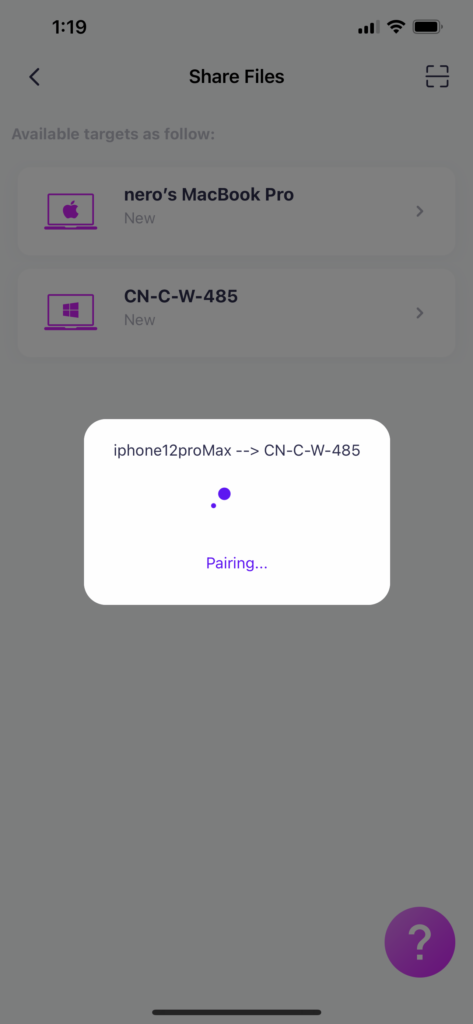
8. คู่เชื่อมต่ออุปกรณ์กับ Mac/PC
9. ส่งไฟล์จาก Mac/PC ไปยังโทรศัพท์
หลังจากเลือกอุปกรณ์ที่จับคู่แล้ว ให้ลากและวางไฟล์ในเขตการวางไฟล์
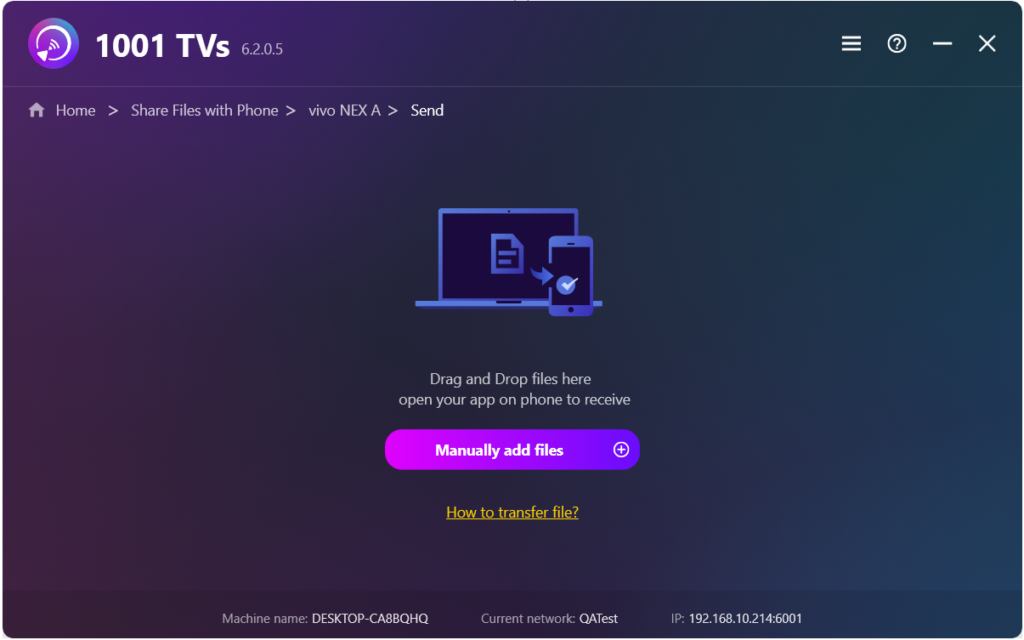
10. เปิดแท็บรับบนโทรศัพท์ของคุณ ไฟล์ของคุณจะแสดงที่นี่
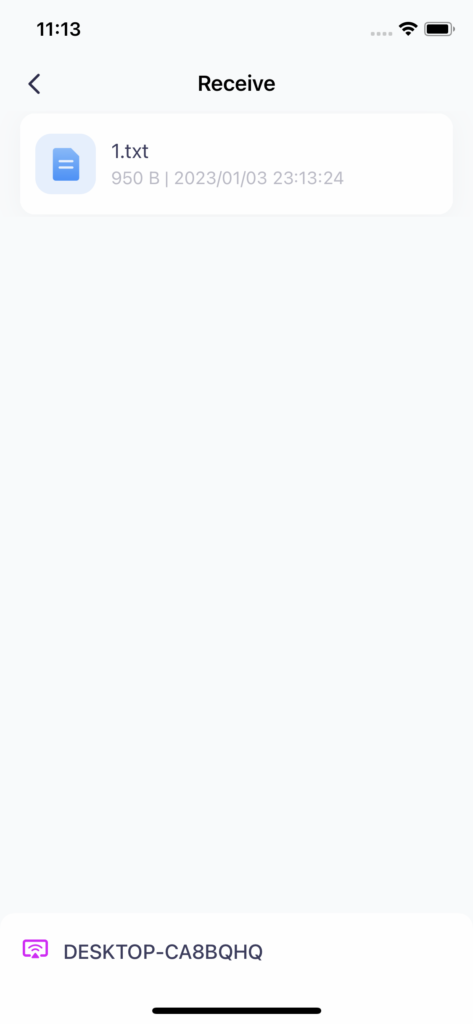
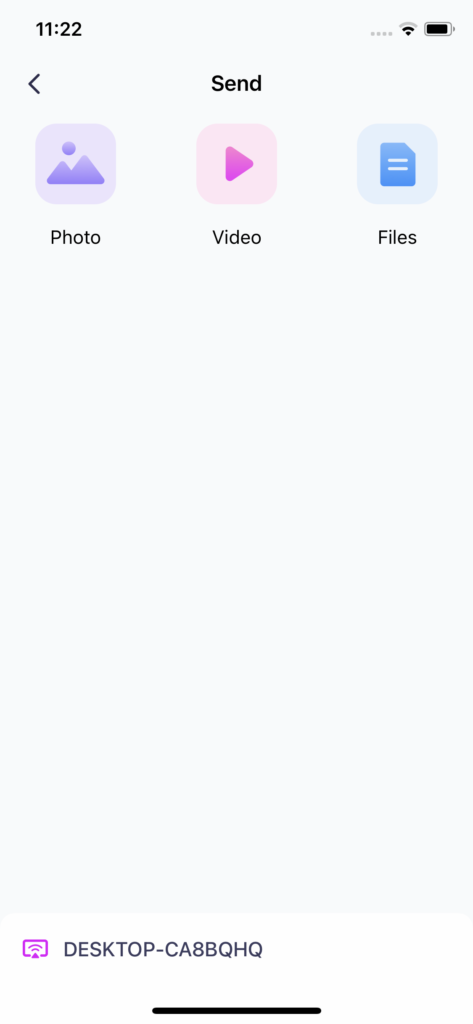
สามารถถ่ายโอนไฟล์จากโทรศัพท์ไปยัง Mac/PC ได้เช่นกัน
11. เลือกไฟล์ที่จะส่ง
12. ดูไฟล์จากโทรศัพท์ไปยัง Mac/PC
คุณสามารถคลิกเพื่อเปิดไฟล์, ดูไฟล์ใน Finder หรือ Windows file explorer, คลิกเพื่อรีเฟรชรายการปัจจุบัน.