
วิธีสะท้อนหน้าจอไปยัง Apple TV จาก iPhone/Android/Mac/Windows PC โดยใช้แอป 1001 TVs
Apple TV เป็นที่รู้จักในด้านอินเทอร์เฟซที่ลื่นไหล การผสานรวมกับอุปกรณ์ Apple อย่างไร้รอยต่อ และประสบการณ์การรับชมที่ยอดเยี่ยม ในขณะที่ AirPlay ช่วยให้ผู้ใช้ Apple สามารถสะท้อนเนื้อหาได้อย่างง่ายดาย ผู้ใช้ Android, Windows และแพลตฟอร์มอื่นๆ มักประสบปัญหาในการหาวิธีแก้ปัญหาที่เชื่อถือได้
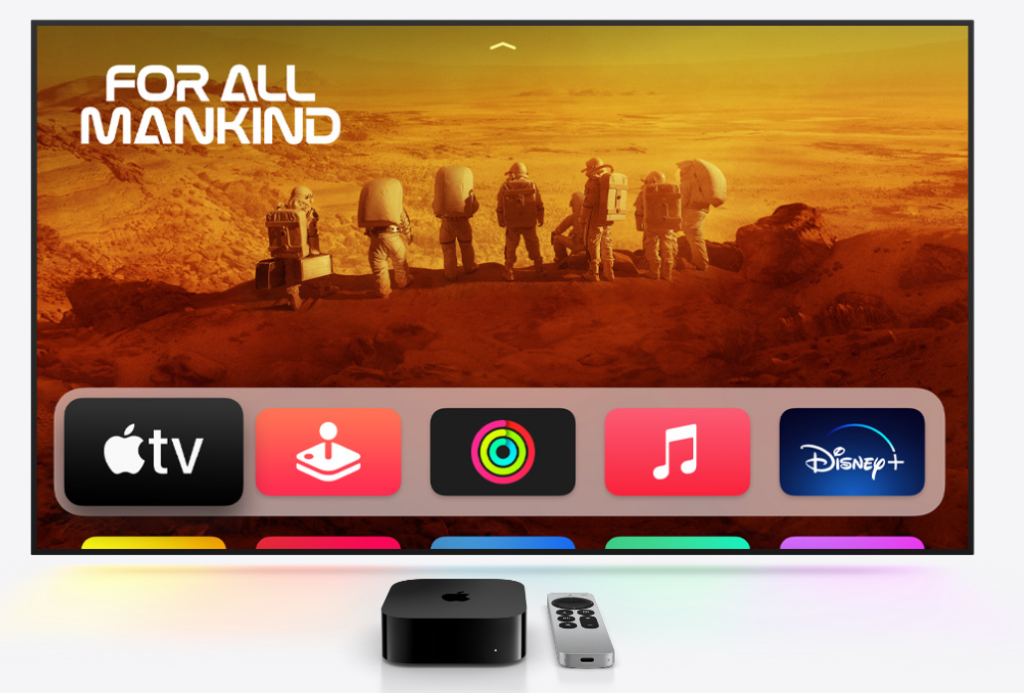
นั่นคือที่ที่ แอป 1001 TVs เข้ามา — แอปสะท้อนหน้าจอที่ทรงพลัง ช่วยให้คุณสตรีมจาก อุปกรณ์ใด ๆ ไปยัง Apple TV ทำให้กระบวนการง่ายและไร้ปัญหา
ทำไมถึงเลือก 1001 TVs สำหรับการสะท้อนหน้าจอ?
✔ ใช้งานได้บนทุกอุปกรณ์ – กระจกจาก iPhone, iPad, Android, Mac หรือ PC
✔ การตั้งค่าที่ง่ายดาย – เชื่อมต่อแบบไร้สายได้เพียงไม่กี่ขั้นตอน
✔ เรียบเนียนและใส – การสะท้อนภาพที่มีความหน่วงต่ำและคุณภาพสูง เหมาะสำหรับ การเล่นเกม, การสตรีม, หรือการนำเสนอ
✔ อินเทอร์เฟซที่ใช้งานง่าย – ง่ายและเข้าใจได้สำหรับทุกคน
วิธีสะท้อนหน้าจอไปยัง Apple TV โดยใช้ 1001 TVs
1. กระจกจาก iPhone หรือ iPad
1) ตรวจสอบให้แน่ใจว่าทั้งสองอุปกรณ์เชื่อมต่อกับ เครือข่าย Wi-Fi เดียวกัน.
2) ติดตั้งและเปิด 1001 TVs ทั้งสองของคุณ iPhone/iPad และ Apple TV
(ค้นหา "1001 TVs" ใน App Store)
📱 แอปพลิเคชัน iOS: ดาวน์โหลดจาก App Store
3) สแกนเพื่อเชื่อมต่อกับ Apple TV.
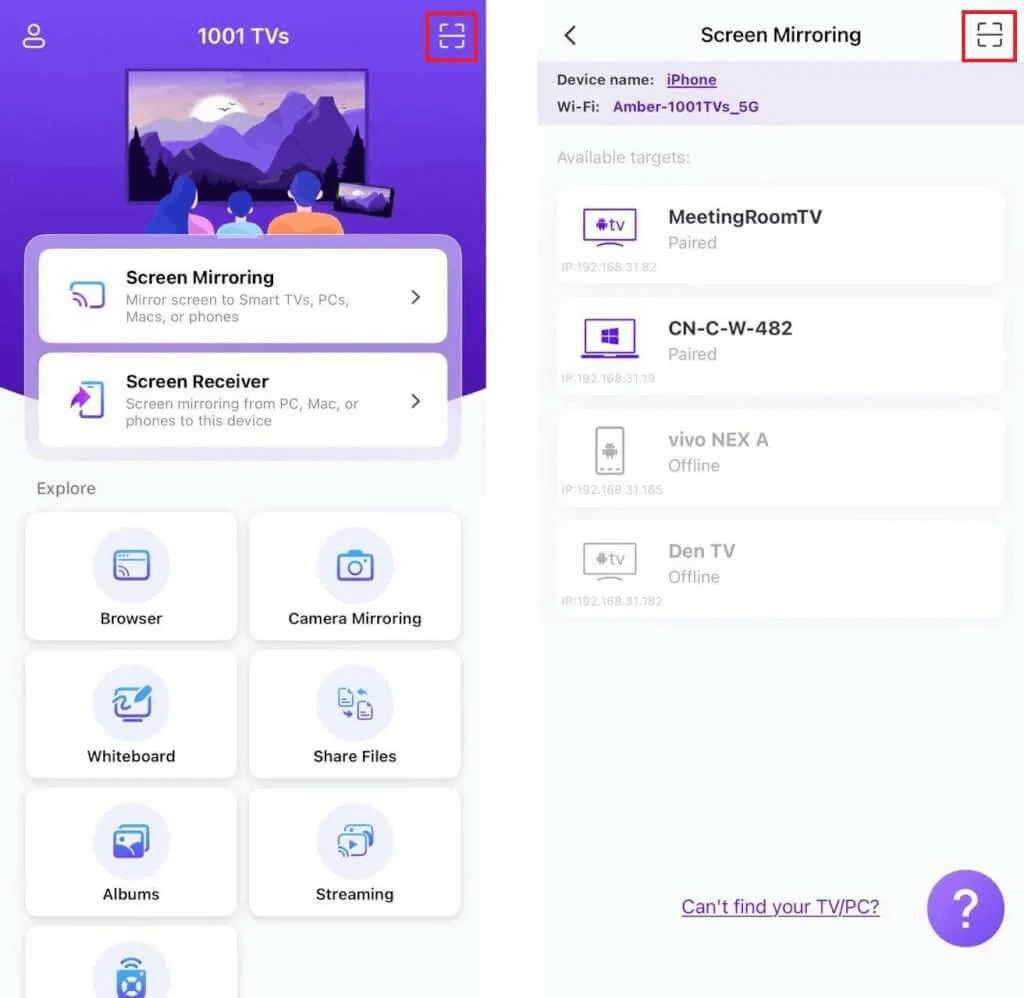
4) แตะ “เริ่มต้น" ➜ "เริ่มออกอากาศ”.
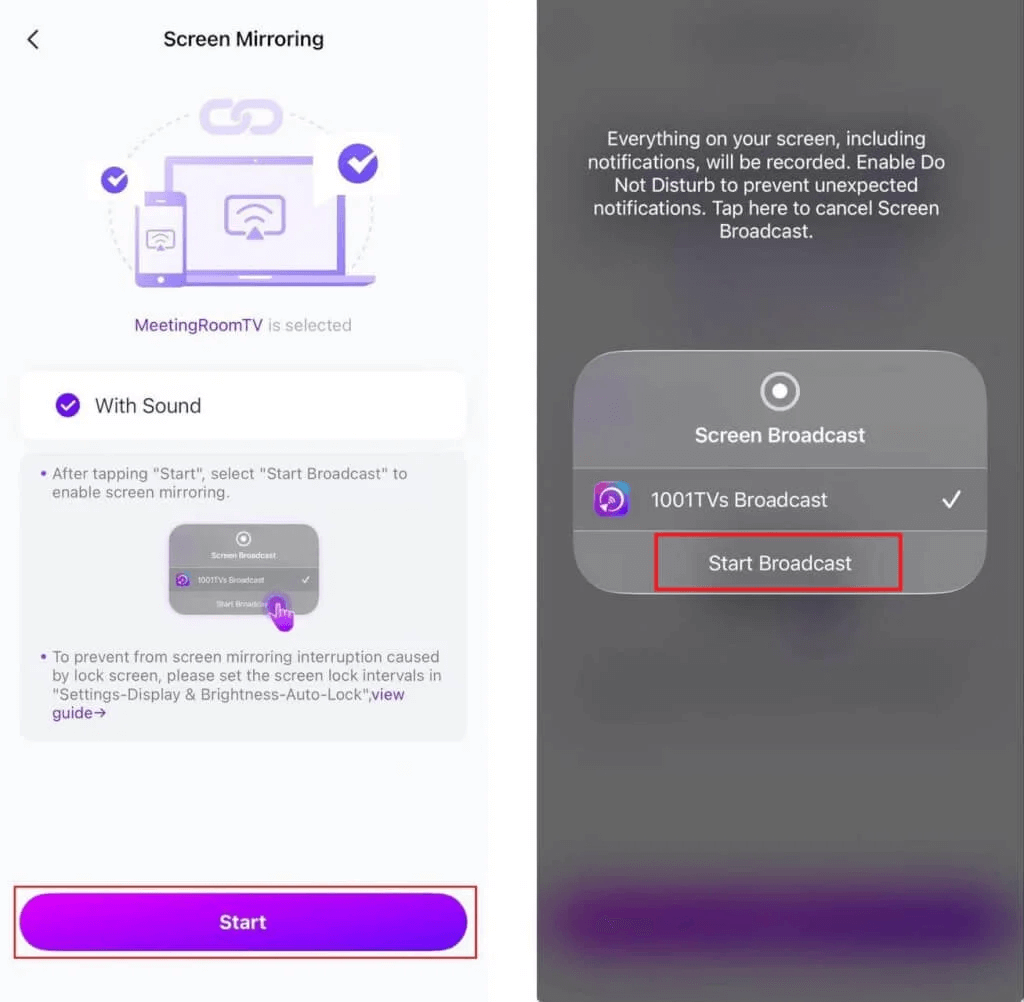
หมายเหตุ: วิธีนี้รับประกันความหน่วงต่ำเป็นพิเศษ—เหมาะอย่างยิ่งสำหรับการสตรีมวิดีโอ งานถ่ายทอดสด หรือนำเสนอสไลด์โชว์
2. กระจกจากแอนดรอยด์
1) ตรวจสอบให้แน่ใจว่าทั้งสองอุปกรณ์เชื่อมต่อกับ เครือข่าย Wi-Fi เดียวกัน.
2) ติดตั้งและเปิด 1001 TVs ทั้งสองของคุณ Android และ Apple TV
(ค้นหา "1001 TVs" ใน Google Play Store)
📱 แอปพลิเคชัน Android: ดาวน์โหลดจาก Google Play
3) แตะ"การมิเรอร์หน้าจอ"" บนอุปกรณ์แอนดรอยด์ของคุณ
4) เลือกของคุณ Apple TV จากรายการอุปกรณ์ที่มีอยู่.
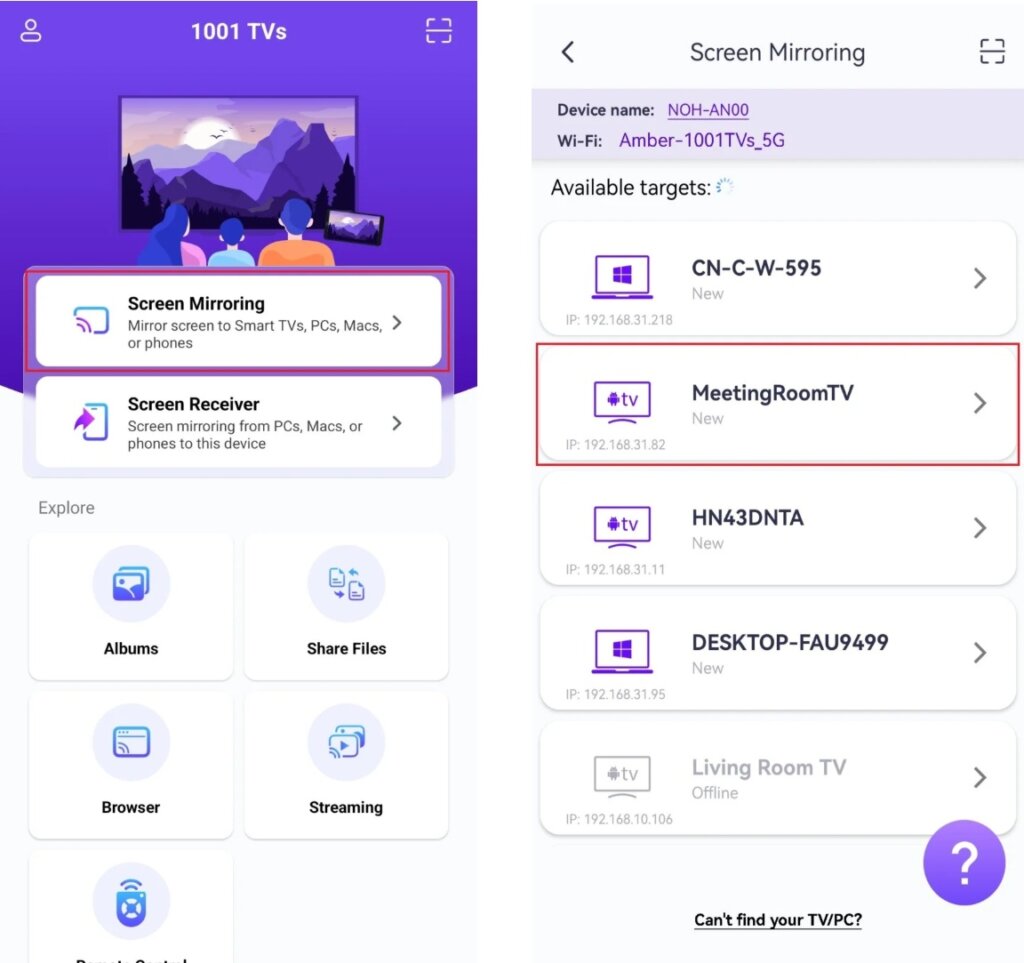
5) ก่อนการสะท้อนหน้าจอ ให้แน่ใจว่าได้อนุญาตการแจ้งเตือนแล้ว เพื่อให้คุณสามารถเห็นสถานะในแถบการแจ้งเตือน.
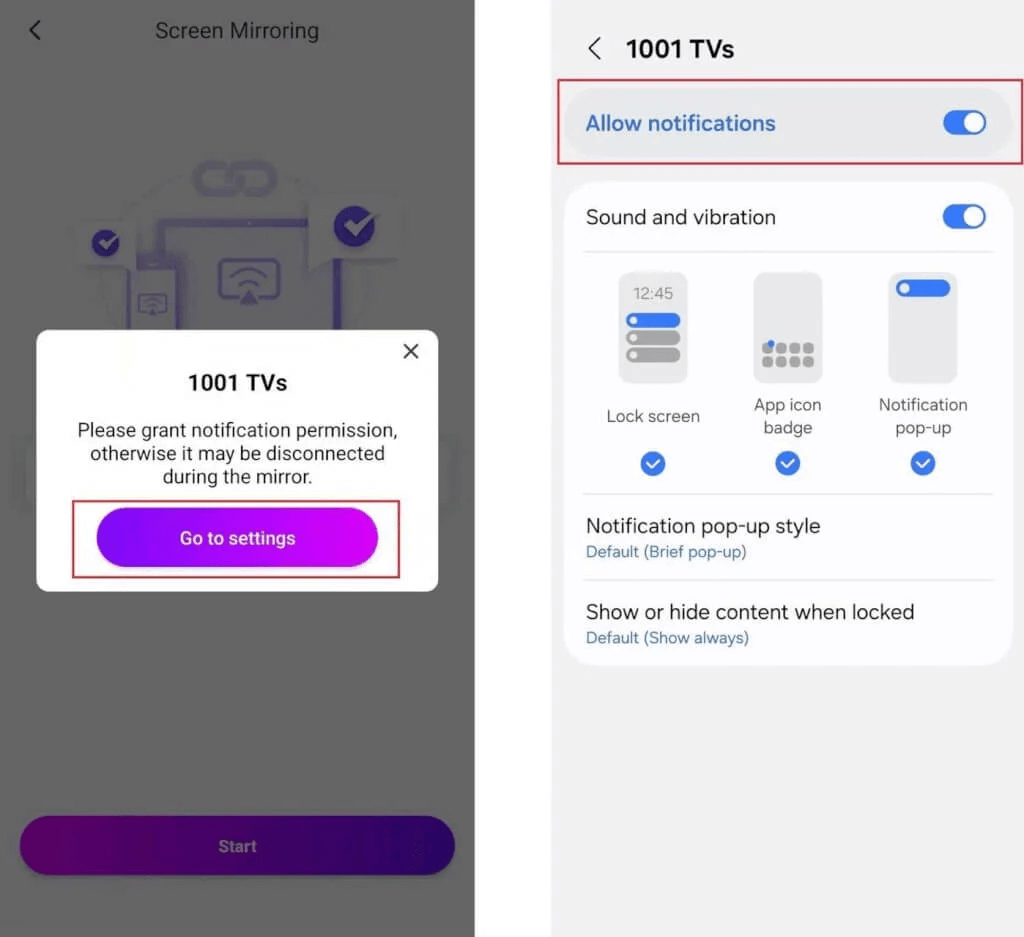
หมายเหตุ: 1001 TVs รองรับการส่งสัญญาณเสียงและวิดีโอไปยังอุปกรณ์ Android มอบประสบการณ์ที่ราบรื่นทั้งในแนวตั้งและแนวนอน
3. กระจกจากคอมพิวเตอร์ Windows
1) ตรวจสอบให้แน่ใจว่าทั้งสองอุปกรณ์เชื่อมต่อกับ เครือข่าย Wi-Fi เดียวกัน.
2) ติดตั้งและเปิด 1001 TVs ทั้งสองของคุณ คอมพิวเตอร์ Windows และ Apple TV.
📥 แอปพลิเคชันสำหรับพีซี: ดาวน์โหลดจาก Microsoft Store
สำหรับขั้นตอนโดยละเอียด โปรดดูที่ คู่มือการติดตั้ง PC
3) คลิก”พีซี ไปยัง ทีวี“บนของคุณ" คอมพิวเตอร์ Windows และเลือก Apple TV.
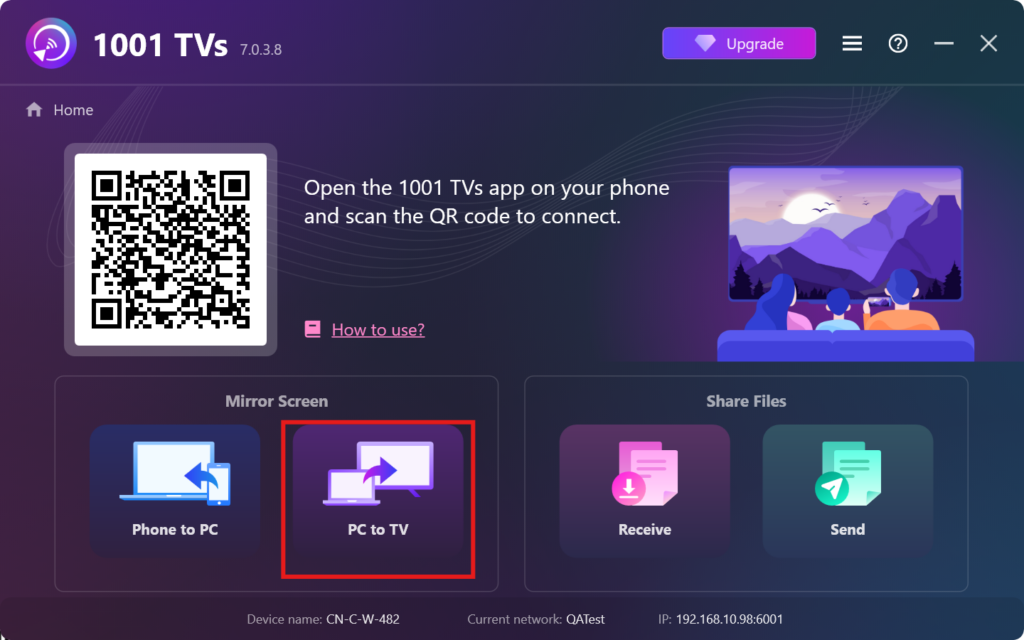
ทำไมถึงไม่เหมือนใคร: ไม่เหมือนกับแอปส่วนใหญ่ 1001 TVs ช่วยให้ผู้ใช้ Windows สามารถสะท้อนหน้าจอไปยัง Apple TV ได้, รวมถึงการรองรับการสะท้อนหน้าจอเบราว์เซอร์เพื่อประสบการณ์เว็บที่ดียิ่งขึ้นบนหน้าจอที่ใหญ่ขึ้น
4. กระจกจาก Mac
1) ตรวจสอบให้แน่ใจว่าทั้งสองอุปกรณ์เชื่อมต่อกับ เครือข่าย Wi-Fi เดียวกัน.
2) ติดตั้งและเปิด 1001 TVs ทั้งสองของคุณ Mac และ Apple TV.
📥 แอป Mac: ดาวน์โหลดจาก App Store
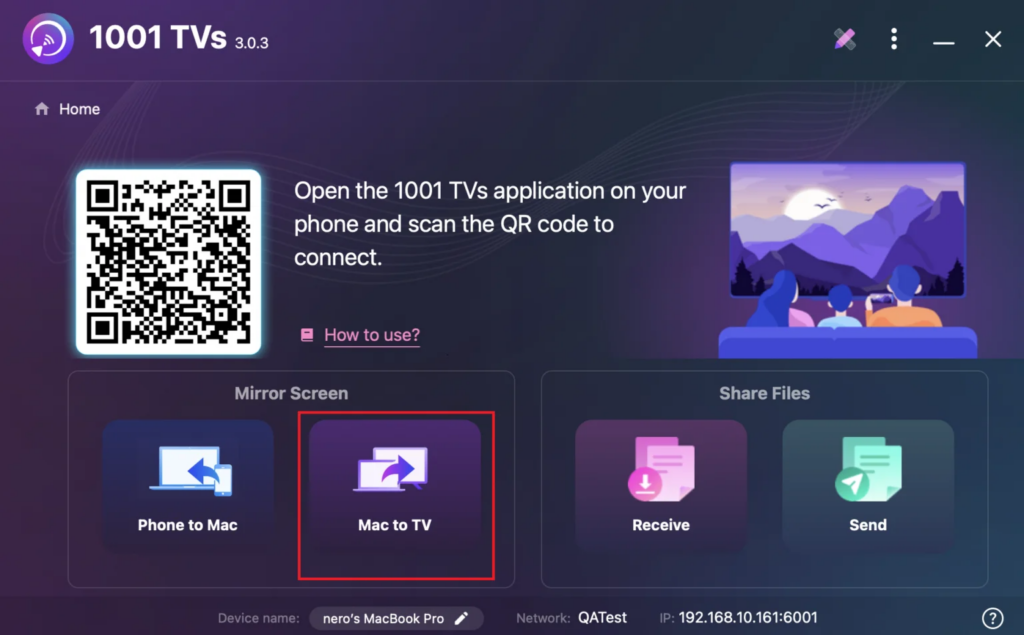
3) คลิก “Mac ไปยังทีวี”ในของคุณ" Mac และเลือก Apple TV จับคู่.
คุณสมบัติเพิ่มเติมของ 1001 TVs
- การสนับสนุนการสตรีม: สตรีมรูปภาพ เพลง และวิดีโอไปยัง Apple TV ได้อย่างง่ายดาย
- ทำงานได้ทุกที่: สามารถใช้งานร่วมกับทีวีและอุปกรณ์สตรีมมิ่งได้หลากหลายรุ่น
- ไม่มีโฆษณา: เพลิดเพลินกับการสตรีมที่ราบรื่นโดยไม่มีการขัดจังหวะ
- รองรับการใช้งานหลายอุปกรณ์: เชื่อมต่อและจัดการอุปกรณ์หลายเครื่องพร้อมกัน
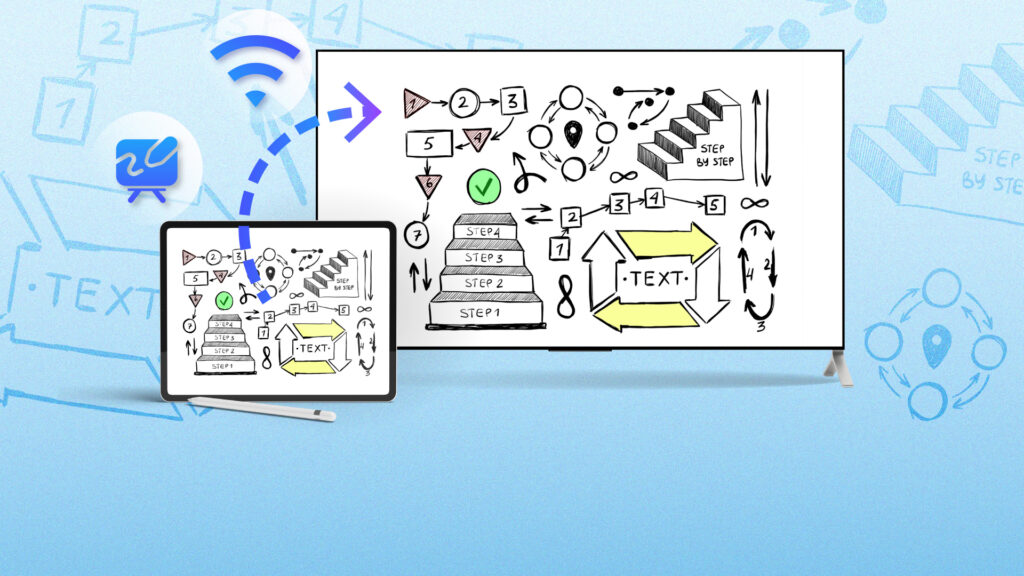
- โหมดไวท์บอร์ด: เหมาะอย่างยิ่งสำหรับการนำเสนอ การประชุม และการระดมความคิด—แชร์บันทึกของคุณบนหน้าจอขนาดใหญ่ได้อย่างง่ายดาย
ข้อคิดสุดท้าย
1001 TVs ทำให้การสะท้อนหน้าจอไปยัง Apple TV ง่ายดาย ไม่ว่าคุณจะใช้เครื่องใดก็ตาม ด้วยอินเตอร์เฟซที่อัปเดตใหม่ ประสิทธิภาพที่เชื่อถือได้ และการรองรับหลายอุปกรณ์ มันคือเครื่องมือที่สมบูรณ์แบบสำหรับการแคสต์และการสะท้อนหน้าจออย่างไร้รอยต่อ
เริ่มต้นการเดินทาง 1001 TVs ของคุณวันนี้ และเพลิดเพลินกับประสบการณ์ Apple TV ที่ราบรื่นยิ่งขึ้น ดาวน์โหลดแอปตอนนี้ และค้นพบว่าการสะท้อนหน้าจอจาก iOS, Android หรือคอมพิวเตอร์ของคุณง่ายเพียงใด!
เริ่มต้นวันนี้กับ 1001 TVs และทำให้ประสบการณ์ Apple TV ของคุณราบรื่น!
รับ 1001 TVs ตอนนี้!
📥 แอปสำหรับ Mac: ดาวน์โหลดจาก App Store
📥 แอปพีซี: ดาวน์โหลดจาก Microsoft Store
สำหรับขั้นตอนโดยละเอียด โปรดดูที่ คู่มือการติดตั้ง PC
📱 แอป iOS: ดาวน์โหลดจาก App Store
📱 แอป Android: ดาวน์โหลดจาก Google Play