
วิธีสะท้อนหน้าจอระหว่าง Mac และ Windows
การสะท้อนหน้าจอระหว่าง Mac และ Windows ช่วยให้การแชร์สำหรับการนำเสนอ สื่อ หรือการทำงานร่วมกันเป็นไปอย่างราบรื่นโดยไม่ต้องตั้งค่าที่ซับซ้อน อย่างไรก็ตาม มีแอปเพียงไม่กี่ตัวที่รองรับการสะท้อนหน้าจอจาก Mac ไปยัง Windows และจาก Windows ไปยัง Mac ซึ่งทำให้เป็นคุณสมบัติที่หายาก
เราได้ทำการวิจัยอย่างละเอียดและพบแอปต่อไปนี้ที่รองรับการสะท้อนภาพทั้งสองทิศทาง แต่ละแอปได้รับการประเมินในด้านที่เป็นเอกลักษณ์ คุณสมบัติ, ความง่ายในการใช้งาน, และข้อจำกัด เพื่อช่วยคุณค้นหาทางออกที่เหมาะสมกับความต้องการของคุณ
1. 1001 TVs ⭐ 5/5
แอปทรงพลังที่รองรับการสะท้อนหน้าจอข้ามแพลตฟอร์ม 1001 TVs ทำงานได้อย่างราบรื่นระหว่างโทรศัพท์, แท็บเล็ต, ทีวี, Mac และอุปกรณ์ Windows
นอกจากนี้ยังมี ไวท์บอร์ด สำหรับการวาดภาพแบบเรียลไทม์บนทีวีของคุณ พร้อมด้วย คำอธิบายประกอบ, การถ่ายโอนไฟล์และอื่น ๆ อีกมากมาย ทำให้เหมาะสำหรับการสอน การนำเสนอ และใช้งานในชีวิตประจำวัน
ด้วย 1001 TVs, สะท้อนหน้าจอของคุณระหว่าง Windows และ Mac ได้ในไม่กี่วินาที—ไม่มีสายไฟหรือการติดตั้งที่ซับซ้อน, แค่แชร์ทันที!
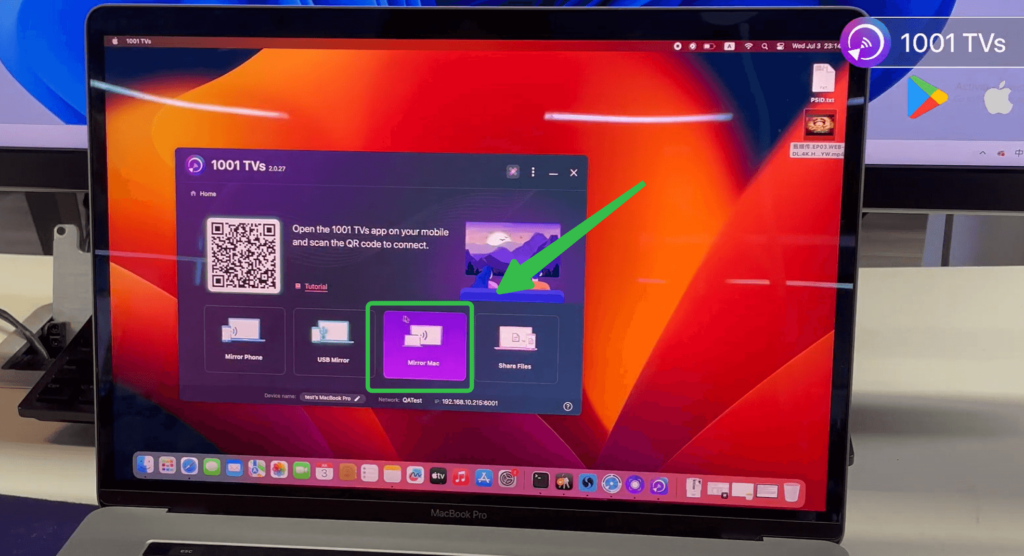
มิเรอร์ Mac ไปยัง Windows
ขั้นตอน:
- ติดตั้งและเปิด 1001 TVs บนทั้งอุปกรณ์ Mac และ Windows
- เชื่อมต่ออุปกรณ์ทั้งสองเข้ากับ WiFi เดียวกัน เครือข่าย
- เลือก "มิเรอร์ แมคปุ่ม บน Mac 1001 TVs
- ค้นหา Windows เป้าหมายของคุณบน รายการอุปกรณ์ และคลิกเพื่อเชื่อมต่อ
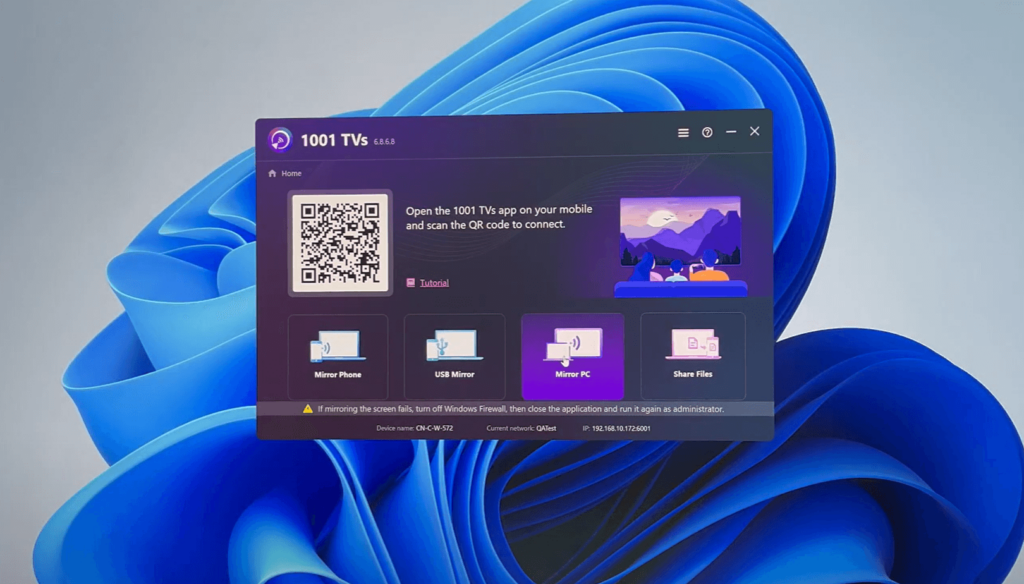
มิเรอร์หน้าต่าง Windows ไปยัง Mac
ขั้นตอน:
- ติดตั้งและเปิด 1001 ทีวี บนทั้งอุปกรณ์ Mac และ Windows
- เชื่อมต่ออุปกรณ์ทั้งสองเข้ากับ WiFi เดียวกัน เครือข่าย
- เลือก "มิเรอร์พีซีปุ่ม "บน Windows 1001 TVs
- ค้นหา Mac เป้าหมายของคุณบน รายการอุปกรณ์ และคลิกเพื่อเชื่อมต่อ
👍 ข้อดี:
- สนับสนุน ทั้งจาก Mac ไปยัง Windows และจาก Windows ไปยัง Mac การสะท้อนภาพ
- หน่วงน้อยและตั้งค่าได้ง่าย
2. LetsView ⭐ 3.5/5
LetsView เป็นแอปที่ให้บริการการสะท้อนหน้าจอแบบไร้สายที่เชื่อถือได้ ทำงานได้ดีสำหรับกรณีการใช้งานทั่วไปส่วนใหญ่
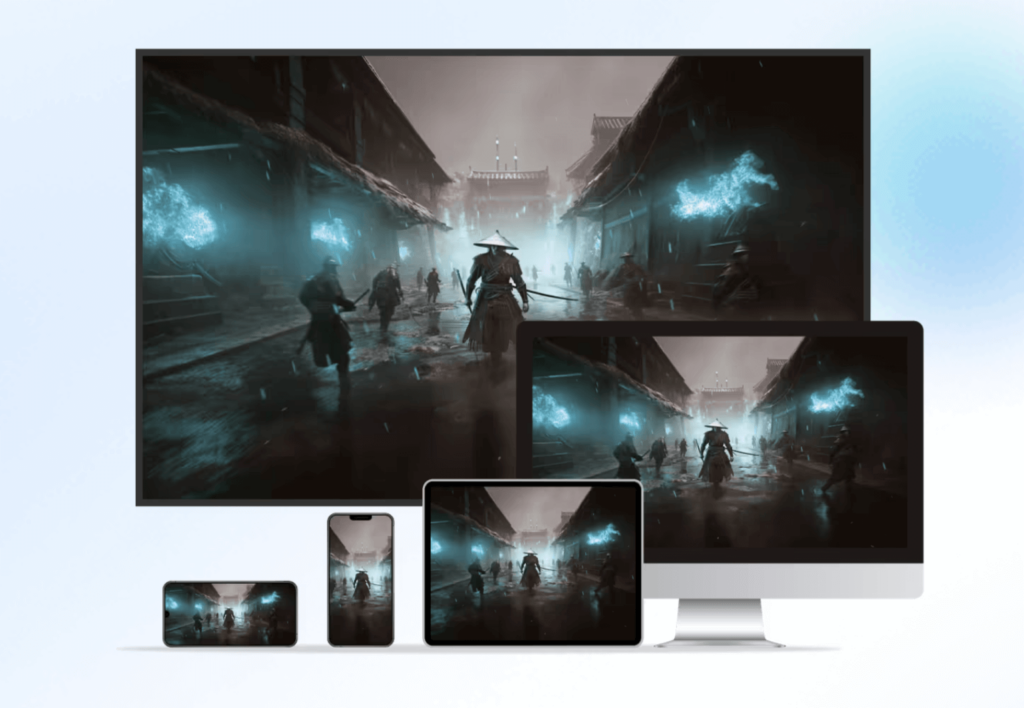
มิเรอร์ Mac ไปยัง Windows
ขั้นตอน:
- ติดตั้ง LetsView บนทั้งสองอุปกรณ์
- เชื่อมต่ออุปกรณ์ทั้งสองเข้ากับเครือข่าย WiFi เดียวกัน
- บน Mac ของคุณ ให้ค้นหาตัวเลือกการแสดงผล AirPlay และเลือกพีซีของคุณจากรายการ
- เริ่มกระบวนการสะท้อนหน้าจอเพื่อแชร์หน้าจอของคุณไปยังอุปกรณ์ Windows
มิเรอร์หน้าต่าง Windows ไปยัง Mac
ขณะนี้ ฟีเจอร์นี้ยังไม่รองรับโดย LetsView
👍 ข้อดี:
- การตั้งค่าที่ง่าย
- การสะท้อนหน้าจอแบบไร้สายจาก Mac ไปยัง Windows
👎 ข้อเสีย:
- ต้องใช้ AirPlay สำหรับการสะท้อนหน้าจอจาก Mac ไปยัง Windows ซึ่งอาจไม่เสถียรเสมอไป
- ไม่รองรับการสะท้อนหน้าจอจาก Windows ไปยัง Mac
3. ApowerMirror ⭐ 3.5/5
ApowerMirror เป็นแอปที่มีฟีเจอร์หลากหลายและมอบฟังก์ชันขั้นสูง เช่น การบันทึกและใส่คำอธิบายประกอบ แม้ว่าจะเป็นโซลูชันแบบครบวงจร แต่ก็มาพร้อมกับราคาที่ ราคาสูงขึ้น และยังมีข้อจำกัดบางประการที่เกี่ยวข้องกับเสถียรภาพและการตั้งค่า
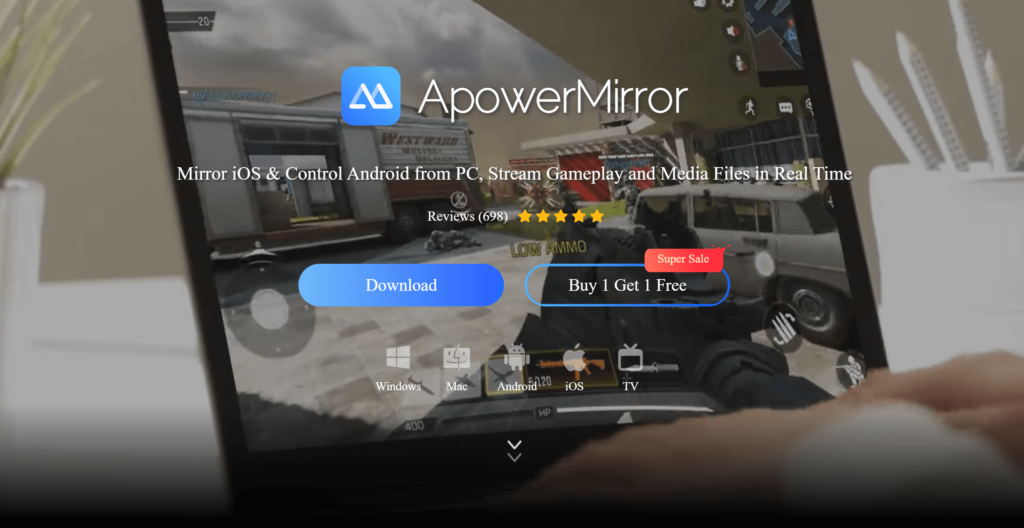
มิเรอร์ Mac ไปยัง Windows
ขั้นตอน:
- ติดตั้ง ApowerMirror บนทั้งสองอุปกรณ์
- เชื่อมต่อทั้งสองเข้ากับเครือข่ายเดียวกัน
- บน Mac ของคุณ ให้ค้นหา แอร์เพลย์ แสดงและเลือกคอมพิวเตอร์
- เริ่มการสะท้อนหน้าจอเพื่อแชร์หน้าจอ Mac ของคุณบนพีซี
มิเรอร์หน้าต่าง Windows ไปยัง Mac
ขั้นตอน:
- เปิดตัว ApowerMirror บนคอมพิวเตอร์ Windows และ Mac ของคุณ
- เชื่อมต่อทั้งสองเข้ากับเครือข่ายเดียวกัน
- เลือกอุปกรณ์ Mac ของคุณและเริ่มการสะท้อนหน้าจอ
👍 ข้อดี:
- สนับสนุน ทั้งจาก Mac ไปยัง Windows และจาก Windows ไปยัง Mac การสะท้อนภาพ
- คุณสมบัติเพิ่มเติม เช่น การบันทึกและการใส่คำอธิบายประกอบ
👎 ข้อเสีย:
- ต้องใช้ AirPlay สำหรับการสะท้อนหน้าจอจาก Mac ไปยัง Windows ซึ่งอาจไม่เสถียรในบางครั้ง
- ราคาสูง ($19.99/เดือน หรือ $39.99/ปี) อาจไม่เหมาะสำหรับผู้ใช้ทั่วไป
4. แอร์ดรอยด์ แคสต์ ⭐ 4/5
AirDroid Cast ให้บริการการสะท้อนหน้าจอแบบพื้นฐาน, ช่วยให้ผู้ใช้สามารถ กระจกและควบคุม อุปกรณ์ Android และ iOS จากระยะไกล
รองรับทั้งแบบไร้สายและ การเชื่อมต่อ USB, ทำให้เหมาะสำหรับงานสะท้อนภาพอย่างง่าย แต่ขาดคุณสมบัติขั้นสูงบางอย่างที่แอปอื่นมี
มิเรอร์ Mac ไปยัง Windows
ขั้นตอน:
- ติดตั้ง แอร์ดรอยด์ แคสต์ ทั้งบน Mac และ PC และลงชื่อเข้าใช้
- เริ่มคำขอการรันบน Mac โดยป้อนหมายเลข 9 หลัก รหัสการหล่อ.
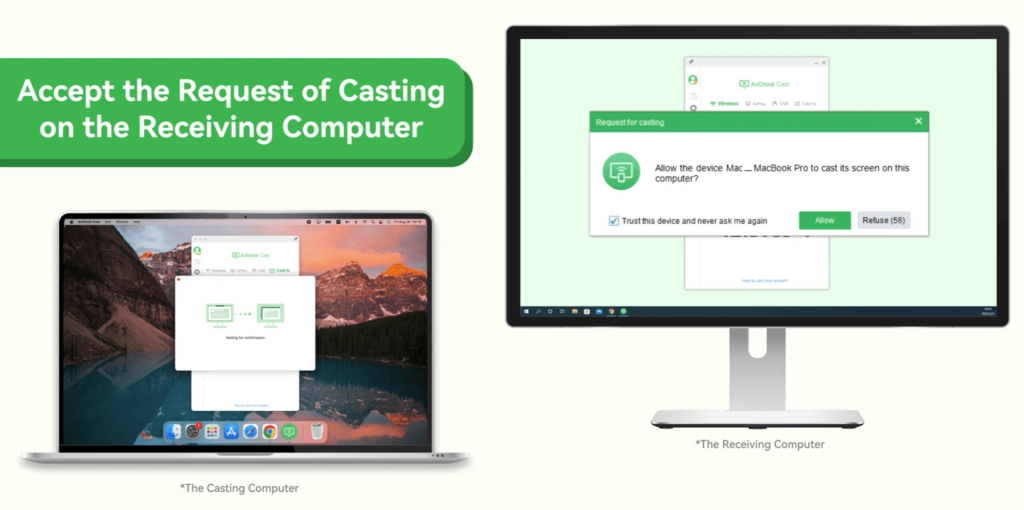
- ยอมรับบนพีซีโดยคลิก "อนุญาต"
- เริ่มการฉายหน้าจอ Mac ของคุณไปยังคอมพิวเตอร์
มิเรอร์หน้าต่าง Windows ไปยัง Mac
ขั้นตอน:
- ติดตั้ง แอร์ดรอยด์ แคสต์ ทั้งบนพีซีและแมค และลงชื่อเข้าใช้
- เริ่มคำขอการร่าย บนพีซีโดยการป้อนหมายเลข 9 หลัก รหัสผู้แสดง
- ยอมรับบน Mac โดยคลิก "อนุญาต"
- เริ่มการสะท้อนหน้าจอคอมพิวเตอร์ของคุณไปยัง Mac
👍 ข้อดี:
- ทำงานสำหรับ ทั้งสองทิศทาง ของการสะท้อน
👎 ข้อเสีย:
- ขาดคุณสมบัติขั้นสูง
- มีการหน่วงเล็กน้อยระหว่างการสะท้อนหน้าจอ
สรุป
เมื่อเลือกแอปสำหรับสะท้อนหน้าจอ ควรพิจารณาว่าคุณต้องการ Mac ไปยัง Windows, วินโดวส์-สู่-แมคหรือทั้งสองอย่าง นี่คือสรุปสั้นๆ:
- ดีที่สุดโดยรวม: 1001 TVs (⭐ 5/5) – เชื่อถือได้และรองรับการสะท้อนภาพทั้งสองทิศทาง
- ดีที่สุดสำหรับคุณสมบัติขั้นสูง: ApowerMirror (⭐ 3.5/5) – รวมเครื่องมือเพิ่มเติม เช่น การบันทึกและการใส่คำอธิบายประกอบ
แต่ละแอปมีข้อได้เปรียบที่ไม่เหมือนใคร ทำให้คุณมั่นใจได้ว่าจะพบแอปที่เหมาะกับความต้องการเฉพาะของคุณ!