เปลี่ยนทีวีแอนดรอยด์ของคุณให้กลายเป็นตัวรับสัญญาณการสะท้อนหน้าจอสำหรับโทรศัพท์และคอมพิวเตอร์ของคุณ.
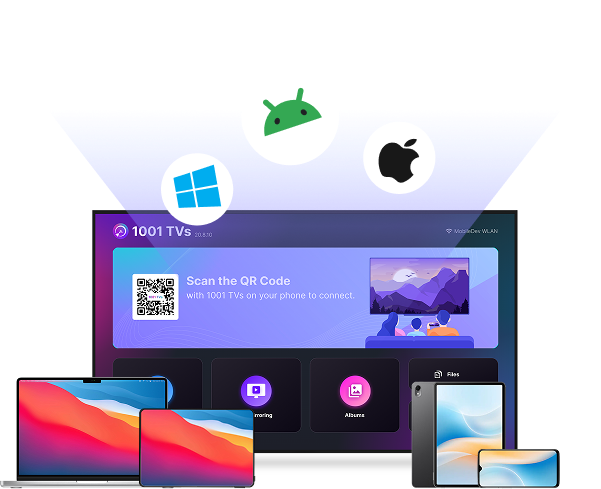
 ออกแบบมาสำหรับทีวีแอนดรอยด์
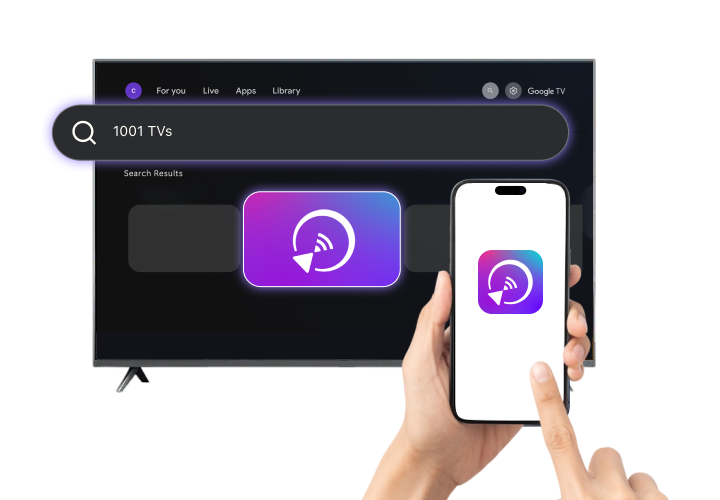
เริ่มต้นการสะท้อนหน้าจอบน Android TV ได้ง่ายๆ เพียง 3 ขั้นตอน.
รองรับกับแบรนด์ Android TV หลัก ๆ รวมถึง Google TV, Xiaomi, Sony, TCL, Hisense, Philips และอื่น ๆ.





ส่งหน้าจอจากโทรศัพท์ แท็บเล็ต หรือคอมพิวเตอร์ไปยัง Android TV แบบไร้สาย.
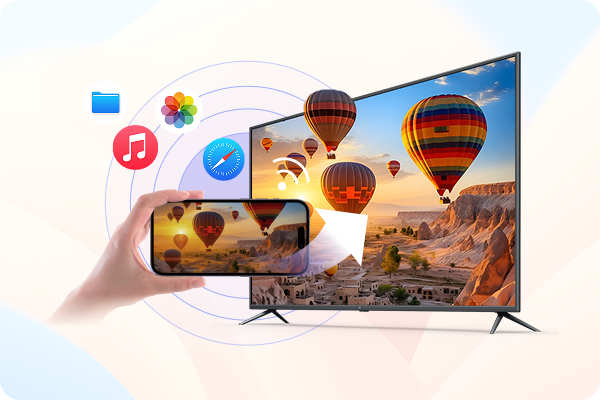
การดูวิดีโอหรือรูปภาพบนหน้าจอขนาดเล็กมีข้อจำกัด ใช้ 1001 TVs เพื่อสะท้อนหน้าจอ iPhone หรือ iPad ของคุณไปยัง Android TV และเพลิดเพลินกับประสบการณ์หน้าจอที่ใหญ่ขึ้น.
 การสะท้อนหน้าจอ iPhone แบบไร้สาย: เชื่อมต่อ iPhone หรือ iPad ของคุณกับ Android TV ผ่าน Wi-Fi ภายในบ้านของคุณ – ไม่ต้องใช้สายเคเบิล.หน้าจอใหญ่ขึ้นสำหรับการรับชม: ดูวิดีโอ, ชมรูปภาพ, ใช้แอปพลิเคชัน, และดูเนื้อหาเว็บอย่างชัดเจนบนทีวีของคุณแทนที่จะเบียดกันอยู่รอบโทรศัพท์.
สะท้อนหน้าจอคอมพิวเตอร์ Windows หรือ Mac ของคุณไปยัง Android TV และเปลี่ยนทีวีของคุณให้เป็นหน้าจอที่สองแบบไร้สายสำหรับการทำงานและการใช้งานในชีวิตประจำวัน.
การแชร์หน้าจอเดสก์ท็อปแบบไร้สาย: แสดงหน้าจอ Windows หรือ macOS ของคุณบน Android TV โดยไม่ต้องใช้สาย HDMI หรือพอร์ตที่จำกัด.ตัวเลือกการแสดงผลที่ยืดหยุ่น: สะท้อนหน้าจอของคุณสำหรับการนำเสนอและการประชุม หรือขยายพื้นที่ทำงานของคุณสำหรับการทำงานหลายอย่างพร้อมกันบนหน้าจอที่ใหญ่ขึ้น.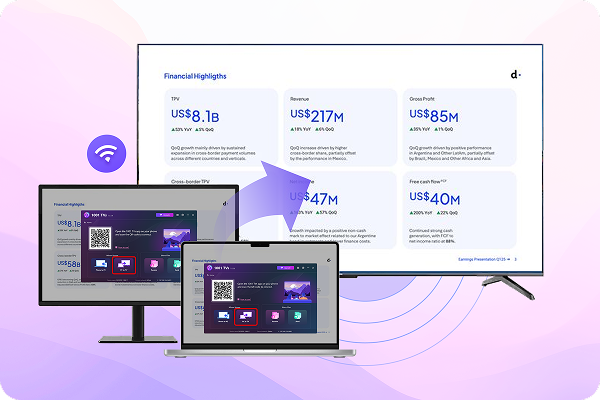
การศึกษา, ความบันเทิง, หรือธุรกิจ - สนุกกับการสะท้อนหน้าจออย่างไร้รอยต่อทุกที่ทุกเวลาด้วย 1001 TVs.
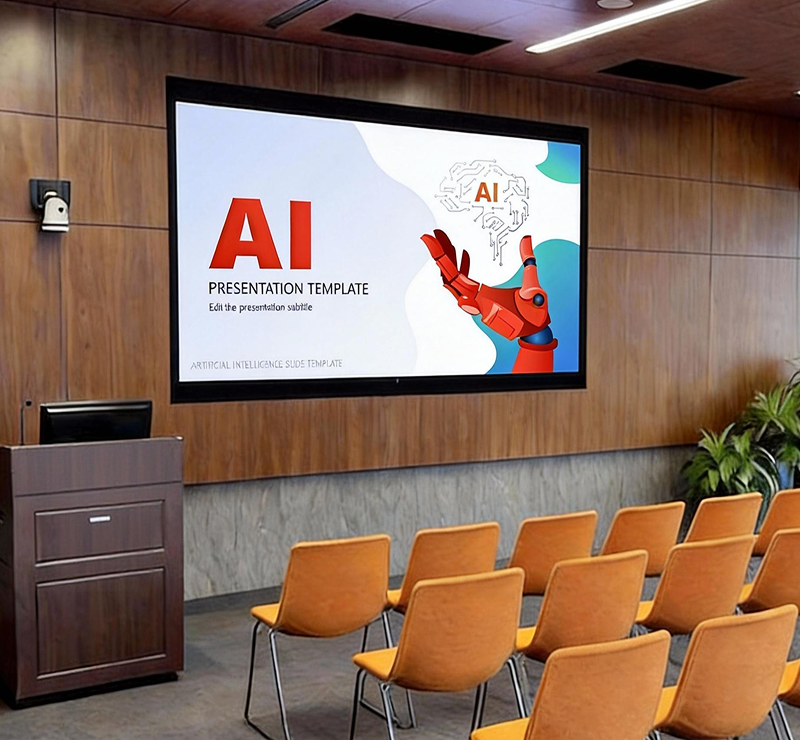
สะท้อนบทเรียนและสไลด์ไปยัง Android TV เพื่อการสอนที่ชัดเจนบนหน้าจอขนาดใหญ่.

แสดงโปรโมชั่นและป้ายดิจิทัลบนหน้าจอ Android TV.
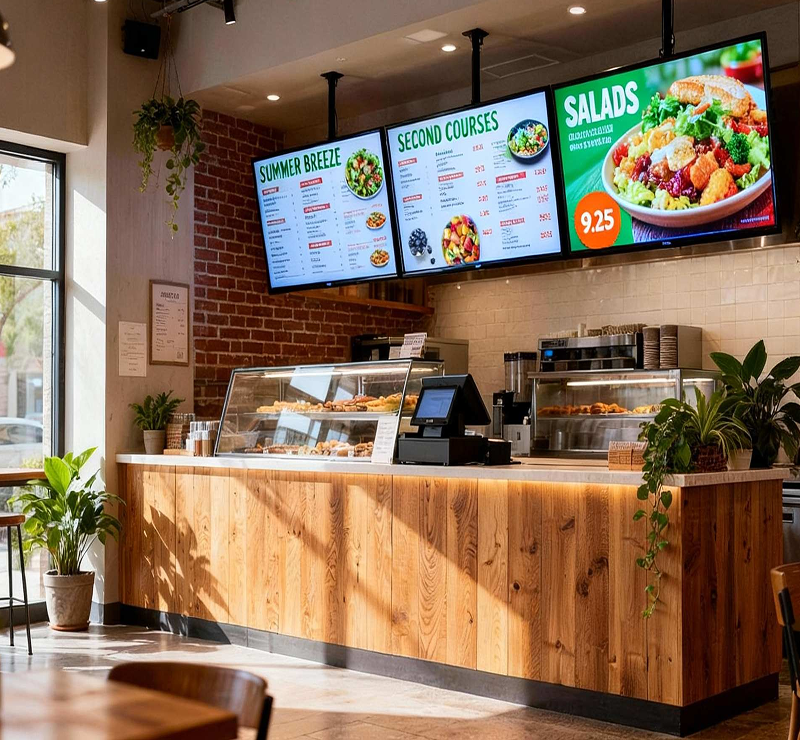
แสดงเมนูและหน้าจอการสั่งซื้อบน Android TV แบบเรียลไทม์.
ควบคุมการแสดงผลเนื้อหาบน Android TV ได้มากขึ้น.

แสดงเนื้อหาโทรศัพท์แนวตั้งบน Android TV โดยไม่มีแถบสีดำ.

ปรับทิศทางและขนาดหน้าจอโดยไม่ยืด.

เปลี่ยนภาพถ่ายให้กลายเป็นสไลด์โชว์บนทีวีอย่างราบรื่น.

ส่งไฟล์ไปยัง Android TV เพื่อดูและหารือ.

บีบอัดไฟล์ขนาดใหญ่โดยอัตโนมัติในขณะที่รักษาคุณภาพของภาพ.

บันทึกไฟล์ได้โดยตรงบนทีวีของคุณหรืออุปกรณ์จัดเก็บข้อมูลภายนอกเพื่อการเข้าถึงและการเล่นกลับที่ง่ายดาย.
 ข้อมูลจำเพาะ
 มีอะไรใหม่?


 ดาวน์โหลดสำหรับ Amazon Fire TV

 ดาวน์โหลด