วิธีแก้ไขสีที่จางลงเมื่อสะท้อนหน้าจอโทรศัพท์ไปยังคอมพิวเตอร์
เมื่อเร็วๆ นี้ มีผู้ใช้บางรายรายงานว่า หลังจากสะท้อนหน้าจอโทรศัพท์ไปยังคอมพิวเตอร์ ภาพที่ปรากฏจะดูเทาและจางลงอย่างเห็นได้ชัด.
ผลการตรวจสอบของเราแสดงให้เห็นว่าปัญหานี้มีแนวโน้มสูงที่สุดที่จะเกิดจากความไม่ตรงกันในการตั้งค่าช่วงสีของการ์ดกราฟิก อุปกรณ์ iOS และ macOS มักจะแสดงสีโดยใช้ ช่วงเต็ม (0–255), ในขณะที่คอมพิวเตอร์ Windows แบบดั้งเดิมและเนื้อหาวิดีโอบางประเภทมักถูกตั้งค่าให้ใช้ ระยะการรับส่งจำกัด (16–235). ผลคือ สีขาวบริสุทธิ์ (#FFFFFF) จากโทรศัพท์ถูกตีความผิดบนคอมพิวเตอร์ จนแสดงออกมาเป็นสีขาวนวลที่ดูหมอง.
วิธีแก้ไข:
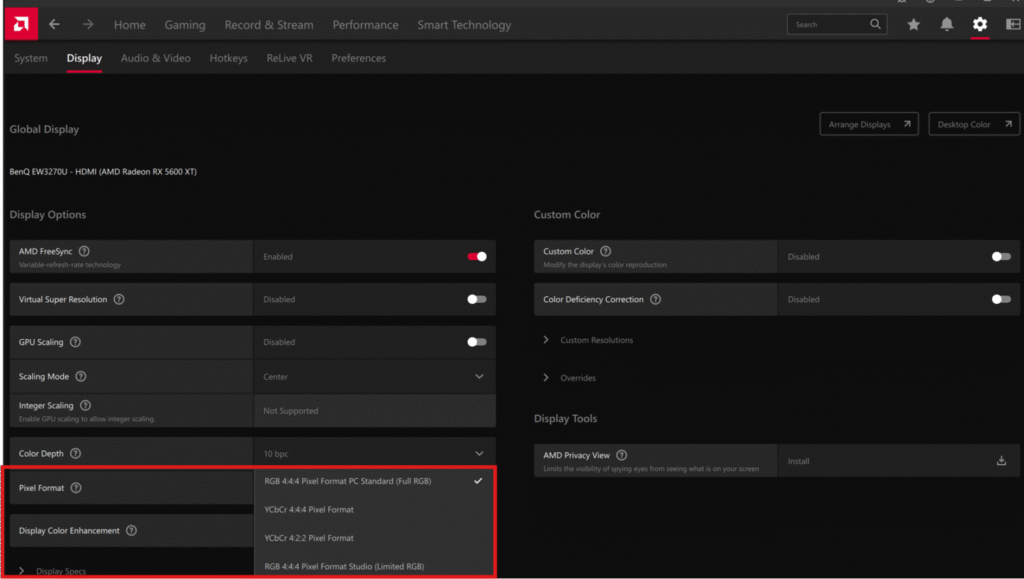
สำหรับบัตรกราฟิก AMD:
- เปิดแผงควบคุม AMD Radeon Software.
- ไปที่ แสดง แท็บ.
- ค้นหา รูปแบบพิกเซล ตัวเลือก และเปลี่ยนเป็น “รูปแบบพิกเซล RGB 4:4:4 ตามมาตรฐาน PC (Full RGB)”.
- นำไปใช้การเปลี่ยนแปลง และปัญหาน่าจะได้รับการแก้ไขแล้ว.
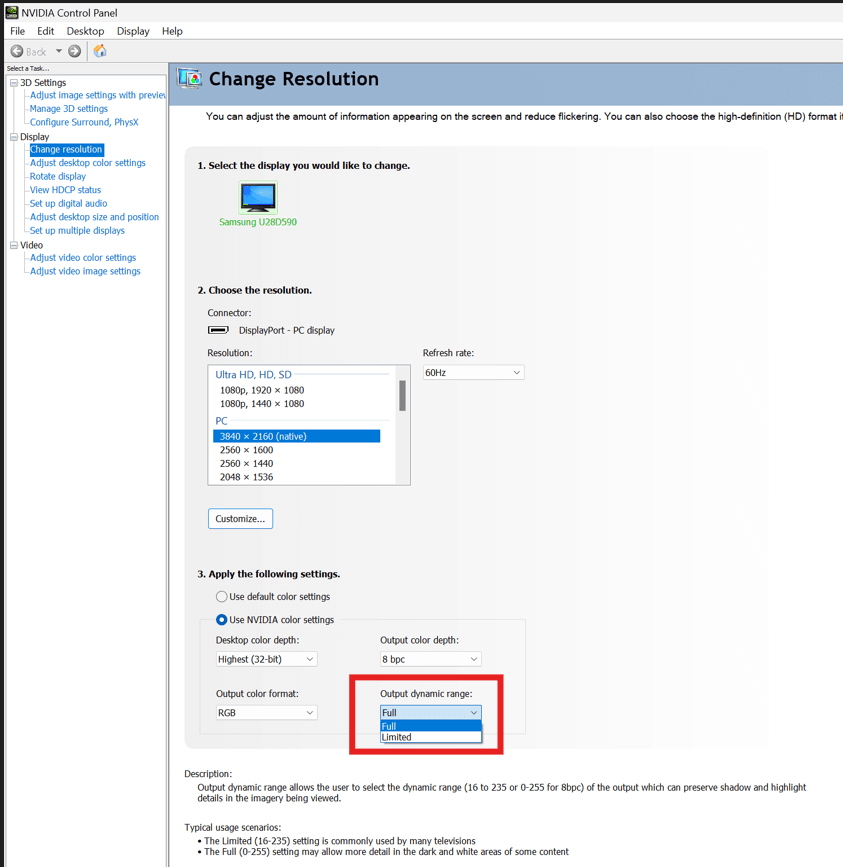
สำหรับบัตรกราฟิก NVIDIA:
- เปิด NVIDIA Control Panel.
- ไปที่ แสดง > เปลี่ยนความละเอียด.
- หา ช่วงไดนามิกของสัญญาณออก ตัวเลือก และเปลี่ยนเป็น เต็ม.
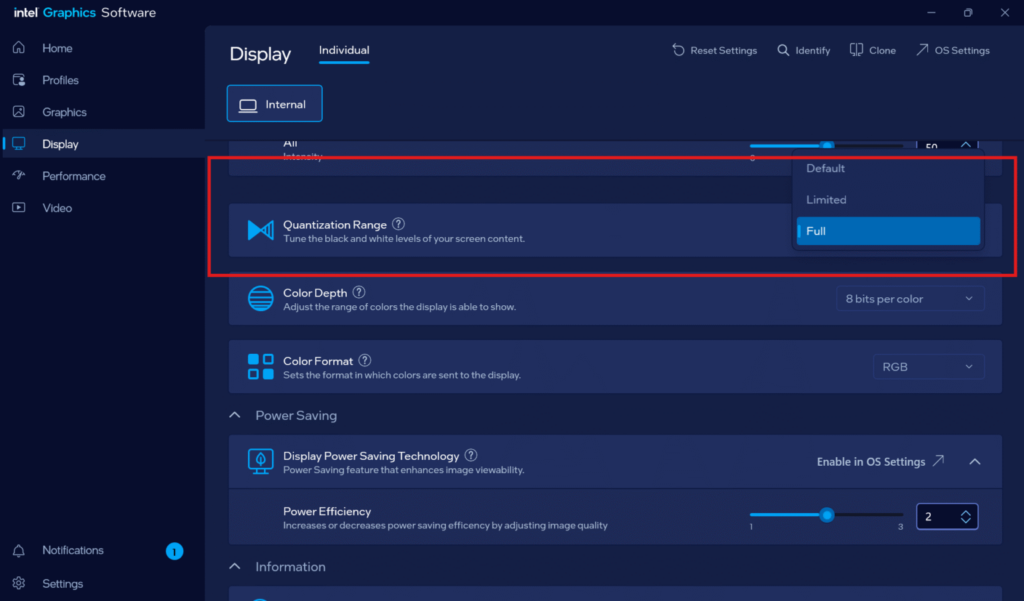
สำหรับบัตรกราฟิก Intel:
- เปิดโปรแกรม Intel Graphics Software.
- ไปที่ แสดง ส่วน
- หา ช่วงการควอนไทซ์ ตัวเลือก และเปลี่ยนเป็น เต็ม.

อ่านเพิ่มเติม
 iOS: วิธีแก้ไขปัญหาการแจ้งเตือนแอปที่หายไปขณะใช้ฟังก์ชัน Screen Mirroring
ทำไมการแจ้งเตือนจึงไม่ปรากฏ เมื่อคุณสะท้อนหน้าจอ iPhone การแจ้งเตือนจากแอปอื่น ๆ อาจไม่ปรากฏบนหน้าจอที่สะท้อนได้ สิ่งนี้อาจเกิดขึ้น...
iOS: วิธีแก้ไขปัญหาการแจ้งเตือนแอปที่หายไปขณะใช้ฟังก์ชัน Screen Mirroring
ทำไมการแจ้งเตือนจึงไม่ปรากฏ เมื่อคุณสะท้อนหน้าจอ iPhone การแจ้งเตือนจากแอปอื่น ๆ อาจไม่ปรากฏบนหน้าจอที่สะท้อนได้ สิ่งนี้อาจเกิดขึ้น...
 วิธีแก้ไขหน้าต่างป๊อปอัพที่แจ้งว่า "ต้องเปิดใช้งาน Virtual ID"
หากคุณกำลังใช้โทรศัพท์หรือแท็บเล็ต Xiaomi หรือ Redmi คุณอาจเห็นหน้าต่างป๊อปอัพที่ระบุว่า "ต้องเปิดใช้งาน Virtual ID" เมื่อคุณเปิด...
วิธีแก้ไขหน้าต่างป๊อปอัพที่แจ้งว่า "ต้องเปิดใช้งาน Virtual ID"
หากคุณกำลังใช้โทรศัพท์หรือแท็บเล็ต Xiaomi หรือ Redmi คุณอาจเห็นหน้าต่างป๊อปอัพที่ระบุว่า "ต้องเปิดใช้งาน Virtual ID" เมื่อคุณเปิด...

