[Windows] Hur man speglar PC-skärmen till TV
1. Anslut till samma Wi-Fi
Kontrollera först att din Android smart TV, Android TV-box och PC är anslutna till samma Wi-Fi-nätverk.
För bästa prestanda, använd en 5 GHz Wi-Fi-nätverk för att minska förseningar och förbättra stabiliteten.
2. Installera 1001 TVs på båda enheterna
Kontrollera att 1001 TVs app är installerad på både din PC och TV.
📥 PC-app: Ladda ner från Microsoft Store
För detaljerade steg, se Installationshandbok för PC
📥 TV-app: Så här installerar du 1001 TVs på din TV
3. Starta appen
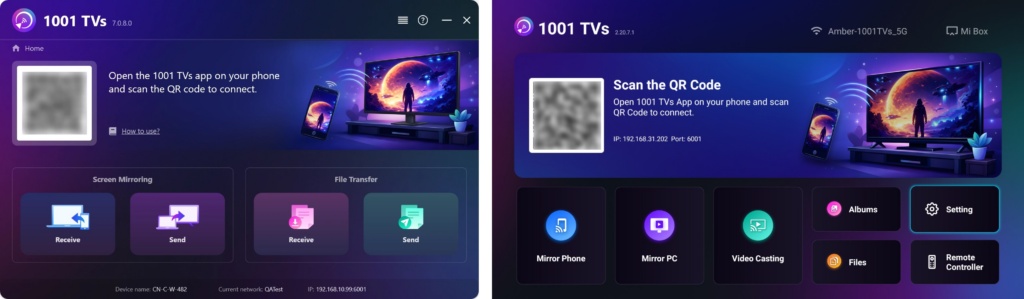
När du har installerat appen öppnar du 1001 TVs-appen på din dator och på din TV.
4. Starta skärmspegling
1) Sök efter enheter
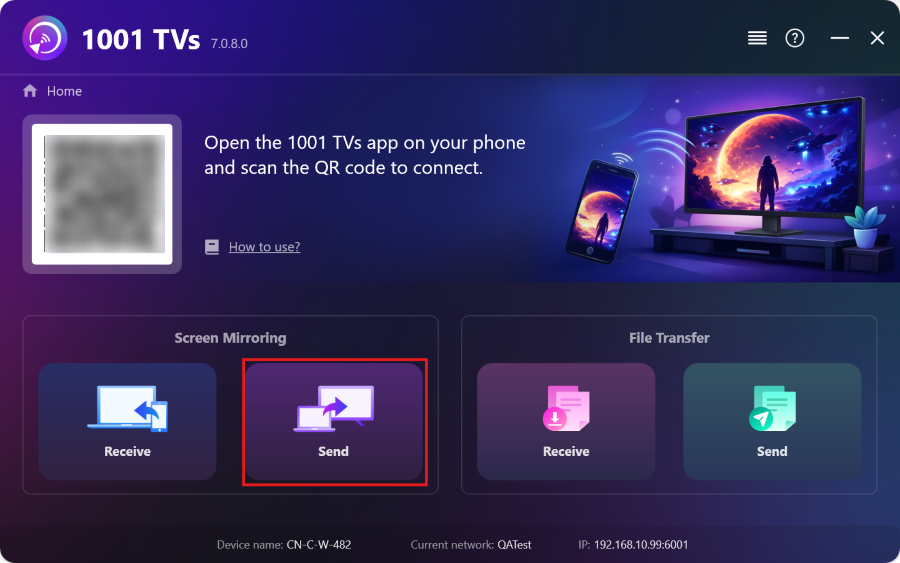
På din dator klickar du på “Skicka” ikonen i appen 1001 TVs.
Appen kommer automatiskt att upptäcka tillgängliga enheter i samma Wi-Fi-nätverk.
2) Välj och anslut
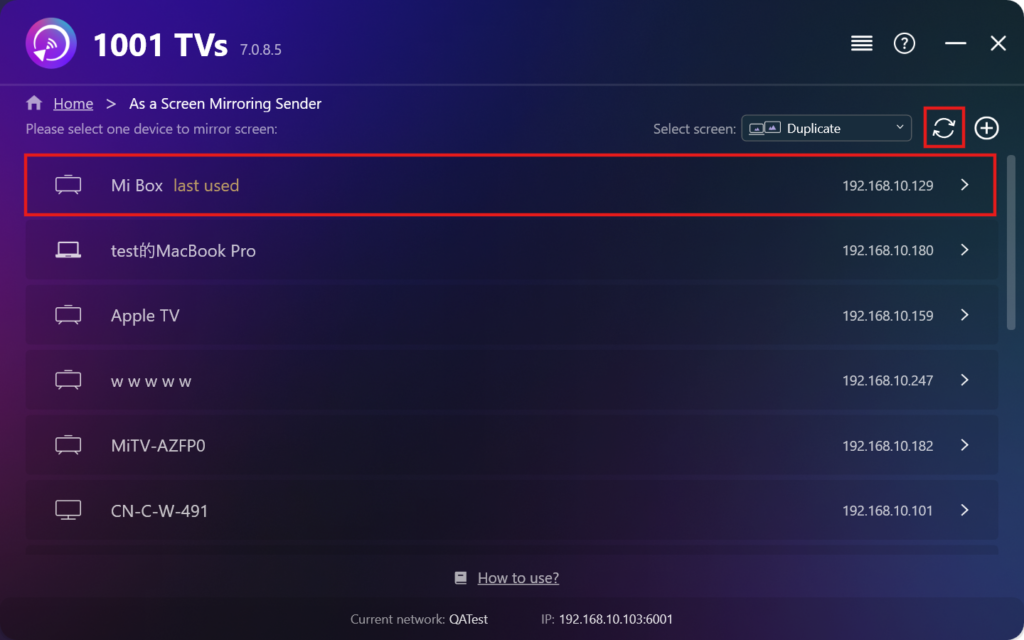
Välj din mål-TV i listan över upptäckta enheter.
Tips: Om din enhet inte finns med i listan, se till att appen 1001 TVs är öppen på den och klicka sedan på Uppdatera på din dator för att skanna igen.
3) Bekräfta anslutningen
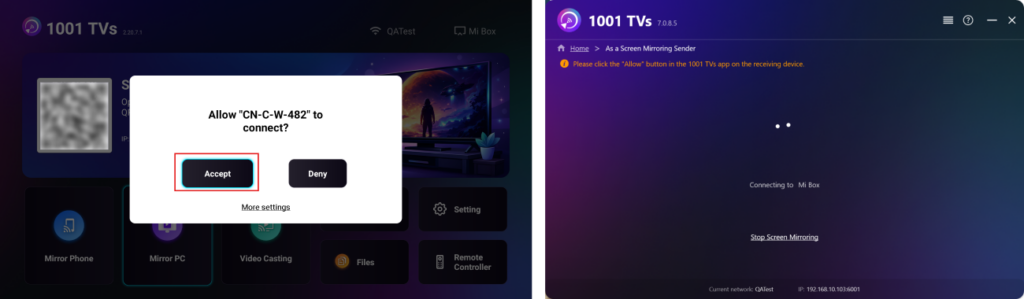
En begäran om parkoppling visas på TV-skärmen. Använd TV:ns fjärrkontroll och välj "Acceptera" för att upprätta anslutningen.
5. Inställning av skärms
Ljudutgång: Välj om du vill aktivera eller inaktivera datorns ljud under skärmspegling.
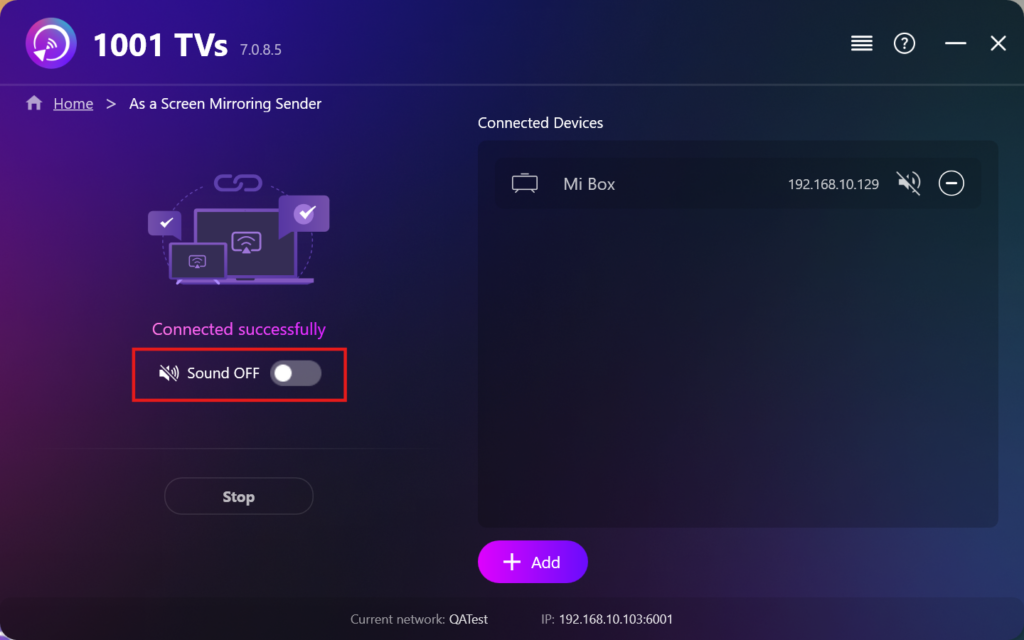
6. Anteckningar:
- Om det finns inget ljud vid spegling, se till att datorn har inbyggda eller externa högtalare.
- För smidigare prestanda med mindre fördröjning kan du försöka ansluta till en 5 GHz Wi-Fi-nätverk.
Hämta 1001 TVs nu!
📥 PC-app: Ladda ner från Microsoft Store
För detaljerade steg, se Installationshandbok för PC
📥 TV-app: Så här installerar du 1001 TVs på din TV
Eller Köp 1001 TVs för Windows/Mac →

Läs mer
 Ny inställning: Inga fler popup-fönster när speglingen avslutas
När du speglar din datorskärm till en TV och avslutar sessionen med TV:ns fjärrkontroll, dyker 1001 TVs-fönstret upp igen...
Ny inställning: Inga fler popup-fönster när speglingen avslutas
När du speglar din datorskärm till en TV och avslutar sessionen med TV:ns fjärrkontroll, dyker 1001 TVs-fönstret upp igen...
 Hur man fångar skärmspegling i OBS (Android & iPhone)
Vill du spela in skärmspegling i OBS för mobilspel, handledningar eller liveinnehåll? Med 1001 TVs kan du enkelt spegla din mobilskärm...
Hur man fångar skärmspegling i OBS (Android & iPhone)
Vill du spela in skärmspegling i OBS för mobilspel, handledningar eller liveinnehåll? Med 1001 TVs kan du enkelt spegla din mobilskärm...

