
Hur man speglar till Apple TV från iPhone / Android / Mac / Windows PC med hjälp av 1001 TVs-appen
Apple TV är känd för sitt smidiga gränssnitt, sömlösa integration med Apple-enheter och enastående tittarupplevelse. Medan AirPlay gör det enkelt för Apple-användare att spegla innehåll, kämpar de som använder Android, Windows och andra plattformar ofta för att hitta en pålitlig lösning.
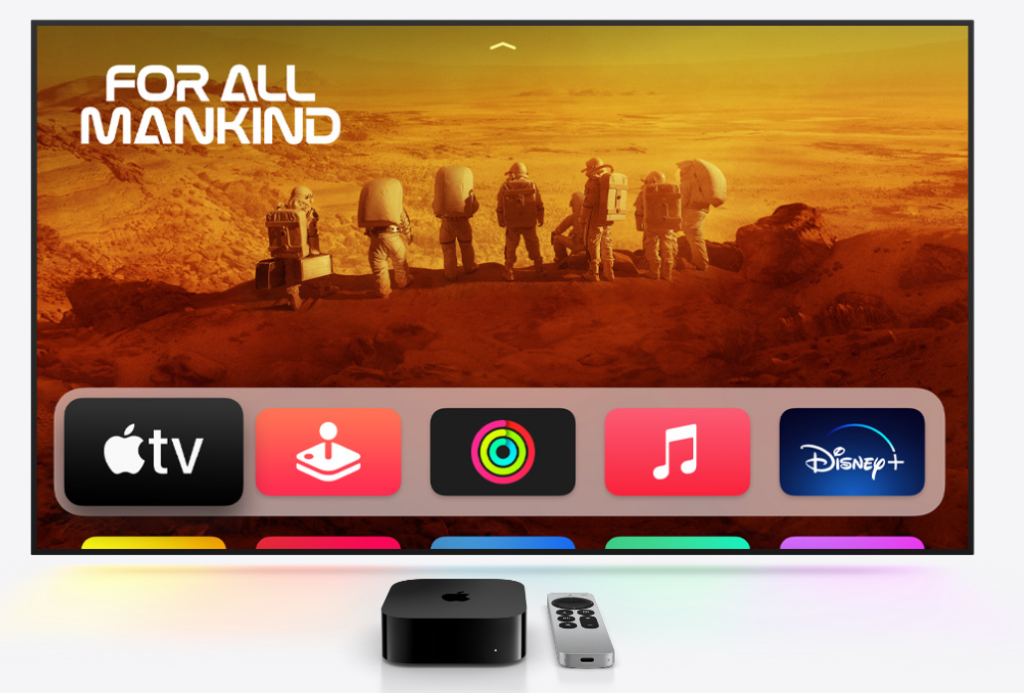
Det är där 1001 TVs app kommer in - en kraftfull app för skärmspegling låter dig casta från vilken enhet som helst till Apple TV, vilket gör processen enkel och problemfri.
Varför välja 1001 TVs för skärmspegling?
✔ Fungerar på alla enheter - Spegel från iPhone, iPad, Android, Mac eller PC
✔ Enkel installation - Anslut trådlöst med bara några tryckningar
✔ Smidig och klar - Spegling med låg latens och hög kvalitet, perfekt för spel, streaming eller presentationer
✔ Användarvänligt gränssnitt - Enkelt och intuitivt för alla
Hur man speglar skärmen till Apple TV med hjälp av 1001 TVs
1. Spegla från iPhone eller iPad
1) Kontrollera att båda enheterna är anslutna till samma Wi-Fi-nätverk.
2) Installera och öppna 1001 TVs på både din iPhone/iPad och Apple TV
(sök efter "1001 TVs" i App Store).
📱 iOS-app: Ladda ner från App Store
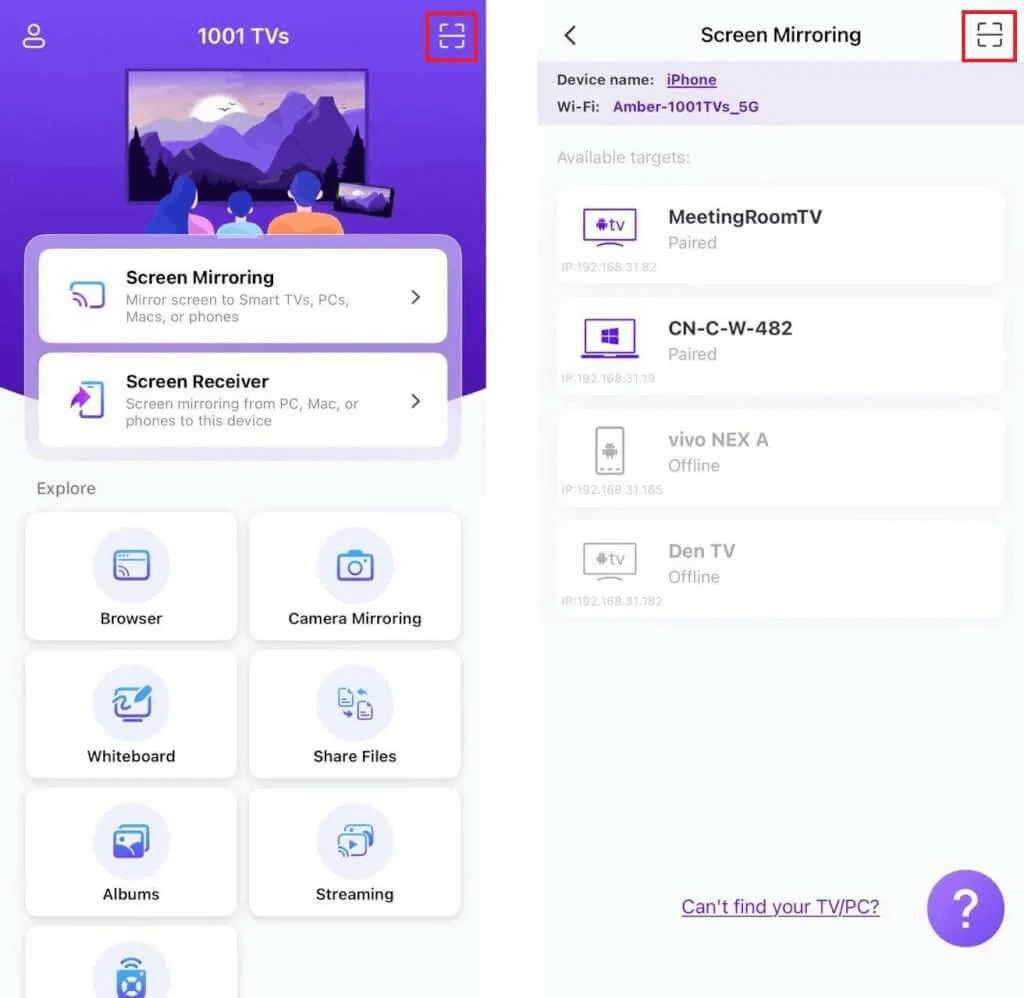
3) Skanna för att ansluta till din Apple TV.
4) Tryck på “Start" ➜ "Starta sändning”.
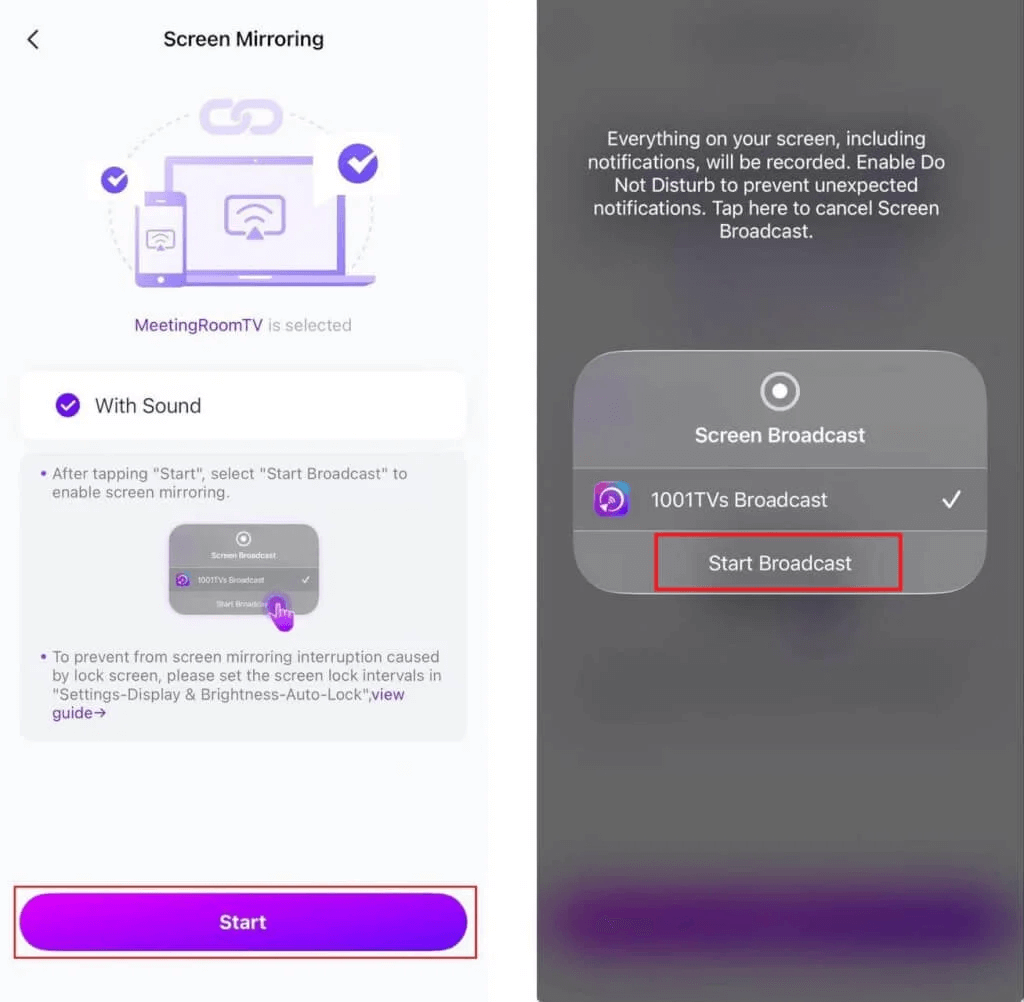
Obs! Den här metoden ger extremt låg latens - perfekt för videostreaming, live-evenemang eller presentation av bildspel.
2. Spegla från Android
1) Kontrollera att båda enheterna är anslutna till samma Wi-Fi-nätverk.
2) Installera och öppna 1001 TVs på både din Android och Apple TV
(sök efter "1001 TVs" i Google Play Store).
📱 Android-app: Ladda ner från Google Play
3) Tryck på"Spegling av skärm" på din Android.
4) Välj din Apple TV från listan över tillgängliga enheter.
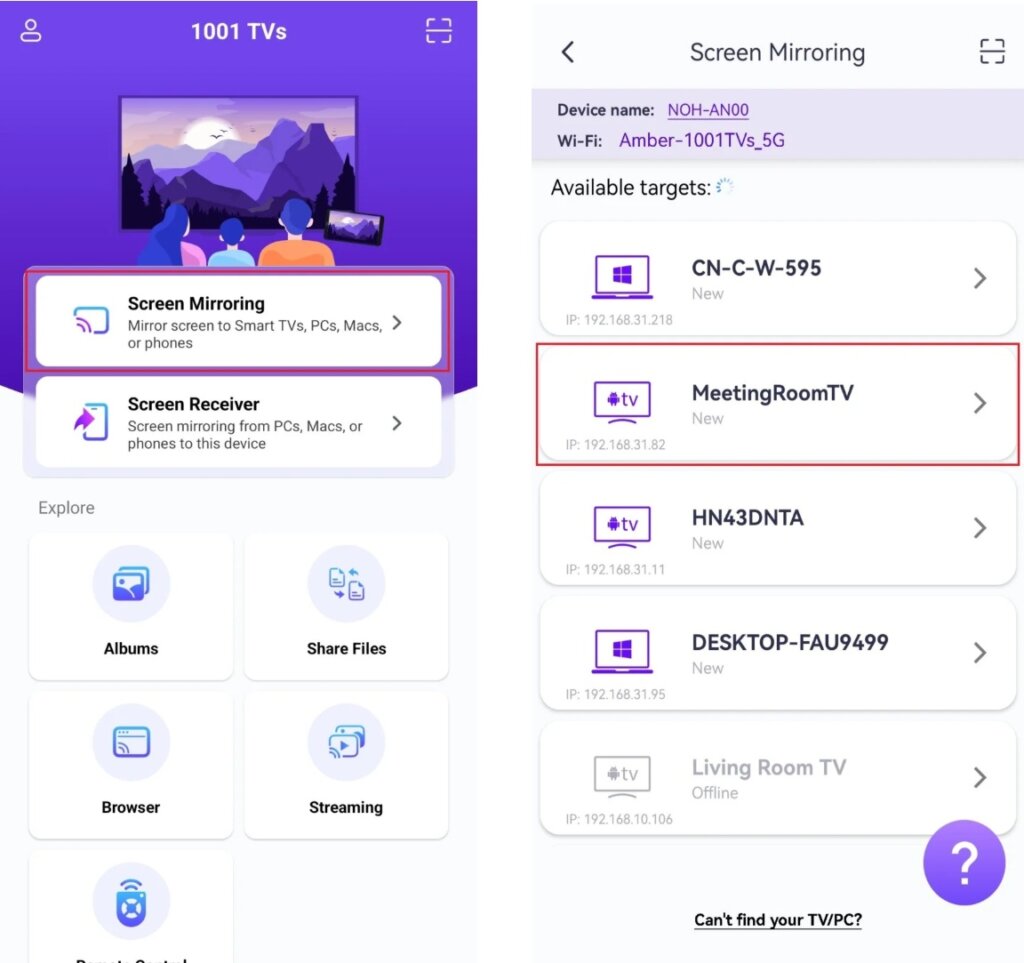
5) Innan du speglar, se till att bevilja aviseringsbehörighet så att du kan se statusen i meddelandefältet.
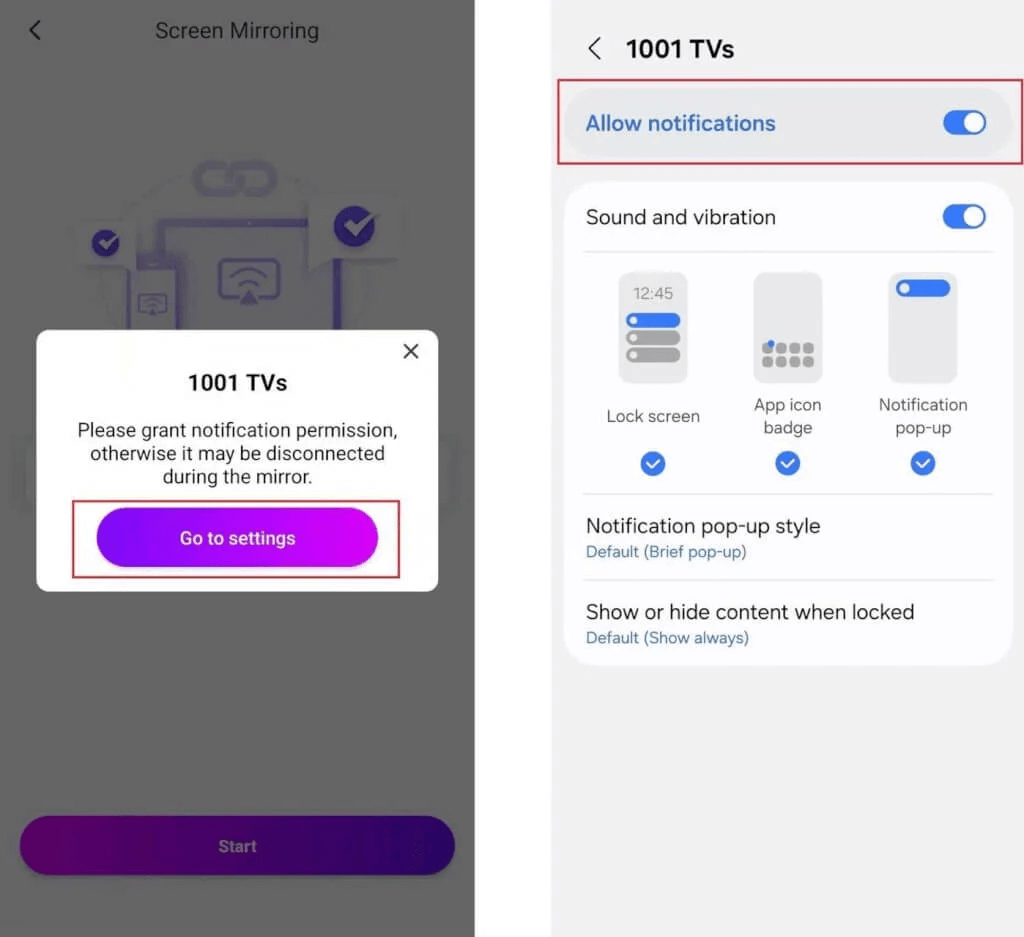
Notera: 1001 TVs stöder ljud- och videocasting för Android-enheter, vilket ger en sömlös upplevelse för både vertikal och horisontell skärmriktning.
3. Spegla från Windows PC
1) Kontrollera att båda enheterna är anslutna till samma Wi-Fi-nätverk.
2) Installera och öppna 1001 TVs på både din Windows PC och Apple TV.
📥 PC-app: Ladda ner från Microsoft Store
För detaljerade steg, se Installationshandbok för PC
3) Klicka”PC till TV“på din Windows PC och välj din Apple TV.
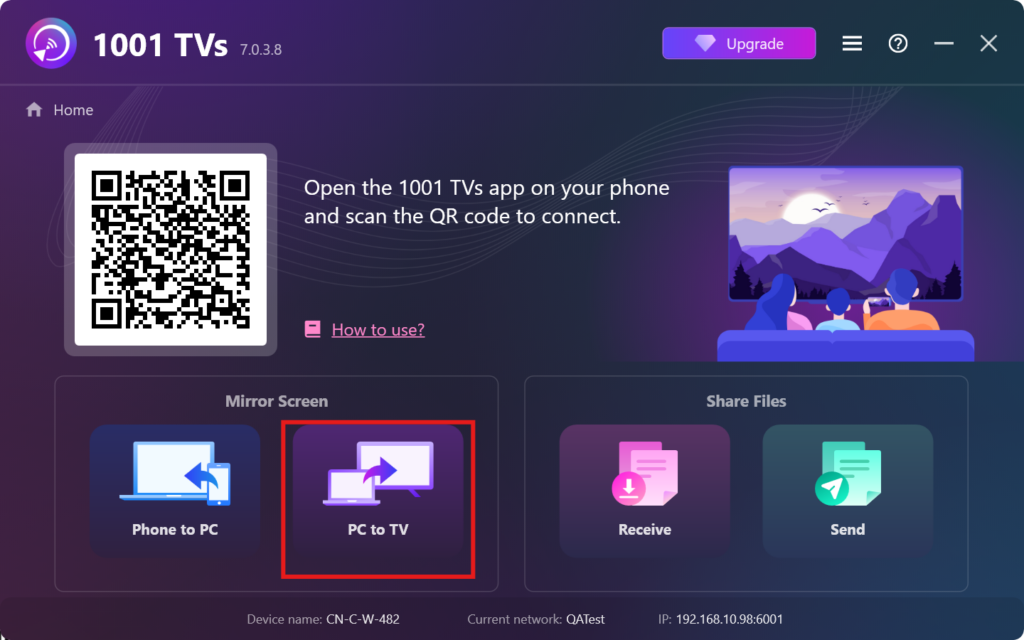
Varför den är unik: Till skillnad från de flesta appar, 1001 TVs gör det möjligt för Windows-användare att spegla till Apple TVDu kan till och med spegla webbläsaren för en bättre webbupplevelse på en större skärm.
4. Spegel från Mac
1) Kontrollera att båda enheterna är anslutna till samma Wi-Fi-nätverk.
2) Installera och öppna 1001 TVs på både din Mac och Apple TV.
📥 Mac App: Ladda ner från App Store
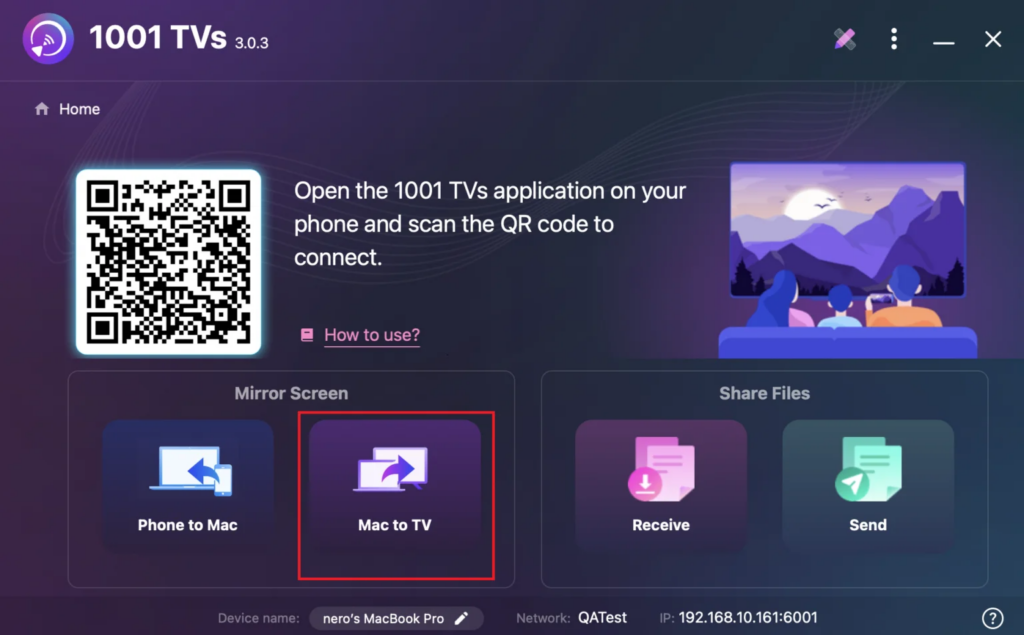
3) Klicka på “Mac till TV” på din Mac och välj din Apple TV till par.
Ytterligare funktioner för 1001 TVs
- Stöd för streaming: Strömma foton, musik och videor till Apple TV utan ansträngning.
- Fungerar överallt: Kompatibel med många TV-apparater och streamingenheter.
- Annonsfri: Njut av sömlös casting utan avbrott.
- Stöd för flera enheter: Anslut och hantera flera enheter samtidigt.
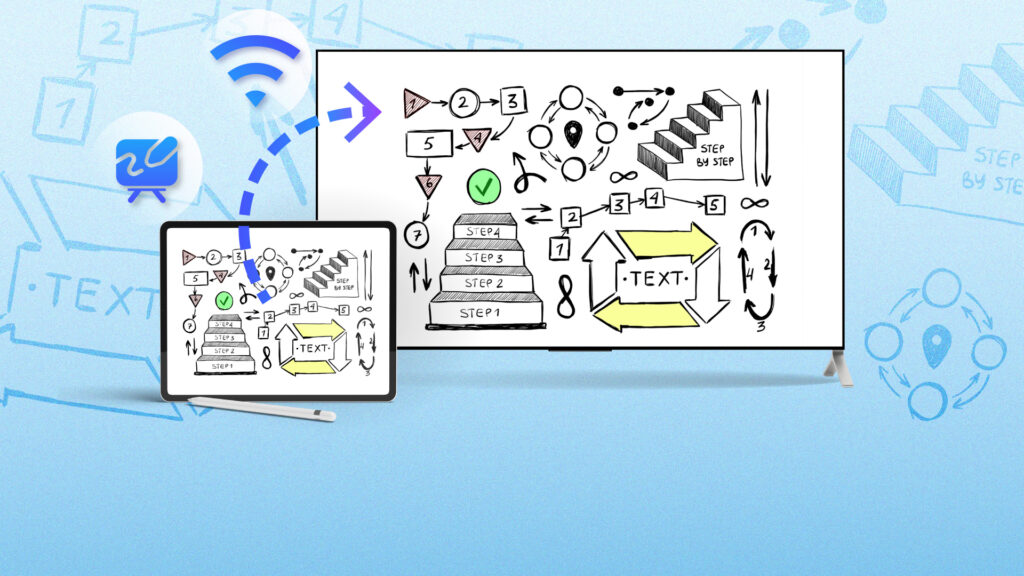
- Whiteboard-läge: Perfekt för presentationer, möten och brainstormingsessioner - dela enkelt dina anteckningar på storbildsskärmen.
Slutliga tankar
1001 TVs gör det enkelt att spegla skärmen till Apple TV, oavsett vilken enhet du använder. Med sitt uppdaterade gränssnitt, pålitliga prestanda och stöd för flera enheter är det det perfekta verktyget för sömlös casting och spegling.
Börja din 1001 TVs-resa idag och njut av en smidigare Apple TV-upplevelse. Ladda ner appen nu och upptäck hur enkelt det är att spegla från iOS, Android eller din dator!
Kom igång idag med 1001 TVs och gör din Apple TV-upplevelse sömlös!
Hämta 1001 TVs nu!
📥 Mac App: Ladda ner från App Store
📥 PC-app: Ladda ner från Microsoft Store
För detaljerade steg, se Installationshandbok för PC
📱 iOS-app: Ladda ner från App Store
📱 Android-app: Ladda ner från Google Play