TslaCast - Elenco de ecrã no automóvel
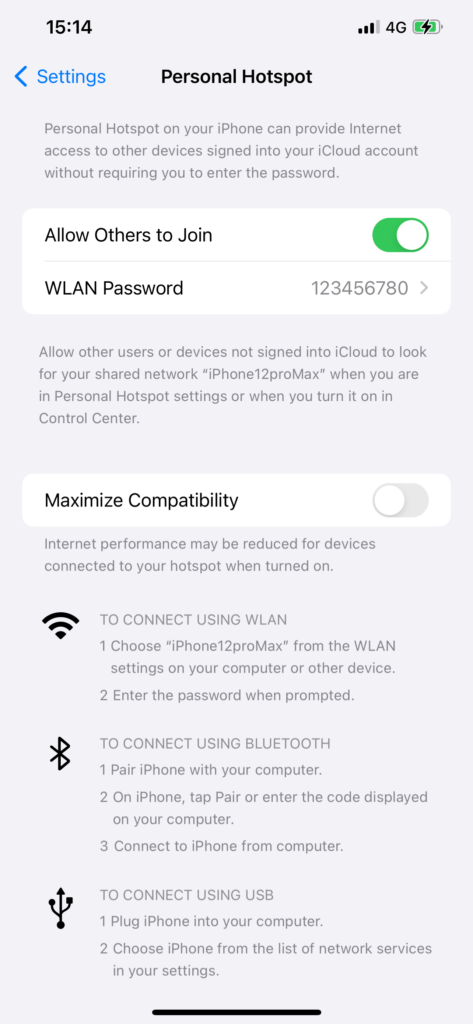
1. Abra as [Definições] do iPhone e active [Permitir a participação de outras pessoas] em [Ponto de acesso pessoal]
2. Ligar o Tesla ao ponto de acesso pessoal do iPhone
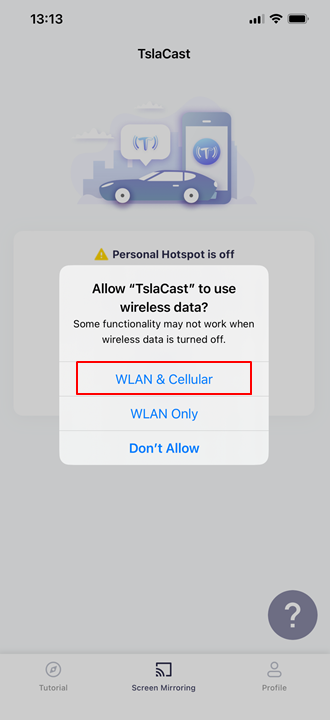
3. Inicie a aplicação TslaCast no seu telemóvel
Permitir que "TslaCast" utilize "WLAN e celular" para um funcionamento correto.
Selecionar "Permitir"
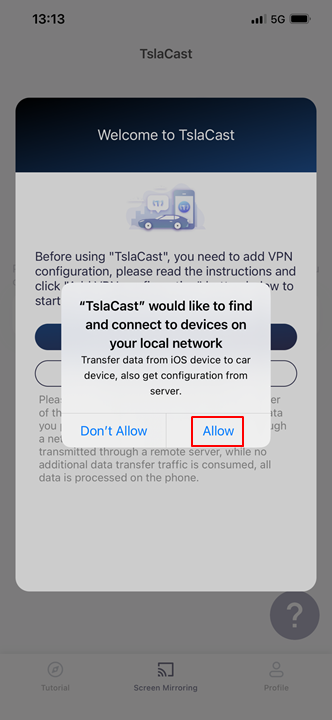
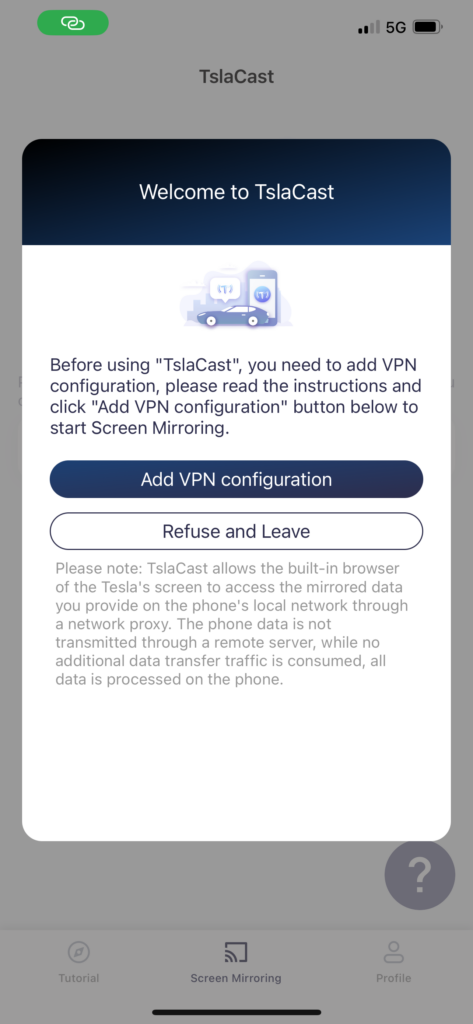
4. Clicar em "Adicionar configuração VPN" para estabelecer a ligação.
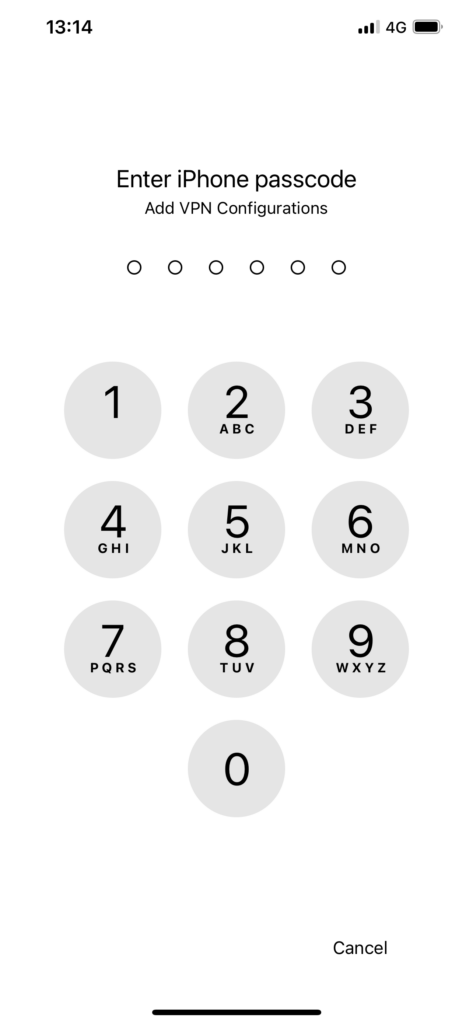
Introduza o código de acesso do seu telemóvel para adicionar uma VPN.
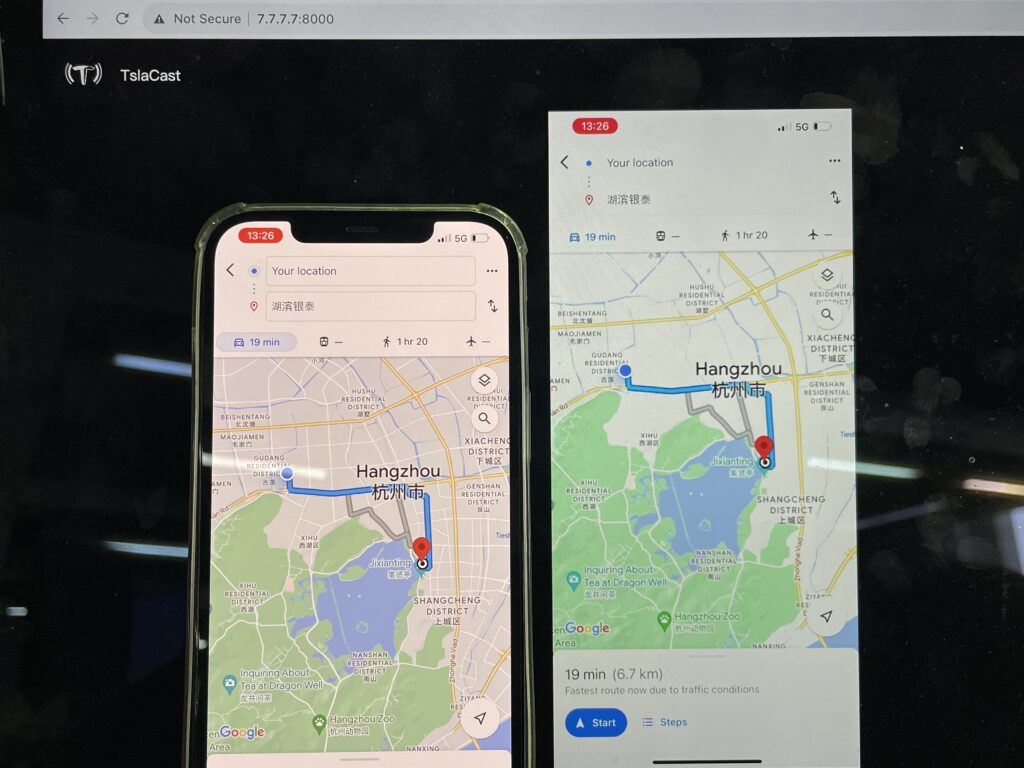
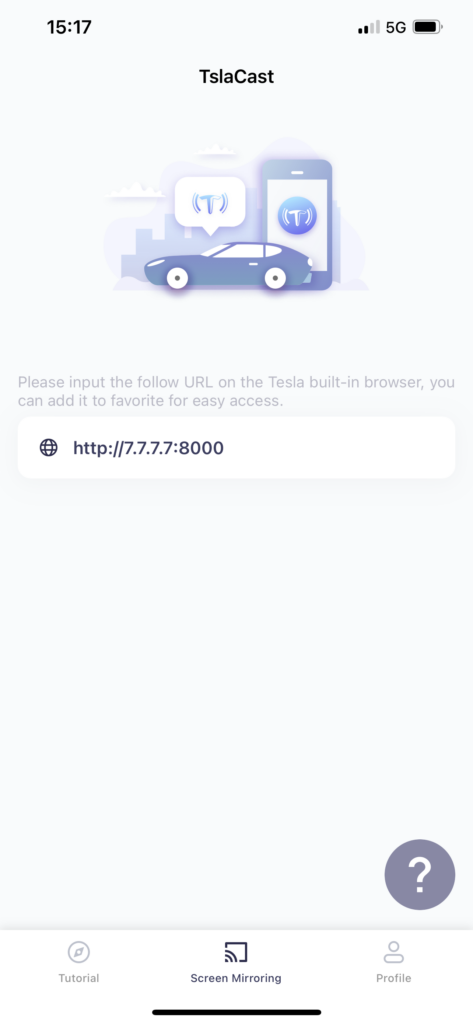
5. Abra "http://7.7.7.7:8000" no browser do seu Tesla
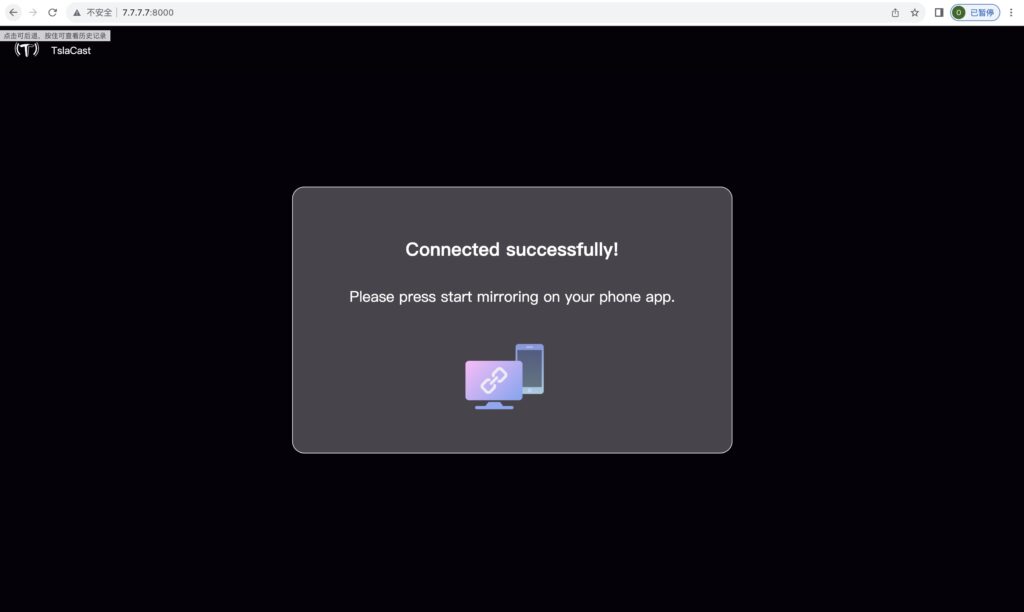
6. Toque em "Iniciar" para iniciar a difusão no ecrã
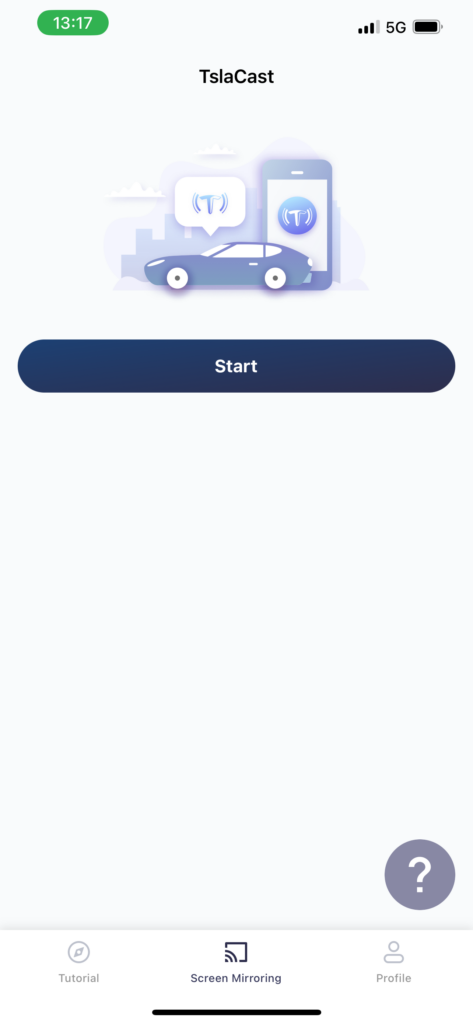
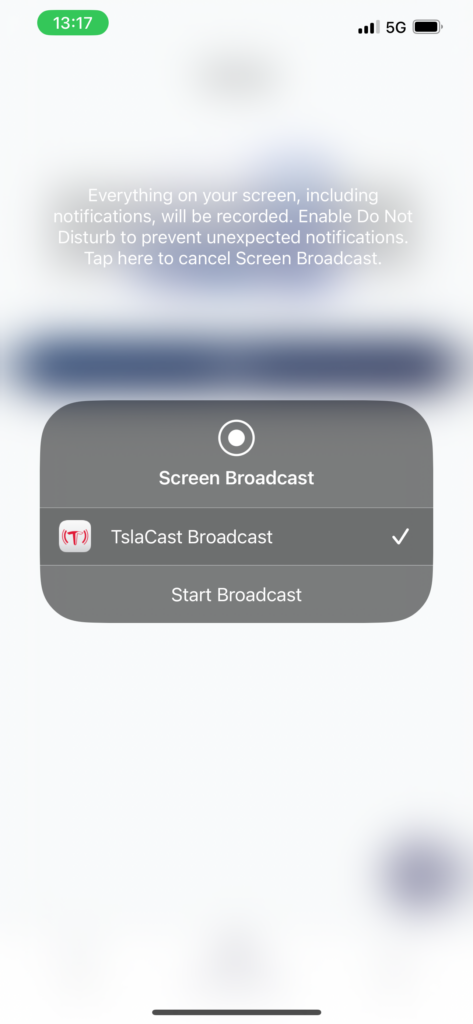
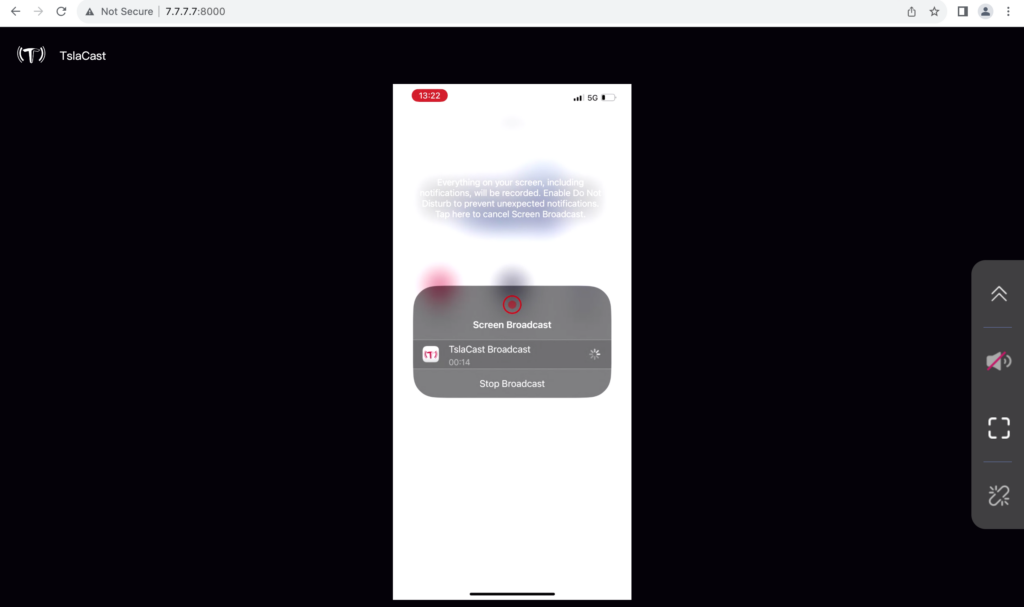
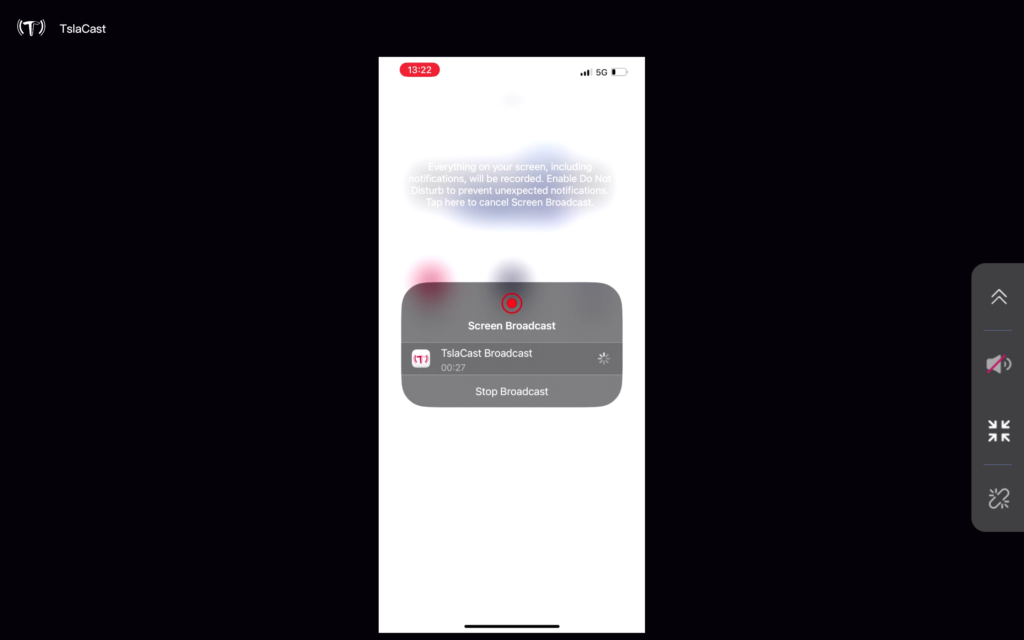
A projeção no ecrã é iniciada com êxito após a contagem decrescente.
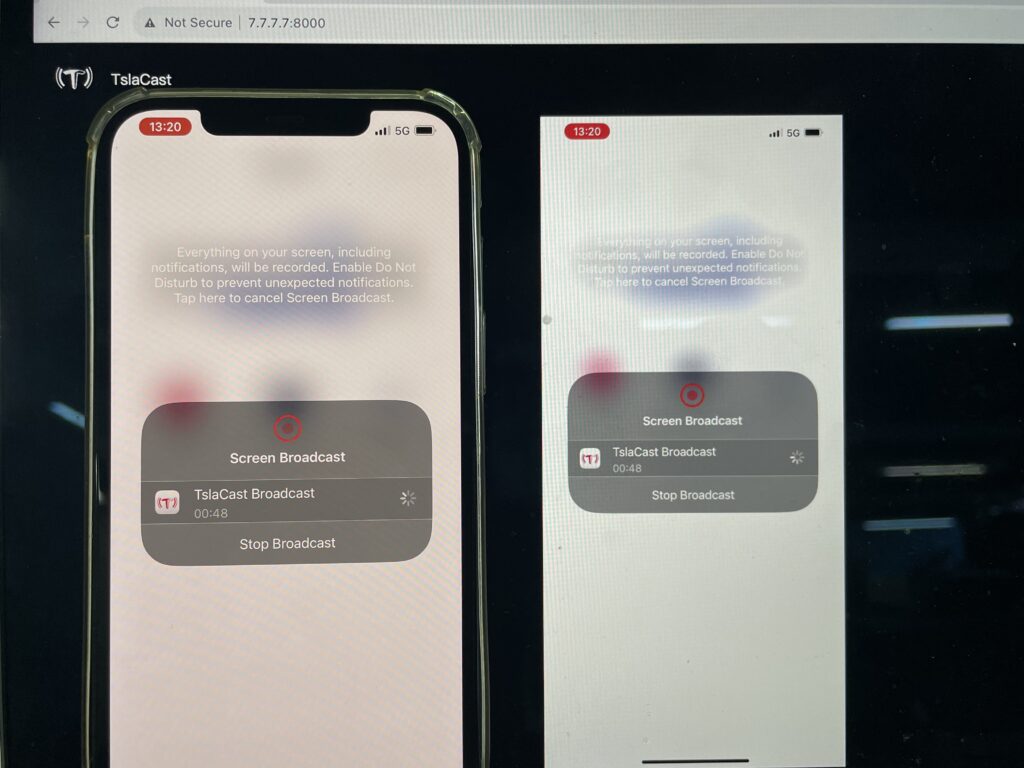
Alterne facilmente entre ecrãs horizontais e verticais:
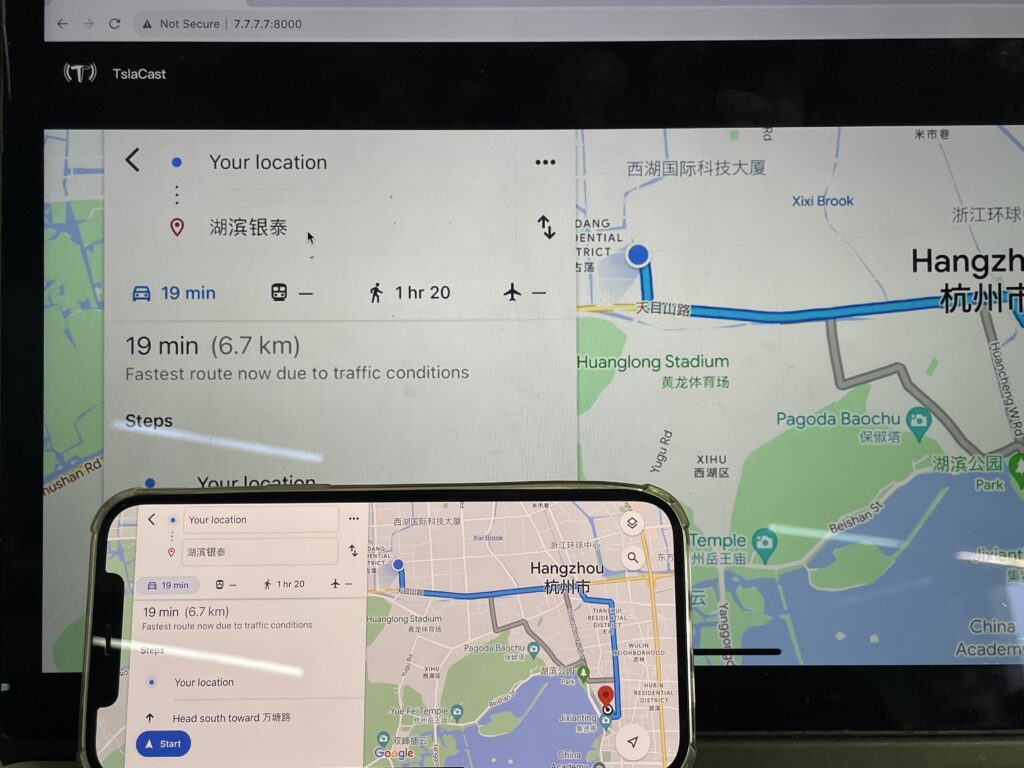
Pode ativar o som no seu telemóvel; é necessária uma confirmação no Tesla.
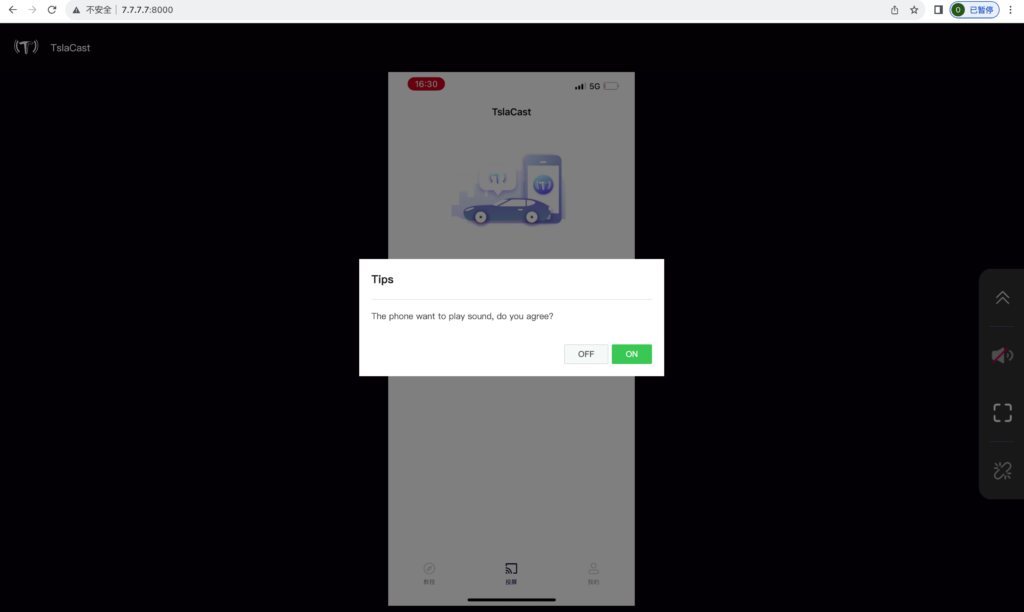
Clique para mudar para ecrã inteiro
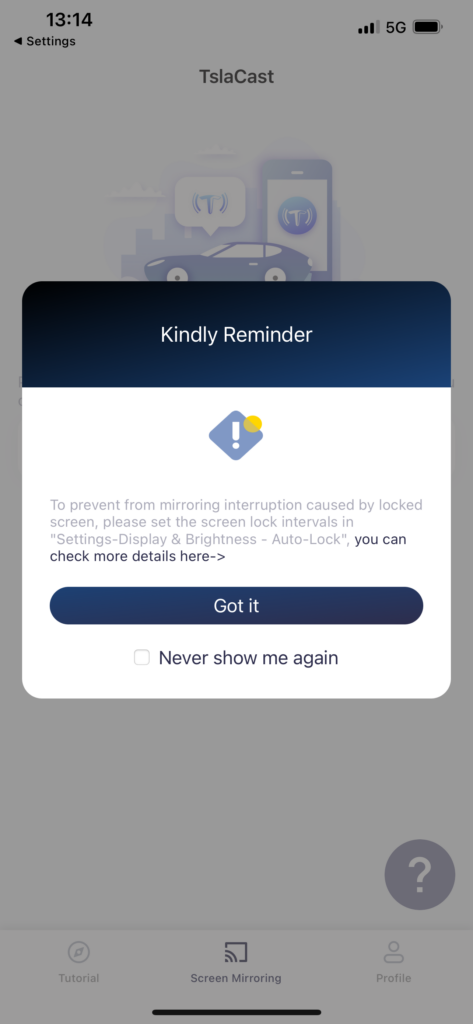
7. mantenha o seu ecrã desbloqueado para um espelhamento sem interrupções.
Clique "TslaCast" para descarregar a APP agora!

Ler mais
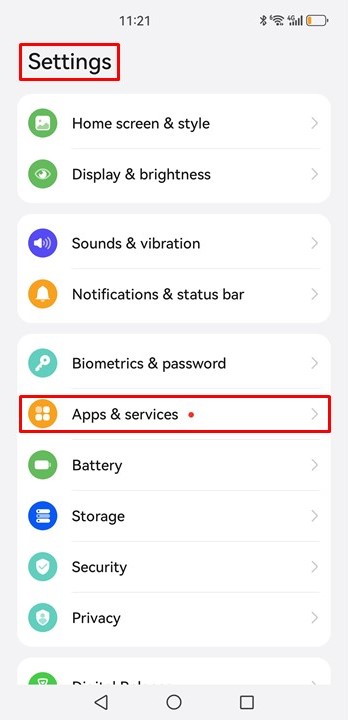 Garantir uma ligação estável de espelhamento de ecrã em telefones HUAWEI (por exemplo, Mate40 Pro)
Se o seu telemóvel Huawei estiver constantemente a desligar-se enquanto utiliza o 1001 TVs para espelhar o ecrã, é provável que isso se deva ao facto de as definições de gestão de energia estarem a restringir a atividade em segundo plano...
Garantir uma ligação estável de espelhamento de ecrã em telefones HUAWEI (por exemplo, Mate40 Pro)
Se o seu telemóvel Huawei estiver constantemente a desligar-se enquanto utiliza o 1001 TVs para espelhar o ecrã, é provável que isso se deva ao facto de as definições de gestão de energia estarem a restringir a atividade em segundo plano...
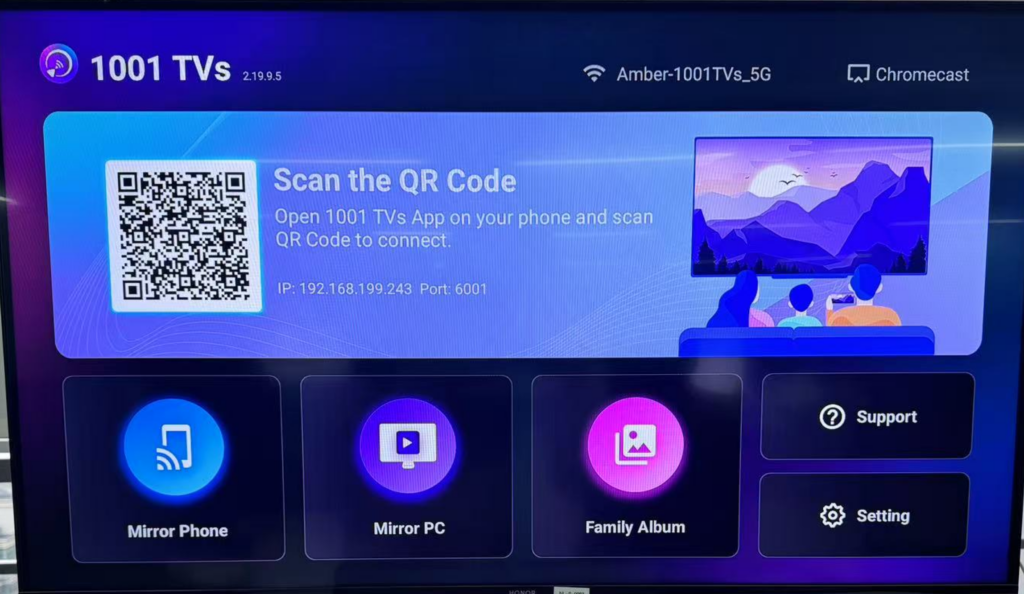 Diretriz para espelhamento de tela com 1001 TVs na TV Android inteligente LED UHD HDR 4K TCL 65 ″ Classe 4-Series
1. Descarregar e instalar o 1001 TVs: Pesquise «1001 TVs» na Google Play Store ou visite o site do 1001 TVs e descarregue a aplicação. Instale-a em...
Diretriz para espelhamento de tela com 1001 TVs na TV Android inteligente LED UHD HDR 4K TCL 65 ″ Classe 4-Series
1. Descarregar e instalar o 1001 TVs: Pesquise «1001 TVs» na Google Play Store ou visite o site do 1001 TVs e descarregue a aplicação. Instale-a em...

