[Mac] Como espelhar o ecrã do Mac no PC/Mac
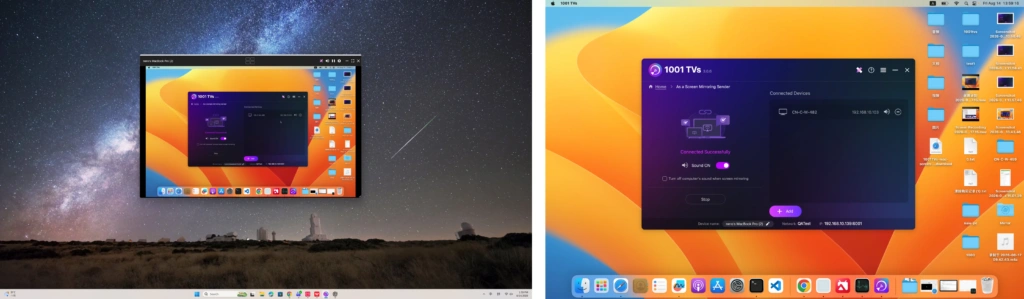
O 1001 TVs é uma poderosa ferramenta multiplataforma que torna a partilha de ecrã entre telemóveis, computadores e televisores simples e eficiente.
1. Ligar-se à mesma rede Wi-Fi
Certifique-se de que ambos os seus dispositivos estão ligados à mesma rede Wi-Fi.
Para um melhor desempenho, utilize um Rede Wi-Fi de 5 GHz para reduzir o atraso e melhorar a estabilidade.
2. Instalar e abrir o 1001 TVs
📥 Mac App: Descarregar da App Store
📥 Aplicação para PC: Descarregar de Microsoft Store
Para obter passos pormenorizados, consultar o Guia de instalação do PC
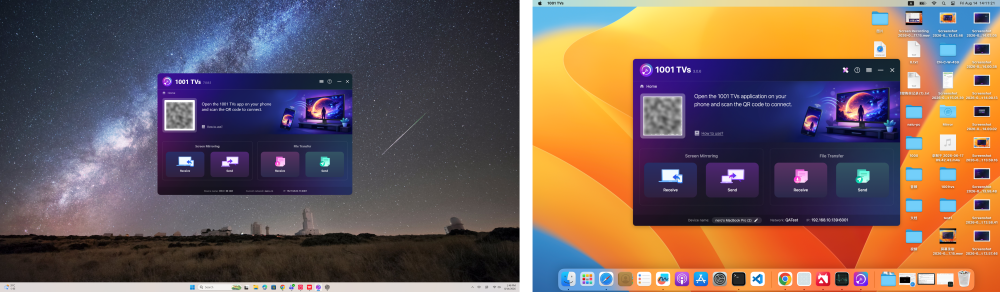
3. Iniciar o espelhamento
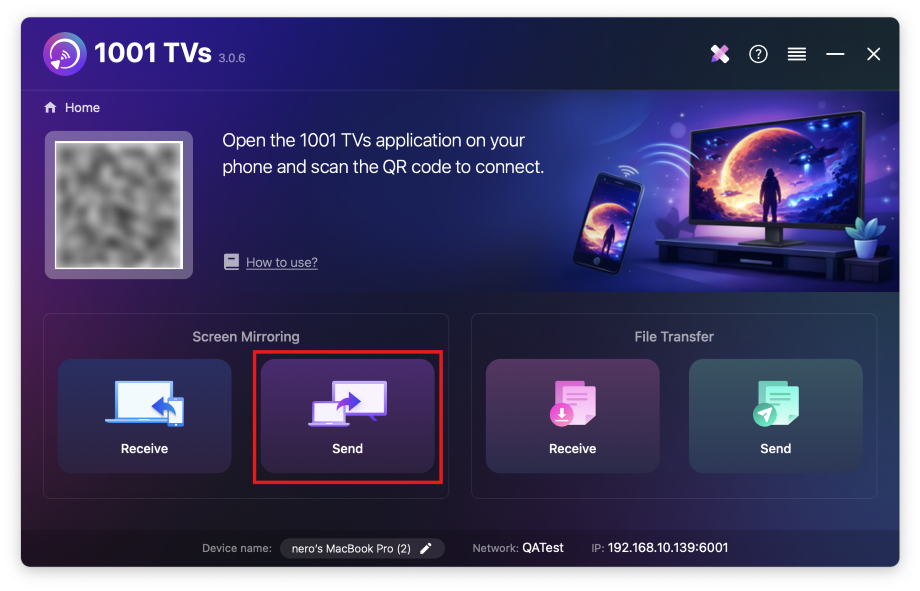
1) No seu Mac, clique em “Enviar” e siga as instruções apresentadas no ecrã.
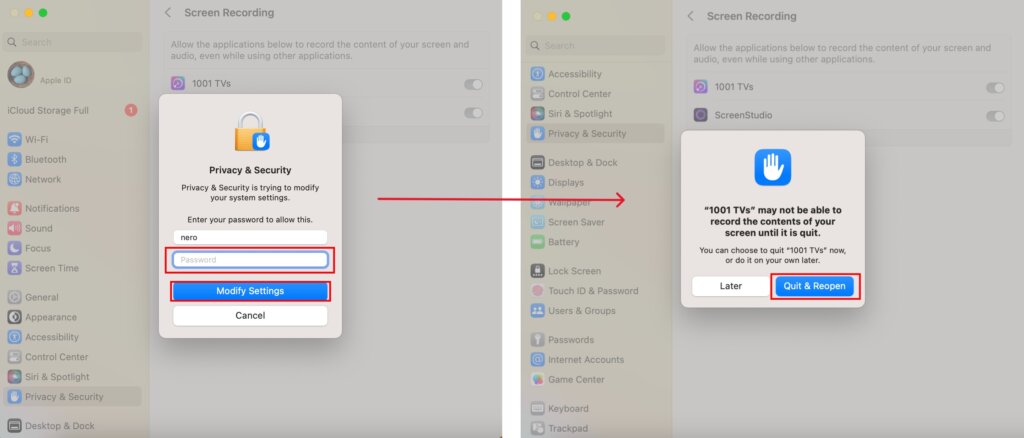
Assegurar Gravação de ecrã o acesso é ativado para 1001 TVs.
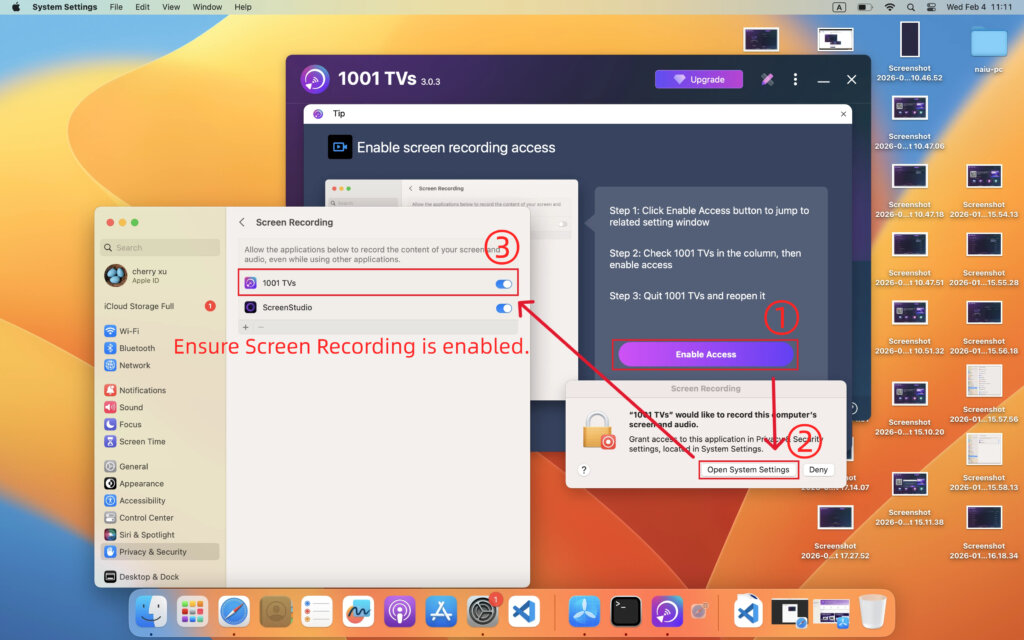
Se lhe for solicitado, introduza a sua chave de acesso para alterar a configuração e, em seguida, reabra a aplicação para aplicar as alterações.
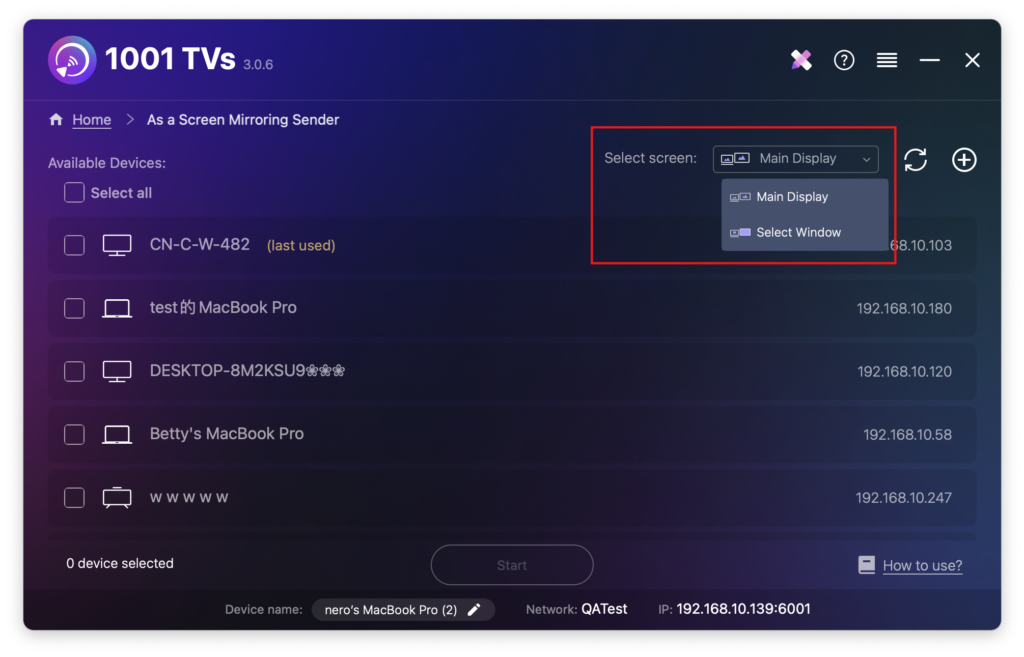
2) Selecione o que pretende espelhar: o seu todo o ecrã principal ou uma janela específica.
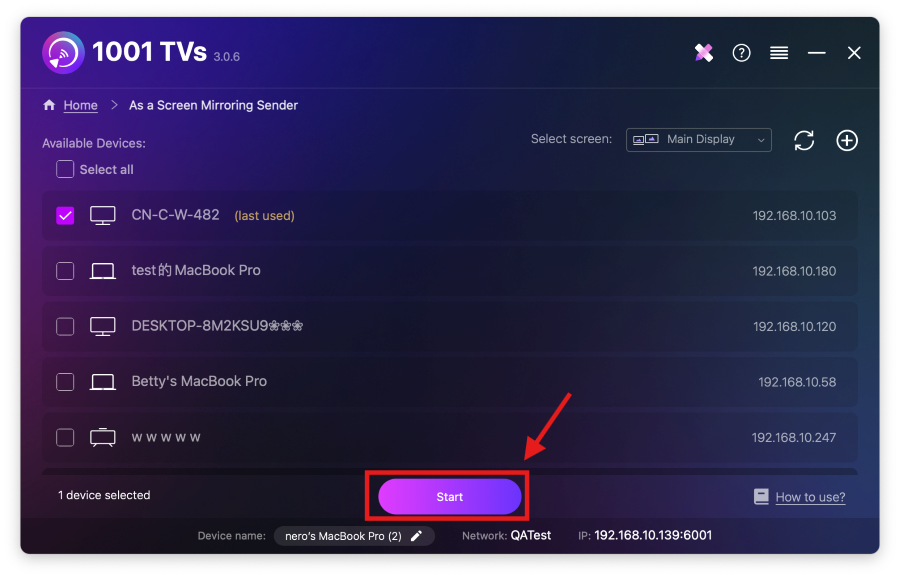
3) Selecione o dispositivo de destino e inicie a transmissão em espelho.
A aplicação detectará automaticamente os dispositivos disponíveis (como televisores, caixas de TV e PCs) na mesma rede com o 1001 TVs.
Quando solicitado, permitir o acesso ao microfone para garantir que o áudio funciona corretamente.
Se o dispositivo não estiver listado, certifique-se de que a aplicação está a ser executada no dispositivo de destino e, em seguida, clique em Atualizar para recarregar a lista de dispositivos.
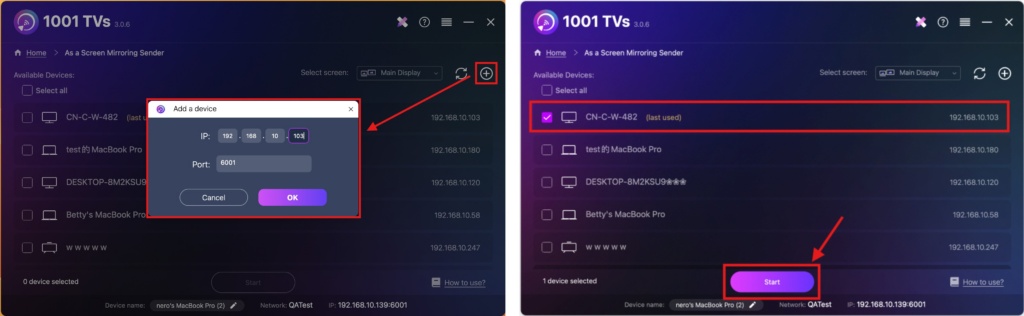
Também pode clicar no botão + ícone no canto superior direito e introduza manualmente o endereço IP apresentado no dispositivo de destino.
Nesse caso, o dispositivo será selecionado automaticamente.
4. Confirmar a ligação
Quando lhe for pedido no dispositivo recetor, selecione “OK” para emparelhar os dispositivos.
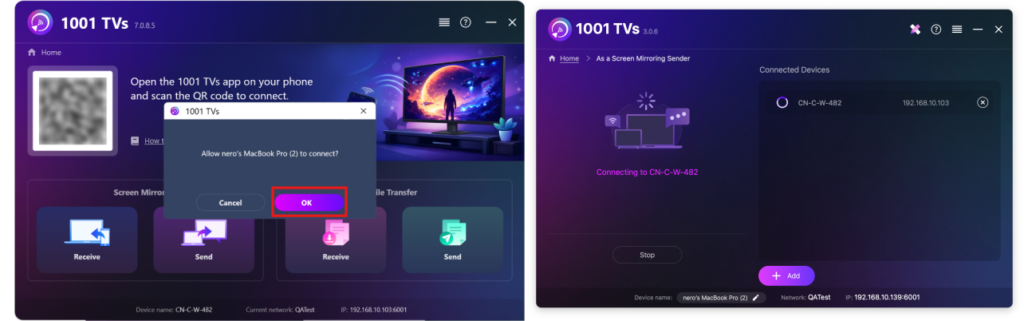
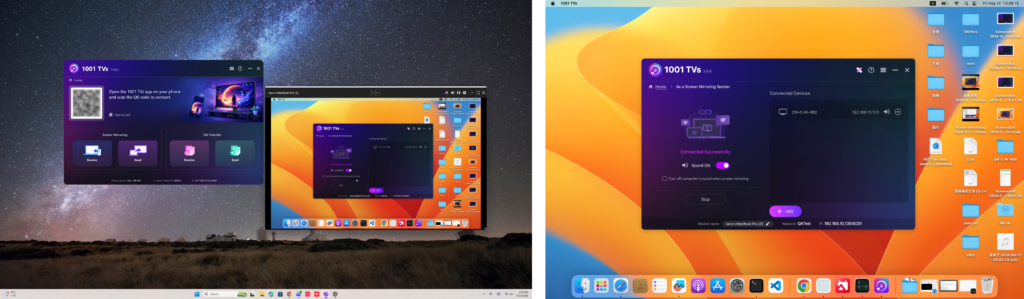
Uma vez emparelhado, o ecrã do seu Mac será instantaneamente espelhado no dispositivo de destino!
Notas
Sem som: Utilize um computador com altifalantes incorporados ou externos.
O áudio é suportado no macOS 13.0 e posterior.
Para uma ligação estável: Para um desempenho mais suave do ecrã com menos atrasos, ligue-se a um Wi-Fi de 5 GHz rede.
Quer aumentar o ecrã do seu Mac?
Para além do espelhamento de ecrã, o 1001 TVs também suporta um modo de espelhamento especial que lhe permite estender o ecrã do seu Mac a outro dispositivo e utilizá-lo como um segundo ecrã.
👉 Saiba mais: Como prolongar o ecrã do Mac para outro dispositivo
Adquira já o 1001 TVs!
📥 Mac App: Descarregar da App Store
📥 Aplicação para PC: Descarregar de Microsoft Store
Para obter passos pormenorizados, consultar o Guia de instalação do PC

Ler mais
 Nova configuração: não aparecem mais janelas pop-up quando a duplicação de ecrã termina
Quando espelha o ecrã do PC numa televisão e interrompe a sessão com o comando da televisão, a janela do 1001 TVs volta a aparecer...
Nova configuração: não aparecem mais janelas pop-up quando a duplicação de ecrã termina
Quando espelha o ecrã do PC numa televisão e interrompe a sessão com o comando da televisão, a janela do 1001 TVs volta a aparecer...
 Como capturar o espelhamento de ecrã no OBS (Android e iPhone)
Queres gravar o espelhamento do ecrã no OBS para jogos no telemóvel, tutoriais ou conteúdos ao vivo? Com o 1001 TVs, podes espelhar facilmente o ecrã do teu telemóvel...
Como capturar o espelhamento de ecrã no OBS (Android e iPhone)
Queres gravar o espelhamento do ecrã no OBS para jogos no telemóvel, tutoriais ou conteúdos ao vivo? Com o 1001 TVs, podes espelhar facilmente o ecrã do teu telemóvel...

