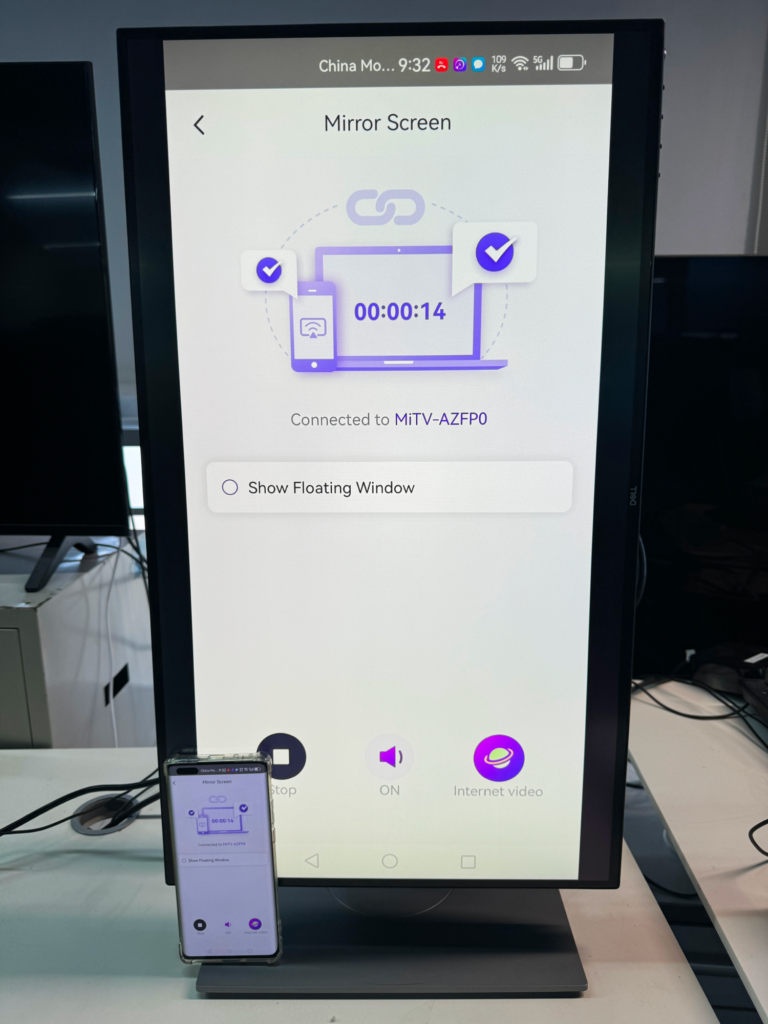
Modo de ecrã vertical na Android TV: Espelhar, partilhar e desfrutar no grande ecrã
Com o 1001 TVs, já não está limitado ao espelhamento horizontal tradicional.
Agora pode desfrutar de uma experiência de visualização vertical totalmente optimizada na sua Android TV.
Quer esteja a ver vídeos curtos, a navegar nas redes sociais, a partilhar álbuns ou a transferir ficheiros, o 1001 TVs torna tudo mais suave e sem esforço no grande ecrã.

1. Instalar o 1001 TVs na sua Android TV
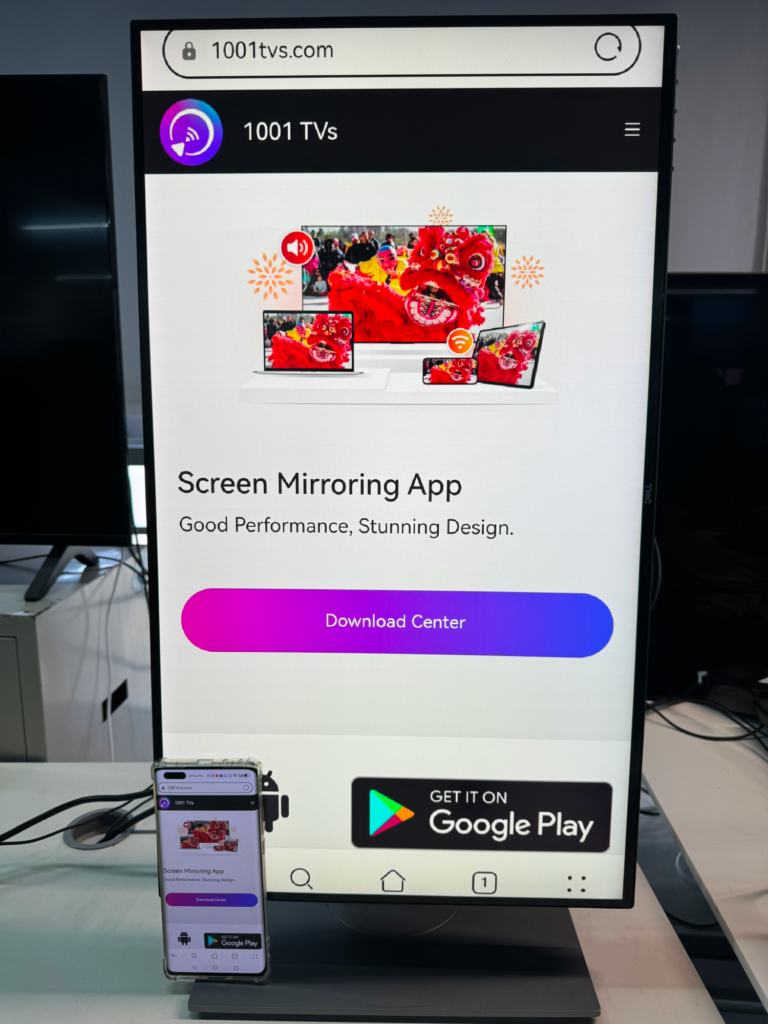
Descarregar e instalar Aplicação 1001 TVs tanto no seu telemóvel como na Android TV.
Certifique-se de que o televisor e o dispositivo móvel estão ligados à mesma rede Wi-Fi.
📥 Aplicação de TV: Como instalar o 1001 TVs na sua TV
📱 Aplicação iOS: Descarregar da App Store
📱 Aplicação para Android: Descarregar a partir do Google Play
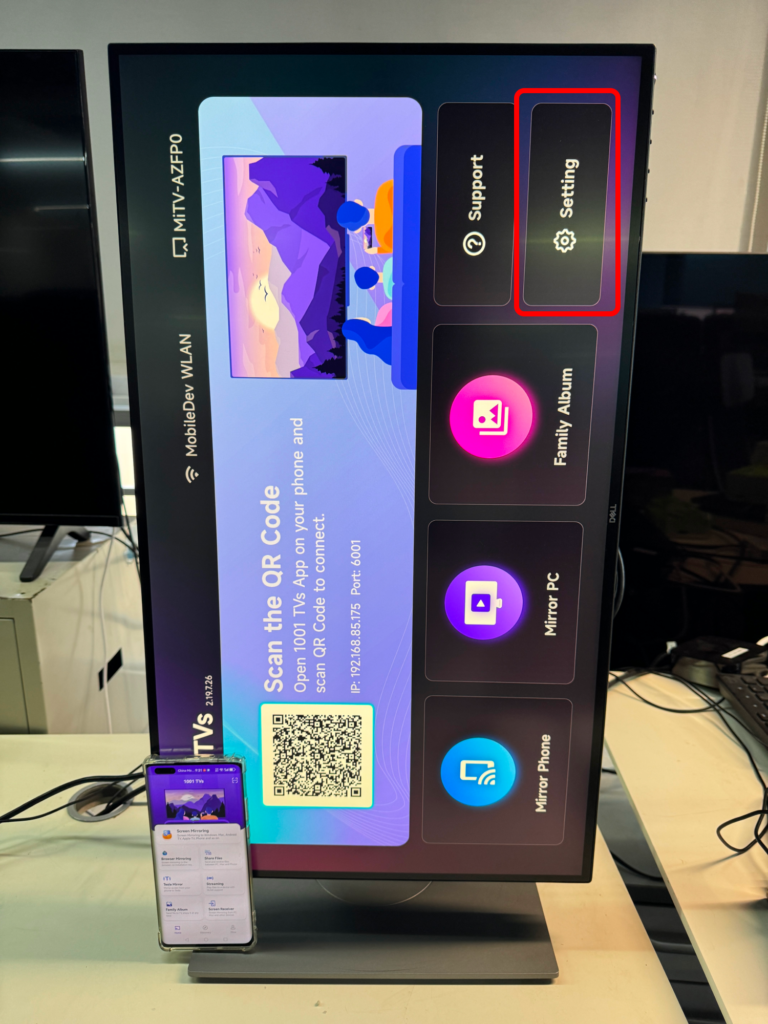
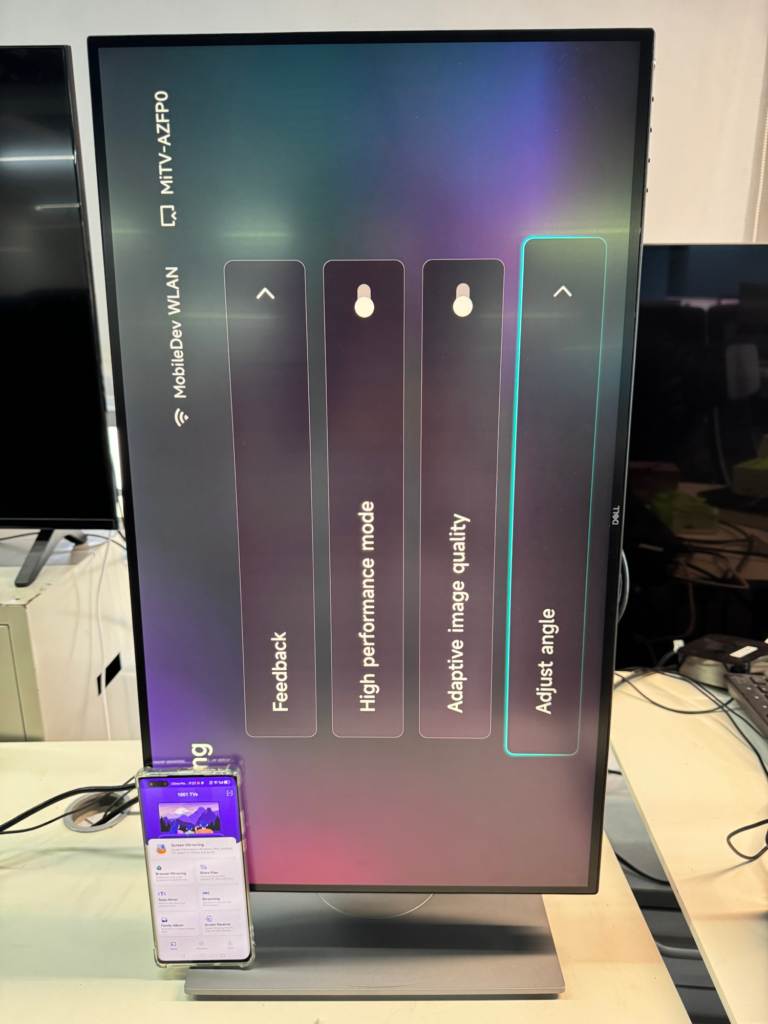
Abra a aplicação 1001 TVs no seu televisor e aceda a Definição.

2. Ajustar a orientação do ecrã
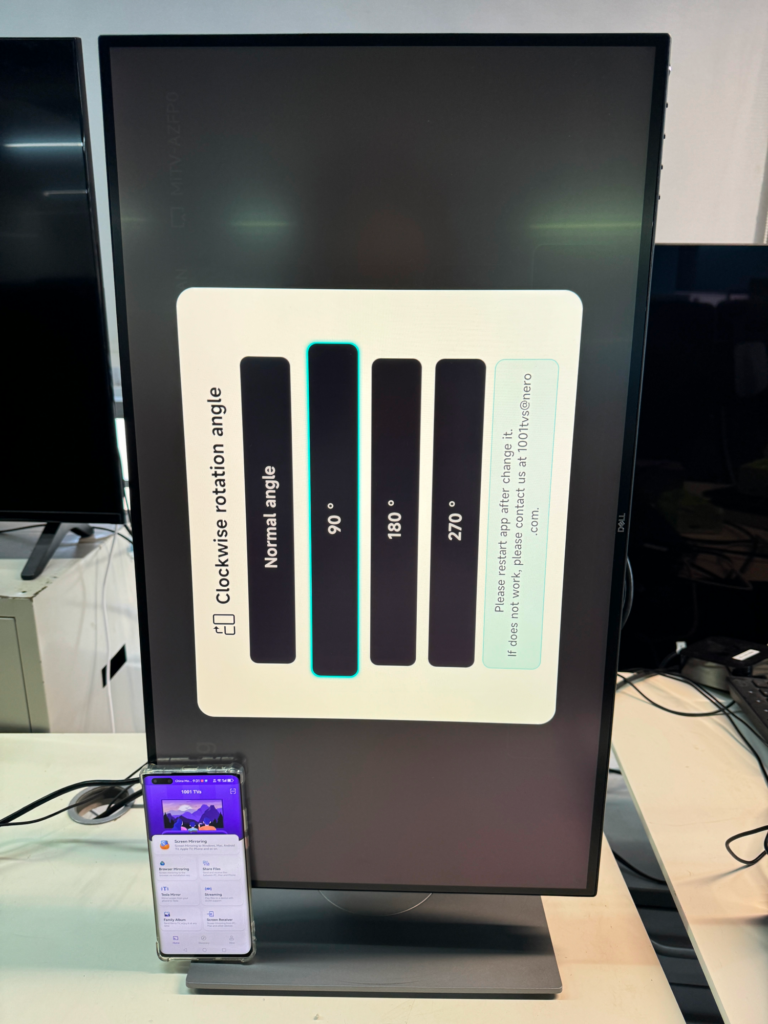
Em Definição, selecionar Ajustar o ângulo.

Ajuste o ângulo para ativar o Modo Vertical com base nas suas necessidades.
Depois de alterar o ângulo, por favor reiniciar a aplicação para aplicar as alterações.

3. Utilizar o modo vertical com espelhamento, transferência de ficheiros e álbuns
Espelhar ecrã
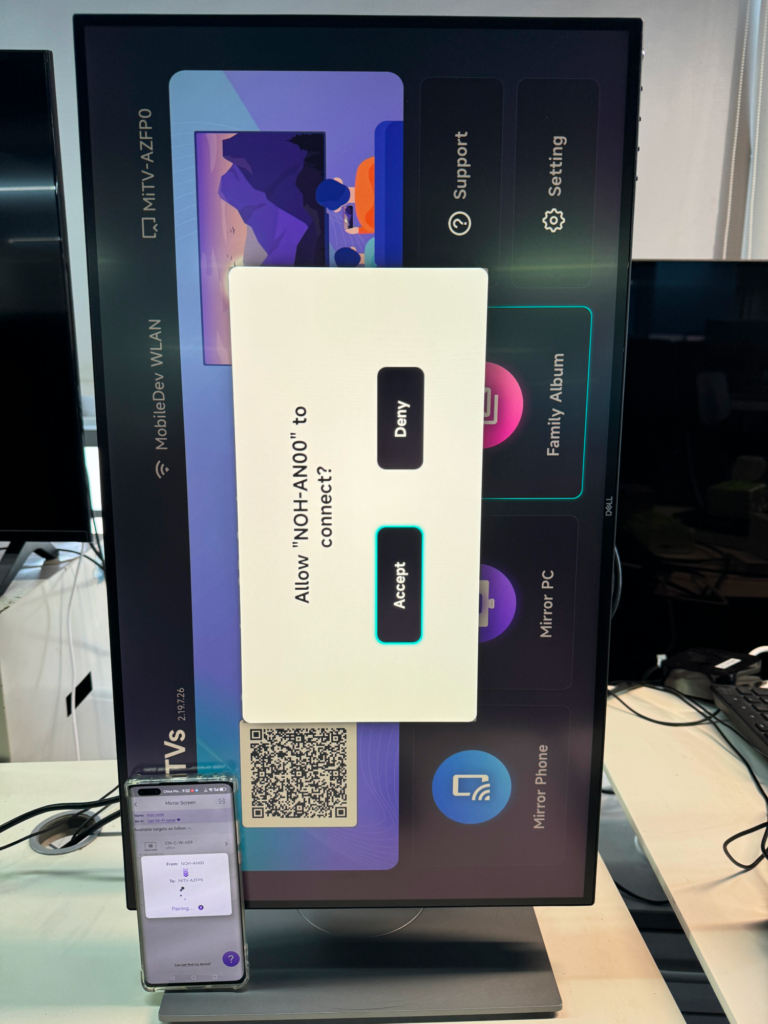
Selecione o seu televisor na lista de dispositivos ou digitalize o código QR apresentado no ecrã do televisor.
Uma vez ligado, toque em Aceitar no televisor para iniciar o espelhamento.


Enviar ficheiros
Selecione o seu televisor na lista de dispositivos para estabelecer uma ligação.
Em seguida, toque em Enviar e escolha os ficheiros que pretende transferir.

Os ficheiros serão entregues diretamente no seu televisor e estarão prontos a abrir.

Para obter instruções pormenorizadas, consulte o tutorial: Enviar ficheiros para a TV a partir do telemóvel
Espelhar Álbum
Selecione o seu televisor na lista de dispositivos e carregue as suas fotografias ou vídeos a partir do seu telemóvel.

No seu televisor, abra Espelhar Álbum para navegar e reproduzir os conteúdos carregados em qualquer altura.

Para obter instruções pormenorizadas, consulte o tutorial: Como partilhar uma apresentação de diapositivos de casa/álbum de família do telemóvel para a TV
Streaming
✅ Compatível com a Android TV 2.20.2.0+
Selecione o seu televisor na lista de dispositivos e escolha o conteúdo que pretende transmitir.
O conteúdo multimédia começa a ser reproduzido automaticamente no televisor, permitindo-lhe desfrutar do mesmo num ecrã maior.

Para obter instruções pormenorizadas, consulte o tutorial: Como transmitir ficheiros multimédia do telemóvel para a TV
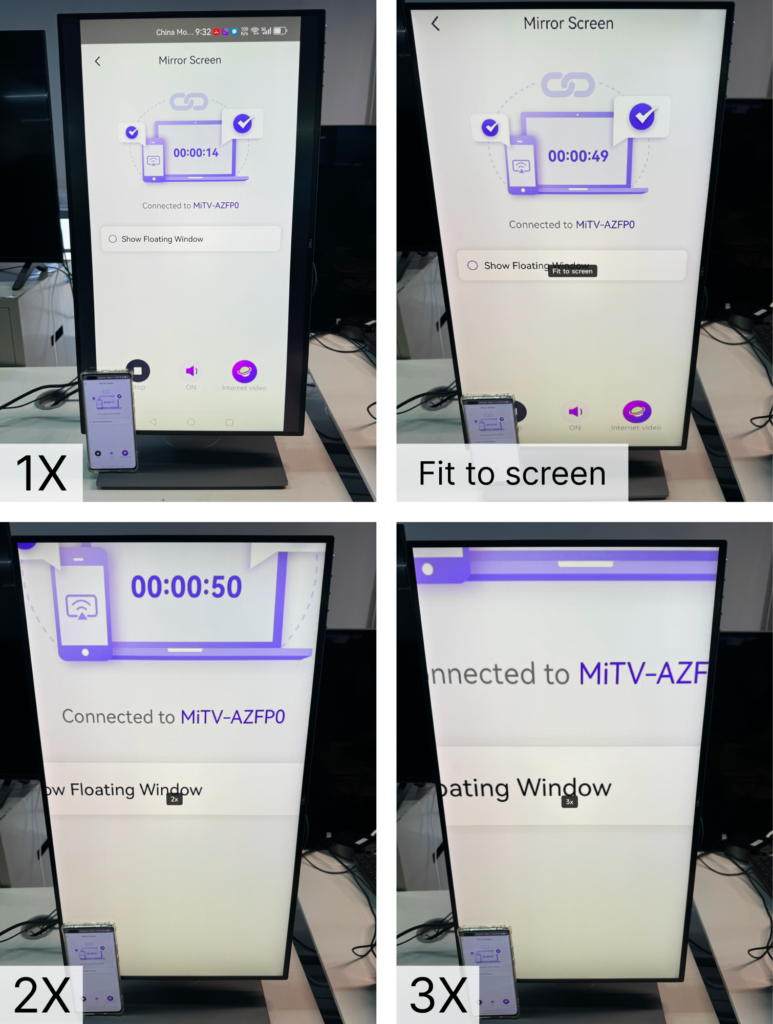
4. Redimensionar o conteúdo do ecrã
Para ajustar o tamanho do conteúdo apresentado, prima o botão Para cima e Para baixo no telecomando do televisor.
É possível alternar entre os seguintes modos de visualização:
- 1 × - Apresentar no tamanho original
- Ajustar ao ecrã - Redimensiona automaticamente para preencher o ecrã, mantendo o rácio de aspeto original
- Dimensionar para preencher o ecrã - Estica a imagem para preencher completamente o ecrã
- 2× / 3× - Ampliar para ver mais de perto
Selecione o modo de visualização que melhor se adapta às suas necessidades de visualização.
Nota:
Os modos de redimensionamento são totalmente suportados em Espelhar ecrã.
Não são suportados em Streaming.
Em Ficheiros e Espelhar Álbum, o zoom 2× e 3× não estão disponíveis.


5. Desfrutar do modo vertical
Está tudo pronto. Comece a espelhar ou a partilhar conteúdos no Modo Vertical e desfrute de uma nova experiência de visualização no seu televisor.
Obter 1001 TVs agora!
📥 Aplicação de TV: Como instalar o 1001 TVs na sua TV
📱 Aplicação iOS: Descarregar da App Store
📱 Aplicação para Android: Descarregar a partir do Google Play