
Como prolongar o ecrã do Mac para outro dispositivo
Com 1001 TVs, Se o seu computador Mac for utilizado como um segundo ecrã, pode estender o seu ambiente de trabalho Mac a outro dispositivo (por exemplo, PC, Mac, telefone, TV) e utilizá-lo como um segundo ecrã.
Devido aos requisitos da política da Apple, esta funcionalidade não está disponível na distribuição oficial. Terá de a transferir e instalar manualmente.
Ligação para descarregar: Clique aqui para descarregar
Notas importantes:
- Instale a versão da ligação fornecida no Mac que pretende alargar.
- O dispositivo recetor pode utilizar a versão padrão da App Store.
- Se 1001 TVs já está instalado no seu Mac, certifique-se de que desinstalá-lo antes de instalar a nova versão.
Como concluir a instalação e ativar o ecrã alargado
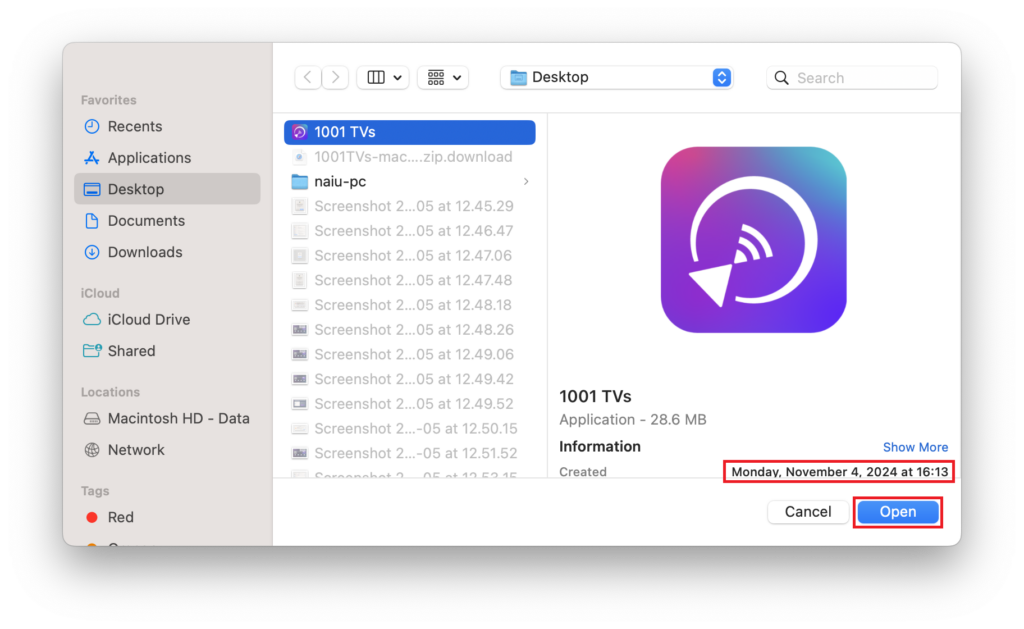
1. Permitir a abertura do instalador
Após a transferência, faça duplo clique no ficheiro de instalação para começar.
- Se aparecer a seguinte janela de contexto:
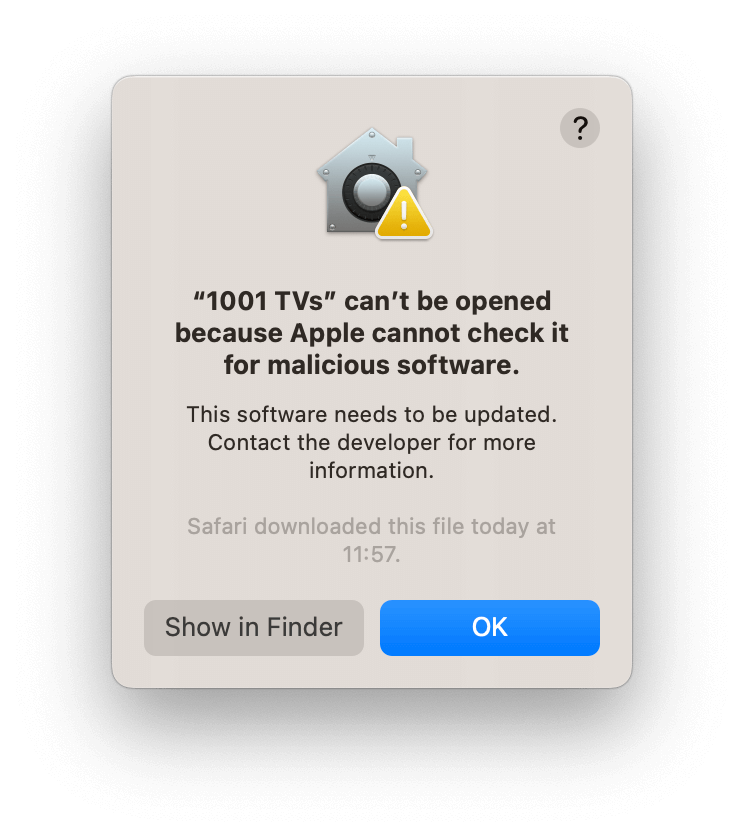
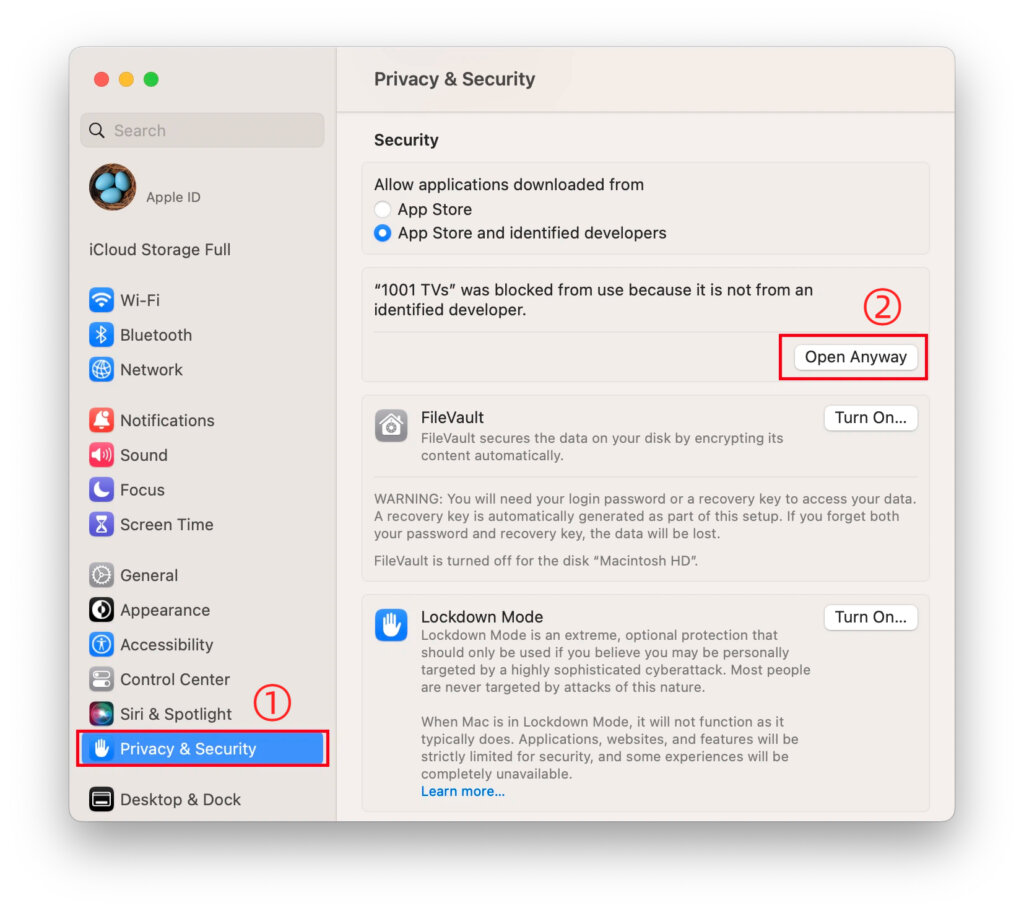
- Ir para "Definições” > “Privacidade e segurança" e selecionar "Abrir de qualquer forma" para prosseguir.
2. Conceder permissões
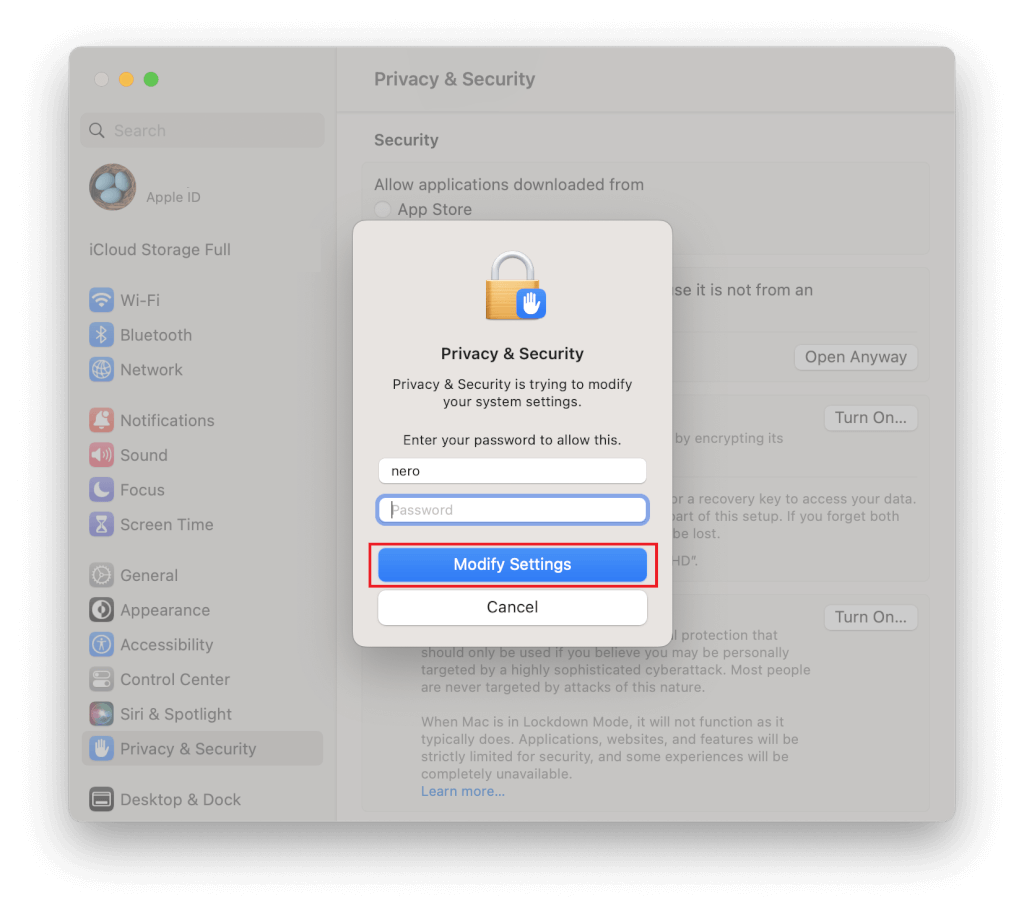
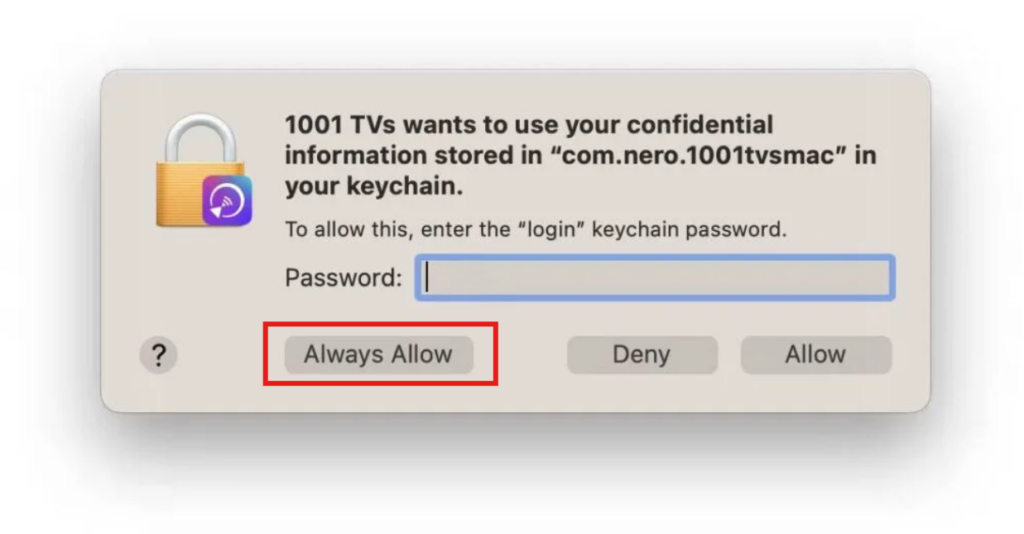
Quando lhe for pedida uma palavra-passe, introduza a palavra-passe de início de sessão do seu Mac para permitir as alterações e selecione “Permitir sempre” .
Ativar as permissões de gravação de ecrã:
1) Clique em “Mirror Mac”>”Ativar o acesso" > "Abrir definições do sistema“.
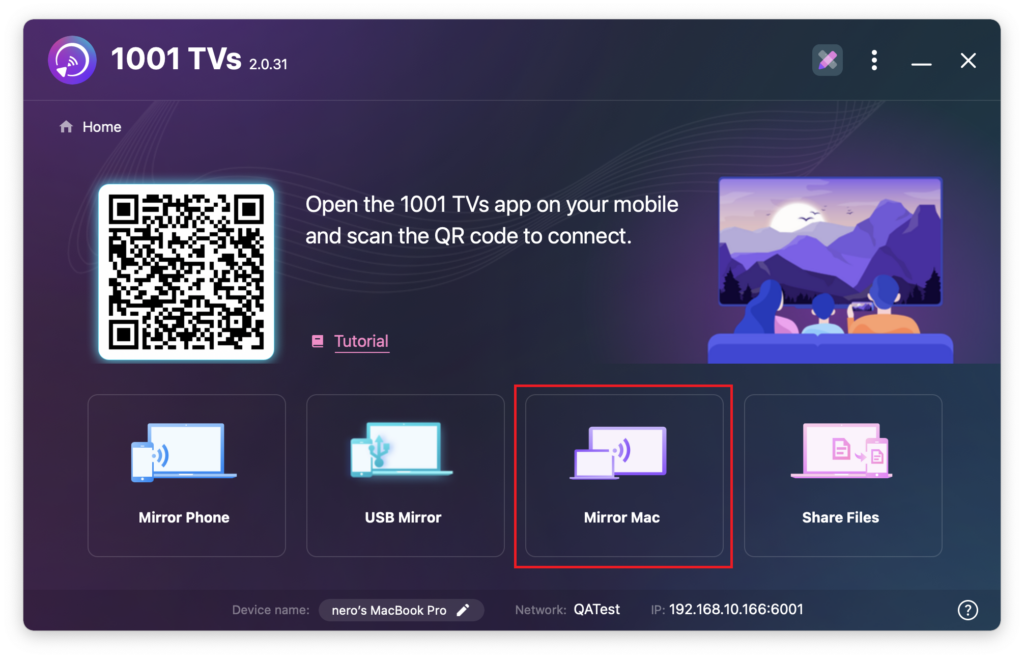
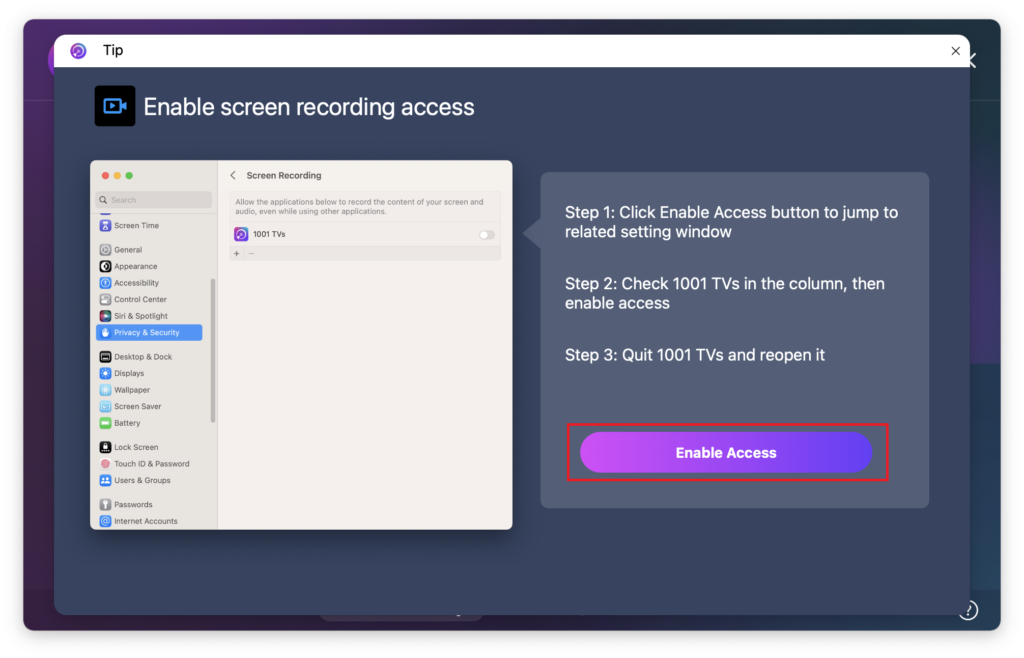
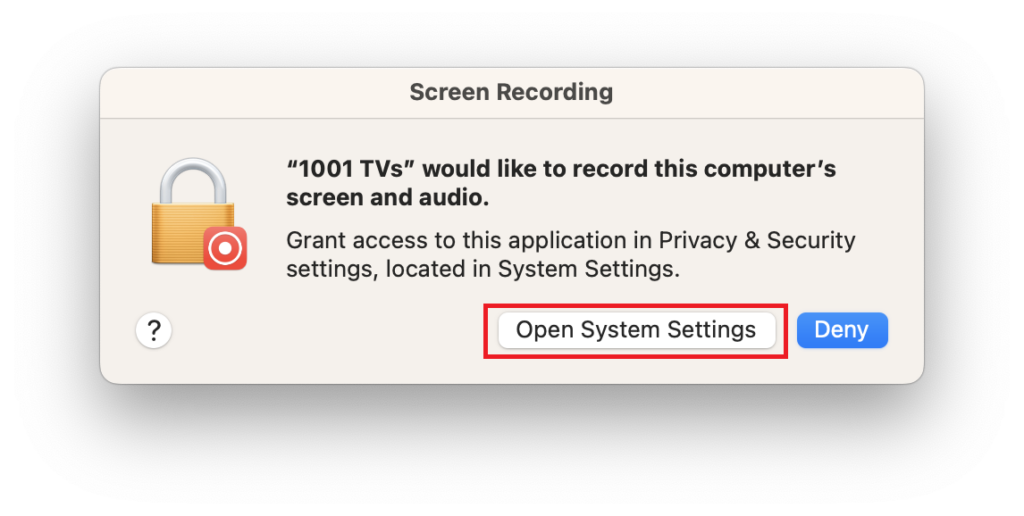
2) Ativar as permissões para 1001 TVs.
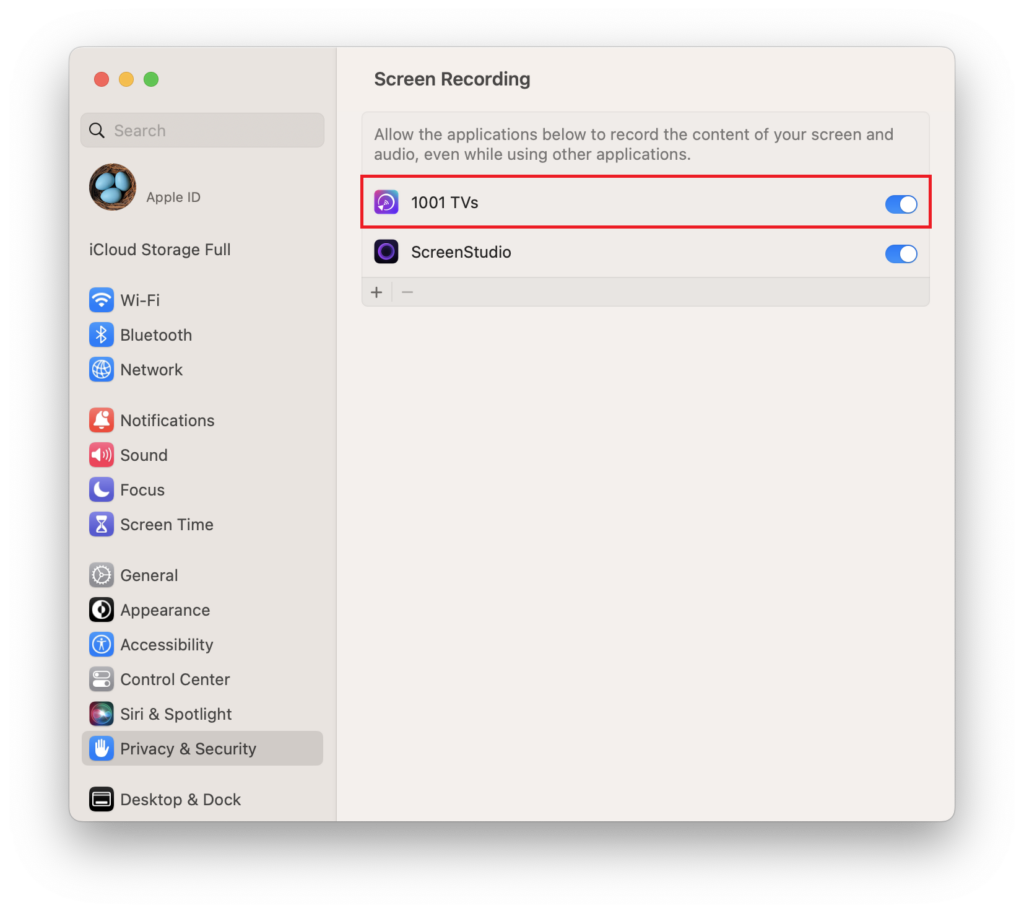
3) Introduza o endereço palavra-passe de início de sessão para permitir a expiração e reiniciar o 1001 TVs app.
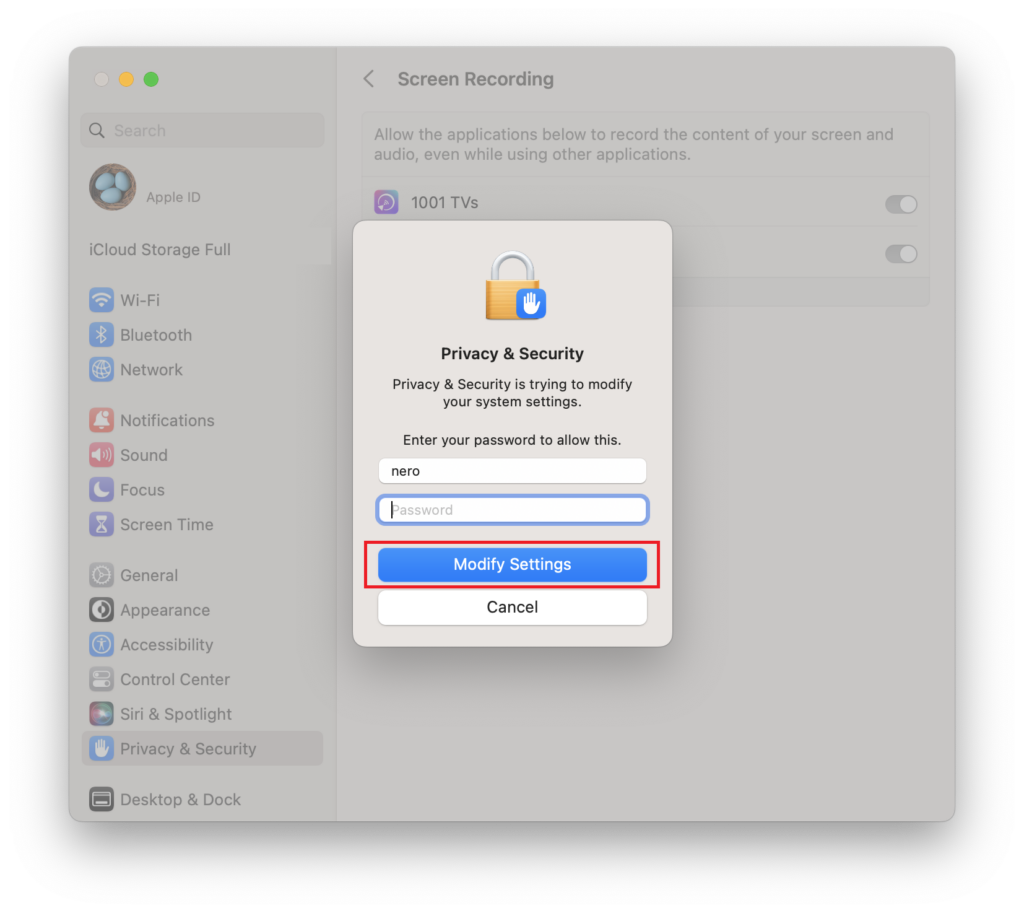
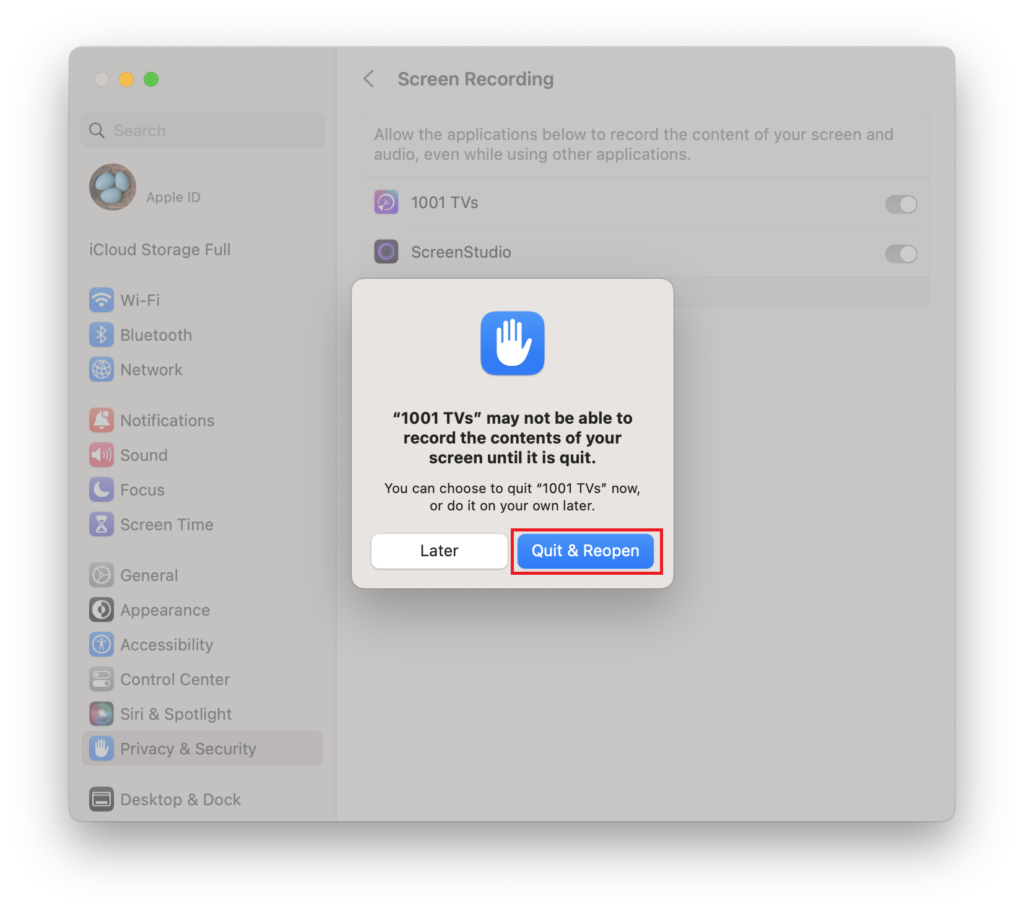
Se as permissões já estiverem activadas, mas o pop-up "Ativar gravação de ecrã" continuar a aparecer:
1) Retirar 1001 TVs da lista de permissões, clicando no botão - ícone.
2) Adicione novamente a aplicação clicando no botão + ícone e voltar a ativar as permissões.
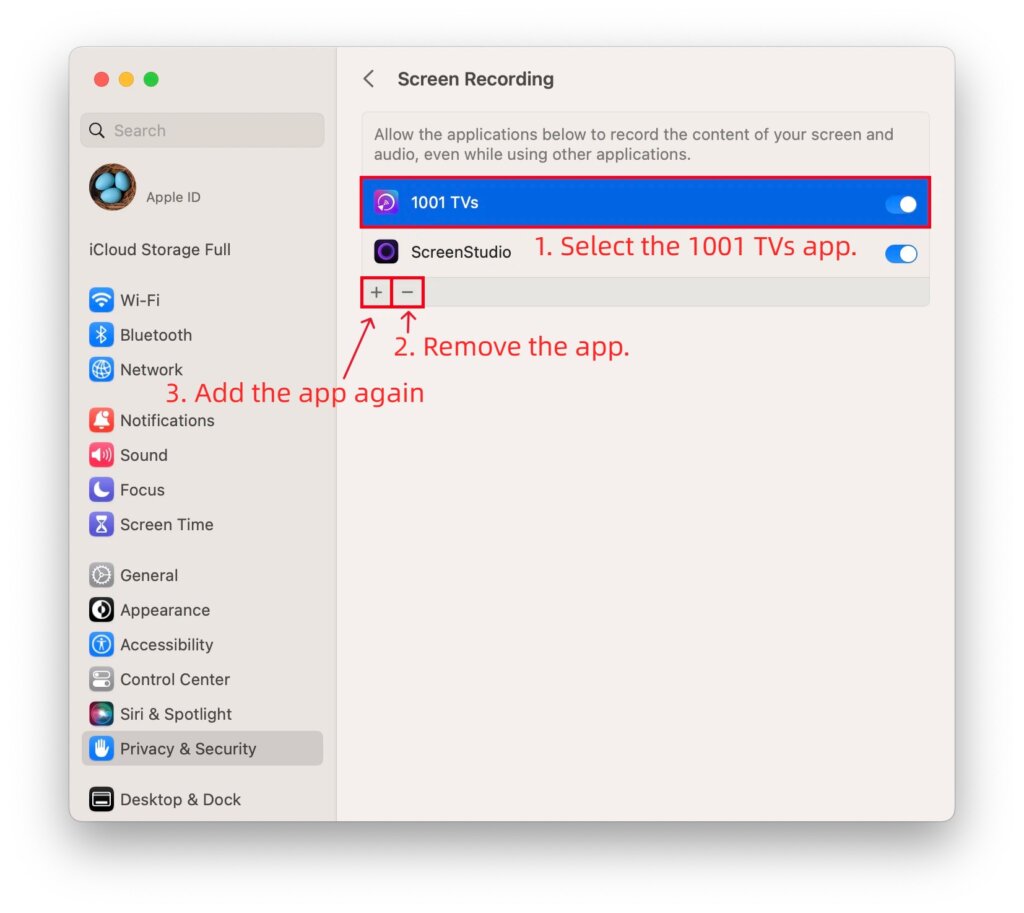
Se o botão menos (-) não estiver disponível:
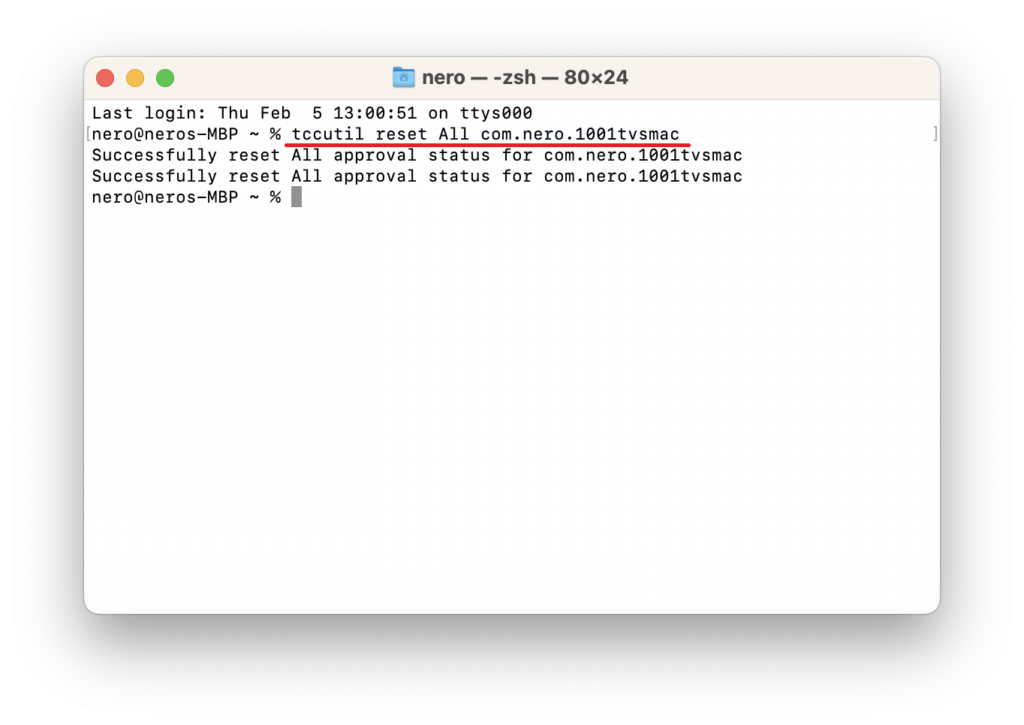
1) Fechar 1001 TVs.
2) Abrir Terminal via Launchpad.
3) Introduza o seguinte comando: tccutil reset All com.nero.1001tvsmac
4) Prima Entrar para executar e, em seguida, reiniciar 1001 TVs e definir novamente as permissões.
3. Ligar dispositivos e aumentar o ecrã
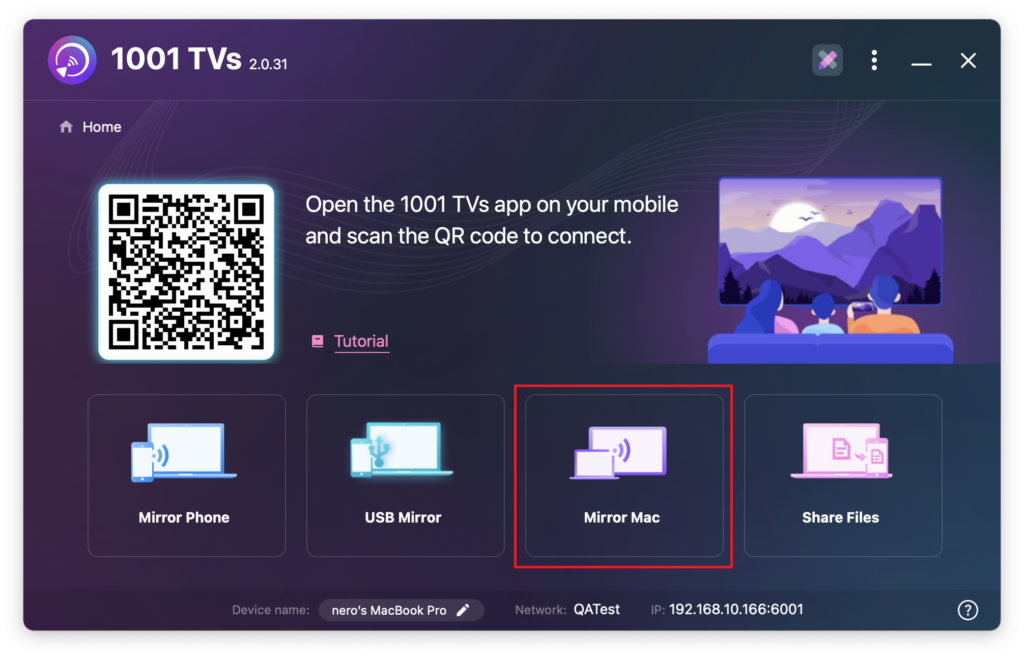
Abrir o 1001 TVs nos aparelhos emissor e recetor.
No Mac a partir do qual pretende efetuar a extensão:
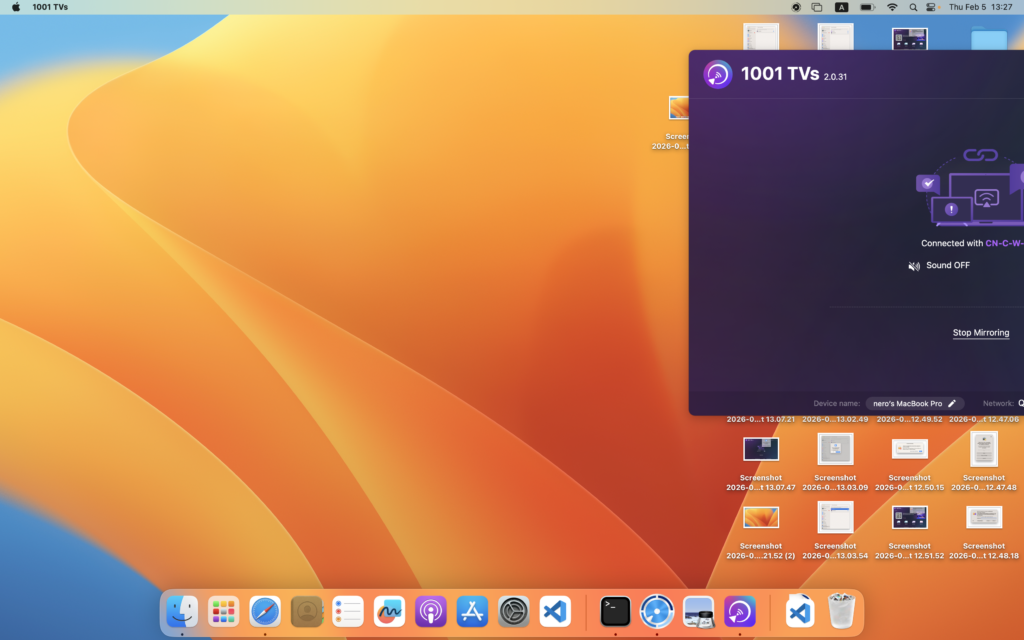
1) Selecionar “Mirror Mac” > “Alargar o ecrã”.
2) Selecionar o aparelho recetor na lista.
No dispositivo recetor, clique em “Permitir” quando solicitado.
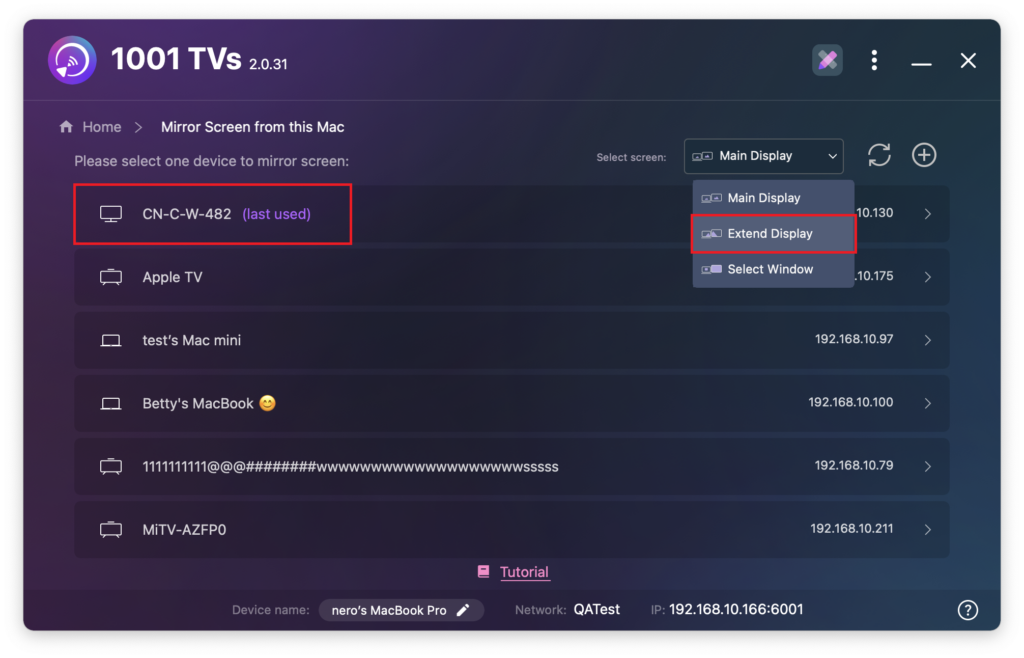
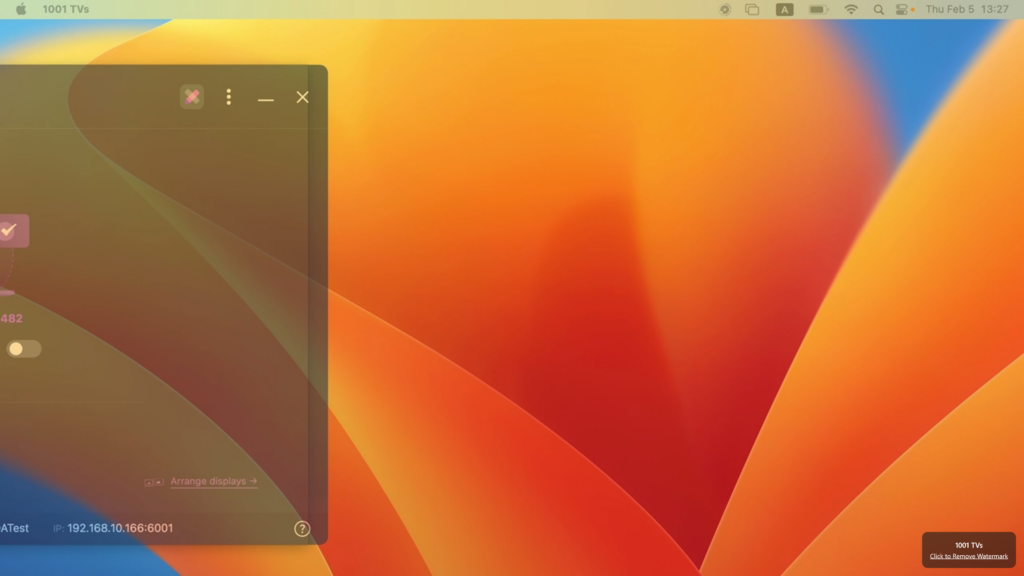
O ecrã é agora estendido com sucesso.
Alternativa para utilizadores de Mac: Ativar o Extend usando as definições do macOS
Se precisar de estender o seu Mac a vários ecrãs que apresentem o mesmo conteúdo alargado, o macOS, juntamente com a aplicação 1001 TVs, torna-o possível.
Consulte o guia seguinte para obter instruções de configuração:
Como aumentar o ecrã do Mac utilizando as definições do macOS com 1001 TVs