检测到浏览器语言为中文,点此切换到中文页面->

Espelho da tela para
Apple TV

Transforme sua Apple TV em um receptor de espelhamento de tela para iPhone, iPad, dispositivos Android, e PC.

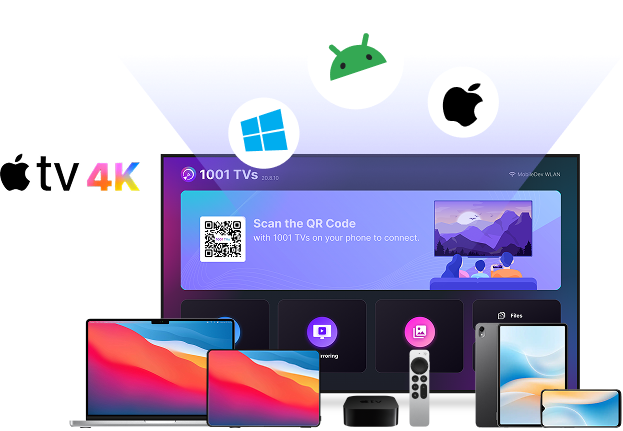
Espelhamento de tela para Apple TV
5M+ Usuários globais
10M+ Total de downloads
4.0 Classificação da Apple Store
Apple TV Projetado para Apple TVs

Como espelhar a tela na Apple TV?

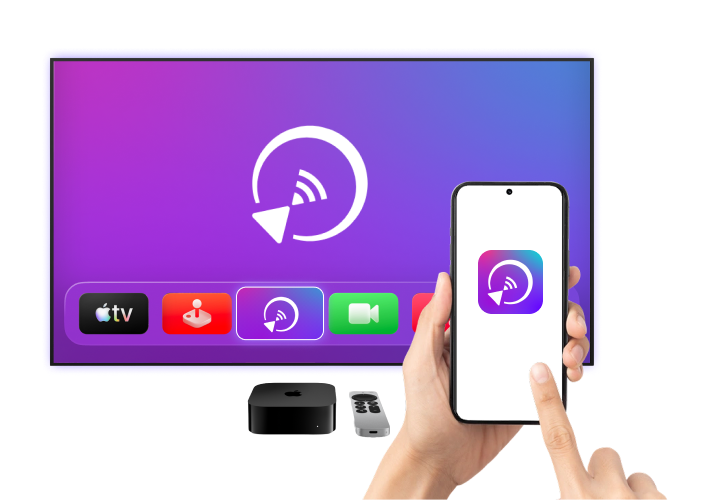
Comece a usar o espelhamento de tela na Apple TV em apenas 3 etapas simples.
Espelho de tela para Apple TV
1
Instalar
Instale o 1001 TVs em sua Apple TV e em seu telefone, dispositivo Android ou PC.
2
Conectar
Certifique-se de que os dois dispositivos estejam conectados à mesma rede Wi-Fi. No telefone ou computador, selecione “Screen Mirroring” (Espelhamento de tela) e escolha a Apple TV.
3
Espelho
Toque em “Start” para espelhar sua tela na Apple TV instantaneamente.

Espelhe qualquer dispositivo na Apple TV

Um aplicativo de espelhamento avançado e multiplataforma desenvolvido para a Apple TV.
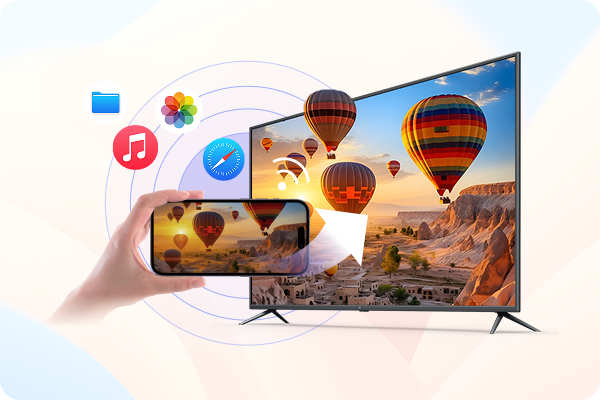
Transmita o iPhone e o iPad para a Apple TV

Assistir a vídeos ou fotos em uma tela pequena pode parecer limitante.

Espelhe seu iPhone, iPad ou dispositivo Android na Apple TV sem fio por Wi-Fi e aproveite tudo em uma tela maior e mais nítida.

verificadoEspelhamento contínuo entre plataformas: Conecte o iPhone, iPad ou Android à Apple TV de forma rápida e fácil.
verificadoMaior visualização na tela: Faça streaming de vídeos, compartilhe fotos, use aplicativos e exiba conteúdo sem problemas na sua TV.

Espelhar PC e Mac na Apple TV

Use o 1001 TVs para espelhar seu PC com Windows ou Mac na Apple TV e transformar sua TV em um uma tela sem fio.

verificadoCompartilhamento de tela de desktop sem fio: Exiba a tela do Windows ou do macOS na Android TV sem cabos HDMI ou portas limitadas.
verificadoOpções flexíveis de exibição: Espelhe sua tela para apresentações e reuniões, ou amplie seu espaço de trabalho para realizar várias tarefas em uma tela maior.
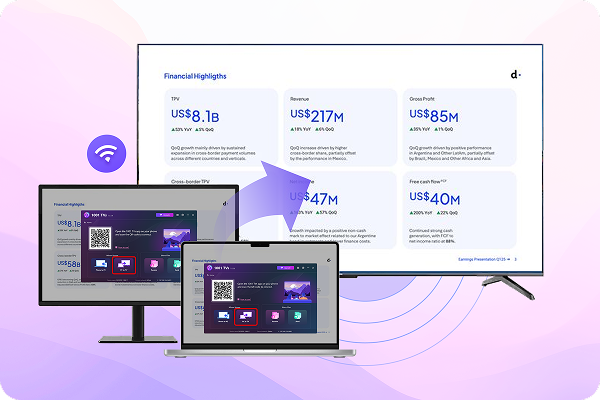
Espelhar PC e Mac na Apple TV

Espelhamento de Tela, Infinitas Possibilidades

Educação, entretenimento ou negócios - aproveite o espelhamento de tela sem interrupções em qualquer lugar com o 1001 TVs.

Educação

Educação

Espelhe aulas e slides na Apple TV para um ensino claro e em tela grande.

Shopping centers e lojas de varejo

Shopping centers e lojas de varejo

Exiba promoções e sinalização digital nas telas da Apple TV.

Restaurantes e serviços de alimentação

Restaurantes e serviços de alimentação

Mostre menus e telas de pedidos na Apple TV em tempo real.

Baixar

Mais do que o espelhamento de tela básico

Recursos avançados de espelhamento de tela projetados para a Apple TV.

Apresentação de slides de fotos

Transforme fotos em uma apresentação de slides suave e em tela grande na Apple TV.

Transferência de arquivos

Envie fotos, vídeos e documentos para a Apple TV para facilitar a visualização e o compartilhamento.

Suporte e atualizações do sistema

especificações Especificações
Sistemas operacionais suportados Windows, Mac, Android, iOS
Requisitos do sistema Apple TV
o que há de novo O que há de novo?
2.0.27
  • - Adicionado recurso de álbum para facilitar a navegação de fotos na Apple TV
  • - Suporte ao download de papéis de parede diretamente do servidor
  • - Adicionada a memória do modo de emparelhamento nas configurações.
Perguntas frequentes
Posso experimentar?
O 1001 TVs oferece uma avaliação gratuita por tempo limitado com acesso total e ilimitado a recursos premium, como espelhamento de tela, transferência de arquivos e álbum.
Para continuar aproveitando o serviço, basta fazer o upgrade para uma assinatura após o término da avaliação.
Como faço para instalar o aplicativo 1001 TVs?
Você pode encontrá-lo pesquisando "1001 TVs" nas seguintes lojas de aplicativos:
- Apple App Store (para iPhone, iPad, Mac, Apple TV)
- Microsoft Store (para Windows)
- Google Play (para celulares, tablets e TVs Android)
Como cancelar minha assinatura?
Cancelar uma assinatura no iOS
-  Abra o aplicativo Settings → seu nome → Subscriptions → a assinatura → Cancelar assinatura
Cancelar uma assinatura na sua conta do Google Play
- Abra o aplicativo Google Play Store → Foto do perfil no canto superior direito canto superior direito → Pagamento e assinaturas → Assinaturas → a assinatura → Cancelar assinatura → Confirmar o cancelamento
Como entrar em contato conosco?
Entre em contato conosco em 1001tvs@nero.com.
1001 TVs
Espelhar, compartilhar, conectar — tudo num app.
Baixar